首页 文章 精选 留言 我的

精选列表

搜索[Emacs化],共10000篇文章
优秀的个人博客,低调大师

Docker虚拟化技术系列之-DockerFile案例演练

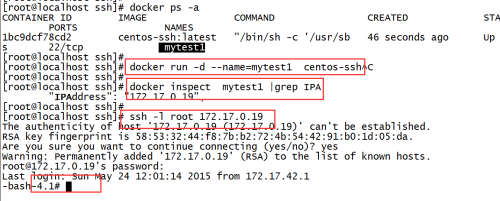
Dockfile是一种被Docker程序能够解释的脚本,Dockerfile由一条一条的指令组成,每条指令对应Linux下面的一条命令。 Docker程序将这些Dockerfile指令翻译真正的Linux命令。Dockerfile有自己书写格式和支持的命令,Docker程序解决这些命令间的依赖关系,类似于Makefile。Docker程序将读取Dockerfile,根据指令生成定制的image。 相比镜像这种黑盒子,Dockerfile这种显而易见的脚本更容易被使用者接受,它明确的表明镜像是怎么产生的。有了Dockerfile,我们需要定制自己额外的需求时,只需在Dockerfile上添加或者修改指令,重新生成镜像即可。 给大家分享几个常用的案例,DockerFile企业案例实战,开放80端口和22端口配置案例: 1)开启SSH 22端口,并远程连接服务器,dockerfile内容如下: #设置基本的镜像,后续命令都以这个镜像为基础 FROM centos_lamp:v1 #作者信息 MAINTAINERJFEDU.NET # RUN命令会在上面指定的镜像里执行任何命令 RUN yum install passwd openssl openssh-server -y RUN echo '123456' | passwd --stdin root RUN mkdir /var/run/sshd #暴露ssh端口22 EXPOSE 22 #设定运行以daemon方式启动sshd CMD /usr/sbin/sshd -D 2)开启Apache 80端口,并远程连接服务器,dockerfile内容如下: #设置基本的镜像,后续命令都以这个镜像为基础 FROM centos_lamp:v1 #作者信息 MAINTAINERJFEDU.NET # RUN命令会在上面指定的镜像里执行任何命令 RUN yum install pcre-devel -y RUN yum install httpd httpd-devel -y #暴露ssh端口80 EXPOSE 80 #启动httpd CMD ["/usr/sbin/apachectl", "-D","FOREGROUND"] 最终截图如下: 到此结束了吗?远远没有哦,思考一个问题,如何同时开放多个端口呢,例如80、22、8080、3306端口对外访问呢? 本文转自 wgkgood 51CTO博客,原文链接:http://blog.51cto.com/wgkgood/1899844

优秀的个人博客,低调大师

Android自动化测试之Robotium学习(四)

上一篇遗留了两个问题:一、如何找到要测试的apk的包名和主类名。二、怎样对要测试的apk进行去签名,并且使用debug签名。 一、先解决第一个问题,如何找到要测试的apk的包名和类名。 你要是有程序的源码或者是在测试你自己写的程序,这样就很简单了,你可以很清楚的找到你要测试的程序的包名和主类名。但是,我们通常遇见的情况就是只有一个apk,就比如只有一个豌豆荚apk。 主要有一下三种方法:1)。把豌豆荚apk装到模拟器或者真机上,然后到eclipse里面查看Logcat界面,进入豌豆荚主界面,你会在Logcat里面找到AcativityManager一项,后面会显示出你的主界面的包名和类名。如下图所示。 2)。使用Hierarchy Viewer这个工具查看。这个是Android tools下的工具,在eclipse选项里也存在,在eclipse的选项“DDMS--Java”那个选项里可以看到。不过在eclipse里使用这个工具有时会连接不上真机,我一般都是单独使用“Hierarchy Viewer”这个工具。这个工具在你的android sdk安装路径下的tools文件包里,名字叫做“hierarchyviewer.bat”。我一般都是把它发送到桌面上一个快捷方式启动,方面连接。这个工具的使用也很简单。连上真机或者打开模拟器,然后双击启动这个工具,两分钟之后,你就会看到如下界面: 这里面会详细显示你操作的模拟器或真机对应的包名和类名。当然,你在真机或者模拟器上,第一次点击豌豆荚程序进入主界面,就能找到了豌豆荚apk的包名和主类名。 3)。使用一个debug去签名工具,也可以轻松找到你要测得apk的包名和主类名,截图如下: 这个工具的使用重点在于去签名,放在第二个问题重点来讲。 二、怎样对要测试的apk进行去签名,并使用debug签名 关于android程序签名,众所周知,Android系统要求所有的程序经过数字签名才能安装,如果没有可用的数字签名,系统将不许安装运行此程序,不管是模拟器还是真实手机,每一个android程序都要会有一个签名文件。我们使用robotium进行测试apk时,也必须要知道要测程序的签名文件,否则,就只能把程序去签名然后使用debug签名。 1)。如果你拥有程序的签名文件时,你怎么添加这个签名文件呢? 在eclipse里选中项目,然后点击eclipse上面的“Windows”选项,选择最后一项“Preference”,然后点击“Android”选项,点击“Build”项,进入如下界面: 然后点击“Custom debug keystore”选项后面的“Browse”按钮,找到你的要测试程序的原始签名文件,添加进去: 然后点击“Apply”,点击“OK”即完成了签名的添加。 2)。只有一个apk时,并且不知道它的签名文件时,该怎么办? 这时我们要用到一个重签名工具re-sign.jar,这是robotium官网提供的,下载地址为: http://www.troido.de/re-sign.jar.下载之后,右键这个工具,在“打开方式”里,选择“Java(TM) Platform SE binary”选项,打开之后,显示如下: 接下来,图中已经标明,把你的apk拖进去,显示如下: 选中一个保存位置,点击图中的“保存”按钮,完成之后。会弹出如下提示: 出现这个界面,说明你对你要测的apk已经重签名成功了,这里的签名方式是debug签名。除了对程序重签名成功外,你的意外收获就是,也找到了你要测的apk的包名和主类名,也就是第一个问题的第三种方法。 签名成功后,你就可以把这个经过debug签名的apk安装到真机或者模拟器上。然后,运行你的robotium测试程序进行测试。 至此,robotium的使用,从下载到安装,以及测试代码的配置,都已详细的给出,终于可以长吁了一口气,至少不像刚写第一篇时,那位午饭说的“标题党”了。。。。。。 以后会对robotium代码测试中的一些主要问题,做一些总结,敬请期待。 本文转自 风泊海上 51CTO博客,原文链接:http://blog.51cto.com/fengbohaishang/1001723

优秀的个人博客,低调大师

Android自动化测试之Robotium学习(二)

新建好测试程序之后,我们需要做的就是把Robotium这个包导入进你的工程里。这样才能跟Robotium关联起来。 首先要去官网下载Robotium版本包( http://code.google.com/p/robotium/downloads/list)。 现在最新的版本是3.4.1,不过我现在在用3.1版本,就以3.1版本为例说明。点击下载“robotium-solo-3.1.jar”选项,即为所需的robotium包,而“robotium-solo-3.1-javadoc.jar”为robotium的api文档包,下载解压之后如图: 打开index-all.html,即可看到robotium的各种方法,robotium只有一个类Solo,建立一个Solo对象,就可以用这个对象,调用所有的方法。 接着说导包的事情。下载完robotium包之后,进入eclipse,选中你的项目,右键,点击“Properties”选项,再点击“Resource”选项下的“Java Build Path”,选中“Librararies”选项:如下图: 此时,点击“Add External JARs…”选项,找到你的robotium包所在的位置,添加进去: 然后,再点击最后一个选项栏“Order and Export”选项,把下面的android api版本和你导入的robotium包选项都勾选,如图所示: 点击“OK”即可。 不过,有时会出现这种情况:就是你进入“Java Build Path”选项后,会多出来一个“Android Dependencies”选项,如下图所示: 此时,你要做的就是,选中“Android Dependencies”,点击右侧的“Remove”选项,把这个去掉,否则你的测试程序会出现错误。 到此为止,你已经把robotium包下载并导入到你的项目中去,然后就可以写你的robotium测试程序了,至于怎么配置你的代码文件,下篇会有详细代码给出讲解。 本文转自 风泊海上 51CTO博客,原文链接:http://blog.51cto.com/fengbohaishang/1001521

优秀的个人博客,低调大师

OpenStack入门修炼之网络虚拟化基础(20)

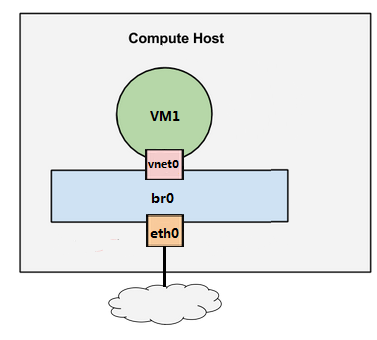
1.Linux Bridge的基本概念 假设宿主机有 1 块与外网连接的物理网卡 eth0,上面跑了 1 个虚机 VM1,现在有个问题是: 如何让 VM1 能够访问外网? ① 给 VM1 分配一个虚拟网卡 vnet0,通过 Linux Bridge br0 将 eth0 和 vnet0 连接起来,如下图所示 Linux Bridge 是 Linux 上用来做 TCP/IP 二层协议交换的设备,其功能大家可以简单的理解为是一个二层交换机或者 Hub。多个网络设备可以连接到同一个 Linux Bridge,当某个设备收到数据包时,Linux Bridge 会将数据转发给其他设备。 在上面这个例子中,当有数据到达 eth0 时,br0 会将数据转发给 vnet0,这样 VM1 就能接收到来自外网的数据; 反过来,VM1 发送数据给 vnet0,br0 也会将数据转发到 eth0,从而实现了 VM1 与外网的通信。 现在我们增加一个虚机 VM2,如下图所示 VM2 的虚拟网卡 vnet1 也连接到了 br0 上。 现在 VM1 和 VM2 之间可以通信,同时 VM1 和 VM2 也都可以与外网通信。 2.理解virbr0 virbr0 是 KVM 默认创建的一个 Bridge,其作用是为连接其上的虚机网卡提供 NAT 访问外网的功能。 virbr0 默认分配了一个IP 192.168.122.1,并为连接其上的其他虚拟网卡提供 DHCP 服务。 [root@linux-node1 ~]# ifconfig brqc39c1348-5a: flags=4163<UP,BROADCAST,RUNNING,MULTICAST> mtu 1500 inet 192.168.56.11 netmask 255.255.255.0 broadcast 192.168.56.255 ether 00:0c:29:4c:ef:31 txqueuelen 0 (Ethernet) RX packets 1069698 bytes 374890434 (357.5 MiB) RX errors 0 dropped 0 overruns 0 frame 0 TX packets 854554 bytes 289390857 (275.9 MiB) TX errors 0 dropped 0 overruns 0 carrier 0 collisions 0 eth0: flags=4163<UP,BROADCAST,RUNNING,MULTICAST> mtu 1500 inet6 fe80::20c:29ff:fe4c:ef31 prefixlen 64 scopeid 0x20<link> ether 00:0c:29:4c:ef:31 txqueuelen 1000 (Ethernet) RX packets 1272820 bytes 454742027 (433.6 MiB) RX errors 0 dropped 0 overruns 0 frame 0 TX packets 948074 bytes 428034564 (408.2 MiB) TX errors 0 dropped 0 overruns 0 carrier 0 collisions 0 lo: flags=73<UP,LOOPBACK,RUNNING> mtu 65536 inet 127.0.0.1 netmask 255.0.0.0 inet6 ::1 prefixlen 128 scopeid 0x10<host> loop txqueuelen 0 (Local Loopback) RX packets 12361940 bytes 4186785589 (3.8 GiB) RX errors 0 dropped 0 overruns 0 frame 0 TX packets 12361940 bytes 4186785589 (3.8 GiB) TX errors 0 dropped 0 overruns 0 carrier 0 collisions 0 tapae04cfac-d0: flags=4163<UP,BROADCAST,RUNNING,MULTICAST> mtu 1500 ether 6a:ef:28:f7:c5:90 txqueuelen 1000 (Ethernet) RX packets 5 bytes 438 (438.0 B) RX errors 0 dropped 0 overruns 0 frame 0 TX packets 13043 bytes 2231018 (2.1 MiB) TX errors 0 dropped 0 overruns 0 carrier 0 collisions 0 virbr0: flags=4099<UP,BROADCAST,MULTICAST> mtu 1500 inet 192.168.122.1 netmask 255.255.255.0 broadcast 192.168.122.255 ether 52:54:00:8b:7a:13 txqueuelen 0 (Ethernet) RX packets 0 bytes 0 (0.0 B) RX errors 0 dropped 0 overruns 0 frame 0 TX packets 0 bytes 0 (0.0 B) TX errors 0 dropped 0 overruns 0 carrier 0 collisions 0 查看虚拟机 [root@linux-node1 ~]# virsh list --all Id 名称 状态 ---------------------------------------------------- - centos 关闭 查看虚拟机网卡信息 [root@linux-node1 ~]# virsh domiflist centos 接口 类型 源 型号 MAC ------------------------------------------------------- - network default virtio 52:54:00:e4:75:83 查看桥接网卡信息,可以看到virbr0-nic桥接到virbr0网卡上 [root@linux-node1 ~]# brctl show bridge name bridge id STP enabled interfaces brqc39c1348-5a 8000.000c294cef31 no eth0 tapae04cfac-d0 virbr0 8000.5254008b7a13 yes virbr0-nic 启动虚拟机 [root@linux-node1 ~]# virsh start centos 域 centos 已开始 [root@linux-node1 ~]# virsh list --all Id 名称 状态 ---------------------------------------------------- 1 centos running 使用TightVNC连接192.168.56.11,查看网卡信息 [root@linux-node1 ~]# ssh 192.168.122.169 root@192.168.122.169's password: Last login: Tue Dec 12 15:04:59 2017 ping外网可通 [root@localhost ~]# ping www.baidu.com PING www.a.shifen.com (14.215.177.39) 56(84) bytes of data. 64 bytes from 14.215.177.39: icmp_seq=1 ttl=127 time=13.4 ms 64 bytes from 14.215.177.39: icmp_seq=2 ttl=127 time=9.14 ms 64 bytes from 14.215.177.39: icmp_seq=3 ttl=127 time=8.47 ms 64 bytes from 14.215.177.39: icmp_seq=4 ttl=127 time=15.5 ms 64 bytes from 14.215.177.39: icmp_seq=5 ttl=127 time=8.85 ms 64 bytes from 14.215.177.39: icmp_seq=6 ttl=127 time=8.85 ms ^C --- www.a.shifen.com ping statistics --- 6 packets transmitted, 6 received, 0% packet loss, time 5012ms rtt min/avg/max/mdev = 8.473/10.716/15.538/2.741 ms 没有问题,可以访问外网,说明 NAT 起作用了。 需要说明的是,使用 NAT 的虚拟机 centos可以访问外网,但外网无法直接访问 centos。 因为 centos 发出的网络包源地址并不是 192.168.122.169,而是被 NAT 替换为宿主机的 IP 地址了。 这个与使用 br0 不一样,在 br0 的情况下,centos 通过自己的 IP 直接与外网通信,不会经过 NAT 地址转换。 版权声明:原创作品,谢绝转载。否则将追究法律责任 本文转自 IT_外卖小哥 51CTO博客,原文链接:http://blog.51cto.com/jinlong/2049817

优秀的个人博客,低调大师

android 自动化测试之MonkeyRunner学习(二)

上次说到已经配好了MonkeyRunner的运行环境,现在讲解怎么进行简单的MonkeyRunner测试。这个拖了很久才有时间和心情总结一下。真是计划赶不上变化啊。 就不说废话了。http://developer.android.com/tools/help/MonkeyDevice.html,这个地址是android上的MonkeyRunner官方文档地址。上面关于MonkeyRunner的一些方法说的很详细。本篇不是详细解释MonkeyRunner方法的文章,只是根据我的理解,结合自己的一个例子讲解一下怎么使用MonkeyRunner写测试程序。 MonkeyRunner工具共有三个类:MonkeyRunner、MonkeyDevice、MonkeyImage。 一、MonkeyRunnner类: 这个类主要用于把MonkeyRunner连接至真机或者模拟器,另外有个显示提示信息的alert方法和一个选择方法比较常用。 二、MonkeyImage类: 这个类主要是测试过程中,用来保存测试截图,把图片保存成各种格式,并且可以比较两个MonkeyImage对象。 主要常用的有两个方法:writeToFile(stringpath,stringformat),这个是保存截图的位置,和命名,可以把图片保存到sdcard里面,也可以保存到电脑里面;sameAs(MonkeyImageother,floatpercent),这个用来比较两个截图是否相同,结果为boolean值。 三、MonkeyDevice类: 这个类的方法就多了一下,主要提供了安装和卸载程序包、启动一个活动及操作键盘等事件的方法。像里面的startActivity(stringuri,stringaction,stringdata,stringmimetype,iterablecategoriesdictionaryextras,componentcomponent,flags)启动一个应用,press(stringname,dictionarytype)点击控件,touch(integerx,integery,integertype)点击控件(通过坐标定位),drag(tuplestart,tupleend,floatduration,integersteps)拖拉控件等等方法比较常用。 MonekeyRunner这个测试工具用起来不算太难,下面给出一段代码简单解释一下: FetionTest.py #coding=utf-8Python程序的第一句,添加这句使注释支持中文 #导入需要的MonkeyRunner的包,也可以是自己写的类,如果文件很多的话 fromcom.android.monkeyrunnerimportMonkeyRunner,MonkeyDevice,MonkeyImage #连接真机,里面要写正确自己的真机对应的名字,cmd下命令下,可以用adbdevices看到 devices1=MonkeyRunner.waitForConnection(5,"1234567890ABCDEF") #连接模拟器 devices2=MonkeyRunner.waitForConnection(5,"emulator-5554") #启动飞信的主界面,这是我测的飞信程序,里面主要是配好飞信的包名和启动Activity devices1.startActivity (component='cn.com.fetion/.android.ui.activities.StartActivity') devices2.startActivity (component='cn.com.fetion/.android.ui.activities.StartActivity') #休眠8秒,便于帐号的登录 MonkeyRunner.sleep(8.0) #点击我的好友一栏,这里使用的是坐标方法 devices1.touch(202,258,"DOWN_AND_UP") #选中好友 devices1.touch(222,326,"DOWN_AND_UP") devices1.touch(442,325,"DOWN_AND_UP") #点击“加入黑名单” devices1.touch(223,563,"DOWN_AND_UP") #下面是进行截图,和保存图片 result1=device1.takeSnapshot() result1.writeToFile('E:\slack01.png','png') #点击返回键,可以找到模拟器上任何一个建对应的关键值,这个在官方文档里可以查到 device1.press('KEYCODE_BACK',MonkeyDevice.DOWN_AND_UP) result2=device1.takeSnapshot() result2.writeToFile('E:\slack02.png','png') 这个程序就简单说这些,另外可以对自己的程序进行优化,可以把不同的测试case封装到一个方法里,也可以把一些配置设置成全局变量,然后在不同的类里进行调用。这些需要简单了解一下Python的编程知识。 下面说一个比较好用的获取坐标的工具。就是用来获取真机上坐标的工具,当我们点击真机上的空间时,能显示真机上的点击点的坐标。 这个是一个可以自己定义的python文件,只有几句话: fromcom.android.monkeyrunnerimportMonkeyRunnerasmr fromcom.android.monkeyrunner.recorderimportMonkeyRecorderasrecorder #里面添加你的真机的名字 device=mr.waitForConnection(5,"MSM8225QRD5") recorder.start(device) 比如,我把它定义为monkey_recorder.py,然后放在G盘,在cmd下运行monkeyrunnermonkey_recorder.py,就会出现如下界面: 当我们在这个工具上点击时,真机也会跟着执行,并且会显示每一步我们点击的位置的坐标,比如,我点击打开音乐播放器会记录如下: 这个工具的好只有处你用过几次才知道的,呵呵,反正有些应用程序里很小的图标只能通过坐标获取点击事件,这个工具的优势就显示出来了。另外,需要注意,这个是不能用来获取模拟器坐标的,模拟器上的坐标只有自己下个截图工具,来量取坐标了。这一点确实很蛋疼。 软件工具都是这样,没有绝对的便利。MonkeyRunner也不例外。呵呵,这一次就写这么多吧,这个工具简单的使用介绍的也差不多了,更多的还需要自己去摸索,熟能生巧嘛。希望大家能多多分享,多多交流。 本文转自 风泊海上 51CTO博客,原文链接:http://blog.51cto.com/fengbohaishang/962705


优秀的个人博客,低调大师

Android自动化测试之Robotium学习(三)

导入好robotium包之后,我们就可以在自己的工程中新建测试类进行测试。下面以我们开始建的RobotiumTest项目为例进行说明。 代码如下: packagecom.android.adb.test; importcom.jayway.android.robotium.solo.Solo; importandroid.test.ActivityInstrumentationTestCase2; public classTestRobotium extends ActivityInstrumentationTestCase2 { //此处为你要测试的 apk的包名,这里我测得是豌豆荚2 private static finalString TARGET_PACKAGE_ID="com.wandoujia.phoenix2"; //此处的 classname是你要测得 apk的主类名,也就是进入 apk第一个activity的类名 private static finalString LAUNCHER_ACTIVITY_FULL_CLASSNAME="com.wandoujia.phoenix2.NewWelcomeActivity"; private staticClass<?> launcherActivityClass; // 定义一个休眠时间 2000毫秒 private static final int Sleeptime1= 2000; static { try { launcherActivityClass= Class. forName( LAUNCHER_ACTIVITY_FULL_CLASSNAME); } catch(ClassNotFoundException e) { throw newRuntimeException(e); } } @SuppressWarnings("unchecked") //创建与测试类同名的构造方法 publicTestRobotium() { super( TARGET_PACKAGE_ID, launcherActivityClass); } //定义一个Solo对象 privateSolo solo; protected voidsetUp() throwsException { //创建进入测试 apk界面的方法 solo= newSolo(getInstrumentation(),getActivity()); } //这是自己定义的一个测试case,只是简单进入界面,点击一下两个选项 public voidtest_Watch_001(){ solo.sleep( Sleeptime1); solo.clickOnText("管理"); solo.sleep( Sleeptime1); solo.clickOnText("连接"); solo.goBack(); } //测试类结束的方法 public voidtearDown() throwsException { try { solo.finalize(); } catch(Throwable e) { e.printStackTrace(); } getActivity().finish(); super.tearDown(); } } 这是我以自己下载的豌豆荚apk为测试例子,里面的注释已经很清楚了,除了一个自己写的测试case外,其他的几个方法,像TestRobotium()、setUp()、tearDown()方法,都是测试必须的。 这里主要说明的就是,你要找到你要测试的apk的包名和主类名,这个是必须的,没有源码可以,但是你要找不到这两个,你的robotium测试就进行不下去了。如果你没有源码时,仅有一个apk,怎样找到这个apk的包名和主类名呢,有两种方法,先放在这里,稍后再说。 主类配置好后,你的robotium测试程序配置还没有完成,还需要配置一下你的测试程序的AndroidManifest.xml文件,这个大家肯定很熟悉了。 下面是我的文件代码: <?xml version="1.0"encoding="utf-8"?> <manifest xmlns:android="http://schemas.android.com/apk/res/android" package="com.android.adb.test" android:versionCode="1" android:versionName="1.0"> <!-- 最小的 api版本 --> <uses-sdk android:minSdkVersion="14"/> <!-- 添加这一句是减少一些控件点击失效的情况 --> <supports-screens android:anyDensity="true"/> <!-- 下面的配置是关键,正确填写你要测试的 apk的包名--> <instrumentation android:name="android.test.InstrumentationTestRunner" android:targetPackage="com.wandoujia.phoenix2"/> <application android:icon="@drawable/ic_launcher" android:label="@string/app_name"> <!-- 引用android中测试的包 --> <uses-library android:name="android.test.runner"/> </application> </manifest> 同样,代码已经给出了注释,这里最要注意的,也是要正确添加你要测试的包名,以及引用robotium测试包。 这个程序的配置是最基础的,是每个robotium测试程序必须有的,其他的不同就是根据你测试的apk不同,书写不同的测试case了。 配置好之后,就可以选中你的项目,右键,点击“Run as”选项,然后选择“Android Junit Test”选项,(不是“Android Application”选项),然后开始进行测试了。 注意!注意!这里有两个前提:一、你的模拟器或着真机中已经安装了这个你要测试的apk。(我的是豌豆荚)。二、你的apk已经去过签名了,并且使用的是debug签名,否则除非你知道你要测试程序的原始签名是什么。 关于签名,这也是一个很重要的问题,等到下篇进行详解。这里给出两张上面的豌豆荚Robotium case运行成功的图片: (case中的点击“管理”选项) (case中的点击“连接选项”) 本文转自 风泊海上 51CTO博客,原文链接:http://blog.51cto.com/fengbohaishang/1001583

优秀的个人博客,低调大师

Android自动化测试之Robotium学习(一)

Robotium是android测试中一个简单而又强大的工具。说它简单,是因为Robotium是基于Android测试框架InstrumentationTestCase2进行的2次封装,把一些基本操作又简化了一遍,它的文档只有一个Solo类,而且配置步骤是固定的几步。说它强大是因为,它在有源码是可以测试源码,进行白盒测试。没有源码时,只有一个应用程序的apk也可以对其进行黑盒测试。而且对程序上的每一个按钮,文本控件,图像,等都可以捕捉到,既可以使用按钮显示的名字进行点击,也可以使用坐标进行点击。 现在开始讲解怎样创建一个Robotium测试项目。 一、有源码时 先把程序源码导入到eclipse里面。然后在eclipse里面右键,点击“New”进入创建Android项目界面,如下图:(我的更新到android 4.1,里面的“Android Application Project”就是以前的“Android Project”). 然后,选择“Android Test Project”,注意不是“Android Application Project”,因为你创建的是测试项目,不是应用项目,里面的界面性的资源是用不到的,当然你误选择了“Android Application Project”,到后面通过配置还是可以进行测试的,只是会添加进很多没有用的资源。 点击“Next”,输入一个你的测试项目的名字:(比如RobotiumTest)。 点击“Next”,出现下面这个界面: (图3) 注意:这个界面是一个分水岭,如果你有要测试的源码时,你就点击“An existing Android project”选项,然后选择你要测试的源码,比如图中的“Nothing”,然后,点击“Next”,进入你Android api版本选择界面: 然后选择你需要的api版本,点击“Finish”即可。 二、无源码时: 这是最常见的一种情况。通常我们测试人员测试时,都是只有一个程序的apk,源码很少能见到,我们也没必要一定要有源码,甚至没有程序的签名也可以进行,当然这在后面会详细介绍。 接着上面的说,没有源码时,创建程序就如图(3)中,选择“This Project”选项,点击“Next”,同样进入android api选择界面,选择好你要用到的api版本,点击“Finish”选项,即可完成项目的创建。 如上图所示,只是一个空的android测试项目,不是应用项目,里面没有activity,布局文件等。肯定有人会问,这跟robotium有什么关系,没有看到一点robotium的影子,这话说的没错,现在这个项目跟robotium没一点关系。只是限于篇幅,不能一言道尽,欲知详情,且看下篇详解。 本文转自 风泊海上 51CTO博客,原文链接:http://blog.51cto.com/fengbohaishang/999764

资源下载

更多资源
优质分享App

优质分享App

近一个月的开发和优化,本站点的第一个app全新上线。该app采用极致压缩,本体才4.36MB。系统里面做了大量数据访问、缓存优化。方便用户在手机上查看文章。后续会推出HarmonyOS的适配版本。

腾讯云软件源

腾讯云软件源

为解决软件依赖安装时官方源访问速度慢的问题,腾讯云为一些软件搭建了缓存服务。您可以通过使用腾讯云软件源站来提升依赖包的安装速度。为了方便用户自由搭建服务架构,目前腾讯云软件源站支持公网访问和内网访问。

Spring

Spring

Spring框架(Spring Framework)是由Rod Johnson于2002年提出的开源Java企业级应用框架,旨在通过使用JavaBean替代传统EJB实现方式降低企业级编程开发的复杂性。该框架基于简单性、可测试性和松耦合性设计理念,提供核心容器、应用上下文、数据访问集成等模块,支持整合Hibernate、Struts等第三方框架,其适用范围不仅限于服务器端开发,绝大多数Java应用均可从中受益。

Sublime Text

Sublime Text

Sublime Text具有漂亮的用户界面和强大的功能,例如代码缩略图,Python的插件,代码段等。还可自定义键绑定,菜单和工具栏。Sublime Text 的主要功能包括:拼写检查,书签,完整的 Python API , Goto 功能,即时项目切换,多选择,多窗口等等。Sublime Text 是一个跨平台的编辑器,同时支持Windows、Linux、Mac OS X等操作系统。

用户登录
用户注册
修改密码
忘记密码