首页 文章 精选 留言 我的

精选列表

搜索[Emacs化],共10000篇文章
优秀的个人博客,低调大师

虚拟化技术—docker容器—PIPEWORK解读与实践

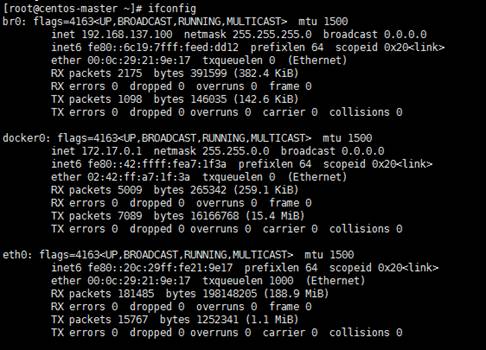
本文通过3个样例——将Docker容器配置到本地网络环境中、单主机Docker容器的VLAN划分、多主机Docker容器的VLAN划分,演示了如何使用pipework帮助我们进行复杂的网络设置,以及pipework是如何工作的。 1、pipework的使用以及源码分析 Docker自身的网络功能比较简单,不能满足很多复杂的应用场景。因此,有很多开源项目用来改善Docker的网络功能,如pipework、weave、flannel等。这里,就先介绍一下pipework的使用和工作原理。 pipework是由Docker的工程师Jérme Petazzoni开发的一个Docker网络配置工具,由200多行shell实现,方便易用。下面用三个场景来演示pipework的使用和工作原理。 1.1、将Docker容器配置到本地网络环境中 为了使本地网络中的机器和Docker容器更方便的通信,我们经常会有将Docker容器配置到和主机同一网段的需求。这个需求其实很容易实现,我们只要将Docker容器和主机的网卡桥接起来,再给Docker容器配上IP就可以了。 下面我们来操作一下,我主机A地址为192.168.137.100/24,网关为192.168.137.1,需要给Docker容器的地址配置为192.168.137.150/24。在主机A上做如下操作: #安装pipework git clone https://github.com/jpetazzo/pipework cp ~/pipework/pipework /usr/local/bin/ #启动Docker容器。 docker run -itd --name test1 centos /bin/bash #配置容器网络,并连到网桥br0上。网关在IP地址后面加@指定。若主机环境中存在dhcp服务器,也可以通过dhcp的方式获取IP #pipework br0 test1 dhcp pipework br0 test1 192.168.137.150/24@192.168.137.1 #将主机eth0桥接到br0上,并把eth0的IP配置在br0上。这里由于是远程操作,中间网络会断掉,所以放在一条命令中执行。 ip addr add 192.168.137.100/24 dev br0; \ ip addr del 192.168.137.100/24 dev eth0; \ brctl addif br0 eth0; \ ip route del default; \ ip route add default gw 192.168.137.1 dev br0 这时可以ifconfig看一下:(截取不完,只截取需要的) 2.2、单主机Docker容器VLAN划分 pipework不仅可以使用Linux bridge连接Docker容器,还可以与OpenVswitch结合,实现Docker容器的VLAN划分。为了演示隔离效果,我们将4个容器放在了同一个IP网段中。但实际他们是二层隔离的两个网络,有不同的广播域。 #在主机A上创建4个Docker容器,test1、test2、test3、test4 docker run -itd --name test1 centos /bin/bash docker run -itd --name test2 centos /bin/bash docker run -itd --name test3 centos /bin/bash docker run -itd --name test4 centos /bin/bash #将test1,test2划分到一个vlan中,vlan在mac地址后加@指定,此处mac地址省略。 pipework ovs0 test1 192.168.137.150/24 @100 pipework ovs0 test2 192.168.137.151/24 @100 #将test3,test4划分到另一个vlan中 pipework ovs0 test3 192.168.137.152/24 @200 pipework ovs0 test4 192.168.137.153/24 @200 完成上述操作后,使用docker attach连到容器中,然后用ping命令测试连通性,发现test1和test2可以相互通信,但与test3和test4隔离。这样,一个简单的VLAN隔离容器网络就已经完成。 2.3、多主机Docker容器的VLAN划分 为了实现这个目的,我们把宿主机上的网卡桥接到各自的OVS网桥上,然后再为容器配置IP和VLAN就可以了。我们实验环境如下,主机A和B各有一块网卡eth0,IP地址分别为192.168.137.100/24,192.168.137.101/24。在主机A上创建两个容器test1、test2,分别在VLAN 100和VLAN 200上。在主机B上创建test3、test4,分别在VLAN 100和VLAN 200 上。最终,test1可以和test3通信,test2可以和test4通信。 #在主机A上 #创建Docker容器 docker run -itd --name test1 centos /bin/bash docker run -itd --name test2 centos /bin/bash #划分VLAN pipework ovs0 test1 192.168.137.150/24 @100 pipework ovs0 test2 192.168.137.151/24 @200 #将eth0桥接到ovs0上 ip addr add 192.168.137.100/24 dev ovs0; \ ip addr del 192.168.137.100/24 dev eth0; \ ovs-vsctl add-port ovs0 eth0;\ ip route del default; \ ip route add default gw 192.168.137.1dev ovs0 #在主机B上 #创建Docker容器 docker run -itd --name test3 centos /bin/bash docker run -itd --name test4 centos /bin/bash #划分VLAN pipework ovs0 test3 192.168.137.152/24 @100 pipework ovs0 test4 192.168.137.153/24 @200 #将eth0桥接到ovs0上 ip addr add 192.168.137.101/24 dev ovs0; \ ip addr del 192.168.137.101/24 dev eth0; \ ovs-vsctl add-port ovs0 eth0;\ ip route del default; \ ip route add default gw 192.168.137.1 dev ovs0 完成上面的步骤后,主机A上的test1和主机B上的test3容器就划分到了一个VLAN中,并且与主机A上的test2和主机B上的test4隔离(主机eth0网卡需要设置为混杂模式,连接主机的交换机端口应设置为trunk模式,即允许VLAN 100和VLAN 200的包通过)。 除此之外,pipework还支持使用macvlan设备、设置网卡MAC地址等功能。不过,pipework有一个缺陷,就是配置的容器在关掉重启后,之前的设置会丢失。 本文转自 sykmiao 51CTO博客,原文链接:http://blog.51cto.com/syklinux/1875661,如需转载请自行联系原作者

优秀的个人博客,低调大师

rhel7 ansible 自动化部署示例

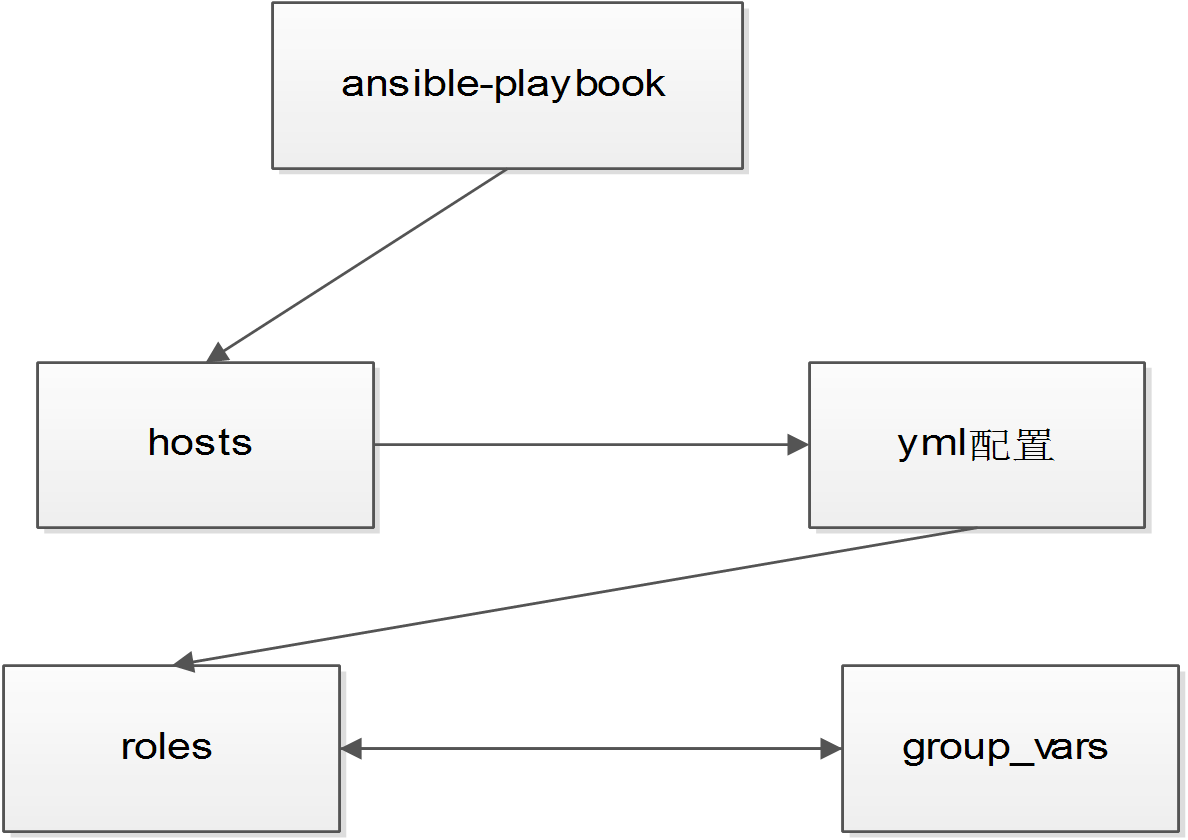
环境: centos 7 设置系统limit为65535 详见:http://www.cnblogs.com/qq78292959/archive/2012/03/07/2383337.html 关闭selinux 1 2 3 4 /etc/sysconfig/selinux SELINUX=disabled 安装ansible yum install epel-releaseansible 配置ssh key 配置ansible(ansible目录ansible_test) 1、修改ansible配置:vi /etc/ansible/ansible.cfg 1 2 #uncommentthistodisableSSHkeyhostchecking host_key_checking=False #关闭knownhosts提醒 2、设置hosts:vi ansible_test/hosts 1 2 3 4 5 6 7 8 9 [harbor]-->服务名称命名 10.199.133.157-->ip地址 10.199.133.158 [registry] 10.199.133.159 [mysql] 10.199.132.136 3、设置全局变量ansible_test/group_vars/all.yml 1 2 3 4 5 6 open_trigger: "on" -->on默认会转化为True需要加上双引号 mysql_host:10.199.133.158 mysql_user:root mysql_pwd:21@AAAsafqqqsQ registry_url:10.199.133.159:5000 harbor_ip:10.199.133.157 4、ansible_test/harbor.yml示例配置 harbor.yml 1 2 3 4 5 -hosts:harbor-->对应hosts中的harbor定义 roles: #-docker-->对应ansible_test/roles/docker,不执行 -master-->对应ansible_test /roles/master -test_docker_dns-->对应ansible_test /roles/test_docker_dns 5、ansible task目录 ls -l ansible_test/roles/docker/ 1 2 3 4 total0 drwxr-xr-x2rootroot24Jul132016files-->文件存放 drwxr-xr-x2rootroot21Aug815:59tasks-->ansible执行任务 drwxr-xr-x2rootroot22Jul132016templates-->模板 cat roles/docker/tasks/main.yml 1 2 3 4 5 6 7 8 9 10 11 12 13 14 15 16 17 18 19 20 21 22 23 24 25 26 27 28 29 30 31 32 33 34 35 36 37 38 39 40 41 42 43 44 45 46 47 48 49 --- ###起始行 -name:Copyyumrepo file -->拷贝文件,放置在files目录中 copy:src=docker.repodest= /etc/yum .repos.d /docker .repo -name:Copydockerimages-->拷贝目录 copy:src=images/dest= /tmp/images/ -name:Copycontainerconfigfiles-->批量拷贝 copy:src={{item.src}}dest={{item.dest}} with_items: -src:config /jobservice/ dest: /apps/conf/harbor/jobservice/ -src:config /ui/ {{use_by}}/-->引用全局变量 dest: /apps/conf/harbor/ui/ -src:config /nginx/ dest: /apps/conf/harbor/nginx/ -name:Importdockerimages-->批量执行命令 command :dockerload-i{{item}} with_items: - /tmp/images/golang . tar - /tmp/images/deploy_log . tar - /tmp/images/deploy_jobservice . tar - file :path= /var/log/harbor_jobservice_audit .logstate= touch mode= "u=rw,g=r,o=r" -->创建文件 -lineinfile:dest= /etc/resolv .confline= "nameserver192.168.209.254" -->增加目标主机resolv.conf的nameserver解析 -lineinfile:dest= /etc/resolv .confstate=absentregexp= "10.199.129.21" -->删除10.199.129.21域名解析 -lineinfile:dest= /apps/conf/harbor/ui/env regexp= '^HA_PROXY_ADDR=' line= 'HA_PROXY_ADDR={{domain_name}}' -->引用全局变量替换内容 -replace:dest= /apps/conf/harbor/nginx/nginx .confregexp= '(.*upstreamregistry.*{.*\n.*)server.*' replace= '\1server{{registry_url}};' -->替换upstreamregistry后一行内容 -lineinfile:dest= /apps/conf/harbor/registry/config .ymlregexp= '(.*rootdirectory:)' line= '\1{{rootdirectory}}' backrefs= yes -->引用并替换内容 -name:Deleterestart file -->删除文件 file :path=~ /restart_docker .shstate=absent -name:Yummakecache-->执行linux命令 command :yummakecache -name:Installdocker-->安装软件 yum:name=dockerstate=latest -name:Updatedockerconfig file -->使用模板替换文件 template:src=docker.j2dest= /etc/sysconfig/docker -name:Enabledockerservice-->启动服务 service:name=dockerenabled= yes state=started 流程图 执行部署harboransible-playbook -i hosts harbor.yml 本文转自 qwjhq 51CTO博客,原文链接:http://blog.51cto.com/bingdian/1893465

优秀的个人博客,低调大师

【虚拟化实战】存储设计之七Block Size

作者:范军 (Frank Fan)新浪微博:@frankfan7 微信:GetToCloud 在实战存储设计之六Latnecy我们介绍Latency过高的原因和一些建议。本文重点分析Block Size对性能特别是latency的影响。 什么是Block Size? Block Size这个词在不同的语境中有不同含义。在此文中指的是在OS中运行的应用发出一个IO读或写请求所传送的数据单元的大小。无论你采用传统存储架构,还是融合,超融合等架构,IOBlock Size对性能都有影响。 如同下图所示,一个IO请求比如搬一块砖,砖块的大小对整个存储架构中的很多组件的负荷都有影响。比如HBA,存储交换机,存储系统的CPU等等,当然存储介质本身对不同砖块的处理能力也不同。 上图摘自博客vmpete.com 为什么Block Size对存储性能有很大影响? 对Throughput的影响: Throught = IOPsx Block size 同样是10IOPs,256K blocks需要传输的数据是4K Blocks的64倍!那么自然会对存储网路的带宽以及存储控制器的CPU消耗都有影响。 对时延Latency的影响 上图摘自vmpete.com。 这是在采用存储性能分析软件PernixData Architect之后,显示了不同Block Size对Lantency的影响。可见当Block Size大于64K时对Lantency的影响最大。 如何来应对大数据块IO带来的挑战呢? 以前没有工具或简单的方法可以很好了解应用产生的Block Size。而且在常规存储设计中,并没有太多顾及到应用产生的Block Size,往往是根据一些假设条件来做出设计决定。即使在存储阵列中采用闪存,其实并不能减少。大数据块IO对HBA,存储网络以及存储控制器产生的负荷。并且我们发现常规SSD硬盘处理大数据块IO的性能并不理想。 利用IO BlockSize真实案例: 案例一: 某客户发现应用性能下降,经排错发现大数据块IO对Latency的影响极大。在不对后台存储有任何改变的情况下,采用PernixData FVP软件和服务器端NVMe PCI闪存对存储性能加速。极大的降低了大数据块IO对Latency的影响。注意该用户才用NVMe PCI闪存而不是常规SSD Drive。因为常规SSD硬盘处理大数据块IO的应能并不好。 案例二: 某客户发现很多应用的性能下降。经排错发现某SQL虚拟机产生非常多的大数据块IO,对该SQL优化后问题解决。 案例三: 某云服务提供商在所有虚拟机中设置Disk IO Limit,以防止共享环境中某些虚拟过度占用存储资源。vSphere 5.5以后对mclock diskscheduler作了更改,对于block size大于32K的IO,从Disk IO limit这个角度上讲,不在认为该IO只是一个IO.比如256K blockSize IO会被认为是8个IO。 了解应用Block Size的大致情况,会对更好的设置Disk IOLimit有很大帮助。 Reference: Viewing the impact of block sizes with PernixDataArchitect Limit a VM from an IOps perspective 本文转自frankfan751CTO博客,原文链接:http://blog.51cto.com/frankfan/1760848 ,如需转载请自行联系原作者

资源下载

更多资源
优质分享App

优质分享App

近一个月的开发和优化,本站点的第一个app全新上线。该app采用极致压缩,本体才4.36MB。系统里面做了大量数据访问、缓存优化。方便用户在手机上查看文章。后续会推出HarmonyOS的适配版本。

Mario

Mario

马里奥是站在游戏界顶峰的超人气多面角色。马里奥靠吃蘑菇成长,特征是大鼻子、头戴帽子、身穿背带裤,还留着胡子。与他的双胞胎兄弟路易基一起,长年担任任天堂的招牌角色。

Nacos

Nacos

Nacos /nɑ:kəʊs/ 是 Dynamic Naming and Configuration Service 的首字母简称,一个易于构建 AI Agent 应用的动态服务发现、配置管理和AI智能体管理平台。Nacos 致力于帮助您发现、配置和管理微服务及AI智能体应用。Nacos 提供了一组简单易用的特性集,帮助您快速实现动态服务发现、服务配置、服务元数据、流量管理。Nacos 帮助您更敏捷和容易地构建、交付和管理微服务平台。

Rocky Linux

Rocky Linux

Rocky Linux(中文名:洛基)是由Gregory Kurtzer于2020年12月发起的企业级Linux发行版,作为CentOS稳定版停止维护后与RHEL(Red Hat Enterprise Linux)完全兼容的开源替代方案,由社区拥有并管理,支持x86_64、aarch64等架构。其通过重新编译RHEL源代码提供长期稳定性,采用模块化包装和SELinux安全架构,默认包含GNOME桌面环境及XFS文件系统,支持十年生命周期更新。


用户登录
用户注册
修改密码
忘记密码