首页 文章 精选 留言 我的

精选列表

搜索[ui],共10000篇文章
优秀的个人博客,低调大师

在iPhone的UI设计背后,是一场关于注意力的战争

【大咖・来了 第7期】10月24日晚8点观看《智能导购对话机器人实践》 iPhone 诞生之后,世界发生的变化是翻天覆地的。以电容触摸屏为交互中心的智能手机以难以想象的速度,成为了人类生活中不可分割的部分,人与人之间的连接因此而更加紧密,同时也更加疏远。从某种意义上来说,iPhone 的创造是开创性的,也是不可替代的。而我们也不约而同地发现,以iPhone 为标竿而创造的智能手机和数字化的交互界面,让我们处于一个时刻都会被分心的境地。 令人上瘾的数字内容,让我们一刻都离不开智能手机,从某种意义上,它彻底改变了我们的生活,工作,甚至思考的方式。现如今,越来越多的人开始尝试戒除令人上瘾的智能手机,寻找更加健康自由的人机关系。根据今天的调研,过度使用智能手机,确实会有一定机率带来心理健康的问题。从 iPhone 诞生之初,直到10年后的现在,在数字产品上瘾和用户注意力的控制这件事情上,开发团队本身就没有放松过。这次,Fast Company 专访了前苹果设计师 Imran Chaudhri。 Imran Chaudhri 早在 1995 年就加入了苹果公司,并且很快就出任了公司的人机交互界面组的设计总监,在2006年前后,他也是作为 iPhone 项目核心的6人团的一员,加入到项目当中来。 待在苹果的20多年时间里,他参与了 iPod、iPad、 Apple Watch、Apple TV 以及 iPhone 等几乎全部主要产品的用户界面的设计,直到他开始追求创造属于自己的公司和事业,才正式从苹果离职。也正是因为这样的契机,才使得 Fast Company 有机会能和他面对面地一起聊一聊他的过去,以及他留给苹果的那些遗产。 和许多设计师一样,他们对于产品的想法和企业的定位或多或少有一些错位。和苹果产品相关的很多信息,他现在依然还不能透露,但是他依然提到了很重要的事情:即使是在iPhone的原型设计阶段,他就已经意识到了,这款产品***的缺陷之一,就是它注定会分散甚至垄断用户的注意力。而与此同时,苹果也有意识的没有给予用户,对于iPhone 完全的控制权。下面,是访谈中能够对外公布的几个重要的内容摘录: 设计「请勿打扰」的功能 「我认为,从某种意义上来说,真正洞悉设计的设计师,大都能够预见到手机对于注意力的影响。在使用手机的时候,我们总会碰到被各种各样的信息和通知打扰到。」 「早些时候,当我刚刚开始制作 iPhone 的原型之时,管束还不是那么多,我们当中有几个人还有幸把原型机带回家,这样就可以每天工作生活都使用它。那个时候我全世界各地的朋友都和我保持着联系,iPhone 几乎隔一会儿就会亮一下,显示有新消息,叮叮咚咚响个不停,于是我意识到,和我们朝夕相处的手机需要一个管控功能。所以,在很早的阶段,我就开始设计请勿打扰这个功能了。」 对于谁来掌控手机设备这个事,苹果的内部产生了分歧 「其实,在苹果公司内部,想要大家都理解分心是一个影响用户生活的问题,还挺难的。乔布斯倒是很能理解的,但是公司内其他的同事,对于用户对于手机的控制权多少,其实大家还存在不少争议。我和一部分同事倡议给用户更多的掌控权,不过这个事情对产品的营销和市场运作是有影响的。所以,当时内部也有声音说,如果真的给用户太多的控制权,那么这款手机就不酷了。」 「其实直到今天,iPhone 当中绝大多数的功能都是可控的,但是其中很多功能隐藏的比较深,彻底的掌控它们是比较困难的,如果你真得想让那些整天都在轰炸你的信息彻底远离,你需要花费很长的时间来摸索,用独特的方式逐个调整或者关闭才行。因此,对于那些熟练使用iPhone 的重度用户而言,确实是可以如臂使指地掌控这台设备,但是对于更换壁纸都不太会的用户,想要搞清楚iPhone ,让它如意随心,真的是难如登天。他们没有这样的控制能力。」 关于 iPhone 是否有可能更智能地预测通知 「你可能会在一个下午安装十几个不同的新应用,然后你不停地会收到提醒和通知,是否要授权使用相机,是否要授权获取你的位置,是否允许它给你发送通知,每个都要做决定。稍后,你可能会发现,Facebook 一直在后台给你推送信息。再之后你就会发现你有睡眠障碍了,总会有信息大半夜地推送到你的眼前,让你无法安生地休息。实际上,借助请勿打扰的功能,你可以一早上再查看它们。这套系统足够智能,能够判断出哪些应用之前就已经获得了许可,哪些仍然在后台获取数据,哪些通知实际上你并不关心。所以,这套系统其实是会选择更加恰当的时机和正确的方式来建立用户和手机之间的对话和关系,手机会询问用户,你真的需要这些通知吗?或者是,你真的需要Facebook 使用你的电话簿的信息吗(因为你已经很久没有登录了)?等等。正确地设计了这套系统之后,提醒用户的方式也非常的多。」 为什么苹果***还是开始关注分心这个事情? 「iOS 12 中内置的这套防干扰的控制系统可以更加系统地监控手机各方面的功能和用量,它实际上是从iOS 6 时代的请勿打扰的功能拓展而来的。但是它在现在被推出来真正的原因是有太多的用户为此而抱怨,而媒体和用户都发文吐槽,在呼声和压力之下,它们最终在iOS 12 中呈现了出来。这个局面之下,苹果没有选择的余地,必须对于舆论有回应。这对于每个人都是好事,因为用户和他们的孩子都因此能够获得更好的产品。但是这是否是***的产品?当然算不上,因为现在的iOS系统是为了应对舆论和负面新闻而设计的,设计的意图并不对。如果是苹果主动作出这样的决策,才算得上是好产品。」 「对于苹果这种体量的大公司而言,产品设计其实复杂性非常的高。真的是这样。作为设计师,你需要服务于你的用户,你还得和公司的利益保持一致,同时,还需要对得起自己的底线和道德。服务于一个大型的企业,确实非常的难做抉择。对于用户而言,可以很轻松的直接怼苹果,说它没有做对的事情。但是身为其中的设计师,要平衡各方面的需求也压力,经常会进退维谷。有些用户因为iPhone 的一些功能,受到了负面的影响,有些人受到的影响比另一部分人更多。但是身为设计师,一个受到各方面制衡的设计师,即使是作出了改变,在很多时候也远远不够。至少在我看来,现在的改变还不够大。」 管理数字化的生活,就像管理健康一样重要 「我和数字设备之间的关系非常简单。我不希望被它所控制。从使用 iPhone 的***天起,我就用着黑色的壁纸。我不会将一大堆的东西塞进手机,减少被分心的可能性。我的手机***屏上的应用程序非常少。」 「我的意思并不是说这样做很重要,或者说我推荐这么做,对于人和手机之间的关系,每个人都不一样,处理方式也都很个人。对于如何处理自己和手机之间的关系,有人让我提一些建议,我觉得没有必要,因为我的办法并不适合所有人。一天喝多少咖啡,抽几包烟,每个人的情况都不一样,没法一概而论。不过,心理健康是一件大事,你和你的智能设备之间,应该保持着平等的关系。这至少是一个大的设计趋势,是设计师需要关注的焦点。就像可持续性发展已经成为时代的主流诉求一样,你无法忽视认知压力的存在,认知设计也势在必行。」 界面设计的未来,以及不可避免的问题 「我观察到,界面设计在很自然地进化和发展着,从按钮到旋钮,从点击到手势操作,从语音交互到情感化设计,均是如此。无论是考虑到用户的情感诉求,还是进入语音交互的领域,都一定会遭遇一大堆的问题。按钮和旋钮的设计是需要考虑到人体工程学的问题,点击和手势的交互则牵涉到更具体的压感和硬件上问题。任何人和机器之间的交互,都一定都会遭遇不自然的状况和问题,就这么简单。身为设计师,需要足够的预见性,才能真正领先于用户,预测到可能会遭遇的问题。」
优秀的个人博客,低调大师

Java+Netty、Vue+Element-UI实现的即时通信应用 leo-im

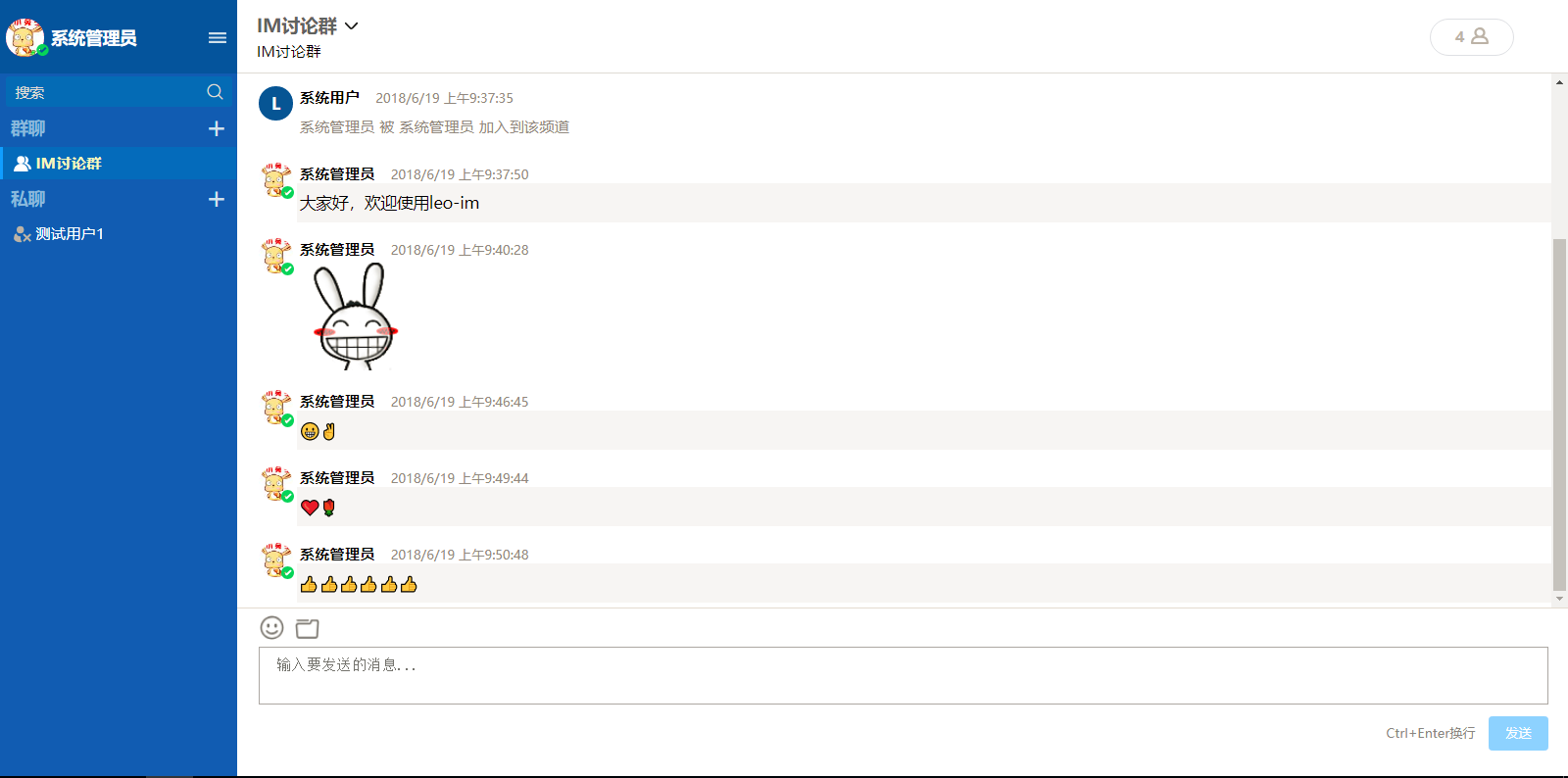
之前工作接触了几个开源的IM产品,再加上曾经用Netty实现过几个服务,于是就有了用Netty实现一个IM的想法,于是用业余时间写了一个IM,和喜欢Netty的程序员们分享。 考虑到方便扩展,在服务端采用了Http+Socket结合的设计,客户端所有的请求都基于Http,如发送消息、修改个人信息等,所有的消息推送采用Socket方式即时推送到客户端,这样的设计可以在并发访问量大的情况下,将Http服务与Socket服务分开部署,减小各自的访问压力。 Http服务也基于Netty实现,在Netty之上做了扩展,参考Spring MVC注解实现了netty-rest-server(netty-rest-server),使用该框架,可实现注解注入REST controller,实现统一异常处理控制器和拦截器(如跨域拦截器、身份验证拦截器等)。 Http服务和Scoket服务之间的解耦和通讯可使用Java内置的队列或Redis发布/订阅实现,消息处理器接收到任务后,会将该任务交由线程池处理,处理后通过GroupChannel发送广播或发给指定的Channel。 在线体验与源码地址: 服务端 Web端

优秀的个人博客,低调大师

【Android UI设计与开发】2.引导界面(二)使用ViewPager实现欢迎引导页面

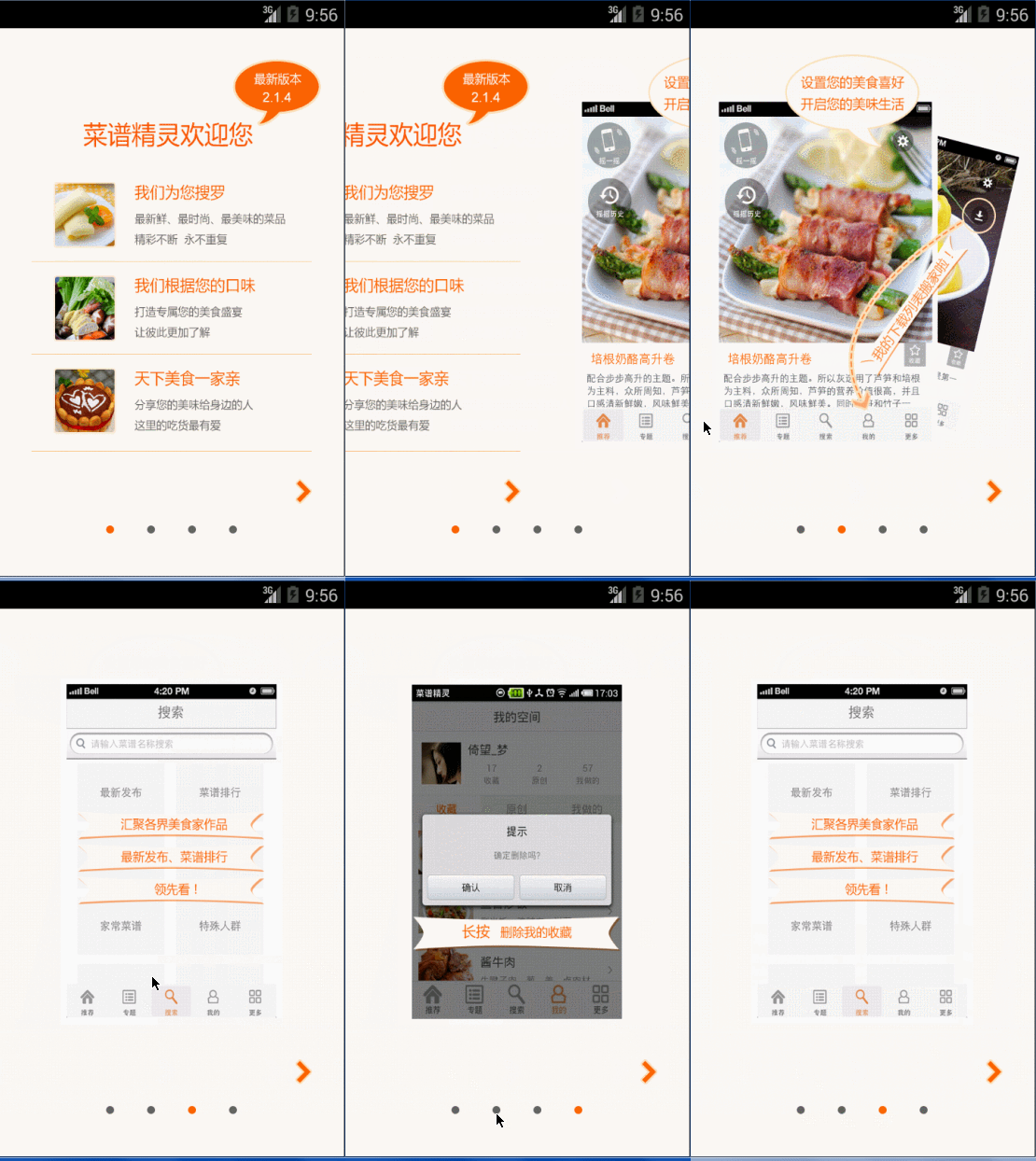
1.实现的效果 2.编码前的准备工作 ViewPager是Android3.0之后提供的新特性,所以要想让你的应用向下兼容就必须要android-support-v4.jar这个包的支持,这是一个来自google提供的一个附加包。没有的百度下就有了。 3.具体的编码实现 (1)布局界面比较简单,加入ViewPager组件,以及底部的引导小点 activity_main.xml (2)其中小点的图片用一个selector来控制颜色 point.xml (3)重写ViewPager适配器 ViewPagerAdapter.class (4)编辑主程序入口类 MainActivity.class 本文转自叶超Luka博客园博客,原文链接:http://www.cnblogs.com/yc-755909659/p/4283294.html,如需转载请自行联系原作者

优秀的个人博客,低调大师

Golang 基于chrome浏览器语音识别web演示系统WebHTK开发之 UI篇

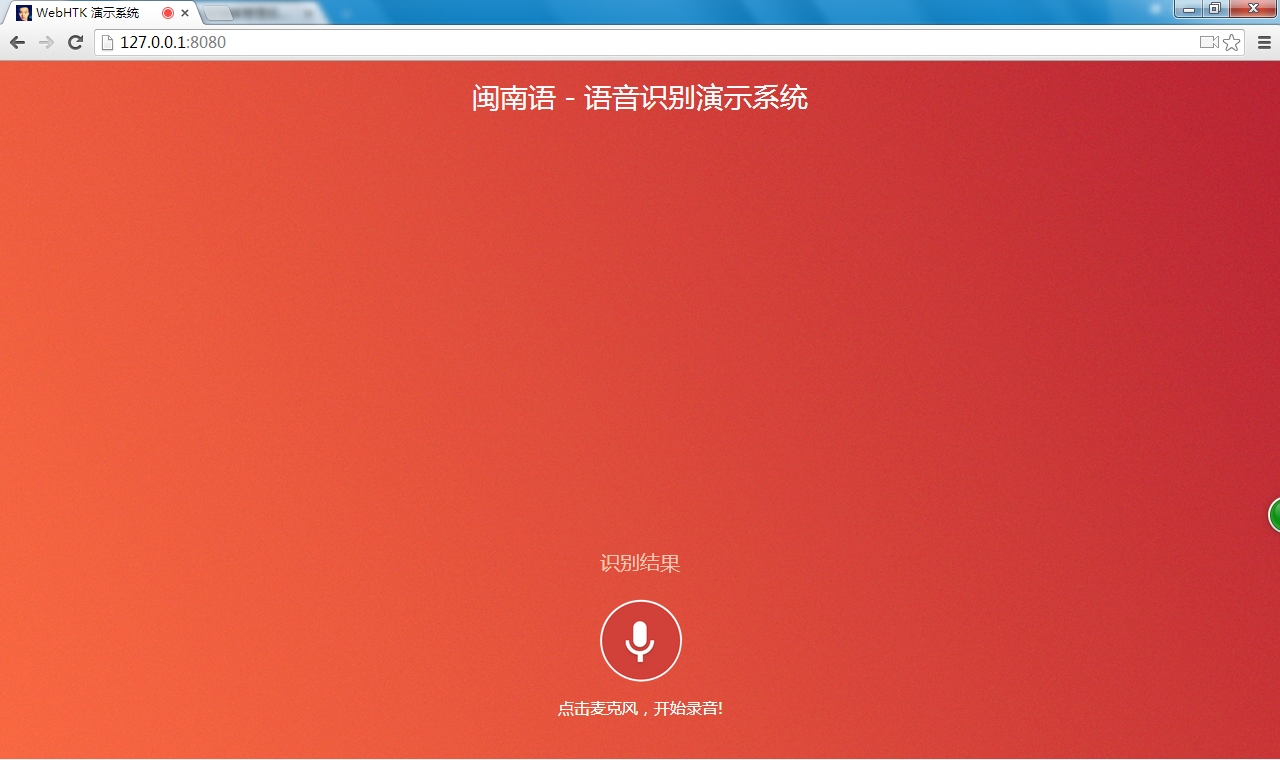
没啥好说的,直接上现阶段的HTML代码,后续修改,再更新该篇博客。 record.html: 1 2 3 4 5 6 7 8 9 10 11 12 13 14 15 16 17 18 19 20 21 22 23 24 25 26 27 28 29 30 31 32 33 34 35 36 37 38 39 40 41 42 43 44 45 46 47 48 49 50 51 52 53 54 55 56 57 58 59 60 61 62 63 64 65 66 67 68 69 70 71 72 73 74 75 76 77 78 79 80 81 82 83 84 85 86 87 88 89 90 91 92 93 94 95 96 <!DOCTYPE html> <html> <head> <meta charset= "utf-8" /> <meta http-equiv= "X-UA-Compatible" content= "IE=edge" /> <meta name= "viewport" content= "width=device-width, initial-scale=1.0, maximum-scale=1.0, user-scalable=no" /> <meta name= "keywords" content= "PONPON,HTK,Go语言" /> <meta name= "description" content= "基于Beego开发语音识别演示系统" /> <meta name= "generator" content= "PONPON" /> <link href= "/static/css/bootstrap.min.css" rel= "stylesheet" > <link href= "/static/css/docs.css" rel= "stylesheet" > <link href= "http://cdn.bootcss.com/highlight.js/7.3/styles/github.min.css" rel= "stylesheet" > <link rel= "shortcut icon" href= "/static/img/Logoicon.jpg" > <link rel= "stylesheet" href= "http://libs.baidu.com/fontawesome/4.0.3/css/font-awesome.min.css" /> <link rel= "alternate" type= "application/rss+xml" href= "/rss.xml" /> <script type= "text/javascript" src= "/static/lib/recorder.js" > </script> <script type= "text/javascript" src= "/static/lib/jquery-1.10.1.min.js" > </script> <script type= "text/javascript" src= "/static/lib/recController.js" > </script> <title>WebHTK 演示系统</title> </head> <body> <nav id= "header" > <div class= "container960 text-center" > <h3 id= "header-h" class= "center" >闽南语 - 语音识别演示系统</h3> <ul id= "resultbox" class= "center" style= "padding-top:425px;font-size:20px;text-align: center;color:#FFC8B6;font-family:'微软雅黑'" > <li >识别结果</li> </ul> <form style= "padding-top:20px;" > <a id= "img" href= "javascript://" > <img src= "/static/img/aa.png" style= "width:85px;height:85px;" alt= "" /> </a> </form> <div id= "message" style= "padding-top:10px;font-size:16px;color:#F5FFFA;text-align: center;font-family:'微软雅黑'" >点击麦克风,开始录音!</div> <script type= "text/javascript" > var recording = false ; function test() { if (!recording) { document.getElementById( "img" ).innerHTML= "<img src='/static/img/a1.png' style='width:85px;height:85px;'' alt=''/>" ; toRecord(); recording= true ; } else { document.getElementById( "img" ).innerHTML= "<img src='/static/img/aa.png' style='width:85px;height:85px;'' alt=''/>" ; toSend(); recording = false ; } }; function toRecord(){ rec.record(); var dd = ws.send( "start" ); $( "#message" ).text( "再次点击,结束录音!" ); intervalKey = setInterval( function () { rec.exportWAV( function (blob) { rec.clear(); ws.send(blob); }); }, 300); } function toSend(){ rec.stop(); if (intervalKey == null ) { $( "#message" ).text( "请先录音再发送!" ); return }; ws.send(sampleRate); ws.send(channels); ws.send( "stop" ); rec.clear(); clearInterval(intervalKey); intervalKey = null ; } </script> </div> </nav> <audio class= "hide" controls autoplay></audio> </body> </html> recorder.js: 1 2 3 4 5 6 7 8 9 10 11 12 13 14 15 16 17 18 19 20 21 22 23 24 25 26 27 28 29 30 31 32 33 34 35 36 37 38 39 40 41 42 43 44 45 46 47 48 49 50 51 52 53 54 55 56 57 58 59 60 61 62 63 64 65 66 67 68 69 70 71 72 73 74 75 76 77 78 79 80 81 82 ( function (window) { var WORKER_PATH = '/static/lib/recorderWorker.js' ; var Recorder = function (source, chan, cfg) { var config = cfg || {}; var channels = chan || 1; var bufferLen = config.bufferLen || 8192; this .context = source.context; this .node = this .context.createJavaScriptNode(bufferLen, channels, channels); var worker = new Worker(config.workerPath || WORKER_PATH); worker.postMessage({ command: 'init' , config: { sampleRate: this .context.sampleRate } }); var recording = false , currCallback; this .node.onaudioprocess = function (e) { if (!recording) return ; worker.postMessage({ command: 'record' , buffer: [ e.inputBuffer.getChannelData(0) ] }); } this .configure = function (cfg) { for ( var prop in cfg) { if (cfg.hasOwnProperty(prop)) { config[prop] = cfg[prop]; } } } this .record = function () { recording = true ; } this .stop = function () { recording = false ; } this .clear = function () { worker.postMessage({ command: 'clear' }); } this .getBuffer = function (cb) { currCallback = cb || config.callback; worker.postMessage({ command: 'getBuffer' }) } this .exportWAV = function (cb, type) { currCallback = cb || config.callback; type = type || config.type || 'audio/wav' ; if (!currCallback) throw new Error( 'Callback not set' ); worker.postMessage({ command: 'exportWAV' , type: type }); } worker.onmessage = function (e) { var blob = e.data; currCallback(blob); } source.connect( this .node); this .node.connect( this .context.destination); }; window.Recorder = Recorder; })(window); recorderWorker.js: 1 2 3 4 5 6 7 8 9 10 11 12 13 14 15 16 17 18 19 20 21 22 23 24 25 26 27 28 29 30 31 32 33 34 35 36 37 38 39 40 41 42 43 44 45 46 47 48 49 50 51 52 53 54 55 56 57 58 59 60 61 62 63 64 65 66 67 68 69 70 71 72 73 74 75 76 77 78 79 80 81 82 83 84 85 86 87 88 89 90 91 92 93 94 95 96 97 98 99 100 101 102 103 104 105 106 107 108 109 110 111 112 113 114 115 116 117 118 119 120 121 122 123 124 125 126 127 128 var recLength = 0, recBuffersL = [], sampleRate; this .onmessage = function (e) { switch (e.data.command) { case 'init' : init(e.data.config); break ; case 'record' : record(e.data.buffer); break ; case 'exportWAV' : exportWAV(e.data.type); break ; case 'getBuffer' : getBuffer(); break ; case 'clear' : clear(); break ; } }; function init(config) { sampleRate = config.sampleRate; } function record(inputBuffer) { recBuffersL.push(inputBuffer[0]); recLength += inputBuffer[0].length; } function exportWAV(type) { var bufferL = mergeBuffers(recBuffersL, recLength); var interleaved = interleave(bufferL); var dataview = encodeWAV(interleaved); var audioBlob = new Blob([dataview], { type: type }); this .postMessage(audioBlob); } function getBuffer() { var buffers = []; buffers.push(mergeBuffers(recBuffersL, recLength)); this .postMessage(buffers); } function clear(inputBuffer) { recLength = 0; recBuffersL = []; } function mergeBuffers(recBuffers, recLength) { var result = new Float32Array(recLength); var offset = 0; for ( var i = 0; i < recBuffers.length; i++) { result.set(recBuffers[i], offset); offset += recBuffers[i].length; } return result; } function interleave(inputL) { var length; var result; var index = 0, inputIndex = 0; if (sampleRate == 48000) { length = inputL.length / 6; result = new Float32Array(length); while (index < length) { result[index++] = (inputL[inputIndex++] + inputL[inputIndex++] + inputL[inputIndex++] + inputL[inputIndex++] + inputL[inputIndex++] + inputL[inputIndex++]) / 6; } } else if (sampleRate == 44100) { length = inputL.length / 6; result = new Float32Array(length); while (index < length) { if (inputIndex % 12 == 0) { result[index++] = (inputL[inputIndex] + inputL[inputIndex++] + inputL[inputIndex++] + inputL[inputIndex++] + inputL[inputIndex++] + inputL[inputIndex++] + inputL[inputIndex++]) / 7; } else { result[index++] = (inputL[inputIndex++] + inputL[inputIndex++] + inputL[inputIndex++] + inputL[inputIndex++] + inputL[inputIndex++] + inputL[inputIndex++]) / 6; }; } } else { length = inputL.length; result = new Float32Array(length); while (index < length) { result[index++] = inputL[inputIndex++]; } }; return result; } function floatTo16BitPCM(output, offset, input) { for ( var i = 0; i < input.length; i++, offset += 2) { var s = Math.max(-1, Math.min(1, input[i])); output.setInt16(offset, s < 0 ? s * 0x8000 : s * 0x7FFF, true ); } } function writeString(view, offset, string) { for ( var i = 0; i < string.length; i++) { view.setUint8(offset + i, string.charCodeAt(i)); } } function encodeWAV(samples) { var buffer = new ArrayBuffer(samples.length * 2); var view = new DataView(buffer); floatTo16BitPCM(view, 0, samples); return view; } recController.js: 1 2 3 4 5 6 7 8 9 10 11 12 13 14 15 16 17 18 19 20 21 22 23 24 25 26 27 28 29 30 31 32 33 34 35 36 37 38 39 40 41 42 43 44 45 46 47 48 49 50 51 52 var onFail = function (e) { console.log( 'Rejected!' , e); }; var onSuccess = function (s) { var context = new webkitAudioContext(); var mediaStreamSource = context.createMediaStreamSource(s); rec = new Recorder(mediaStreamSource, channels); sampleRate = 8000; } navigator.getUserMedia = navigator.getUserMedia || navigator.webkitGetUserMedia || navigator.mozGetUserMedia || navigator.msGetUserMedia; var rec; var intervalKey = null ; var audio = document.querySelector( '#audio' ); var sampleRate; var channels = 1; function startRecording() { if (navigator.getUserMedia) { navigator.getUserMedia({ audio: true }, onSuccess, onFail); } else { console.log( 'navigator.getUserMedia not present' ); } } startRecording(); //-------------------- var ws = new WebSocket( 'ws://' + window.location.host + '/join' ); ws.onopen = function () { console.log( "Openened connection to websocket" ); }; ws.onclose = function () { console.log( "Close connection to websocket" ); } ws.onerror = function () { console.log( "Cannot connection to websocket" ); } ws.onmessage = function (result) { var data = JSON.parse(result.data); console.log( '识别结果:' + data.Pinyin); var result = document.getElementById( "resultbox" ) result.getElementsByTagName( "li" )[0].innerHTML = data.Hanzi; document.getElementById( "message" ).innerHTML = "点击麦克风,开始录音!" ; } 进入页面: 正在录音: 识别结果,目前还为将拼音转换为汉字,下图为“点亮星光”的显示结果图: 本文转自 ponpon_ 51CTO博客,原文链接:http://blog.51cto.com/liuxp0827/1367846,如需转载请自行联系原作者

优秀的个人博客,低调大师

Android UI开发第一篇——android的九宫格式实现

今天在devdiv论坛里看到有坛友问到九宫格的实现,我把我在项目中用的经验分享一下,九宫格用gridview实现代码如下:代码下载地址:http://www.devdiv.com/thread-39455-1-1.html xml代码: <?xml version="1.0" encoding="utf-8"?> <LinearLayout xmlns:android="http://schemas.android.com/apk/res/android" xmlns:app="http://schemas.android.com/apk/res/com.google.android.gx5weather" android:orientation="vertical" android:layout_width="fill_parent" android:layout_height="fill_parent" android:layout_weight="1.0" android:background="@drawable/bg" > <ImageView android:id="@+id/ImageView01" android:layout_width="wrap_content" android:layout_height="wrap_content" android:layout_gravity="center_vertical" android:background="@drawable/top"></ImageView> <GridView xmlns:android="http://schemas.android.com/apk/res/android" android:id="@+id/gridview" android:layout_width="wrap_content" android:layout_height="wrap_content" android:numColumns="3" android:verticalSpacing="30dip" android:horizontalSpacing="10dip" android:columnWidth="90dip" //列宽 android:stretchMode="columnWidth" android:gravity="center" android:listSelector="@drawable/grid_selector_background" > </GridView> </LinearLayout> android:numColumns="3" //九宫格的列数 auto_fit时为自动 android:listSelector="@drawable/grid_selector_background" //九宫格的背景,可以找个圆角正方形 public class NineBox extends Activity { /** Called when the activity is first created. */ @Override protected void onCreate(Bundle savedInstanceState) { // TODO Auto-generated method stub super.onCreate(savedInstanceState); this.requestWindowFeature(Window.FEATURE_NO_TITLE); this.getWindow().setFlags(WindowManager.LayoutParams.FLAG_FULLSCREEN, WindowManager.LayoutParams.FLAG_FULLSCREEN); setContentView(R.layout.main_activity); GridView gridview=(GridView)findViewById(R.id.gridview); ArrayList<HashMap<String, Object>> lstImageItem = new ArrayList<HashMap<String, Object>>(); for(int i=1;i<10;i++) { HashMap<String, Object> map = new HashMap<String, Object>(); if(i==1){ map.put("ItemImage", R.drawable.g11); map.put("ItemText", getResources().getString(R.string.gridview1)); } if(i==2){ map.put("ItemImage", R.drawable.g12); map.put("ItemText", getResources().getString(R.string.gridview2)); } if(i==3){ map.put("ItemImage", R.drawable.g13); map.put("ItemText", getResources().getString(R.string.gridview3)); } if(i==4){ map.put("ItemImage", R.drawable.g14); map.put("ItemText", getResources().getString(R.string.gridview4)); } if(i==5){ map.put("ItemImage", R.drawable.g15); map.put("ItemText", getResources().getString(R.string.gridview5)); } if(i==6){ map.put("ItemImage", R.drawable.g16); map.put("ItemText", getResources().getString(R.string.gridview6)); } if(i==7){ map.put("ItemImage", R.drawable.g17); map.put("ItemText", getResources().getString(R.string.gridview7)); } if(i==8){ map.put("ItemImage", R.drawable.g18); map.put("ItemText", getResources().getString(R.string.gridview8)); } if(i==9){ map.put("ItemImage", R.drawable.g19); map.put("ItemText", getResources().getString(R.string.gridview9)); } lstImageItem.add(map); } SimpleAdapter saImageItems = new SimpleAdapter(this, lstImageItem, R.layout.grid_item, new String[] {"ItemImage","ItemText"}, new int[] {R.id.ItemImage,R.id.ItemText}); gridview.setAdapter(saImageItems); gridview.setOnItemClickListener(new ItemClickListener()); } class ItemClickListener implements OnItemClickListener { @SuppressWarnings("unchecked") public void onItemClick(AdapterView<?> arg0,//The AdapterView where the click happened View arg1,//The view within the AdapterView that was clicked int arg2,//The position of the view in the adapter long arg3//The row id of the item that was clicked ) { HashMap<String, Object> item=(HashMap<String, Object>) arg0.getItemAtPosition(arg2); if(item.get("ItemText").equals(getResources().getString(R.string.gridview1))){ Toast.makeText(NineBox.this, R.string.gridview1, Toast.LENGTH_LONG).show(); } if(item.get("ItemText").equals(getResources().getString(R.string.gridview2))){ Toast.makeText(NineBox.this, R.string.gridview2, Toast.LENGTH_LONG).show(); } if(item.get("ItemText").equals(getResources().getString(R.string.gridview3))){ Toast.makeText(NineBox.this, R.string.gridview3, Toast.LENGTH_LONG).show(); } if(item.get("ItemText").equals(getResources().getString(R.string.gridview4))){ Toast.makeText(NineBox.this, R.string.gridview4, Toast.LENGTH_LONG).show(); } if(item.get("ItemText").equals(getResources().getString(R.string.gridview5))){ Toast.makeText(NineBox.this, R.string.gridview5, Toast.LENGTH_LONG).show(); } if(item.get("ItemText").equals(getResources().getString(R.string.gridview6))){ Toast.makeText(NineBox.this, R.string.gridview6, Toast.LENGTH_LONG).show(); } if(item.get("ItemText").equals(getResources().getString(R.string.gridview7))){ Toast.makeText(NineBox.this, R.string.gridview7, Toast.LENGTH_LONG).show(); } if(item.get("ItemText").equals(getResources().getString(R.string.gridview8))){ Toast.makeText(NineBox.this, R.string.gridview8, Toast.LENGTH_LONG).show(); } if(item.get("ItemText").equals(getResources().getString(R.string.gridview9))){ Toast.makeText(NineBox.this, R.string.gridview9, Toast.LENGTH_LONG).show(); } } } } 本文转自xyz_lmn51CTO博客,原文链接:http://blog.51cto.com/xyzlmn/817400,如需转载请自行联系原作者

优秀的个人博客,低调大师

【Android UI设计与开发】10:滑动菜单栏(二)SlidingMenu 动画效果的实现

其实就是在显示菜单栏时,有个动画的效果。代码比较简单,下面进行说明。 1.效果图如下,手机上查看效果更佳 2.代码实现,这里只讲解动画效果的实现,具体代码可在源代码中查看 <1> 先定义一个CanvasTransformer接口对象,这个接口是在slidingmenu_library类库中封装好的 private CanvasTransformer mTransformer; <2> 然后再实例化此接口,重写接口中的方法,例如示例1中的方法: /** * transformCanvas(Canvas canvas, float percentOpen) * ① Canvas canvas:画布类; * ② float percentOpen:滑动菜单栏打开时的百分比值。 */ mTransformer = new CanvasTransformer() { @Override public void transformCanvas(Canvas canvas, float percentOpen) { float scale = (float) (percentOpen * 0.25 + 0.75); canvas.scale(scale, scale, canvas.getWidth() / 2, canvas.getHeight() / 2); } }; <3> 最后在把实例化的接口对象赋给SlidingMenu类中的setBehindCanvasTransformer()方法: getSlidingMenu().setBehindCanvasTransformer(mTransformer); <4>这样就完成了动画效果的实现,下面是示例1的主界面代码,其他的有兴趣的朋友可以查看源代码 package com.yanis.anima; import android.graphics.Canvas; import android.os.Bundle; import com.jeremyfeinstein.slidingmenu.lib.SlidingMenu; import com.jeremyfeinstein.slidingmenu.lib.SlidingMenu.CanvasTransformer; import com.jeremyfeinstein.slidingmenu.lib.app.SlidingFragmentActivity; /** * * @author Yanis * @Description 滑动时缩放的效果 */ public class FirstActivity extends SlidingFragmentActivity { private CanvasTransformer mTransformer; @Override public void onCreate(Bundle savedInstanceState) { super.onCreate(savedInstanceState); initAnimation(); initSlidingMenu(); getActionBar().setDisplayHomeAsUpEnabled(true); } /** * 初始化滑动菜单 */ private void initSlidingMenu() { // 设置主界面视图 setContentView(R.layout.layout_right); // 设置滑动菜单视图 setBehindContentView(R.layout.layout_left); // 设置滑动菜单的属性值 SlidingMenu sm = getSlidingMenu(); // 根据dimension资源文件的ID来设置下方视图的偏移量,此处是220dp sm.setBehindOffsetRes(R.dimen.slidingmenu_offset); sm.setFadeDegree(0.35f); sm.setTouchModeAbove(SlidingMenu.TOUCHMODE_FULLSCREEN); sm.setBehindScrollScale(0.0f); sm.setBehindCanvasTransformer(mTransformer); setSlidingActionBarEnabled(true); } /** * 初始化动画效果 */ private void initAnimation() { /** * transformCanvas(Canvas canvas, float percentOpen) * ① Canvas canvas:画布类; * ② float percentOpen:滑动菜单栏打开时的百分比值。 */ mTransformer = new CanvasTransformer() { @Override public void transformCanvas(Canvas canvas, float percentOpen) { float scale = (float) (percentOpen * 0.25 + 0.75); canvas.scale(scale, scale, canvas.getWidth() / 2, canvas.getHeight() / 2); } }; } } 本文转自叶超Luka博客园博客,原文链接:http://www.cnblogs.com/yc-755909659/p/4311173.html,如需转载请自行联系原作者

优秀的个人博客,低调大师

Android UI开发第二十一篇——下拉刷新列表实现(pull to refresh)

android中提供了ListView控件,listview能够为我们展现丰富的内容,有时候我们为了提升用户体检,需要更炫而且更好用户体验的效果,pull to refresh(下拉刷新列表效果)就应运而生了。 pull to refresh更多的应用于获取最新的内容,比如新浪微博、腾讯微博等。目前网上有很多开源的pull to refresh的开源实现,这里也是参考开源代码实现的。 Layout <!-- The PullToRefreshListView replaces a standard ListView widget. --> <com.markupartist.android.widget.PullToRefreshListView android:id="@+id/android:list" android:layout_height="fill_parent" android:layout_width="fill_parent" /> Activity // Set a listener to be invoked when the list should be refreshed. ((PullToRefreshListView) getListView()).setOnRefreshListener(new OnRefreshListener() { @Override public void onRefresh() { // Do work to refresh the list here. new GetDataTask().execute(); } }); private class GetDataTask extends AsyncTask<Void, Void, String[]> { ... @Override protected void onPostExecute(String[] result) { mListItems.addFirst("Added after refresh..."); // Call onRefreshComplete when the list has been refreshed. ((PullToRefreshListView) getListView()).onRefreshComplete(); super.onPostExecute(result); } } 源码下载:http://download.csdn.net/detail/xyz_lmn/4676611 参考: https://github.com/johannilsson/android-pulltorefresh https://github.com/fanfoudroid/fanfoudroid http://www.eoeandroid.com/thread-190295-1-1.html http://k-beta.com/android-listview-more-refresh.html 本文转自xyz_lmn51CTO博客,原文链接:http://blog.51cto.com/xyzlmn/1230769,如需转载请自行联系原作者

优秀的个人博客,低调大师

从 UI 功能到 Agent 工具:用 WebMCP 接入浏览器视频打光与深度转换

在浏览器视频编辑器里,用户可以选中片段、分析场景深度,再调整灯位和光照强度。 但如果让 AI Agent 完成同样的工作,仅仅暴露一个“开始分析”方法还不够。 我们还需要解决: - Agent 如何确定处理的是哪一个片段? - 模型任务运行时,用户修改了素材怎么办? - 分析、渲染和资产提交的状态如何区分? - 参数变化能否先审阅,再应用? - 长任务如何取消,失败后如何重试? - 浏览器工具与本地 CLI 的能力边界在哪里? 最近,我在开源浏览器视频编辑器 **Timeline Studio** 中,将视频打光和深度视频转换接入了 WebMCP 与编辑 Skill,并随 **v1.0.9** 发布。 这篇文章从工程实现的角度,介绍这次接入的设计和验证结果。 ## 一、接入目标:让 Agent 完成可检查的编辑流程 这次接入涉及两项已有的编辑器能力。 **视频打光**:分析场景深度,保留原素材,通过可编辑参数调整局部光照。 **深度视频转换**:将视频转换为表达相对远近的灰度深度视频,生成独立媒体资产。 两项能力共享深度分析基础,但不能使用完全相同的提交逻辑。 打光的交付结果是工程中的一组效果参数;深度转换的交付结果是一段新视频。 因此,整体流程被拆成: ``` 检查工程与目标片段 ↓ 准备并审阅模型任务 ↓ 启动、查询或取消任务 ↓ 分析结果 / 新媒体资产 ↓ 审阅时间线编辑 ↓ 应用、验证、保存与导出 ``` 这种拆分让模型执行与时间线修改各自拥有明确的边界。 ## 二、第一条原则:目标片段必须显式指定 编辑器界面常常围绕“当前选中的片段”组织代码。 如果直接把界面方法暴露给 Agent,可能出现一个问题: 任务启动时选中的是片段 A,用户随后选中了片段 B,而提交结果时又读取了一次当前选择。 长任务的目标就可能发生变化。 这次接入使用检查工具返回的 `clipId`: ``` { "kind": "relight-analysis", "clipId": "", "quality": "balanced" } ``` 任务启动后绑定这个片段,后续选择变化不会重新指定任务目标。 打光分析支持主画面或画中画中的图片、视频片段;深度视频转换要求目标是视频。 素材准备状态和轨道锁也在执行前检查。 ## 三、用异步任务契约处理模型执行 深度分析可能经历模型下载、初始化、取帧和推理。深度视频转换还包含插值、编码与资产提交。 这些过程不适合塞进一次同步编辑调用。 实现复用了现有 AI 任务工具: |工具|职责| |:-:|:-:| |`timeline_ai_capabilities`|读取支持的能力和运行条件| |`timeline_ai_prepare`|校验请求,返回待审阅方案| |`timeline_ai_start`|启动已经准备好的任务| |`timeline_ai_inspect`|查询真实进度、结果或错误| |`timeline_ai_cancel`|请求取消实际任务| ### Prepare 不运行模型 准备阶段检查请求是否合法,并返回目标片段、质量、交付方式以及分析是否可复用等信息。 这一步不下载模型,也不启动推理。 这样,Agent 可以先展示或检查将要执行的工作,再进入有资源开销的阶段。 ### Start 使用独立的重试标识 启动请求示例: ``` { "aiId": "", "requestId": "", "allowModelDownload": true } ``` `aiId` 指向准备好的任务,`requestId` 用于识别同一次启动的重试。 当响应不确定时,调用方复用原来的 `requestId`,避免重复创建任务。 模型下载许可也需要显式提供,不能把一次能力检查理解成下载授权。 ### Inspect 返回实际状态 获得 `jobId` 只代表任务已经创建。 Agent 需要继续查询,直到任务进入成功、失败或取消等终态。成功结果还需要包含对应的分析摘要或资产回执。 这避免了一个常见问题:任务仍在后台运行,Agent 已经告诉用户“处理完成”。 ## 四、复用生产媒体管线,避免逻辑分叉 如果给 Agent 单独实现一套分析和渲染逻辑,短期内可能更容易接通,但长期会形成两套行为: 一套服务于界面,一套服务于工具调用。 它们可能在取帧时间、插值方式、音频处理和取消行为上逐渐产生差异。 这次 WebMCP 接入复用了编辑器已有的: - 深度分析 Worker; - 固定版本的自有模型镜像与缓存; - 源时间映射; - 深度视频渲染与编码; - RIFE 深度帧插值路径。 深度分析采用 **Depth Anything V2 Small Q4F16** 的浏览器 WebGPU 路线。 质量档位如下: |档位|目标深度采样频率| |:-:|:-:| |Fast|8 张/秒| |Standard|16 张/秒| |Fine|24 张/秒| 分析样本上限为 720。长片段达到预算上限后,实际采样密度会降低。 深度视频输出为 24 fps。Fast 和 Standard 复用现有 RIFE 插值路径,Fine 使用现有深度混合路径。 需要区分的是:**模型分析的采样频率与最终视频帧率是两个指标。** 这里的 RIFE 用于深度帧插值,也不能描述成对原始彩色视频进行了生成式增强。 ## 五、源时间映射决定分析是否对得上画面 视频编辑中的时间至少有两种: - 片段在时间线中的时间; - 片段对应的原始素材时间。 经过裁切和变速后,两者不能简单相加。 例如,片段从原视频第 20 秒开始,又应用了速度曲线,那么片段局部第 2 秒对应的原始视频时间,需要通过现有映射计算。 这次接入沿用编辑器的同一条路径: ``` 片段局部时间 ↓ 源时间与速度曲线映射 ↓ 原始视频取帧时间 ↓ 深度分析 ``` 分析签名包含源范围、播放速度、速度曲线和质量等信息。 这些条件变化后,旧分析不能继续被认定为当前片段的有效分析。 否则,即使模型输出本身正确,也可能被用在错误的画面时刻。 ## 六、打光参数走共享命令,支持审阅与撤销 模型分析只准备数据,打光参数修改则进入共享编辑命令层。 新增操作为: ``` clip.set_relight ``` 示例: ``` { "type": "clip.set_relight", "clipId": "", "enabled": true, "quality": "balanced", "light": { "x": -0.2, "y": -0.28, "distance": 2, "strength": 0.35, "range": 0.7, "softness": 0.7, "color": "#ffe5bf" } } ``` 这条操作沿用: ``` inspect → preview → apply → undo ``` 预览阶段展示参数修改前后的语义差异,不改变时间线。应用阶段提交审阅过的方案,并保留正常撤销能力。 参数范围也明确约束: |参数|范围或含义| |:-:|:-:| |`x`|−1~1,方位角为 `x × 180°`| |`y`|−1~1,仰角为 `−y × 90°`| |`distance`|1~4| |`strength`|0~1| |`range`|0.1~1| |`softness`|0~1| |`color`|六位十六进制颜色| 浏览器中启用打光前,需要检查分析是否完整,并且与当前源时间映射和质量匹配。 **分析完成,不会自动开启效果;参数应用,是独立的编辑事务。** ## 七、提交前再次检查,避免覆盖用户的新编辑 长任务运行期间,用户可能删除片段、改变裁切范围、调整变速,或者锁定轨道。 因此,启动前校验只能解决一部分问题。 实现会在提交结果前再次检查源片段,确认它仍然存在,源时间映射没有变化,轨道仍允许处理。 如果条件发生变化,任务会返回相应错误,不把旧结果当作当前素材的结果提交。 分析数据和生成文件也分别处理: 完整分析可以在编码失败或取消后保留,供重试复用。 但“分析仍然可用”不等于“视频资产已经生成”。只有成功生成并提交的资产,才会返回对应回执。 ## 八、深度视频先进入资产库,再审阅插入 对于 Agent,深度转换完成后,结果进入“我的资产”,并返回 `assetIds`。 后续需要: 1. 检查生成资产; 2. 确认插入目标和时间; 3. 预览时间线方案; 4. 应用审阅过的插入操作。 这条路径不会自动替换源片段。 它与手动界面转换的源片段替换行为有明确区别,Skill 和工具文档中也需要说明。 这有助于让 Agent 的副作用保持可见:用户能分别判断生成结果是否可用,以及它应该如何进入工程。 ## 九、Skill 要记录真实执行能力 接通工具之后,我同步更新了仓库编辑 Skill 和网站供 Agent 发现的浏览器 Skill。 文档包括: - 两种任务各自适用的场景; - 质量档位和参数范围; - 准备、启动、查询与取消流程; - 分析完成后的参数应用步骤; - 资产生成后的插入步骤; - 画面与音频验证要求; - 浏览器和本地命令的执行边界。 当前边界是: |执行路径|支持范围| |:-:|:-:| |浏览器 WebMCP|模型分析、深度视频生成、打光参数编辑与浏览器导出| |本地 CLI / STDIO MCP|通过共享命令检查、比较和修改打光设置| |本地无界面渲染子集|尚不渲染这些打光效果,遇到启用的效果会明确拒绝| 不能因为共享命令已经支持某个参数,就声称所有渲染路径都支持对应效果。 明确报错,比静默忽略效果后输出一个文件更容易定位问题。 ## 十、验证结果与限制 本次验证包含接口行为和真实媒体执行。 接口行为覆盖参数边界、轨道锁、分析就绪条件、语义差异、应用与撤销、启动重试去重,以及取消和源片段冲突处理。 真实 Chrome/WebGPU 验证运行了生产模型分析和深度视频生成。 一段 0.6 秒测试素材生成了: - 320×240 深度视频; - 15 个视频帧; - 标称 24 fps; - Opus 音频轨道。 打光前后的渲染采样确认了画面变化,确定性浏览器导出生成了可解码的 H.264/AAC MP4。 另外验证了真实 Worker 取消、生成媒体保存进 `.timeline` 工程、本地 CLI 参数保存,以及不支持的无界面渲染明确报错。 `npm run check` 和 GitHub CI 均通过,保留现有的 79 条 lint 警告。 这些结果证明了本次调用链路和集成行为,不是长视频性能基准,也不能替代复杂素材的视觉质量检查。 快速运动、遮挡、细小轮廓和人物光照,仍需要结合实际画面验证。相对深度也不等于真实世界的度量深度或完整三维重建。 ## 项目与实现 这次接入的核心收获,是把媒体处理中的隐含状态变成了明确契约: **目标是谁、运行到哪里、结果能否提交、编辑能否撤销,都可以被检查。** 这套实现已随 **Timeline Studio v1.0.9** 发布。 **GitHub 仓库:** https://github.com/MartinDelophy/ai-video-editor **Release:** https://github.com/MartinDelophy/ai-video-editor/releases/tag/v1.0.9 **打光与深度视频 Skill 工作流:** https://github.com/MartinDelophy/ai-video-editor/blob/v1.0.9/skills/edit-timeline-studio/references/relighting-and-depth-video.md **WebMCP 接入文档:** https://github.com/MartinDelophy/ai-video-editor/blob/v1.0.9/docs/webmcp.md 如果你也在开发浏览器媒体处理、WebGPU 或 Agent 工具,欢迎查看实现、提交 Issue,或者分享类似的工程实践。

资源下载

更多资源
腾讯云软件源

腾讯云软件源

为解决软件依赖安装时官方源访问速度慢的问题,腾讯云为一些软件搭建了缓存服务。您可以通过使用腾讯云软件源站来提升依赖包的安装速度。为了方便用户自由搭建服务架构,目前腾讯云软件源站支持公网访问和内网访问。

Nacos

Nacos

Nacos /nɑ:kəʊs/ 是 Dynamic Naming and Configuration Service 的首字母简称,一个易于构建 AI Agent 应用的动态服务发现、配置管理和AI智能体管理平台。Nacos 致力于帮助您发现、配置和管理微服务及AI智能体应用。Nacos 提供了一组简单易用的特性集,帮助您快速实现动态服务发现、服务配置、服务元数据、流量管理。Nacos 帮助您更敏捷和容易地构建、交付和管理微服务平台。

Rocky Linux

Rocky Linux

Rocky Linux(中文名:洛基)是由Gregory Kurtzer于2020年12月发起的企业级Linux发行版,作为CentOS稳定版停止维护后与RHEL(Red Hat Enterprise Linux)完全兼容的开源替代方案,由社区拥有并管理,支持x86_64、aarch64等架构。其通过重新编译RHEL源代码提供长期稳定性,采用模块化包装和SELinux安全架构,默认包含GNOME桌面环境及XFS文件系统,支持十年生命周期更新。

Sublime Text

Sublime Text

Sublime Text具有漂亮的用户界面和强大的功能,例如代码缩略图,Python的插件,代码段等。还可自定义键绑定,菜单和工具栏。Sublime Text 的主要功能包括:拼写检查,书签,完整的 Python API , Goto 功能,即时项目切换,多选择,多窗口等等。Sublime Text 是一个跨平台的编辑器,同时支持Windows、Linux、Mac OS X等操作系统。

用户登录
用户注册
修改密码
忘记密码