CentOS系统中一些常用命令的简单介绍
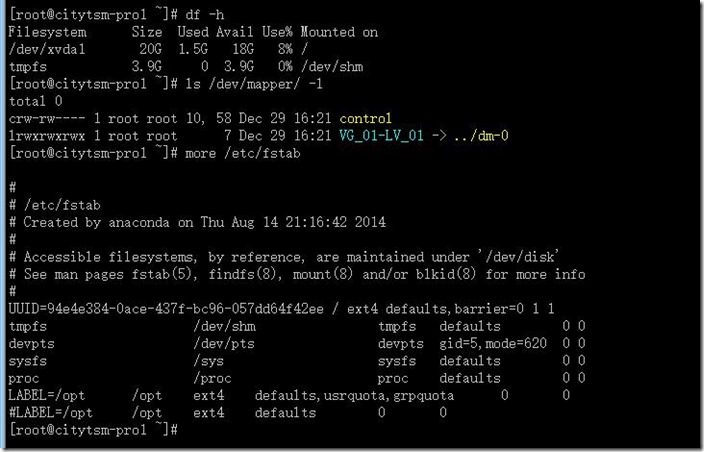
1.Windows和Linux的区别 a.linux严格区分大小写 b.linux中所有的内容以文件的形式保存,包括硬件 c.Linux不靠扩展名区分文件类型 d.Windows下的程序不能直接在Linux中安装和运行 2.linux系统分区 分区:把硬盘逻辑上分成几个不同的存储空间 分区类型: 主分区:最多只能有4个(磁道->扇区512KB 硬盘为分区表保留了64字节的存储空间,分区参数占据16个字节所有只能分4个) 扩展分区: 最多只能有一个 主分区加扩展分区最多有4个 不能写入数据,只能包含逻辑分区 逻辑分区:理论上最多23个 格式化:(写入文件系统) FAT16 最大支持2G分区 FAT32 单个文件不超过4G NTFS 分区大 文件大 ext2 ext3 ext4 linux默认ext4 硬件设备文件名 IDE硬盘 /dev/hd[a-d] SCSI/SATA/USB硬盘 /dev/sd[a-p] 光驱 /dev/cdrom或/dev/hdc 软盘 /dev/fd[0-1] 打印机 /dev/lp[0-2] 鼠标 /dev/mouse 分区设备名 /dev/hda1 表示第一块IDE硬盘接口的第一个主分区 /dev/sda1 表示第一块SATA硬盘接口的第一个主分区 挂载(给分区分配挂载点的过程,挂载点类似于windows中的盘符) 必须分区: /(根分区) swap分区(交换分区或者虚拟内存,一般内存不足4G时,为内存的两倍。超过4G可以等于内存) 推荐分区: /boot(启动分区,推荐200M,用于系统启动) linux命令安装VMware Tool 1.输入“mount -t iso9660 /dev/cdrom /mnt/cdrom”将光盘挂载到/mnt/cdrom目录下 2.输入“ls /mnt/cdrom/”查看内容,输入“cp /mnt/cdrom/VMwareTools-9.2.0-799703.tar.gz /root/vm.tar.gz”, 将名为“VMwareTools-9.2.0-799703.tar.gz”复制到/root目录下,并重新命名为vm.tar.gz(不是必须) 3.在根目录下输入“ls”查看文件,输入“tar -xzf vm.tar.gz”将文件解压 4.进入新增目录“vmware-tools-distrib”,输入“./vmware-install.pl”尝试安装,未安装编译环境GCC要安装 5.GCC安装完一直enter就行 anaconda-ks.cfg 安装过程中设置的选项信息 install.log 存储了安装在系统中的软件包及其版本信息 install.log.syslog 存储了安装过程中留下的事件记录 Linux常用命令 命令提示符:[root@localhost ~]# root当前登录用户 localhost主机名 ~当前所在目录(家目录) #超级用户提示符 $普通用户提示符 root用户根目录下的/root 普通用户 /home/user|test 命令基本格式: 命令 [选项] [参数] ls -l /etc ls [选项] [文件或目录] :查询目录内容 选项: -a 显示所有文件,包含隐藏文件(.开头的文件是隐藏文件) -l 显示详细信息 -d 查看目录属性 -h 人性化显示文件大小 -i 显示inode(id号) ll==>ls -l 权限: -rw-r--r--. 1 root root 28K 5月 13 00:53 install.log 10位 0位文件类型(-文件 d目录 l软链接文件) rw- r-- r-- u所有者 g所有组 o其他人 r读 w写 x执行 .TODO 1引用计数(文件调用次数) root 所有者 root 所属组 28k 文件大小 5月 13 00:5 文件最后一次修改时间 install.log 文件名 目录处理命令: 建立目录: mkdir -p [目录名] -p递归创建 切换目录: cd ~ cd进入当前用户的家目录 cd 进入家目录 cd - 进入上次目录 cd . 进入当前目录 cd ..进入上一级目录 pwd print work directory 打印当前目录 文件处理命令: 查看所在目录的位置pwd 删除目录: rmdir [目录名] 删除空目录(极少使用) 删文件 rm -rf [文件或目录] -r删除目录 -f强制 复制文件:cp cp [选项] [原文件或目录][目标目录] 选项: -r 复制目录 -p 连带文件属性复制 -d 若源文件是链接文件,则复制链接属性 -a 相当于-pdr mv 剪切[目录] mv anseon /tmp/an剪切 mv anseon an改名 常用目录的作用: /根目录 /bin命令保存目录(普通用户就可以读取的命令) /boot启动目录,启动相关的文件 /dev设备文件保存目录 /etc配置文件保存目录 /home普通用户家目录 /lib系统库保存目录 /mnt系统挂载目录 /media 挂载目录 /misc 挂载目录(空) /root超级用户的家目录 /tmp临时目录 /sbin命令保存目录(超级用户才能使用的目录) /proc /sys直接写入内存的(sys不能直接操作,是内存的挂载点) /usr系统软件资源目录 /usr/bin/系统命令(普通用户) /usr/sbin/系统命令(超级用户) /var系统相关文档内容 /bin /usr/bin 普通用户可操作的命令 /sbin /usr/sbin 超级用户可操作的命令 链接命令: ln -s[源文件] [目标文件] -s创建软链接 硬链接特征: 1.拥有相同的i节点和存储的block块,可以看成是同一个文件 2.通过i节点识别 3.不能跨分区 4.不能针对目录使用 软链接特征: 1.类似windows的快捷方式 2.软链接拥有自己的I节点和block块 ,但数据块中只保存原文件的文件名和I节点号并没有实际的文件数据 3.修改任意文件,另一个都改变 4.删除源文件,软链接不能使用 ***软连接源文件和目标文件在不同目录下要写绝对路径 文件搜索命令: locate 文件名(包含就行) 在后台数据库中按文件名搜索,速度很快 /var/lib/mlocate(locate命令所搜索的后台数据库,不同的版本可能名字不一样) 如果文件存在并且没有写错,却搜索不到需要执行updatedb更新数据库 搜索的策略: /etc/updatedb.conf 配置文件 PRUNE_BIND_MOUNTS yes搜索按照文件中定义的规则 PRUNEFS 搜索时不搜索的文件系统 PRUNENAMES 搜索时不搜索的文件类型 PRUNEPATHS 搜索时不搜索的路径 命令搜索命令(shell命令找不到): whereis which whereis 搜索命令所在路径及帮助文档所在位置 选项: -b :只查找可执行文件 -m:只查找帮助文件 [whoami我是谁 whatis 命令 我是干什么的] which 搜索命令所在路径及别名(如果有) PATH环境变量:定义的是系统搜索命令的路径 通过echo $PATH能获得搜索路径 帮助命令 man 命令 manual 获取指定命令的帮助 man -f 命令 等价于:whatis 命令 获取命令的帮助级别 exp: man 1 ls 查看和命令相关的所有帮助 man -k 命令 apropos 命令 选项帮助 命令 --help shell内部解释器帮助 help shell内部命令 whereis cd 确定是否是shell内部命令 help cd 获取内部命令的帮助 info ls 详细命令帮助 常用压缩格式: zip: .zip zip 压缩文件名 源文件名 zip -r 压缩文件名 源目录 unzip 解压 g zip:.gz gzip压缩源文件会消失 gzip -c 源文件 > 压缩文件(源文件保留) gzip -r 目录(压缩目录下的子文件,不能压缩目录) gzip -d 压缩文件 g unzip 解压 b zip2:(不能压缩目录).bz2 bzip2 源文件,不保留源文件 bzip2 -k 源文件,保留源文件 b unzip2 -d 解压 .tar.gz .tar.bz2(解决gz和bz2不能压缩目录的问题) 打包tar tar -cvf 打包文件名 源文件 选项: -c 打包 -v 显示过程 -f 指定打包后的文件名 tar -cvf gd.tar gd 解压 tar -xvf 打包文件名 选项: -x 解打包 tar -xvf gd.tar 最终做法: tar -zcvf 压缩成.tar.gz文件 选项:-z 压缩为.tar.gz格式 tar -zcvf gd.tar.gz gd tar -zxvf 解压缩 tar -zxvf gd.tar.gz tar -jcvf 压缩成.tar.bz2文件 选项:-j 压缩为.tar.bz2格式 tar -jxvf 解压 指定解压位置 tar -jxvf 文件名 -C 位置 指定压缩位置 tar -jcvf 位置+文件名 文件1 文件2 查看压缩包中的内容: tar -ztvf gd.tar.gz 关机和重启命令 shutdown [选项] 时间 [&]后台执行 选项: -c:取消前一个关机命令 -h:关机 -r:重启 其他关机命令(不推荐使用): halt / poweroff / init 0 其他重启命令: reboot / init 6 runlevel 查看当前的运行级别 cat /etc/inittab 查看默认运行级别的配置 退出登录 logout 其他常用命令: 挂载命令: 1.查询与自动挂载 mount 查询系统中已经挂载的设备 mount -a 根据配置文件/etc/fstab的内容自动挂载 2.挂载命令格式 mount [-t 文件系统] [-o 特殊选项] 设备文件名 挂载点 选项: -t:加入文件系统的类型,可以是ext3,ext4,iso9660等文件系统 -o:指定挂载的额外选项 -o参数 atime/noatime 更新访问时间/不更新访问时间。访问分区文件时是否更新文件的访问时间,默认更新 async/sync 异步/同步 默认为异步 auto/noauto 自动/手动 mount -a 命令执行时,是否自动安装/etc/fstab文件内容挂载,默认自动 defaults 定义默认值,相当于rw,suid,exec,auto,nouser,async这7个选项 exec/noexec 执行/不执行,设置是否允许在文件系统中执行可执行文件,默认exec 允许 remount 重新挂载已经挂载的文件系统,一般用于指定修改特殊权限 rw/ro 读写/只读 文件挂载时,是否具有读写权限,默认rw suid/nosuid 具有/不具有SUID权限 user/nouser 允许/不允许普通用户挂载,默认nouser 只允许root可以挂载分区 usrquota 写入代表文件系统支持用户磁盘配额,默认不支持 grpquota 写入代表文件系统支持组磁盘配额,默认不支持 演示仅供了解 mount -o remount,noexec /home 重新挂载/home分区,使用noexec权限 cd /home vi andy.sh .sh是脚本文件,文件内容中第一行必须是#!/bin/sh chmod 755 andy.sh 给文件或目录设置权限 ./hello.sh 执行脚本文件 实验完要把权限改回来 mount -o remount,exec /home 3.挂载光盘 ①建立挂载点(任意已经存在的空目录) mkdir /mnt/cdrom ②挂载光盘 mount -t iso9660 /dev/sr0 /mnt/cdrom (-t iso9660可以省略) ③卸载 umount 设备名/挂载点 umount /mnt/cdrom(不要在挂载目录卸载) 4.挂载U盘(挂载成功后也只能只读,了解就行) 先查看u盘的设备文件名 fdisk -l ①建立挂载点(任意已经存在的空目录) mkdir /mnt/usb ②挂载U盘 mount -t vfat /dev/[设备文件名sdb1|sdc1...] /mnt/usb ③卸载 umount 设备名/挂载点 umount /mnt/usb(不要在挂载目录卸载) 用户登录查看和用户交互命令 w 用户名 查看用户的登录信息 命令输出: USER 登录的用户名 TTY 登录的终端 FROM 从哪个IP地址登录 LOGIN@ 登录时间 IDLE 用户闲置时间 JCPU 和该终端连接的所有进程占用的时间 PCPU 当前进程所占用的时间 WHAT 当前正在执行的命令 who用户名 命令输出: 用户名 登录终端 登录时间(登录IP) last 默认读取/var/log/wtmp文件中的数据 查询当前登录和过去登录的用户信息 lastlog 默认读取/var/log/lastlog文件中的数据 查看所有用户最后一次登录的时间 用户和用户组 /etc/group 存储当前系统中所有用户组的信息 Group: x: 0: andy,jack 组名称 组密码占位符 组编号 组中用户列表 /etc/gshadow存储当前系统中用户组的密码信息 Group: *: : andy,jack 组名称 组密码 组编号 组中用户列表 /etc/passwd存储当前系统中所有用户的信息 andy 😡 :500 :500 :* :/home/andy :/bin/bash 用户名 密码占位符 用户编号 用户组编号 用户注释信息 用户主目录 shell类型 /etc/shadow存储当前系统中所有用户的密码信息 andy :*****:17480:0:99999:7::: 用户名 密码 groupadd 组名 添加组 修改组名 groupmod -n newname oldname 修改组编号 groupmod -g 编号 组名