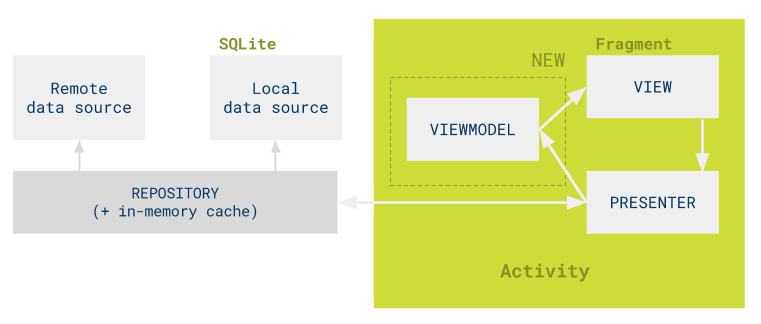
使用Retrofit+RxJava+MVP打造一款MaterialDesign风格的APP
为了熟悉使用一些开源框架,便决定利用业余时间写一个APP来熟悉这些框架的使用。提前踩一踩坑,方便以后在公司的项目中使用。使用的接口是聚合数据的和干货集中营的,非常感谢。 效果图 用到的主流框架 首页侧滑栏使用DrawerLayout+NavigationView实现的 使用Realm数据库实现本地收藏 使用Retrofit+RxJava+RxAndroid实现网络请求,并对返回结果进行了简单的封装 对RecyclerView的Adapter和ViewHolder进行封装,实现了上拉加载 使用CoordinatorLayout+AppBarLayout+CollapsingToolbarLayout实现了炫酷的滑动动画 使用Glide实现了图片的加载 使用PhotoView实现了图片的缩放 日历使用开源的material-calendarview 实现了SwipeRefreshLayout首次进入自动刷新 一、使用DrawerLayout+NavigationView实现侧滑栏 <?xmlversion="1.0"encoding="utf-8"?><android.support.v4.widget.DrawerLayout xmlns:android="http://schemas.android.com/apk/res/android" xmlns:app="http://schemas.android.com/apk/res-auto" android:id="@+id/drawerLayout" android:layout_width="match_parent" android:layout_height="match_parent"> <LinearLayout android:layout_width="match_parent" android:layout_height="match_parent" android:orientation="vertical"> <android.support.v7.widget.Toolbar android:id="@+id/toolbar" android:layout_width="match_parent" android:layout_height="wrap_content" app:titleTextColor="@android:color/white"/> <FrameLayout android:id="@+id/fl_main" android:layout_width="match_parent" android:layout_height="match_parent"></FrameLayout> </LinearLayout> <android.support.design.widget.NavigationView android:id="@+id/navigation" android:layout_width="match_parent" android:layout_height="match_parent" android:layout_gravity="start" android:fitsSystemWindows="true" app:headerLayout="@layout/drawer_header" app:menu="@menu/drawer_menu"> </android.support.design.widget.NavigationView></android.support.v4.widget.DrawerLayout> DrawerLayout是Androidv4包里自带的控件,支持左滑和右滑,android:layout_gravity="leftt"代表左滑界面(或者start),android:layout_gravity="right"代码右滑的界面(或者end),不加layout_gravity的就是主界面。代码里可以添加ActionBarDrawerToggle控制侧滑栏展示与隐藏。 ActionBarDrawerTogglemDrawerToggle=newActionBarDrawerToggle(this,mDrawerLayout,mToolBar,R.string.open,R.string.close); mDrawerToggle.syncState(); mDrawer.addDrawerListener(mDrawerToggle); NavigationView是Google在5.0之后推出的一个控件,主要作为菜单控件使用,分为上下部分,上面的部分为headerLayout,可以自定义布局,下面的部分为menu,作为导航菜单的菜单项 <?xmlversion="1.0"encoding="utf-8"?><menuxmlns:android="http://schemas.android.com/apk/res/android"> <item android:id="@+id/drawer_todayInHistory" android:checkable="true" android:icon="@drawable/ic_history" android:title="历史上的今天"/> <item android:id="@+id/drawer_gril" android:checkable="true" android:icon="@drawable/icon_gril" android:title="妹纸"/> <item android:id="@+id/drawer_like" android:checkable="true" android:icon="@drawable/ic_unlike" android:title="收藏"/> <item android:id="@+id/drawer_about" android:checkable="true" android:icon="@drawable/ic_about" android:title="关于"/></menu> 点击事件: navigationView.setNavigationItemSelectedListener(newNavigationView.OnNavigationItemSelectedListener(){ @Override publicbooleanonNavigationItemSelected(MenuItemitem){ //在这里处理item的点击事件 returntrue; } }); 获取头部(headerLayout)内控件: ViewheadView=navigationView.getHeaderView(0); 设置菜单列表图标颜色: 默认情况下,菜单图标颜色为灰色,可以通过一下设置图标颜色 app:itemIconTint="" 添加分割线: 只需将菜单分成多个Group,每个Group设置一个Id,那么Group之间就会有分割线: <menuxmlns:android="http://schemas.android.com/apk/res/android"> <groupandroid:id="@+id/g1"> <item android:id="@+id/favorite" android:icon="@mipmap/ic_launcher" android:title="历史上的今天"/> <item android:id="@+id/wallet" android:icon="@mipmap/ic_launcher" android:title="收藏"/> </group> <groupandroid:id="@+id/g2"> <item android:id="@+id/photo" android:icon="@mipmap/ic_launcher" android:title="妹子"/> </group> <item android:id="@+id/file" android:icon="@mipmap/ic_launcher" android:title="关于"/> </menu> 二、Glide加载图片 设置绑定生命周期 Glide.with(Contextcontext);//绑定Context Glide.with(Activityactivity);//绑定Activity Glide.with(FragmentActivityactivity);//绑定FragmentActivity Glide.with(Fragmentfragment);//绑定Fragment 常规用法: Glide.with(context) .load(imageUrl)//图片路径 .placeholder(R.drawable.ic_launcher)//设置加载中图片 .error(R.drawable.ic_launcher)//设置加载失败图片 .skipMemoryCache(true)//设置跳过内存缓存 .diskCacheStrategy(DiskCacheStrategy.ALL)//设置缓存策略:all:缓存源资源和转换后的资源/none:不作任何磁盘缓存/source:缓存源资源/result:缓存转换后的资源 .priority(Priority.NORMAL)//设置下载优先级 .animate(R.anim.item_alpha_in)//设置加载动画 .thumbnail(0.1f)//设置缩略图支持(先加载缩略图,再加载全图) .override(400,400)//设置加载尺寸 .centerCrop()//设置动态变换 .into(imageView); 加载Git图片: Glide.with(this).load(imageUrl).asGif().into(imageView); 动态缓存清理: Glide.get(this).clearDiskCache();//清理磁盘缓存需要在子线程中执行Glide.get(this).clearMemory();//清理内存缓存可以在UI主线程中进行 加载圆角图片或圆形图片: Glide.with(this).load(imageUrl).transform(newGlideRoundTransform(this)).into(imageView); 需要自定义Transform,这里提供一个圆角和一个圆形的Transform: 圆角转换: publicclassGlideRoundTransformextendsBitmapTransformation{ privatestaticfloatradius=0f; publicGlideRoundTransform(Contextcontext){ this(context,4); } publicGlideRoundTransform(Contextcontext,intdp){ super(context); this.radius=Resources.getSystem().getDisplayMetrics().density*dp; } @OverrideprotectedBitmaptransform(BitmapPoolpool,BitmaptoTransform,intoutWidth,intoutHeight){ returnroundCrop(pool,toTransform); } privatestaticBitmaproundCrop(BitmapPoolpool,Bitmapsource){ if(source==null)returnnull; Bitmapresult=pool.get(source.getWidth(),source.getHeight(),Bitmap.Config.ARGB_8888); if(result==null){ result=Bitmap.createBitmap(source.getWidth(),source.getHeight(),Bitmap.Config.ARGB_8888); } Canvascanvas=newCanvas(result); Paintpaint=newPaint(); paint.setShader(newBitmapShader(source,BitmapShader.TileMode.CLAMP,BitmapShader.TileMode.CLAMP)); paint.setAntiAlias(true); RectFrectF=newRectF(0f,0f,source.getWidth(),source.getHeight()); canvas.drawRoundRect(rectF,radius,radius,paint); returnresult; } @OverridepublicStringgetId(){ returngetClass().getName()+Math.round(radius); } } 圆形图片转换: publicclassGlideCircleTransformextendsBitmapTransformation{ publicGlideCircleTransform(Contextcontext){ super(context); } @OverrideprotectedBitmaptransform(BitmapPoolpool,BitmaptoTransform,intoutWidth,intoutHeight){ returncircleCrop(pool,toTransform); } privatestaticBitmapcircleCrop(BitmapPoolpool,Bitmapsource){ if(source==null)returnnull; intsize=Math.min(source.getWidth(),source.getHeight()); intx=(source.getWidth()-size)/2; inty=(source.getHeight()-size)/2; //TODOthiscouldbeacquiredfromthepooltoo Bitmapsquared=Bitmap.createBitmap(source,x,y,size,size); Bitmapresult=pool.get(size,size,Bitmap.Config.ARGB_8888); if(result==null){ result=Bitmap.createBitmap(size,size,Bitmap.Config.ARGB_8888); } Canvascanvas=newCanvas(result); Paintpaint=newPaint(); paint.setShader(newBitmapShader(squared,BitmapShader.TileMode.CLAMP,BitmapShader.TileMode.CLAMP)); paint.setAntiAlias(true); floatr=size/2f; canvas.drawCircle(r,r,r,paint); returnresult; } @OverridepublicStringgetId(){ returngetClass().getName(); } } 获取Bitmap Glide.with(this) .load(imageUrl) .asBitmap() .into(newSimpleTarget<Bitmap>(){ @Override publicvoidonResourceReady(Bitmapresource,GlideAnimation<?superBitmap>glideAnimation){ imageView.setImageBitmap(mBitmap); } }); 作者:RaphetS 来源:51CTO