首页 文章 精选 留言 我的

精选列表

搜索[k8s],共3913篇文章
优秀的个人博客,低调大师

K8S系统环境初始化

/etc/hosts [root@localhost ~]# cat /etc/hosts 127.0.0.1 localhost localhost.localdomain localhost4 localhost4.localdomain4 ::1 localhost localhost.localdomain localhost6 localhost6.localdomain6 172.16.0.192 master1 172.16.0.193 node1 关闭防火墙 \selinux\swap\dnsmasq systemctl disable --now firewalld systemctl disable --now dnsmasq systemctl disable --now NetworkManager setenforce 0 sed -i 's#SELINUX=enforcing#SELINUX=disabled#g' /etc/sysconfig/selinux sed -i 's#SELINUX=enforcing#SELINUX=disabled#g' /etc/selinux/config swapoff -a sed -i '/ swap / s/^\(.*\)$/#\1/g' /etc/fstab 时间同步 rpm -ivh http://mirrors.wlnmp.com/centos/wlnmp-release-centos.noarch.rpm yum install ntpdate -y ln -sf /usr/share/zoneinfo/Asia/Shanghai /etc/localtime echo 'Asia/Shanghai' >/etc/timezone ntpdate time2.aliyun.com # 加入到crontab */5 * * * * /usr/sbin/ntpdate time2.aliyun.com limit配置 ulimit -SHn 65535 vim /etc/security/limits.conf # 末尾添加如下内容 * soft nofile 655360 * hard nofile 131072 * soft nproc 655350 * hard nproc 655350 * soft memlock unlimited * hard memlock unlimited yum源修改 curl -o /etc/yum.repos.d/CentOS-Base.repo https://mirrors.aliyun.com/repo/Centos-7.repo yum install -y yum-utils device-mapper-persistent-data lvm2 yum-config-manager --add-repo https://mirrors.aliyun.com/docker-ce/linux/centos/docker-ce.repo cat <<EOF > /etc/yum.repos.d/kubernetes.repo [kubernetes] name=Kubernetes baseurl=https://mirrors.aliyun.com/kubernetes/yum/repos/kubernetes-el7-x86_64/ enabled=1 gpgcheck=1 repo_gpgcheck=1 gpgkey=https://mirrors.aliyun.com/kubernetes/yum/doc/yum-key.gpg https://mirrors.aliyun.com/kubernetes/yum/doc/rpm-package-key.gpg EOF sed -i -e '/mirrors.cloud.aliyuncs.com/d' -e '/mirrors.aliyuncs.com/d' /etc/yum.repos.d/CentOS-Base.repo 必备工具安装 yum install wget jq psmisc vim net-tools telnet yum-utils device-mapper-persistent-data lvm2 git -y 升级节点系统并重启 yum update -y --exclude=kernel* && reboot 内核配置 最新内核地址 https://elrepo.org/linux 下载最新内核 cd /root && wget -c https://elrepo.org/linux/kernel/el7/x86_64/RPMS/kernel-ml-5.12.2-1.el7.elrepo.x86_64.rpm && wget -c https://elrepo.org/linux/kernel/el7/x86_64/RPMS/kernel-ml-devel-5.12.2-1.el7.elrepo.x86_64.rpm 安装配置 cd root && yum localinstall -y kernel-ml* grub2-set-default 0 && grub2-mkconfig -o /etc/grub2.cfg grubby --args="user_namespace.enable=1" --update-kernel="$(grubby --default-kernel)" 安装ipvsadm yum install ipvsadm ipset sysstat conntrack libseccomp -y modprobe -- ip_vs modprobe -- ip_vs_rr modprobe -- ip_vs_wrr modprobe -- ip_vs_sh modprobe -- nf_conntrack vim /etc/modules-load.d/ipvs.conf # 加入以下内容 ip_vs ip_vs_lc ip_vs_wlc ip_vs_rr ip_vs_wrr ip_vs_lblc ip_vs_lblcr ip_vs_dh ip_vs_sh ip_vs_fo ip_vs_nq ip_vs_sed ip_vs_ftp ip_vs_sh nf_conntrack ip_tables ip_set xt_set ipt_set ipt_rpfilter ipt_REJECT ipip systemctl enable --now systemd-modules-load.service 内核参数修改 cat <<EOF > /etc/sysctl.d/k8s.conf net.ipv4.ip_forward = 1 net.bridge.bridge-nf-call-iptables = 1 net.bridge.bridge-nf-call-ip6tables = 1 fs.may_detach_mounts = 1 net.ipv4.conf.all.route_localnet = 1 vm.overcommit_memory=1 vm.panic_on_oom=0 fs.inotify.max_user_watches=89100 fs.file-max=52706963 fs.nr_open=52706963 net.netfilter.nf_conntrack_max=2310720 net.ipv4.tcp_keepalive_time = 600 net.ipv4.tcp_keepalive_probes = 3 net.ipv4.tcp_keepalive_intvl =15 net.ipv4.tcp_max_tw_buckets = 36000 net.ipv4.tcp_tw_reuse = 1 net.ipv4.tcp_max_orphans = 327680 net.ipv4.tcp_orphan_retries = 3 net.ipv4.tcp_syncookies = 1 net.ipv4.tcp_max_syn_backlog = 16384 net.ipv4.ip_conntrack_max = 65536 net.ipv4.tcp_max_syn_backlog = 16384 net.ipv4.tcp_timestamps = 0 net.core.somaxconn = 16384 EOF sysctl --system 所有节点配置完内核后,重启服务器,保证重启后内核依旧加载reboot reboot lsmod | grep --color=auto -e ip_vs -e nf_conntrack

优秀的个人博客,低调大师

Jenkins 集成k8s 运行Jenkins slave

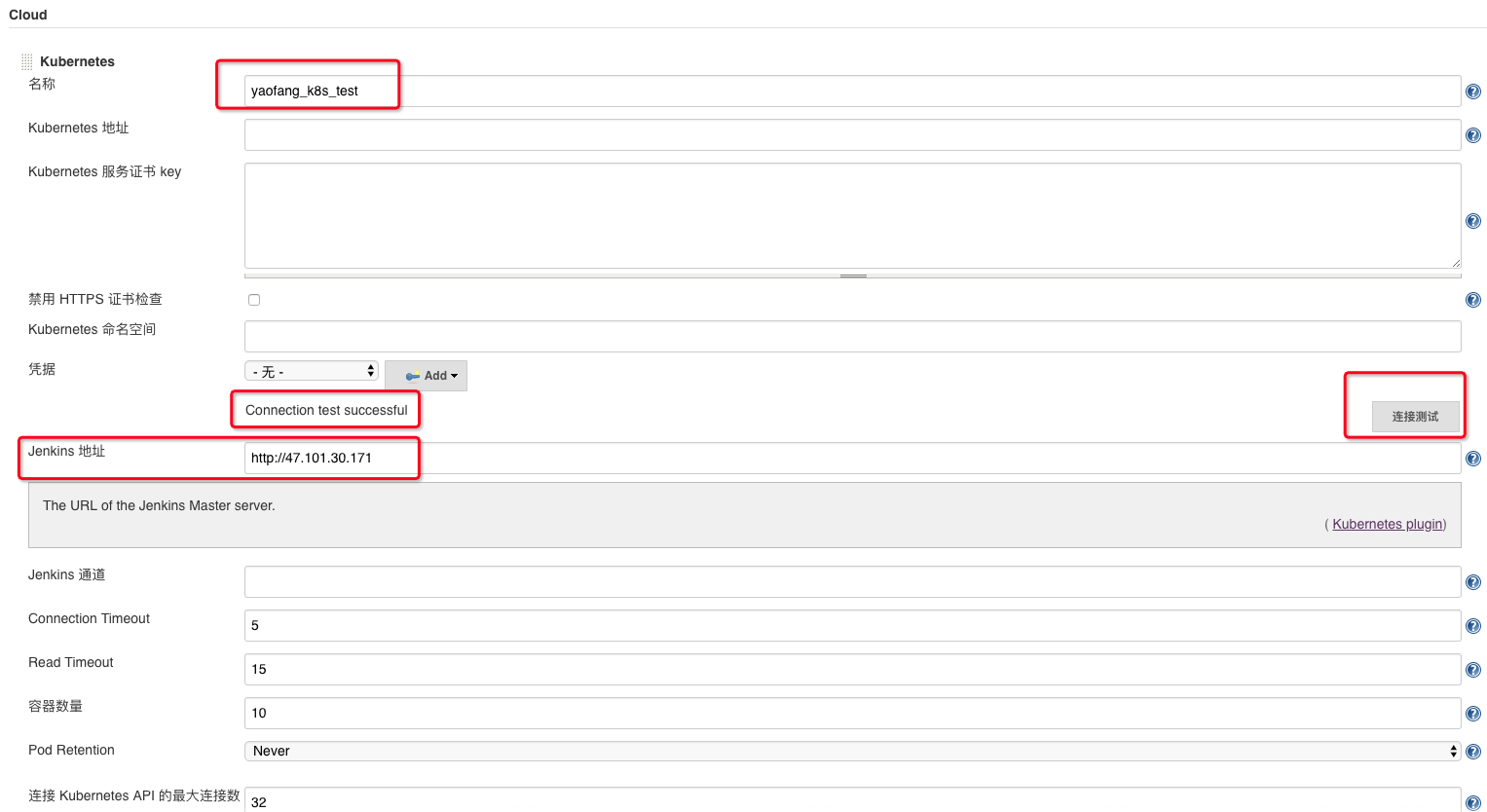
需求:公司为了节省资源、降低Jenkins master压力,打算把Jenkins jobs在kubernetes上运行,jobs构建完成kubernetes上的pod删除。 1、Jenkins基础配置 系统管理--全局安全设置 需要开启代理协议、然后代理端口在我们后面agent连接需要用到 2、安装Kubernetes插件 系统管理–插件管理 3、创建Kubernetes Namespace与Service Account 创建Namespace 在Kubenates的上创建jenkins-slave命名空间,用于Jenkins使用 kubectlcreatenamespacejenkins-slave 创建Service Account 在Kubernetes上为Jenkins构建创建有Cluster Admin权限的Service Account jenkins: kubectlcreateclusterrolebindingjenkins--clusterrolecluster-admin--serviceaccount=jenkins-slave:jenkins 4、生成调度凭证 生成Kubernetes的 server certificate key和Client P12 Certificate File 这个步骤主要是生成P12 Certificate File提供给jenkins Master去调用Kubenetes,具体步骤如下:Kubernetes Master上,打开~/.kube/config文件,复制相对应的内容,运行以下命令分别生成生成ca.crt, client.crt, client.key cat~/.kube/config #复制certificate-authority-data的内容,运行以下命令生成client.crtecho" 再根据前面步骤生成的ca.crt, client.crt和client.key来生成PKCS12格式的cert.pfx以下命令运行时,需要输入4位以上的密码 opensslpkcs12-export-outcert.pfx-inkeyclient.key-inclient.crt-certfileca.crt 5、在Jenkins上集成Kubernetes 在Jenkins上配置Kubernetes Credential 将上面生成的cert.pfx复制出来备用添加cert.pfx到Jenkins Global Credential如下图: 6、构建jenkins-agent所需的镜像 cat dockerfileFROM reg.chinaedu.net/init/jenkins-slaveLABEL label=k8s-slaveADD agent.jar /home/ADD cmd.sh /homeRUN chmod a+x /home/cmd.shCMD /home/cmd.sh cat cmd.sh # cmd.sh里的内容/usr/local/openjdk-8/bin/java -jar /home/agent.jar -jnlpUrl http://10.52.59.31:8080/jenkins/computer/${JENKINS_AGENT_NAME}/jenkins-agent.jnlp -secret ${JENKINS_SECRET} -workDir ${JENKINS_AGENT_HOME} 然后把构建好的镜像发送到仓库 agent.jar可以从Jenkins中下载系统管理–>节点管理–>新建节点 --> 输入test,选择固定节点 --> 远程工作目录输入 /home --> 启动方式选择通过java web启动代理后点击保存 这里这个节点是不在线的,点击后提示如下: 7、在Jenkins上配置Kubernetes Cloud 系统管理- -节点管理- -Configure Clouds- -Add a new cloud- -Kubernetes输入Name,比如kubernetes复制上面步骤生成的ca.crt文件内容到Kubernetes server certificate key输入上面创建的Kubernetes Namespace,jenkins-slave选择刚刚配好的Credential点击“Test Connection"按钮测试Jenkins是否可以成功连接Kubernetes。Pod Retention选择Never,这样每次Jenkins构建结束后(无论成功和失败)都会销毁Pod,达到动态创建和运行Jenkins Build Agent的目的。 在Jenkins上配置Kubernetes Pod Template 8、验证 预期效果:Jenkins构建Jobs然后Kubernetes启动一个Pod namespace属于jenkins-slave,Jobs构建成功容器删除主要的是就需要注意这里需要指定刚刚写的label↑可以看到流水线已经成功了 查看Kubernetes, 可以看到跟我们预想的是一样的

优秀的个人博客,低调大师

K8S自己动手系列 - 2.4 - Service

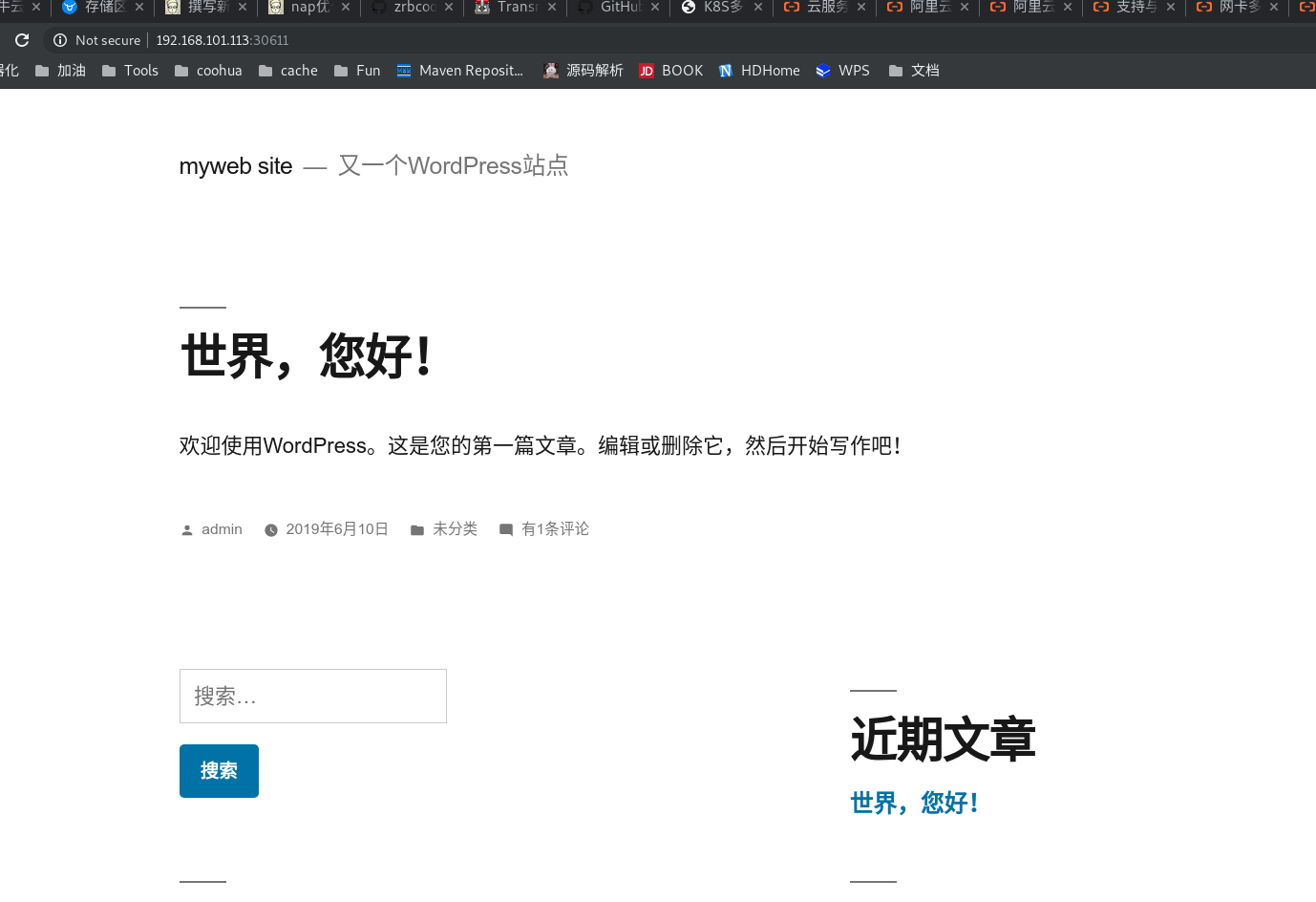
前言 上个实验2.3 – PV & PVC,我们将wordpress+mysql的Deployment绑定PVC,并成功将mysql的数据保存才PV存储卷上。但是mysql作为数据库应用,当水平扩展后,就是多个独立的数据库实例,数据彼此分离,导致应用在多个实例间的状态不一致,那么这个问题如何解决呢? 答案就是将mysql与wordpress进行分离,我们把wordpress看做一个支持水平扩展的无状态应用,多个wordpress连接同一个mysql数据库。 那么wordpress又如何找到对应的mysql数据库呢?答案就是通过Service 场景 将wordpress与mysql分离成两个Deployment,并为mysql定义Service,wordpress通过ServiceName发现mysql的实例信息,mysql的Deployment使用PVC保存数据状态,完成后wordpress可以水平扩展为多个实例,并且能够保证数据一致性 本文实验所有的源码保存在:https://github.com/zrbcool/blog-public/tree/master/k8s-hands-on/lab07 实战 对Deployment进行分离 先准备好PVC及PV lab07 git:(master) kubectl apply -f 01-1-mysql-pvc.yaml persistentvolumeclaim/wordpress-mysql-pv-claim created lab07 git:(master) kubectl apply -f 01-2-mysql-pv.yaml persistentvolume/wordpress-mysql-pv-volume created lab07 git:(master) kubectl get pvc NAME STATUS VOLUME CAPACITY ACCESS MODES STORAGECLASS AGE wordpress-mysql-pv-claim Bound wordpress-mysql-pv-volume 2Gi RWO 15s 为mysql创建Deployment lab07 git:(master) cat 01-3-mysql-deployment.yaml apiVersion: extensions/v1beta1 kind: Deployment metadata: labels: app: wordpress type: mysql name: wordpress-mysql spec: replicas: 1 selector: matchLabels: app: wordpress type: mysql template: metadata: labels: app: wordpress type: mysql spec: containers: - image: mysql:5.7.26 imagePullPolicy: IfNotPresent name: mysql env: - name: MYSQL_ROOT_PASSWORD value: "passw0rd" - name: MYSQL_DATABASE value: "wordpress" volumeMounts: - name: mysql-persistent-storage mountPath: /var/lib/mysql volumes: - name: mysql-persistent-storage persistentVolumeClaim: claimName: wordpress-mysql-pv-claim lab07 git:(master) kubectl apply -f 01-3-mysql-deployment.yaml deployment.extensions/wordpress-mysql created # 这里可以简单测试一下 为mysql创建Service lab07 git:(master) cat 01-4-mysql-svc.yaml apiVersion: v1 kind: Service metadata: name: wordpress-mysql-svc labels: app: wordpress type: mysql spec: ports: - port: 3306 protocol: TCP targetPort: 3306 selector: app: wordpress type: mysql lab07 git:(master) kubectl apply -f 01-4-mysql-svc.yaml service/wordpress-mysql-svc created lab07 git:(master) kubectl get svc -o wide NAME TYPE CLUSTER-IP EXTERNAL-IP PORT(S) AGE SELECTOR wordpress-mysql-svc ClusterIP 10.98.45.79 <none> 3306/TCP 9s app=wordpress,type=mysql 我们来测试下这个Service是否work, lab07 git:(master) kubectl run -it --rm --image=mysql:5.7.26 --restart=Never mysql-client -- mysql -h wordpress-mysql-svc -ppassw0rd If you don't see a command prompt, try pressing enter. mysql> use wordpress Reading table information for completion of table and column names You can turn off this feature to get a quicker startup with -A Database changed mysql> show tables; +-----------------------+ | Tables_in_wordpress | +-----------------------+ | wp_commentmeta | | wp_comments | | wp_links | | wp_options | | wp_postmeta | | wp_posts | | wp_term_relationships | | wp_term_taxonomy | | wp_termmeta | | wp_terms | | wp_usermeta | | wp_users | +-----------------------+ 12 rows in set (0.00 sec) 为wordpress创建Deployment lab07 git:(master) cat 02-1-wordpress-deployment.yaml apiVersion: extensions/v1beta1 kind: Deployment metadata: labels: app: wordpress type: wordpress name: wordpress-wp spec: replicas: 1 selector: matchLabels: app: wordpress type: wordpress template: metadata: labels: app: wordpress type: wordpress spec: containers: - image: wordpress:latest imagePullPolicy: IfNotPresent name: wordpress env: - name: WORDPRESS_DB_HOST value: "wordpress-mysql-svc" - name: WORDPRESS_DB_USER value: "root" - name: WORDPRESS_DB_PASSWORD value: "passw0rd" 需要注意到wordpress连接的数据库信息已经不再是127.0.0.1了,而是"wordpress-mysql-svc",这样wordpress的Pod就可以通过ServiceName连接到mysql了,我们来试试 lab07 git:(master) kubectl apply -f 02-1-wordpress-deployment.yaml deployment.extensions/wordpress-wp created ne> lab07 git:(master) kubectl get pods NAME READY STATUS RESTARTS AGE wordpress-mysql-66df4d4dd6-gwjsx 1/1 Running 0 19m wordpress-wp-66ffcc84c5-tgbsc 1/1 Running 0 55s 使用NodePort类型的Service暴露wordpress,我们来测试一下: lab07 git:(master) cat 02-2-wordpress-svc.yaml apiVersion: v1 kind: Service metadata: name: wordpress-svc labels: app: wordpress spec: ports: - port: 80 protocol: TCP targetPort: 80 nodePort: 30611 selector: app: wordpress type: NodePort lab07 git:(master) kubectl apply -f 02-2-wordpress-svc.yaml service/wordpress-svc created 测试OK,可以正常访问,我们来对wordpress的Pod进行扩容, lab07 git:(master) kubectl scale --replicas=5 deploy/wordpress-wp deployment.extensions/wordpress-wp scaled lab07 git:(master) kubectl get pods NAME READY STATUS RESTARTS AGE wordpress-mysql-66df4d4dd6-gwjsx 1/1 Running 0 23m wordpress-wp-66ffcc84c5-76tsh 1/1 Running 0 41s wordpress-wp-66ffcc84c5-c4r4q 1/1 Running 0 41s wordpress-wp-66ffcc84c5-qrv2r 1/1 Running 0 41s wordpress-wp-66ffcc84c5-tgbsc 1/1 Running 0 5m24s wordpress-wp-66ffcc84c5-w24sv 1/1 Running 0 41s 多次访问网页,发现已经状态一致,所有请求均由一个数据库处理,完成任务! 清除数据 lab07 git:(master) kubectl delete -f . persistentvolumeclaim "wordpress-mysql-pv-claim" deleted persistentvolume "wordpress-mysql-pv-volume" deleted deployment.extensions "wordpress-mysql" deleted service "wordpress-mysql-svc" deleted deployment.extensions "wordpress-wp" deleted service "wordpress-svc" deleted 更多参考 https://kubernetes.io/docs/tasks/debug-application-cluster/debug-service/

优秀的个人博客,低调大师

K8S自己动手系列 - 2.2 - Deployment

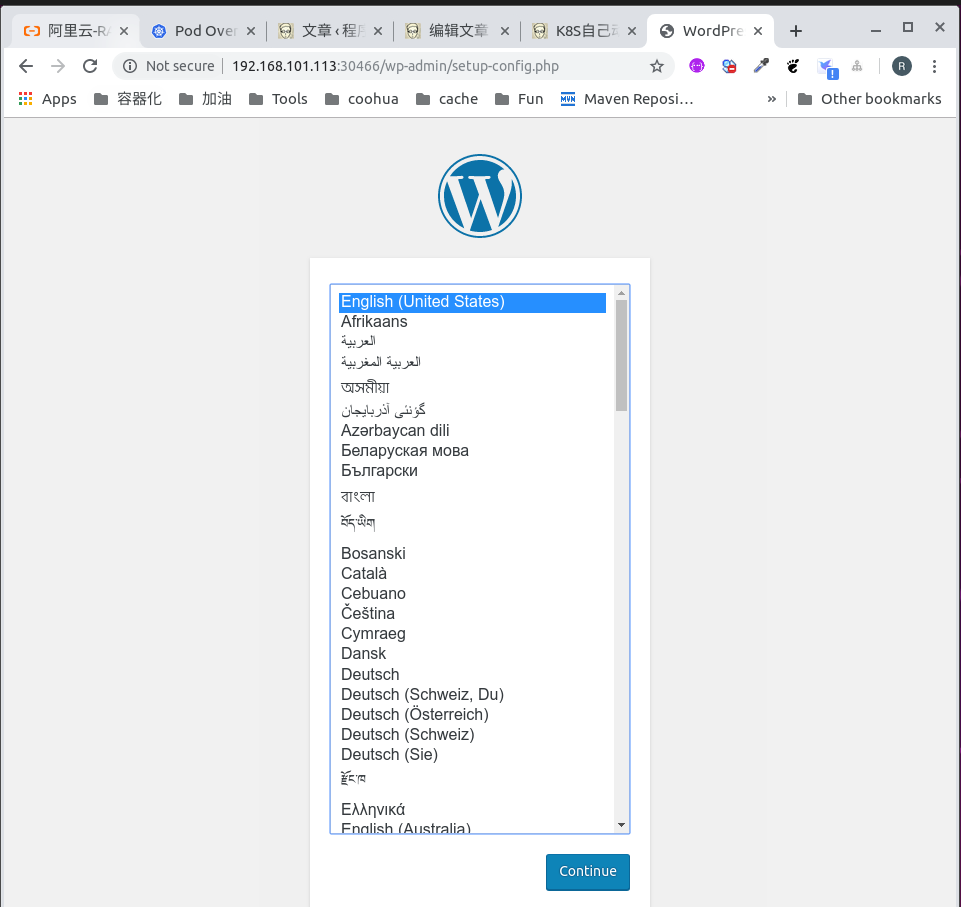
前言 前面的文章,我们使用Pod完成了wordpress+mysql的部署,并将两个容器放在了一个Pod当中,本篇文章,我们将使用Deployment完成前面的部署工作 本文实验所有的源码保存在:https://github.com/zrbcool/blog-public/tree/master/k8s-hands-on/lab05 实战 查看deployment定义 lab05 git:(master) cat 01-wordpress-mysql-deployment.yaml apiVersion: extensions/v1beta1 kind: Deployment metadata: labels: app: wordpress name: wordpress spec: replicas: 1 selector: matchLabels: app: wordpress template: metadata: labels: app: wordpress spec: containers: - image: wordpress:latest imagePullPolicy: IfNotPresent name: wordpress env: - name: WORDPRESS_DB_HOST value: "127.0.0.1" - name: WORDPRESS_DB_USER value: "root" - name: WORDPRESS_DB_PASSWORD value: "passw0rd" - image: mysql:5.7.26 imagePullPolicy: IfNotPresent name: mysql env: - name: MYSQL_ROOT_PASSWORD value: "passw0rd" - name: MYSQL_DATABASE value: "wordpress" 执行部署操作 lab05 git:(master) kubectl apply -f 01-wordpress-mysql-deployment.yaml deployment.extensions/wordpress created lab05 git:(master) kubectl apply -f 02-wordpress-svc.yaml service/wordpress-svc created lab05 git:(master) kubectl get deploy -o wide NAME READY UP-TO-DATE AVAILABLE AGE CONTAINERS IMAGES SELECTOR wordpress 1/1 1 1 2m15s wordpress,mysql wordpress:latest,mysql:5.7.26 app=wordpress lab05 git:(master) kubectl get pod -o wide NAME READY STATUS RESTARTS AGE IP NODE NOMINATED NODE READINESS GATES wordpress-5844bb9d6b-dbfb4 2/2 Running 0 2m23s 10.244.0.62 worker01 <none> <none> lab05 git:(master) kubectl get svc -o wide NAME TYPE CLUSTER-IP EXTERNAL-IP PORT(S) AGE SELECTOR wordpress-svc NodePort 10.98.150.68 <none> 80:30611/TCP 2m23s app=wordpress 访问我们的服务, Deployment扩缩容尝试 修改我们的deployment定义,将replicas修改为2,查看效果 lab05 git:(master) kubectl get deploy -o wide NAME READY UP-TO-DATE AVAILABLE AGE CONTAINERS IMAGES SELECTOR wordpress 2/2 2 2 7m43s wordpress,mysql wordpress:latest,mysql:5.7.26 app=wordpress lab05 git:(master) kubectl get pod -o wide NAME READY STATUS RESTARTS AGE IP NODE NOMINATED NODE READINESS GATES wordpress-5844bb9d6b-dbfb4 2/2 Running 0 7m47s 10.244.0.62 worker01 <none> <none> wordpress-5844bb9d6b-ttkvm 2/2 Running 0 11s 10.244.0.63 worker01 <none> <none> 多次访问网页,发现网页进入了网站初始化界面,初始化网站为mywebsite2,发现网站经常在website1与website2间切换,这是因为我们的两个副本从应用到数据库完全是相同的两份,而Service负载均衡,会分配请求到两套实例上,但是mysql是有状态应用,就造成了我们使用上的问题。 问题如何解决 实际上,Deployment就是用来部署无状态应用的,它期待你的副本之间是没有区别的,那么在我们的场景下,mysql使用Deployment来部署就不是一个好的实践,我们这里只是学习使用,后续我们会用StatefulSet来部署有状态应用解决当前这个问题。

优秀的个人博客,低调大师

k8s部署服务——内部服务关联

背景 相信大家应该都在自己的电脑中部署过tomcat与mysql集群,我们可以通过访问tomcat来访问后台 数据库。kubernetes是一个可自动部署、扩缩、管理容器化应用的工具。本篇博客主要讲解如何在kubernetes中部署tomcat与mysql集群。当然,这涉及到kubernetes的自动化部署功能。至于扩缩、管理功能,我这里就不详述了,以后有机会再讲解。 基础 在kubernetes中部署tomcat与mysql集群之前必须要有以下这些基础: 1. 已安装、配置kubernetes 2. 集群中有tomcat与mysql容器镜像 3. 有docker基础 具体步骤 部署tomcat 创建tomcat RC对象 我们想要在kubernetes集群中配置tomcat服务器,首先要保证集群中的节点上有tomcat镜像,镜像可以从docker Hub中拉取,也可以放在自己的私有仓库中。这在我之前的博客中讲过,这里就不详述了。 要部署tomcat服务,我们需要做两件事,一是创建RC(Replication Controller),二是创建Service。RC是kubernetes中的副本控制器,也就是说,RC负责自动部署容器化应用。Service是我们访问tomcat服务的入口地址,我们是通过Service来对该服务就行访问的。 创建RC与Service对象,我这里用的是创建yaml文件的方式。yaml文件中的内容是声明式的。这些声明让kubernetes做你想要它做的事情。声明与命令有所不同,声明是告诉它你的需要是什么,而不涉及具体的实现的步骤,而命令,如linux中的ls,你是告诉它去做什么。声明与命令是不同的,请自己体会。话不多说了,上代码: apiVersion: v1 kind: ReplicationController metadata: name: myweb spec: replicas: 1 selector: app: myweb template: metadata: labels: app: myweb spec: containers: - image: kubeguide/tomcat-app:v1 name: myweb resources: limits: cpu: "0.5" memory: 200Mi ports: - containerPort: 8080 env: - name: MYSQL_SERVICE_HOST value: 'mysql' - name: MYSQL_SERVICE_PORT 如上所示就是我写的yaml文件,此文件名为myweb-rc1.yaml 这里我简单的说明一下此yaml文件声明了什么: 1 apiVersion: v1 //描述RC对象的版本是v1 2 kind: ReplicationController //我现在在声明RC对象 3 metadata: //metadata中的是对此RC对象描述信息 4 name: myweb //此RC对象在default命名空间中名为myweb,同一个命名空间中的命名一定是不同的 5 spec: //spec中是对RC对象的具体描述 6 replicas: 5 //我要创建5个副本,单位当然是pod 7 selector: //选择器,用来选择对象的 8 app: myweb //我选择了标签为app: myweb的pod 9 template: //模版,以下用来描述创建的pod的模版 10 metadata: //对pod模版描述的元数据 11 labels: //给以下的东西打上标签,以让selector来选择 12 app: myweb //给pod模版打上app: myweb这样的标签 13 spec: //对pod模版的具体描述 14 containers: //以下就是要放入pod模版中的容器了 15 - image: kubeguide/tomcat-app:v1 //选择镜像 16 name: myweb //容器名 17 resources: //给该容器分配的资源大小 18 limits: 19 cpu: "2" 20 memory: 4Gi 21 ports: //容器端口号 22 - containerPort: 8080 23 env: //给该容器设置环境变量,这里就可以将mysql与我们的tomcat连接 24 - name: MYSQL_SERVICE_HOST 25 value: 'mysql' 26 - name: MYSQL_SERVICE_PORT 大家可能看完比较蒙,仔细研究就发现其实yaml文件的规范还是比较严谨的。它是通过缩进与对齐的方式来表达了具体的信息的。比如一个metadata,在我这个yaml文件中就有两个。实际上通过缩进与对齐,我们就可以了解到,第一个metadata是对这个RC对象进行描述的元数据,而第二个metadata因为缩进了,实际上它是对pod模版进行描述的元数据。当然是不一样的。spec也有两个,同样的道理,大家可以自行分析。 创建tomcat RC对象的结果 如下,我截了个屏: 可以看到,我在创建完了tomcat的RC对象之后,它就立马自动部署了5个pod,这5个pod已经健康的跑起来了。为什么是创建5个pod?因为我在yaml文件中声明了我需要5个副本。是不是很方便? 创建tomcat Service对象 单单创建了RC对象还不行,虽然RC对象为我们自动部署了5个pod,但是我们还需要一个Service对象来作为入口地址来对创建好的tomcat进行访问,所以,接下来我们的任务就是创建Service对象。 此文件名为myweb-svc1.yaml。还是直接上代码: apiVersion: v1 kind: Service metadata: name: myweb spec: ports: - name: myweb-svc port: 8080 targetPort: 8080 nodePort: 31111 selector: app: myweb 关于yaml文件声明的含义我已经解释过了。这里不再重复解释。只挑不同的地方强调一下: 1 apiVersion: v1 2 kind: Service //对象是Service了哦 3 metadata: 4 name: myweb 5 spec: 6 ports: 7 - name: myweb-svc //端口名称,Service是必须指定端口名称的 8 port: 8080 //Service的端口号 9 targetPort: 8080 //容器暴露的端口号 10 nodePort: 31111 //node的真实端口号 11 selector: 12 app: myweb //Service选择了标签为app: myweb的pod 重点在于三个端口的区别,容器有端口,Service有端口,node也有真实的端口号,这里我们将这三者关联起来,在一会访问的时候会看出门道。所以,我们就拿结果说话吧。 创建tomcat Service对象的结果 大家可以看到,我已经创建好了名为myweb的Service。而且这个Service也已经通过selector选择了刚才创建好的5个pod。所以我可以通过Service来访问tomcat的服务了。我这里使用命令行来演示。 访问服务的方式 我们可以通过两种方式来访问已经创建好的服务。 1. 集群内部访问服务 我们可以通过Service IP + Service端口号的方式来从集群内部访问已经创建好的服务,所以,我们来看看tomcat Service的IP与端口号。 好了,现在可以进行访问了。 可以看到该服务已经通了,已经可以访问了,具体访问的是哪个pod中的tomcat,这是要根据具体情况进行负载均衡的。 2. 集群外部访问服务 从集群的外部我们可以通过node IP + node端口号的方式来对服务进行访问。pod实际上已经分在了不同的node中了,我们只用找到其中一个pod所在的node就行了。 可以看到我这个pod所在的IP地址。刚才已经看到了,在yaml文件中我将物理端口设为31111。好的,接下来就可以从外部对服务进行访问了。 可以看到,此时也可以访问服务。 部署mysql 如果你能将tomcat部署成功了,那么部署mysql就没有什么好讲的了。照前面做就行了。 创建mysql RC对象 我将此RC对象命名为mysql-rc1.yaml 直接上代码: apiVersion: v1 kind: ReplicationController metadata: name: mysql spec: replicas: 1 selector: app: mysql template: metadata: labels: app: mysql spec: containers: - image: img.reg.3g:15000/mysql:5.7.13 name: mysql resources: limits: cpu: "2" memory: 4Gi ports: - containerPort: 3306 env: - name: MYSQL_ROOT_PASSWORD 不同之处在于创建mysql的RC对象yaml文件时,注入了一个name为MYSQL_ROOT_PASSWORD的环境变量,这个是给mysql数据库设置密码,这个环境变量的注入是必须的,如果没有此环境变量,虽然RC可以被创建成功,但是系统是无法启动mysql容器的。不信可以试试。算了,还是给你演示一下吧。 创建mysql RC对象的结果 我把环境变量删了之后运行的结果如下: 可以看到,删掉环境变量的mysql RC虽然可以创建成功,但是容器启动失败了。 增加环境变量之后的结果 增加环境变量之后就可以启动起来容器了 创建mysql Service对象 同样道理,mysql也需要一个访问入口地址。创建的Service yaml文件名为mysql-svc1.yaml 还是直接上代码 apiVersion: v1 kind: Service metadata: name: mysql spec: ports: - name: mysql-svc port: 3306 targetPort: 3306 nodePort: 31101 selector: app: mysql 没什么好解释的。 创建mysql Service对象的结果 可以看到,mysql Service对象也已经启动成功了。 由于前面已经详细介绍过如何访问服务了,这里我就不再赘述了。大家可以自己访问mysql的服务看看。 需要注意的细节 我认为,在kubernetes中部署应用集群的时候有两点特别需要注意的,当然,是我会犯错的地方,与大家分享: 1. yaml文件的格式问题 我初次编写yaml文件可是花了不少时间,就是因为格式的问题,总是创建不了RC或者Servcice。尤其是需要注意,缩进要用空格缩进而不能用TAB键缩进。否则是成功不了的。 2. 理解pod、Service、node IP以及端口的关系 这里的概念可能会比较难以理解,但一定要搞清楚,这是访问时的重点 总结 在kubernetes中部署容器,不仅可以用yaml,也可以用Json。还有,现在有许多容器化应用都是通过deployment部署的。当然,如果用RC部署也是可以的。我是第一次在kubernetes中部署容器化应用集群,所以就从简单的入手。希望本篇博客能够帮助到有些也刚刚接触kubernetes的同学。 本文转自CSDN-k8s部署服务——内部服务关联

资源下载

更多资源
优质分享App

优质分享App

近一个月的开发和优化,本站点的第一个app全新上线。该app采用极致压缩,本体才4.36MB。系统里面做了大量数据访问、缓存优化。方便用户在手机上查看文章。后续会推出HarmonyOS的适配版本。

腾讯云软件源

腾讯云软件源

为解决软件依赖安装时官方源访问速度慢的问题,腾讯云为一些软件搭建了缓存服务。您可以通过使用腾讯云软件源站来提升依赖包的安装速度。为了方便用户自由搭建服务架构,目前腾讯云软件源站支持公网访问和内网访问。

Nacos

Nacos

Nacos /nɑ:kəʊs/ 是 Dynamic Naming and Configuration Service 的首字母简称,一个易于构建 AI Agent 应用的动态服务发现、配置管理和AI智能体管理平台。Nacos 致力于帮助您发现、配置和管理微服务及AI智能体应用。Nacos 提供了一组简单易用的特性集,帮助您快速实现动态服务发现、服务配置、服务元数据、流量管理。Nacos 帮助您更敏捷和容易地构建、交付和管理微服务平台。

Spring

Spring

Spring框架(Spring Framework)是由Rod Johnson于2002年提出的开源Java企业级应用框架,旨在通过使用JavaBean替代传统EJB实现方式降低企业级编程开发的复杂性。该框架基于简单性、可测试性和松耦合性设计理念,提供核心容器、应用上下文、数据访问集成等模块,支持整合Hibernate、Struts等第三方框架,其适用范围不仅限于服务器端开发,绝大多数Java应用均可从中受益。