首页 文章 精选 留言 我的

精选列表

搜索[腾讯云智能体应用引擎],共10000篇文章
优秀的个人博客,低调大师

Android应用中返回键的监听及处理

MainActivity如下: 1 2 3 4 5 6 7 8 9 10 11 12 13 14 15 16 17 18 19 20 21 22 23 24 25 26 27 28 29 30 31 32 33 34 35 36 37 38 39 40 41 42 43 44 45 46 47 48 49 50 51 52 53 54 55 56 57 package com.testnbackpressed; import android.os.Bundle; import android.view.KeyEvent; import android.app.Activity; /** * Demo描述: * 处理Back键按下事件 * * 注意事项: * 以下两种方法勿一起使用 */ public class MainActivity extends Activity { @Override protected void onCreate(Bundle savedInstanceState) { super .onCreate(savedInstanceState); setContentView(R.layout.main); } /** * 监听Back键按下事件,方法1: * 注意: * super.onBackPressed()会自动调用finish()方法,关闭 * 当前Activity. * 若要屏蔽Back键盘,注释该行代码即可 */ @Override public void onBackPressed() { super .onBackPressed(); System.out.println( "按下了back键 onBackPressed()" ); } /** * 监听Back键按下事件,方法2: * 注意: * 返回值表示:是否能完全处理该事件 * 在此处返回false,所以会继续传播该事件. * 在具体项目中此处的返回值视情况而定. */ @Override public boolean onKeyDown( int keyCode, KeyEvent event) { if ((keyCode == KeyEvent.KEYCODE_BACK)) { System.out.println( "按下了back键 onKeyDown()" ); return false ; } else { return super .onKeyDown(keyCode, event); } } @Override protected void onDestroy() { super .onDestroy(); System.out.println( "执行 onDestroy()" ); } } main.xml如下: 1 2 3 4 5 6 7 8 9 10 11 12 13 14 15 16 <RelativeLayout xmlns:android= "http://schemas.android.com/apk/res/android" xmlns:tools= "http://schemas.android.com/tools" android:layout_width= "match_parent" android:layout_height= "match_parent" > <TextView android:layout_width= "wrap_content" android:layout_height= "wrap_content" android:text= "对于Back键的两种处理方法" android:layout_centerInParent= "true" android:textSize= "20sp" /> </RelativeLayout> 本文转自 netcorner 博客园博客,原文链接:http://www.cnblogs.com/netcorner/p/4666872.html ,如需转载请自行联系原作者

优秀的个人博客,低调大师

docker高级应用之赋予容器独立外网ip

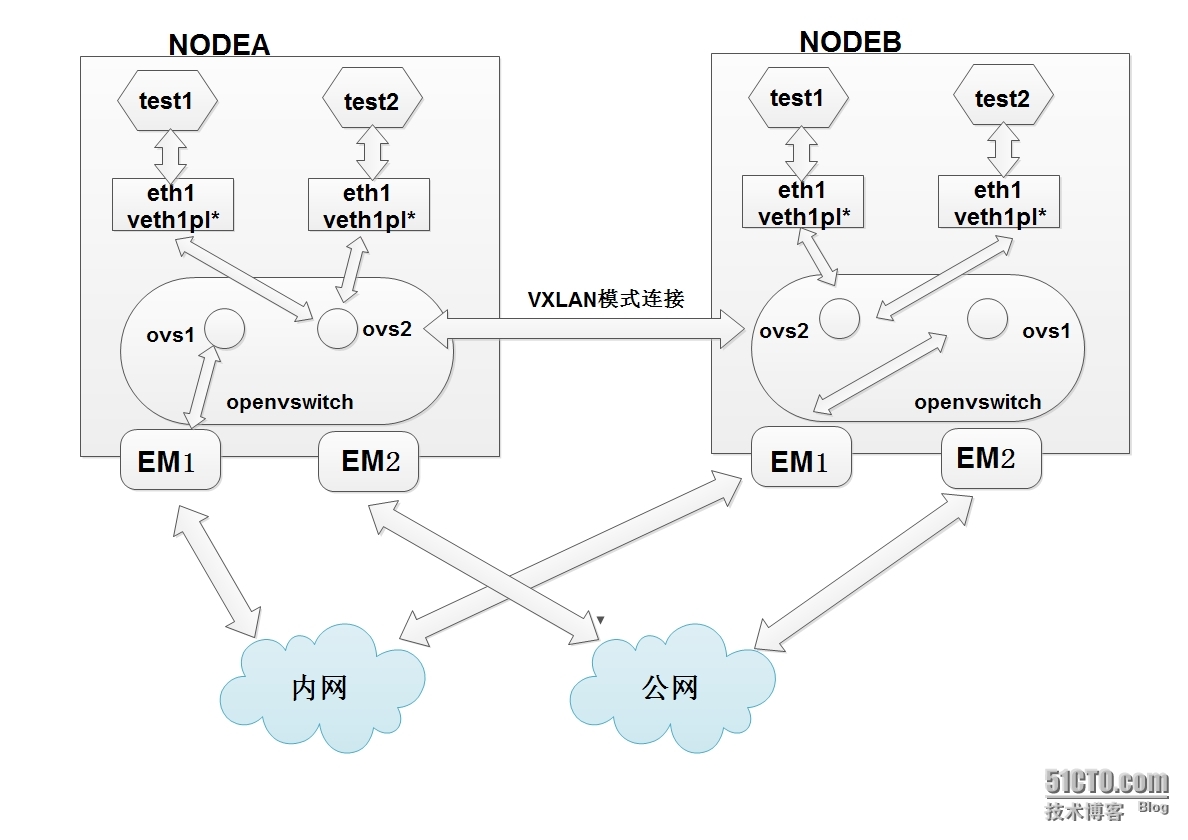
最近特别的忙,负责的项目增加很多,差不多快4个月没有写博客,今天就给各位分享一下我docker方面经验。之前写过一篇docker的安装与使用(地址http://dl528888.blog.51cto.com/2382721/1427150),最近公司使用docker做持久化部署项目,主要使用docker的单机环境与集群环境,目前流程测试都没有问题,剩下仅有细节优化,现在我就给大家分享一下我的成功与经验。 本次介绍赋予docker container一个独立的外网ip,可以有自己独立的网络与其他服务器沟通。 需求: 需要一个独立ip xx.xx.xx.xx来与容器做映射,运行这个外网ip的80与443端口映射到容器的80与443端口,其实如果这个宿主机仅有这一个容器,或者仅有这个容器需要开通80与443对外,不需要独立的ip,但如果同一个宿主机有多个不同容器想把自己本身的80与443都对外把80与443对外,那么就得需要独立ip了。 本次环境: 1 2 3 4 5 6 7 8 9 10 11 12 13 14 15 16 17 18 19 20 21 22 23 24 25 26 27 28 系统:宿主机与容器为centos6.5x86_64 网络:em1是内网,em2是外网(设置本次外网ip是1.1.1.3),docker0是docker的桥接网卡 独立ip:设置本次独立ip是1.1.1.4 使用的技术:参考了openstack的iptablesdnat技术 下面是docker版本 08:32:50 #dockerversion Clientversion:1.1.2 ClientAPIversion:1.13 Goversion(client):go1.2.2 Gitcommit(client):d84a070 /1 .1.2 Serverversion:1.1.2 ServerAPIversion:1.13 Goversion(server):go1.2.2 Gitcommit(server):d84a070 /1 .1.2 root@ip-10-10-29-224:~ 09:58:51 #dockerinfo Containers:15 Images:8 StorageDriver:devicemapper PoolName:docker-8:3-22806948-pool Data file : /var/lib/docker/devicemapper/devicemapper/data Metadata file : /var/lib/docker/devicemapper/devicemapper/metadata DataSpaceUsed:60996.6Mb DataSpaceTotal:102400.0Mb MetadataSpaceUsed:33.9Mb MetadataSpaceTotal:2048.0Mb ExecutionDriver:native-0.2 KernelVersion:2.6.32-431.29.2.el6.x86_64 操作方法: 1、为独立ip与外网卡em2做网卡别名 1 ifconfig em2:01.1.1.4netmask255.255.255.0up 2、启动新容器 1 dockerrun--restartalways--privileged-d--name= 'test' docker.ops-chukong.com:5000 /centos6-http :new /usr/bin/supervisord 我这里使用supervisor启动容器的ssh与http服务,并且设置允许特权模式,在docker重启后自动启动容器。另外我没有设置开放的端口,原因是我自己使用iptables的dnat,没有使用默认docker的nat规则(设置了--iptables=false),使用自定义的好处是我可以随意指定开放端口,如果使用默认的,只能在容器生成的时候-p指定端口才能对外开放。 获取容器ip 1 dockerinspect test | grep -iadd 比如本次获取的ip是172.17.0.5 3、在宿主机的iptables里做dnat映射 默认的input、output、forward我不做设置,仅设置nat 1 2 3 4 5 6 7 8 9 10 11 *nat :PREROUTINGACCEPT[15:1542] :POSTROUTINGACCEPT[0:0] :OUTPUTACCEPT[0:0] :DOCKER-[0:0] -APREROUTING-maddrtype--dst- type LOCAL-jDOCKER -APOSTROUTING-jMASQUERADE -AOUTPUT!-d127.0.0.0 /8 -maddrtype--dst- type LOCAL-jDOCKER -ADOCKER-d1.1.1.4!-idocker0-ptcp-mtcp--dport80-jDNAT--to-destination172.17.0.5:80 -ADOCKER-d1.1.1.4!-idocker0-ptcp-mtcp--dport80-jDNAT--to-destination172.17.0.5:443 COMMIT 其中-A DOCKER是做的dnat设置,-d是指定访问的外网ip地址,就是我刚才1.1.1.4,另外dport是允许访问的端口,--to-destination是容器的ip与内部端口 然后重启iptables就解决了此问题。 有问题留言,我会及时的给与答复。 本文转自 reinxu 51CTO博客,原文链接:http://blog.51cto.com/dl528888/1604167,如需转载请自行联系原作者

资源下载

更多资源
腾讯云软件源

腾讯云软件源

为解决软件依赖安装时官方源访问速度慢的问题,腾讯云为一些软件搭建了缓存服务。您可以通过使用腾讯云软件源站来提升依赖包的安装速度。为了方便用户自由搭建服务架构,目前腾讯云软件源站支持公网访问和内网访问。

Rocky Linux

Rocky Linux

Rocky Linux(中文名:洛基)是由Gregory Kurtzer于2020年12月发起的企业级Linux发行版,作为CentOS稳定版停止维护后与RHEL(Red Hat Enterprise Linux)完全兼容的开源替代方案,由社区拥有并管理,支持x86_64、aarch64等架构。其通过重新编译RHEL源代码提供长期稳定性,采用模块化包装和SELinux安全架构,默认包含GNOME桌面环境及XFS文件系统,支持十年生命周期更新。

Sublime Text

Sublime Text

Sublime Text具有漂亮的用户界面和强大的功能,例如代码缩略图,Python的插件,代码段等。还可自定义键绑定,菜单和工具栏。Sublime Text 的主要功能包括:拼写检查,书签,完整的 Python API , Goto 功能,即时项目切换,多选择,多窗口等等。Sublime Text 是一个跨平台的编辑器,同时支持Windows、Linux、Mac OS X等操作系统。

WebStorm

WebStorm

WebStorm 是jetbrains公司旗下一款JavaScript 开发工具。目前已经被广大中国JS开发者誉为“Web前端开发神器”、“最强大的HTML5编辑器”、“最智能的JavaScript IDE”等。与IntelliJ IDEA同源,继承了IntelliJ IDEA强大的JS部分的功能。


用户登录
用户注册