首页 文章 精选 留言 我的

精选列表

搜索[web开发框架],共10000篇文章
优秀的个人博客,低调大师

Android 开发小知识点收集(随时更新)

1、获取手机运行时最大可占用内存 int maxMemory = (int) (Runtime.getRuntime().maxMemory() / 1024); Log.d("TAG", "Max memory is " + maxMemory + "KB"); 2、改变dialog 在不同窗口内显示不同的大小 //在dialog.show()之后调用 public static void setDialogWindowAttr(Dialog dlg,Context ctx){ Window window = dlg.getWindow(); WindowManager.LayoutParams lp = window.getAttributes(); lp.gravity = Gravity.CENTER; lp.width = LayoutParams.MATH_PARENT;//宽高可设置具体大小 lp.height = LayoutParams.MATH_PARENT; dlg.getWindow().setAttributes(lp); } 摘抄自:简书——MrRock 3、监听Activity是否显示在用户面前 @Override public void onWindowFocusChanged(boolean hasFocus) { // TODO Auto-generated method stub super.onWindowFocusChanged(hasFocus); } 当Activity展示咋用户面前则 hasFocus 为 true; 4、成员变量与局部变量的区别(简写:成、局) 1)、类中位置不同:成:类内 局: 方法内伙子方法上; 2)、内存中位置不同:成:栈内存 局:堆内存; 3)、生命周期不同:成:与对象共存亡 局:与方法共存亡; 4)、初始化值不同:成:有默认值 局:无默认值,必须赋值。 5、Java 获取可变的 uuid uuid 类似于时间戳 永远不可重复。 String uuid = UUID.randomUUID().toString().replaceAll("-", ""); 6、Android 获取 WiFi 的 ssid 1)、在 AndroidManifest.xml 文件内添加权限 <uses-permission android:name="android.permission.ACCESS_WIFI_STATE"></uses-permission> 2)、需要获取的位置添加如下代码 WifiManager wifiManager = (WifiManager) getSystemService(WIFI_SERVICE); WifiInfo wifiInfo = wifiManager.getConnectionInfo(); Logger.d("wifiInfo"+wifiInfo.toString()); Logger.d("SSID"+wifiInfo.getSSID()); 3)、若不是想获取当前连接,而是想获取WIFI设置中的连接 WifiManager.getConfiguredNetworks() 4)、若获取更多的信息请查看这位兄嘚的博客:Android连续获取当前所连接WiFi及周围热点列表信息的解决方案 . 7、Android 打开 WiFi 设置界面 1)、判断手机是否连接wifi if (ConnectionDetector.getConnectionType(this) != ConnectionDetector.WIFI) { //跳转wifi配置界面 goToWifSetting(); } else { //wifi已经连接 } 代码如下: Intent intent = new Intent(); if(android.os.Build.VERSION.SDK_INT >= 11){ //Honeycomb intent .setClassName("com.android.settings", "com.android.settings.Settings$WifiSettingsActivity"); }else{ //other versions intent .setClassName("com.android.settings", "com.android.settings.wifi.WifiSettings"); } startActivity(intent); 或者 if (android.os.Build.VERSION.SDK_INT > 10) { // 3.0以上打开设置界面,也可以直接用ACTION_WIRELESS_SETTINGS打开到wifi界面 startActivity(new Intent(android.provider.Settings.ACTION_SETTINGS)); } else { startActivity(new Intent(android.provider.Settings.ACTION_WIRELESS_SETTINGS)); } 8、Android 8.0 获取 wifi 的 ssid 之前用上面6的方法可以完美的获取wifif设备的 ssid 但是不能显示 ssid 即用户名 ConnectivityManager manager = (ConnectivityManager) getApplicationContext().getSystemService(Context.CONNECTIVITY_SERVICE); assert manager != null; NetworkInfo info = manager.getActiveNetworkInfo(); if (info != null && info.isConnected()) { String wifiSsid = info.getExtraInfo().substring(1, info.getExtraInfo().length() - 1).trim(); }

优秀的个人博客,低调大师

iOS开发之使用Git的基本使用(一)

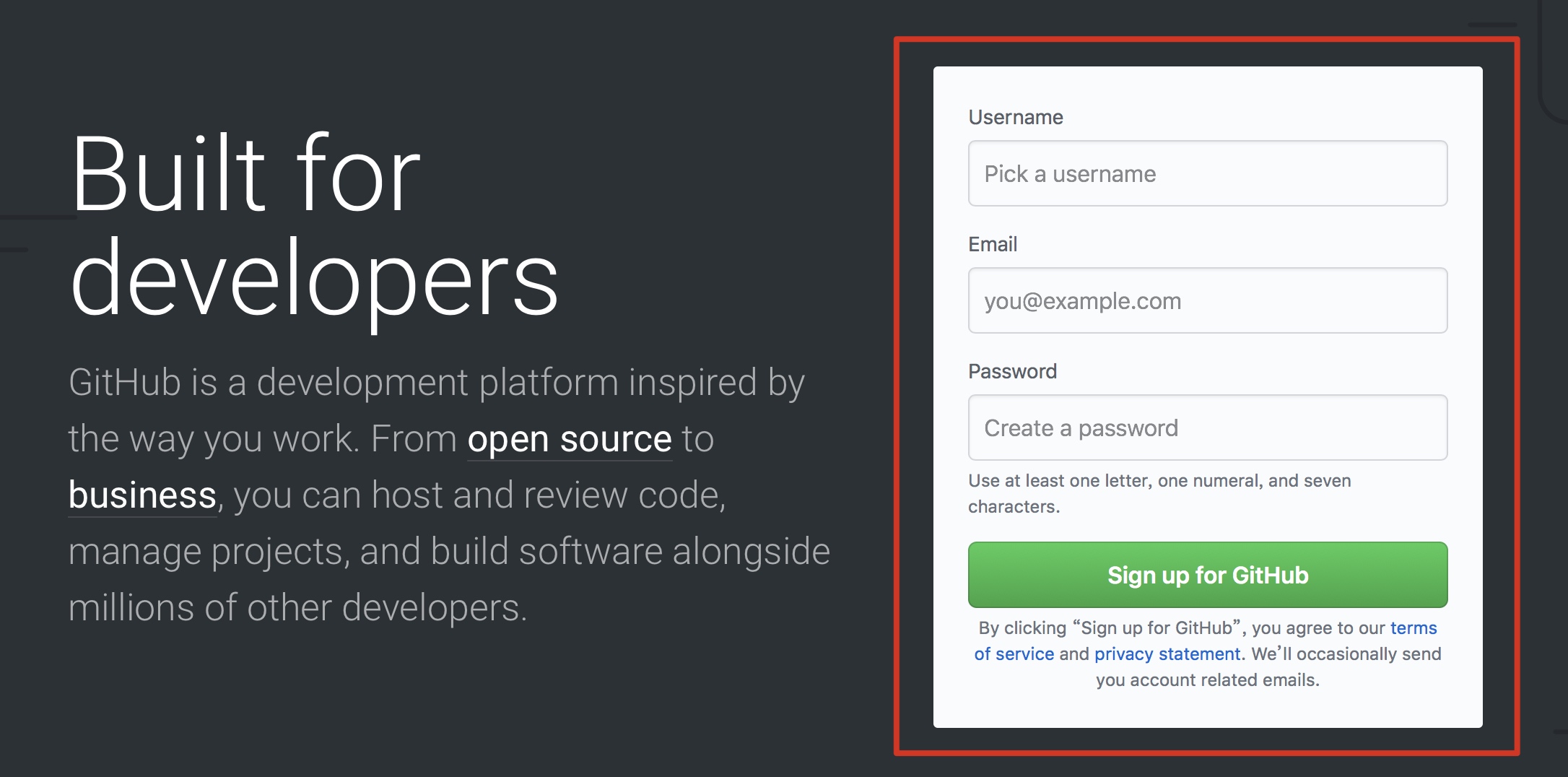
现在越来越多的公司采用了Git作为版本管理工具,相对于传统的SVN,Git有着明显的优势,今天写一篇入门文章,教大家如何将自己写好的iOS项目通过Git传到GitHub账户上。 一、GitHub准备工作 在GitHub上创建一个属于自己的账户 首先打开 GitHub进行注册 GitHub网站.jpg 创建好帐号以后,登录并点击+创建一个新的repository 创建repository.jpg 简单的话,只需要填写如下信息 填写信息.jpg 然后点击Create按钮创建,此时会出现如下的界面 创建完成.jpg 这里面都是Git常用的命令,至此GitHub准备工作完成。 注意 复制图中箭头指向的那句指令 该网页不要关闭,备用 二、项目准备工作 在你的代码目录下(此处以桌面为例)建一个新的目录(文件夹,此处为testGit) 打开终端,切换到上面的文件夹,使用 git init命令初始化 初始化.jpg 用Xcode创建一个iOS项目,该项目就放在刚刚新建的文件夹下 在Xcode里面选择菜单Source Control下的commit 选择Xcode菜单.jpg 然后填写相关的日志信息后提交,至此项目准备工作完成。 填写日志.jpg 三、关联GitHub和项目代码 GitHub帐号和项目准备完毕后,如何将自己的代码上传到创建的GitHub账户下的repository呢?换句话说GitHub如何识别你的个人信息进行身份认证呢?这里就需要使用到SSH,一种基于RSA非对称加密的认证方式,具体步骤如下: 打开网站 https://help.github.com ,这个是GitHub的帮助网站,搜索ssh,选择红框的选项 搜索ssh.jpg 打开之后里面有教大家如何产生SSH key,主要用到一个命令:ssh-keygen -t rsa -b 4096 -C "your_email@example.com" 注意 使用的时候要将邮箱换成自己注册GitHub时的邮箱 新建一个终端,然后执行上面的命令,一直回车,直到看到如下的界面说明生成SSH key成功 生成SSH key.jpg 此时在用户文件夹下会产生一个ssh的隐藏文件夹,cd切换到该ssh目录下,可以通过ls -a可以看到该文件下有两个重要文件id_rsa和id_rsa.pub 查看SSH key.jpg 在终端直接使用pbcopy < id_rsa.pub命令复制一下密钥,此时密钥已经在剪贴板 重新打开一个GitHub网页,点击个人头像,打开Settings Settings.jpg 选择左边的SSH and PGP keys,然后点击右侧的New SSH key New SSH key.jpg 最后将密钥粘贴过去,添加 SSH key 找到GitHub准备工作中让大家复制的指令,打开终端切换到项目文件夹,执行该命令 执行远程命名.jpg 打开Xcode选择菜单Source Control,点击的push按钮,然后输入自己的GitHub帐号和密码,等待上传完成 Xcode 上传代码.jpg 刷新GitHub准备工作中创建完成.jpg中的网页,此时的效果如下: 上传成功.jpg 当然你也可以添加一个Add a README,用Markdown语法介绍一下自己的项目,这样就完成了整个流程。 最终效果.png 注意 步骤 1-4 在同一台电脑只需要操作一次即可

资源下载

更多资源
腾讯云软件源

腾讯云软件源

为解决软件依赖安装时官方源访问速度慢的问题,腾讯云为一些软件搭建了缓存服务。您可以通过使用腾讯云软件源站来提升依赖包的安装速度。为了方便用户自由搭建服务架构,目前腾讯云软件源站支持公网访问和内网访问。

Spring

Spring

Spring框架(Spring Framework)是由Rod Johnson于2002年提出的开源Java企业级应用框架,旨在通过使用JavaBean替代传统EJB实现方式降低企业级编程开发的复杂性。该框架基于简单性、可测试性和松耦合性设计理念,提供核心容器、应用上下文、数据访问集成等模块,支持整合Hibernate、Struts等第三方框架,其适用范围不仅限于服务器端开发,绝大多数Java应用均可从中受益。

Rocky Linux

Rocky Linux

Rocky Linux(中文名:洛基)是由Gregory Kurtzer于2020年12月发起的企业级Linux发行版,作为CentOS稳定版停止维护后与RHEL(Red Hat Enterprise Linux)完全兼容的开源替代方案,由社区拥有并管理,支持x86_64、aarch64等架构。其通过重新编译RHEL源代码提供长期稳定性,采用模块化包装和SELinux安全架构,默认包含GNOME桌面环境及XFS文件系统,支持十年生命周期更新。

WebStorm

WebStorm

WebStorm 是jetbrains公司旗下一款JavaScript 开发工具。目前已经被广大中国JS开发者誉为“Web前端开发神器”、“最强大的HTML5编辑器”、“最智能的JavaScript IDE”等。与IntelliJ IDEA同源,继承了IntelliJ IDEA强大的JS部分的功能。


用户登录
用户注册