首页 文章 精选 留言 我的

精选列表

搜索[ios],共10000篇文章
优秀的个人博客,低调大师

iOS开发之UIScrollView无限滚动

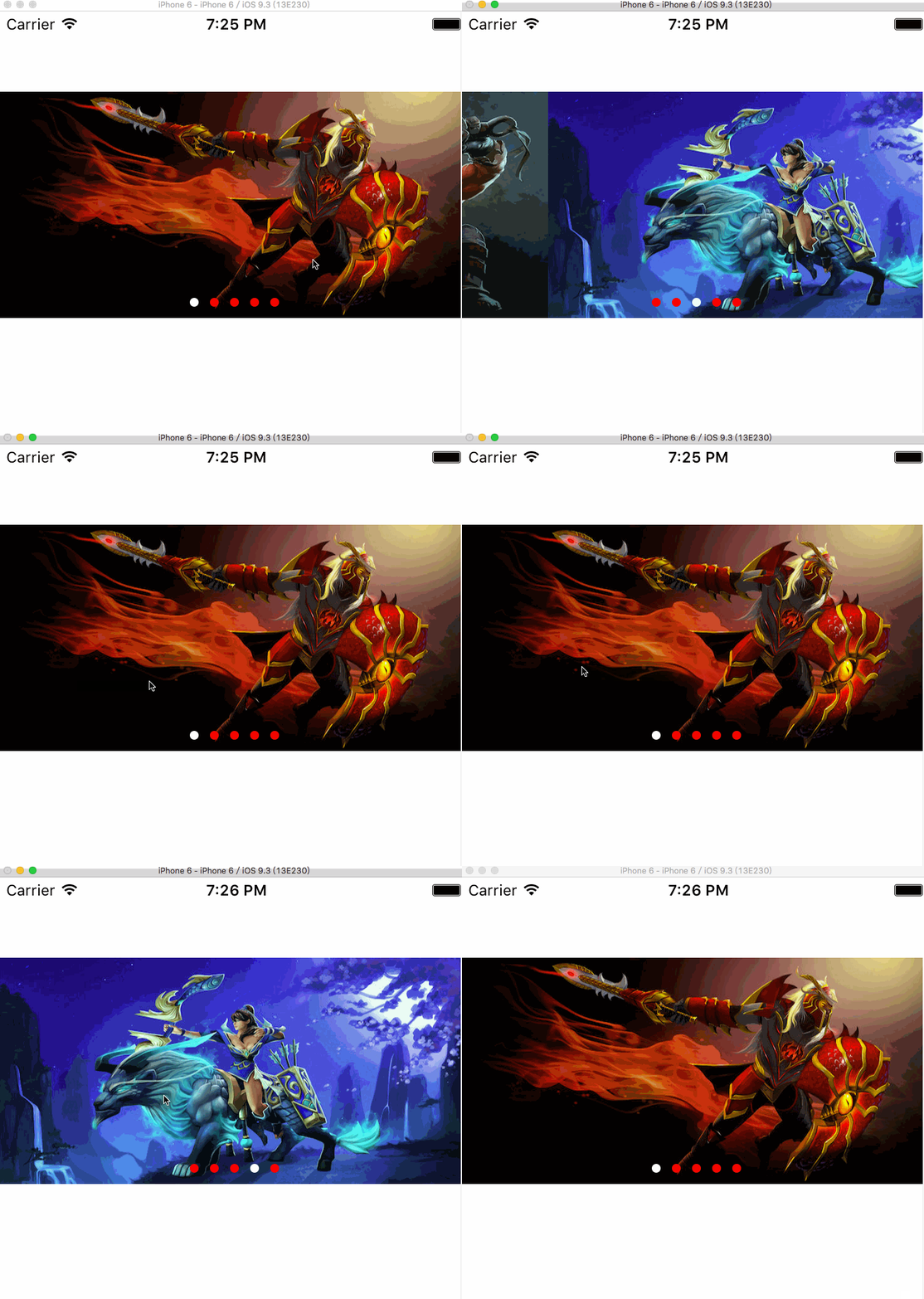
UIScrollView 的无限滚动主要应用在图片轮播器、欢迎界面等场景。首先需要说明的是,文本所讲的是一种"笨办法",但是好理解且容易实现,在图片不多的时候用它也无妨。它的原理是在要显示的图片前后各加一张图片即在第一张图片之前放最后一张图片,在最后一张图片之后放第一张图片,然后在滚动到边缘的时候,巧妙的过渡一下就可以"瞒天过海","以假乱真"的造成无限滚动的假象。网络上有很多只用三张或两张图片实现的方法,效率比这个方法高,但实现起来稍微麻烦一点,有兴趣的可以去深入研究。 实现步骤 1、根据需求准备几张图片,在网上找了5张图片,分别命名为 img_01,img_02,img_03,img_04,img_05 。 2、代码实现,主要分为:添加UIScrollView,添加显示图片,添加UIPageControl,然后监听UIScrollView的滚动,根据滚动的位置来设置UIPageControl,最重要的是对于滚动到两个边缘时要特殊处理一下,代码如下: #import "ViewController.h" //屏幕宽度 #define SCREEN_WIDTH [UIScreen mainScreen].bounds.size.width //图片高度 #define IMG_HEIGHT 180 //要显示的图片总数 #define MAX_SIZE 7 #import "ViewController.h" @interface ViewController () <UIScrollViewDelegate> //滚动视图 @property (strong, nonatomic) UIScrollView *loopScrollView; //指示器 @property (strong, nonatomic) UIPageControl *pageIndicator; //要展示的图片数组 @property(strong, nonatomic) NSMutableArray *imgArray; @end @implementation ViewController //懒加载数组 -(NSMutableArray *)imgArray { if(_imgArray == nil) { _imgArray = [[NSMutableArray alloc]initWithCapacity:MAX_SIZE]; //在要展示的5张图片的前后各加一张图片,第一张前面加第五张,第五张后面加第一张 [_imgArray addObject:[UIImage imageNamed:@"img_05.jpg"]]; for (int i = 1; i< MAX_SIZE - 1; i++) { NSString *imgName = [[NSString alloc]initWithFormat:@"img_0%d.jpg", i]; [_imgArray addObject:[UIImage imageNamed:imgName]]; } [_imgArray addObject:[UIImage imageNamed:@"img_01.jpg"]]; } return _imgArray; } - (void)viewDidLoad { [super viewDidLoad]; [self setupScrollView]; [self setupPageControl]; } /** * 创建UIScrollView并设置其属性 */ -(void)setupScrollView { UIScrollView *sc = [[UIScrollView alloc]initWithFrame:CGRectMake(0, 64, SCREEN_WIDTH, IMG_HEIGHT)]; //创建UIImageView并添加到UIScrollView中 for (int i = 0; i< MAX_SIZE; i++) { UIImageView *img = [[UIImageView alloc]initWithImage:[self.imgArray objectAtIndex:i]]; img.frame = CGRectMake(SCREEN_WIDTH * i, 0, SCREEN_WIDTH, IMG_HEIGHT); [sc addSubview:img]; } //设置UIScrollView的属性 sc.contentSize = CGSizeMake(SCREEN_WIDTH * self.imgArray.count, IMG_HEIGHT); sc.showsHorizontalScrollIndicator = NO; sc.pagingEnabled = YES; //刚开始应该滚动到第二张显示,因为第一张其实是最后一张图片 [sc setContentOffset:CGPointMake(SCREEN_WIDTH, 0) animated:NO]; //设置代理并添加到当前view中 sc.delegate = self; [self.view addSubview:sc]; self.loopScrollView = sc; } /** * 创建UIPageControl并设置其属性 */ -(void)setupPageControl { //注意frame,这样设置可以居中显示 UIPageControl *pc = [[UIPageControl alloc]initWithFrame:CGRectMake(self.view.center.x - 50, CGRectGetMaxY(self.loopScrollView.frame) - 25 , 100, 25)]; //设置UIPageControl的属性并添加到当前view中 pc.numberOfPages = MAX_SIZE - 2; pc.currentPage = 0; pc.pageIndicatorTintColor = [UIColor redColor]; [self.view addSubview:pc]; self.pageIndicator = pc; } //UIScrollView的代理方法,在该方法中改变UIPageControl并且处理边缘滚动 -(void)scrollViewDidEndDecelerating:(UIScrollView *)scrollView { //获取当前UIScrollView的位置 CGPoint offset = [scrollView contentOffset]; //算出滚动到第几页 int currentPage = offset.x/SCREEN_WIDTH; //设置UIPageControl self.pageIndicator.currentPage = currentPage - 1; //对最后一张和第一张要进行特殊处理 //1、如果是第一张 if (currentPage == 0) { //下面两个方法任选其一都可以达到效果,但是注意动画一定要设置为NO,不然会有视觉会有辣眼睛的感觉 //方法1 [self.loopScrollView setContentOffset:CGPointMake(SCREEN_WIDTH * (MAX_SIZE-2), 0) animated:NO]; //方法2,该方法要求设置contentSize时,任一方向就算不滚动也不能为0,否则无效 //[self.loopScrollView scrollRectToVisible:CGRectMake(SCREEN_WIDTH * (MAX_SIZE-2), 0, SCREEN_WIDTH, IMG_HEIGHT) animated:NO]; self.pageIndicator.currentPage = MAX_SIZE - 2; } //2、如果是最后一张 else if(currentPage == MAX_SIZE - 1) { [self.loopScrollView setContentOffset:CGPointMake(SCREEN_WIDTH, 0) animated:NO]; //[self.loopScrollView scrollRectToVisible:CGRectMake(SCREEN_WIDTH, 0, SCREEN_WIDTH, IMG_HEIGHT) animated:NO]; self.pageIndicator.currentPage = 0; } } @end 实现效果 图片无限轮播.gif 写在后面的话 其实实现轮播现在最好的方案应该是使用UICollectionView,因为它是利用重用机制来实现的,性能会好很多,代码写起来类似。后面有机会的话奉献一下实现方案~~~

优秀的个人博客,低调大师

【iOS 开发】tableView updates 对比 reloadData

Paste_Image.png 如图有一个 TableView,每行显示这一行是第几行,现在我希望每按一次 update 按钮,就动态地在下方加两行。那么简单粗暴的做法是 ,更改数据源,然后刷新一下列表: // tableData = ["0", "1", "2", "3"] @IBAction func update(_ sender: AnyObject) { tableData.append("\(tableData.count)") tableData.append("\(tableData.count)") tableView.reloadData() } 用膝盖想也知道,这会使得前四行没有被改动的地方也被刷新一遍,带来了不必要的性能损耗。 好一点的做法是下面这样的: // tableData = ["0", "1", "2", "3"] @IBAction func update(_ sender: AnyObject) { tableData.append("\(tableData.count)") tableData.append("\(tableData.count)") tableView.beginUpdates() let indexPaths = [IndexPath(row: tableData.count-2, section: 0), IndexPath(row: tableData.count-1, section: 0)] tableView.insertRows(at: indexPaths, with: UITableViewRowAnimation.automatic) tableView.endUpdates() } 与上面相比,这样做使得 func tableView(_ tableView: UITableView, cellForRowAt indexPath: IndexPath) -> UITableViewCell 方法被少调用了四次。 这里 beginUpdates 和 endUpdates 方法的作用是,将这两条语句之间的对 tableView 的 insert/delete 操作聚合起来,然后同时更新 UI。鉴于我这里只进行了一次 insert 操作,把这两条语句去掉也没事,但是出于规范还是应该写上,因为假如习惯不写,下面这样的代码会运行时崩溃: @IBAction func update(_ sender: AnyObject) { tableData.append("\(tableData.count)") tableData.append("\(tableData.count)") // tableView.beginUpdates() tableView.insertRows(at: [IndexPath(row: tableData.count-2, section: 0)], with: UITableViewRowAnimation.automatic) tableView.insertRows(at: [IndexPath(row: tableData.count-1, section: 0)], with: UITableViewRowAnimation.automatic) // tableView.endUpdates() } 因为第一次 insert 之后,当前 row 的总数量在 UI 上试图 4 变成 5,然而数据源是 6,它会检查使用者对 tableView 的 UI 操作,最后是不是和 numberOfRows 方法获取的值相对应。 总结 numberOfRows 方法调用: 都只调用一次 numberOfRows 方法 cellForRow 方法调用次数: reloadData 会为当前显示的所有cell调用这个方法,updates 只会为新增的cell调用这个方法cellForRow 方法调用时间: reloadData 会在 numberOfRows 方法调用后的某一时间异步调用 cellForRow 方法,updates 会在 numberOfRows 方法调用后马上调用 cellForRow 方法 reloadData 方法缺陷: 带来额外的不必要开销,缺乏动画updates 方法缺陷:deleteRows 不会调用 cellForRow 方法,可能导致显示结果与数据源不一致;需要手动保证 insertRows、deleteRows 之后,row 的数量与 numberOfRows 的结果一致,否则会运行时崩溃 部分文章中没有写,总结提到了的部分放在完整 demo 里面了:demo Github 地址

优秀的个人博客,低调大师

iOS - MySQL 的安装配置

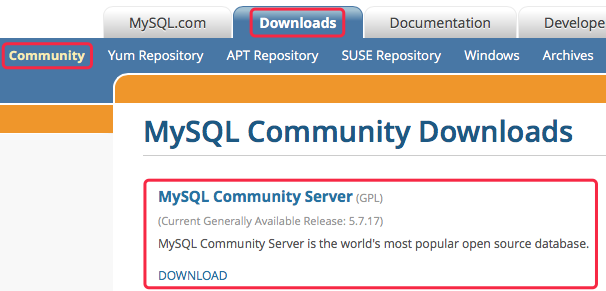
前言 提前下载好相关软件,且安装目录最好安装在全英文路径下。如果路径有中文名,那么可能会出现一些莫名其妙的问题。 提前准备好的软件: mysql-5.7.17-macos10.12-x86_64.dmg mysql-workbench-community-6.3.9-osx-x86_64.dmg MySQL 官网 1、下载安装 MySQL 1.1 下载 MySQL 访问 MySQL 下载官网,然后在页面中会看到 “MySQL Community Server” 下方有一个 “DOWNLOAD” 点击。 进入 MySQL 的下载界面,如果用的是 Mac OS 来访问的话那么就会默认为你选好了 Mac OS X 平台,而下面罗列的都是在 Mac OS 上能用的 MySQL 的版本,如果是用的其他平台,在 “Select Platform” 选项的下拉列表中选一下就好了。 在 Mac OS 上的 MySQL 的版本很多,其中有按平台来的,比如 10.5/10.6 等平台,然后有 32 位的和 64 位的,这个你按照自己系统的情况来进行选择,然后就是文件的后缀名有 .tar.gz 的和 .dmg 的,这里我选择的是 .dmg 的。点击右侧的 Download 进行下载。 然后会跳转到另外一个界面,这个界面是提示你需不需要注册的,直接选择最下面的 “No thanks, just start my download.”,然后进行下载就 OK 了。 1.2 安装 MySQL MySQL server 安装目录 /usr/local/mysql 下面,子目录 /usr/local/mysql/bin 中包含了 MySQL server 的可执行脚本命令,同时,MySQL server 安装了一个配置程序,方便我们开启/关闭 MySQL 数据库服务器。 打开 MySQL 的安装包,双击 pkg 文件安装。 一路向下,记得保存最后弹出框中的密码,它是你的 mysql root 账号的密码。 安装完成后在系统偏好设置的最下边会出现 MySQL 图标。 点击图标,进入 MySQL 偏好设置,开启 MySQL Server 服务。 1.3 修改 root 账户密码的方法 1、关闭 MySQL Server 服务:苹果 -> 系统偏好设置 -> 最下边点 MySQL,在弹出页面中关闭 MySQL Server 服务(点击 Stop MySQL Server)。 2、进入终端 1)在终端输入: // 苹果系统下 mysql server 的安装地址 $ cd /usr/local/mysql/bin/ 2)回车后,在终端输入: // 登录管理员权限 $ sudo su 3)输入 Mac 管理员密码,登录管理员权限 回车后,终端会输出: sh-3.2# 4)在终端输入以下命令来禁止 mysql 验证功能: // 回车后输入以下命令来禁止 mysql 验证功能 ./mysqld_safe --skip-grant-tables & 回车后 mysql 会自动重启(偏好设置中 MySQL 的状态会变成 running),终端会输出: [1] 19805 sh-3.2# 2016-02-17T22:15:50.6NZ mysqld_safe Logging to '/usr/local/mysql/ data/JHQ0228-MacBookAir.local.err'. Logging to '/usr/local/mysql/data/JHQ0228-MacBookAir.local.err'. 2016-02-17T22:15:50.6NZ mysqld_safe Starting mysqld daemon with databases from /usr/local/mysql/data 3、继续在终端 1)在终端输入: ./mysql 回车后,终端会输出: Welcome to the MySQL monitor. Commands end with ; or \g. Your MySQL connection id is 6 Server version: 5.7.17 MySQL Community Server (GPL) Copyright (c) 2000, 2016, Oracle and/or its affiliates. All rights reserved. Oracle is a registered trademark of Oracle Corporation and/or its affiliates. Other names may be trademarks of their respective owners. Type 'help;' or '\h' for help. Type '\c' to clear the current input statement. mysql> 2)在终端输入命令: FLUSH PRIVILEGES; 回车后,终端会输出: Query OK, 0 rows affected (0.03 sec) 3)在终端输入命令: SET PASSWORD FOR 'root'@'localhost' = PASSWORD('你的新密码'); 回车后,终端会输出: Query OK, 0 rows affected, 1 warning (0.01 sec) 以上几步完成后密码就修改成功了,现在就可以用新设置的密码去登陆 mysql 了。 2、下载安装 MySQL Workbench MySQL Workbench 是一款专为 MySQL 设计的 ER / 数据库建模工具。 2.1 下载 MySQL Workbench 访问 MySQL 下载官网,然后在页面中会看到 “MySQL Workbench” 下方有一个 “DOWNLOAD” 点击。 然后同样选择版本之后选择服务器进行下载,这里貌似只有一个版本。 2.2 安装 MySQL Workbench 下载完成之后安装就非常简单,双击即可安装。安装完成之后在 “应用程序” 里面就能看到 MySQLWorkbench.app 程序了,双击打开。到这里 MySql Workbench 就安装完毕了。 3、管理配置 MySQL 3.1 建立一个新连接 点击 MySQL Connections 后面的加号(),点击之后就会出现一个 “Setup New Connection” 的对话框,填写完 Connection Name 之后点击 OK。即可完成一个连接到本地数据库的连接。 完成之后在主界面的就会出现刚才建立的连接,如下图。 单击连接名或者选中一个连接之后点击 “Open Connection”,输入密码,即可进入这个操作数据库的界面。 这些所有的前提都是数据库服务得打开,在系统偏好设置的 MySQL 中进行设置。 网络上,广为流传这样的结论,mysql 的默认账号是 root,默认的密码是空。当我点击 OK 的时候,提示 “登录访问被拒绝”。Google 一下,找到一个解决方案:通过 mysqld_safe 指令使得 mysql 不需要验证就可以登录,登录成功之后,使用 mysql workbench 修改用户密码。Mac 上 MySQL root 密码忘记或权限错误的解决办法见本文中的 1.3 章节。 如果提示 Access denied for user ''@'localhost' to database 'mysql',原因是,mysql 中存在一个匿名用户,如果我们不删除匿名用户,即使使用其他用户登录,都会自动跳转使用匿名用户登录。解决方法参考: 方法一: 1)关闭 mysql # service mysqld stop 2)屏蔽权限 # mysqld_safe --skip-grant-table 屏幕出现:Starting demo from ..... 3)新开起一个终端输入 # mysql -u root mysql mysql> UPDATE user SET Password=PASSWORD('newpassword') where USER='root'; mysql> FLUSH PRIVILEGES;//记得要这句话,否则如果关闭先前的终端,又会出现原来的错误 mysql> \q 方法二: 1)关闭mysql # service mysqld stop 2)屏蔽权限 # mysqld_safe --skip-grant-table 屏幕出现:Starting demo from ..... 3)新开起一个终端输入 # mysql -u root mysql mysql> delete from user where USER=''; mysql> FLUSH PRIVILEGES;//记得要这句话,否则如果关闭先前的终端,又会出现原来的错误 mysql> \q 3.2 加入系统环境变量 在终端中输入: $ cd /usr/local/mysql/bin $ mysql -uroot -p 终端会输出 -bash: mysql: command not found 这说明我们还需要将 mysql 加入系统环境变量。 在终端输入: $ cd /usr/local/mysql/bin $ ls 查看此目录下是否有 mysql,如下图: 在终端输入以下命令: $ vim ~/.bash_profile 在该文件中添加 mysql/bin 的目录,如下图: PATH=$PATH:/usr/local/mysql/bin 添加完成后,按 esc,然后输入 :wq 保存退出。 最后在终端输入: $ source ~/.bash_profile 现在你就可以通过 mysql -uroot -p 登录 mysql 了,登录过程中会让你输入 mysql root 的密码。 输入密码登录成功后终端会输出: Welcome to the MySQL monitor. Commands end with ; or \g. Your MySQL connection id is 125 Server version: 5.7.17 MySQL Community Server (GPL) Copyright (c) 2000, 2016, Oracle and/or its affiliates. All rights reserved. Oracle is a registered trademark of Oracle Corporation and/or its affiliates. Other names may be trademarks of their respective owners. Type 'help;' or '\h' for help. Type '\c' to clear the current input statement. 登录成功后,可以通过下面的命令修改密码: $ SET PASSWORD FOR 'root'@'localhost' = PASSWORD('newpass'); 4、MySQL 卸载方法 Mac 下 MySQL 的 dmg 格式安装内有安装文件,却没有卸载文件,如果要卸载 MySQL,需要手动去删。 先在 MySQL 的偏好设置中,停止所有 MySQL Server 服务。 然后在终端中输入以下命令。 sudo rm /usr/local/mysql sudo rm -rf /usr/local/mysql* sudo rm -rf /Library/StartupItems/MySQLCOM sudo rm -rf /Library/PreferencePanes/My* vim /etc/hostconfig (and removed the line MYSQLCOM=-YES-) rm -rf ~/Library/PreferencePanes/My* sudo rm -rf /Library/Receipts/mysql* sudo rm -rf /Library/Receipts/MySQL* sudo rm -rf /var/db/receipts/com.mysql.*

优秀的个人博客,低调大师

iOS - EaseMob 环信的使用

1、环信 环信使用的是 XMPP 协议,它是在 XMPP 的基础上进行的二次开发,对服务器 Openfire 和客户端进行功能模型的添加和客户端 SDK 的封装。环信的本质还是使用 XMPP,基于 Socket 的网络通信,在网络上传输的数据也是 XML。 开发架构: 前提准备: 注册成为环信开发者。 在开发者后台创建 APP 获取 Key。 下载官方 SDK。 官方 开发文档。 根据官网导入 SDK 和相应依赖,初始化应用。 2、环信集成 环信开发文档

资源下载

更多资源
优质分享App

优质分享App

近一个月的开发和优化,本站点的第一个app全新上线。该app采用极致压缩,本体才4.36MB。系统里面做了大量数据访问、缓存优化。方便用户在手机上查看文章。后续会推出HarmonyOS的适配版本。

Mario

Mario

马里奥是站在游戏界顶峰的超人气多面角色。马里奥靠吃蘑菇成长,特征是大鼻子、头戴帽子、身穿背带裤,还留着胡子。与他的双胞胎兄弟路易基一起,长年担任任天堂的招牌角色。

腾讯云软件源

腾讯云软件源

为解决软件依赖安装时官方源访问速度慢的问题,腾讯云为一些软件搭建了缓存服务。您可以通过使用腾讯云软件源站来提升依赖包的安装速度。为了方便用户自由搭建服务架构,目前腾讯云软件源站支持公网访问和内网访问。

Sublime Text

Sublime Text

Sublime Text具有漂亮的用户界面和强大的功能,例如代码缩略图,Python的插件,代码段等。还可自定义键绑定,菜单和工具栏。Sublime Text 的主要功能包括:拼写检查,书签,完整的 Python API , Goto 功能,即时项目切换,多选择,多窗口等等。Sublime Text 是一个跨平台的编辑器,同时支持Windows、Linux、Mac OS X等操作系统。

用户登录
用户注册
修改密码
忘记密码