首页 文章 精选 留言 我的

精选列表

搜索[Emacs化],共10000篇文章
优秀的个人博客,低调大师

VBA反序列化Json并填充

VBA部分 Function JsonToObject(str) Set myJs = CreateObject("MSScriptControl.ScriptControl") myJs.Language = "javascript" Set myObject = myJs.Eval("eval(" & str & ")") Set myJs = Nothing Set JsonToObject = myObject End Function Sub FillingData() Set mySheet = ActiveSheet Let myIndex = 1 Let lieming = Array("c1", "c2", "c3") For Each a In lieming mySheet.Cells(1, myIndex) = CStr(a) myIndex = myIndex + 1 Next a Let myIndex = 1 Let str1 = "[{'c1':'服务品质','c2temp':[{'c3':'IRR','c2temp':['投诉处理平均时长','保全变更完成率','保全处理平均时长','理赔服务时效']},{'c3':'服务评价','c2temp':['投诉处理平均时长','保全变更完成率','保全处理平均时长','理赔服务时效']}]},{'c1':'保单品质','c2temp':[{'c3':'IRR','c2temp':['投诉处理平均时长','保全变更完成率','保全处理平均时长','理赔服务时效']},{'c3':'服务评价','c2temp':['投诉处理平均时长','保全变更完成率','保全处理平均时长','理赔服务时效']}]}]" Set object1 = JsonToObject(str1) With mySheet For Each a In object1 For Each b In a.c2temp For Each c In b.c2temp myIndex = myIndex + 1 .Cells(myIndex, 1) = a.c1 .Cells(myIndex, 2) = CStr(c) .Cells(myIndex, 3) = b.c3 ' Debug.Print a.c1&; b.c3&; c Next c Next b Next a End With Set object1 = Nothing Set mySheet = Nothing End Sub JS部分 JSON.stringify(object);

优秀的个人博客,低调大师

阿里云 centos 安装图形化界面

CentOS 7 系统下,本文以 MATE 桌面环境安装进行安装配置说明: 登录服务器,执行如下指令安装桌面环境: #先安装MATEDesktopyumgroupsinstall"MATEDesktop"命令输入之后,会列出一大堆文字的,然后显示这个y/d/n,输入y,按回车下载安装;安装完成,显示下面图片complete #安装好MATEDesktop后,再安装XWindowSystem。 yumgroupsinstall"XWindowSystem"命令输入之后,会列出一大堆文字的,然后显示这个y/d/n,输入y,按回车下载安装; 安装完成 设置默认通过桌面环境启动服务器: systemctlset-defaultgraphical.target systemctlset-defaultmulti-user.target //设置成命令模式 systemctlset-defaultgraphical.target //设置成图形模式 安装完成后,通过 reboot 等指令重启服务器,或者在ECS 服务器控制台重启服务器。 选择第一个,按回车 通过管理终端连接服务器,验证测试安装情况。在ECS控制台,用管理终端登录服务器,查看安装好的桌面。

优秀的个人博客,低调大师

vlayout 1.2.31 发布,阿里 LayoutManager 定制化布局

vlayout 1.2.31 发布了,vlayout(VirtualLayout)是阿里开源的一个针对 RecyclerView 的 LayoutManager 扩展,主要提供一整套布局方案和布局间的组件复用。 此版本更新内容如下: 修复粘性监听器(sticky listener)在无效状态下传递 null 的问题 项目更改不应清除布局信息,已修复 修复粘性监听器回调不正确的问题 避免使用可能导致类强制转换异常的 arrayMap 更新说明及下载地址

优秀的个人博客,低调大师

Jenkins on ACK实战(三):容器化的构建

上一篇中,我们演示了如何配置并运行一条简单的流水线,可能有些读者对于上篇文章中的配置还有些疑问: 为何构建任务运行时会有一个slave节点加入 pipeline的写法似乎和Jenkins文档中的例子有点不一样 今天这篇文章就来解答上面两个问题,并解释下构建中的几个stage跟传统环境中的差异 哪里来的slave? 这些slave节点都是kubernetes-plugin这个插件动态创建的,实际上是在kubernetes运行的一个pod 大家应该还记得,我们在第一篇文章中,检查Jenkins安装结果的时候,查看了cloud的kubernetes配置,这些配置就是给kubernetes-plugin用的 这个插件会扩展pipeline的写法,允许我们自定义执行构建的环境,这也是为什么我们的pipeline会跟常见的有些差异的原因 slave节点配置 参

优秀的个人博客,低调大师

自动化集成工具-jenkins简单安装

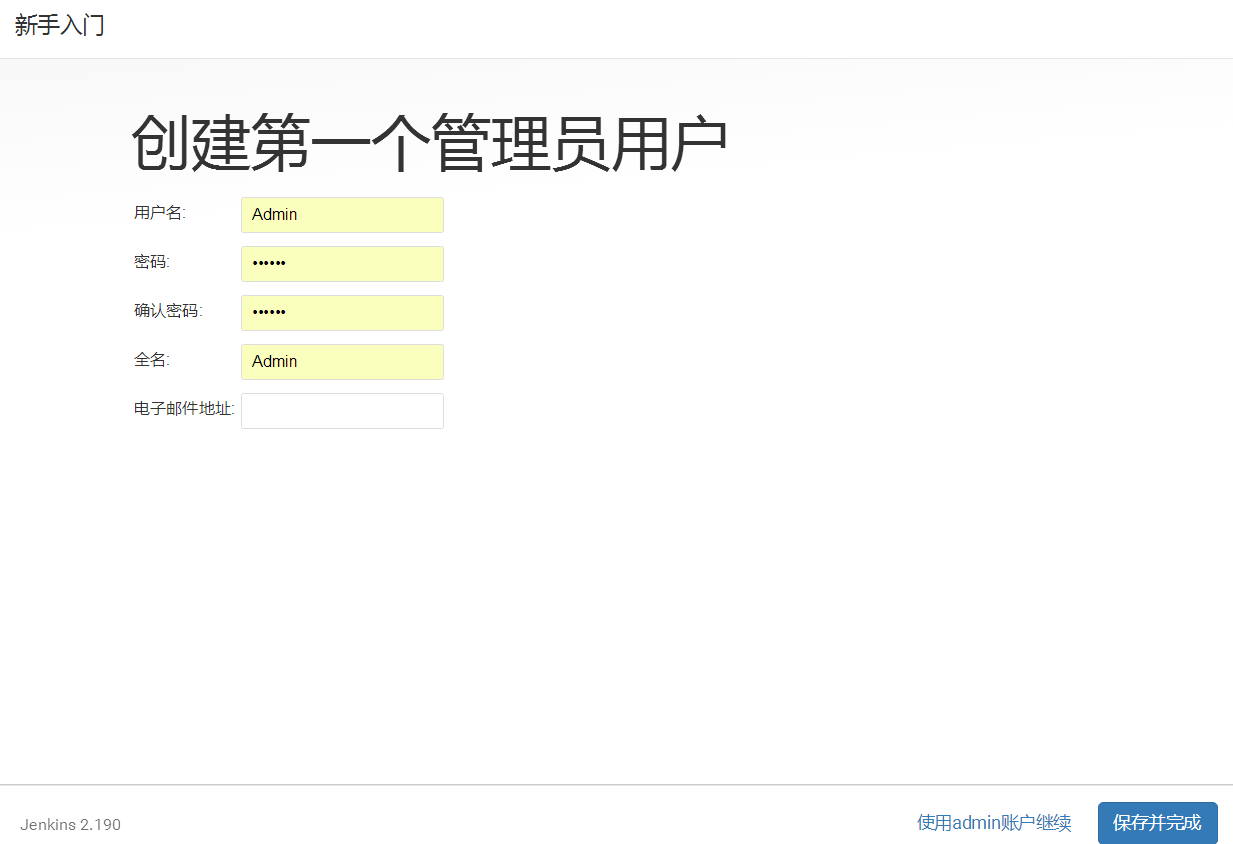
一、jenkins 安装需要使用jdk_1.8及以上的版本,不然可能会安装失败。java 默认使用的最新的版本jdk集成。 [root@localhost ~]# yum install -y java 二、安装需要的jenkins 的repo源,自带的yum可能没有。 [root@localhost ~]# wget -O /etc/yum.repos.d/jenkins.repo http://jenkins-ci.org/redhat/jenkins.repo 要以不安全的方式连接至 jenkins.io,使用“--no-check-certificate”。 报错,根据提示添加即可 [root@localhost ~]# wget -O /etc/yum.repos.d/jenkins.repo http://jenkins-ci.org/redhat/jenkins.repo --no-check-certificate 安装jenkins-ci.org.key [root@localhost ~]# rpm --import http://pkg.jenkins-ci.org/redhat/jenkins-ci.org.key 安装成功,启动jenkins服务,默认启动是8080端口,建议开机自启动。本机可能防火墙,可以设置过滤,没有使用,尽量关闭。 [root@localhost ~]# systemctl start jenkins [root@localhost ~]# systemctl stop firewalld.service [root@localhost ~]# systemctl start jenkins [root@localhost ~]# systemctl start jenkinsystemctl stop firewalld.service^C [root@localhost ~]# systemctl stop firewalld.service [root@localhost ~]# systemctl disable firewalld.service Removed symlink /etc/systemd/system/multi-user.target.wants/firewalld.service. Removed symlink /etc/systemd/system/dbus-org.fedoraproject.FirewallD1.service. http://192.168.70.4:8080 ![image](https://yqfile.alicdn.com/bbbe1abba26869aea80c513ae4cf57b5bef2e5df.png) [root@localhost ~]# cat /var/lib/jenkins/secrets/initialAdminPassword e58fe8f6eb7741558fe24dd03acb0bbf 选择左侧安装默认的插件 [root@localhost ~]# 设置密码和邮箱安装完成

优秀的个人博客,低调大师

容器化你的 Spring Boot 工程——Docker

环境声明: Gradle + Docker + Spring Boot2.1.5.RELEASE 目的 利用docker容器技术简化项目部署 配置Docker服务(Ubuntu) 卸载旧版本docker(全新安装时,无需执行该步骤) sudo apt-get remove docker docker-engine docker.io 更新系统软件 sudo apt-get update 安装依赖包 sudo apt-get install \ apt-transport-https \ ca-certificates \ curl \ software-properties-common 添加官方密钥 curl -fsSL https://download.docker.com/linux/ubuntu/gpg | sudo apt-key add - 如果出现‘sudo: unable to resolve host {你的主机名}’,需要编辑你的hosts文件 vim /etc/hosts 127.0.0.1 localhost # 添加下边这行 127.0.0.1 {你的主机名} 添加仓库 sudo add-apt-repository \ "deb [arch=amd64] https://download.docker.com/linux/ubuntu \ $(lsb_release -cs) \ stable" 再次更新软件 sudo apt-get update 安装 apt-get install docker-ce 修改源 vim /etc/docker/daemon.json { "registry-mirrors": [ "https://kv3qfp85.mirror.aliyuncs.com" ] } 开放远程 2375 端口访问 修改docker配置文件 vim /lib/systemd/system/docker.service 修改如下内容 #ExecStart=/usr/bin/dockerd -H fd:// --containerd=/run/containerd/containerd.sock ExecStart=/usr/bin/dockerd -H tcp://0.0.0.0:2375 -H unix:///var/run/docker.sock 重载配置和重启 systemctl daemon-reload sudo service docker restart 查看服务 开发环境配置 idea连接远程Docker 构建镜像 gradle配置,增加 gradle 的 Docker 插件 parent build.gradle ...... buildscript { ...... dependencies { ...... classpath('gradle.plugin.com.palantir.gradle.docker:gradle-docker:0.19.2') } } ...... subprojects { ...... apply plugin: 'application' apply plugin: 'com.palantir.docker' ...... jar { enabled = true } bootJar { classifier = 'boot' } } 编写Dockerfile FROM openjdk:8-jdk-alpine VOLUME /tmp ADD build/libs/*-boot.jar app.jar RUN sh -c 'touch /app.jar' ENV JAVA_OPTS="" ENTRYPOINT [ "sh", "-c", "java $JAVA_OPTS -Djava.security.egd=file:/dev/./urandom -jar /app.jar" ] 构建可运行jar包,打好的包在build-libs目录内*-boot.jar 为了方便查看(当然不这样做也是可以的),假设我的项目是多模块架构,项目名为 demo,现在为我的子模块model1构建和部署镜像 最下边Command preview也就是原生的Docker构建镜像的命令: docker build -t demo/model1:v1 . && docker run -p 8061:8061 --name demo-model1-container demo/model1:v1 run it (莫慌,骚微一等) Deploy log: Deploying 'demo-model1-container Dockerfile: model1/Dockerfile'... Building image... Step 1/6 : FROM openjdk:8-jdk-alpine ---> a3562aa0b991 Step 2/6 : VOLUME /tmp ---> Using cache ---> 0ccc6c4dcc3f Step 3/6 : ADD build/libs/*-boot.jar app.jar ---> Using cache ---> 999503a5bf26 Step 4/6 : RUN sh -c 'touch /app.jar' ---> Using cache ---> d99dd527cb5b Step 5/6 : ENV JAVA_OPTS="" ---> Using cache ---> 468e80ce7f62 Step 6/6 : ENTRYPOINT [ "sh", "-c", "java $JAVA_OPTS -Djava.security.egd=file:/dev/./urandom -jar /app.jar" ] ---> Using cache ---> d8d32a964e71 Successfully built d8d32a964e71 Successfully tagged demo/model1:v1 Creating container... Container Id: 0f91b3f38e771cb1288fb7b01451aeeef917d83f4f2fbe803a65a091684a7430 Container name: 'demo-model1-container' Attaching to container 'demo-model1-container'... Starting container 'demo-model1-container' Failed to deploy 'demo-model1-container Dockerfile: data-collect-server/Dockerfile': com.github.dockerjava.api.exception.InternalServerErrorException: {"message":"driver failed programming external connectivity on endpoint demo-model1-container (10fcfb5d05feffb40b75715b531c7504a8ee7262c2af43b642d2202e9e3f4b31): Bind for 0.0.0.0:8061 failed: port is already allocated"} 启动成功,访问测试 示例项目:gradle-docker

资源下载

更多资源
腾讯云软件源

腾讯云软件源

为解决软件依赖安装时官方源访问速度慢的问题,腾讯云为一些软件搭建了缓存服务。您可以通过使用腾讯云软件源站来提升依赖包的安装速度。为了方便用户自由搭建服务架构,目前腾讯云软件源站支持公网访问和内网访问。

Spring

Spring

Spring框架(Spring Framework)是由Rod Johnson于2002年提出的开源Java企业级应用框架,旨在通过使用JavaBean替代传统EJB实现方式降低企业级编程开发的复杂性。该框架基于简单性、可测试性和松耦合性设计理念,提供核心容器、应用上下文、数据访问集成等模块,支持整合Hibernate、Struts等第三方框架,其适用范围不仅限于服务器端开发,绝大多数Java应用均可从中受益。

Rocky Linux

Rocky Linux

Rocky Linux(中文名:洛基)是由Gregory Kurtzer于2020年12月发起的企业级Linux发行版,作为CentOS稳定版停止维护后与RHEL(Red Hat Enterprise Linux)完全兼容的开源替代方案,由社区拥有并管理,支持x86_64、aarch64等架构。其通过重新编译RHEL源代码提供长期稳定性,采用模块化包装和SELinux安全架构,默认包含GNOME桌面环境及XFS文件系统,支持十年生命周期更新。

Sublime Text

Sublime Text

Sublime Text具有漂亮的用户界面和强大的功能,例如代码缩略图,Python的插件,代码段等。还可自定义键绑定,菜单和工具栏。Sublime Text 的主要功能包括:拼写检查,书签,完整的 Python API , Goto 功能,即时项目切换,多选择,多窗口等等。Sublime Text 是一个跨平台的编辑器,同时支持Windows、Linux、Mac OS X等操作系统。


用户登录
用户注册