首页 文章 精选 留言 我的

精选列表

搜索[部署],共10000篇文章
优秀的个人博客,低调大师

甜橙金融私有云混合部署综合探索实践

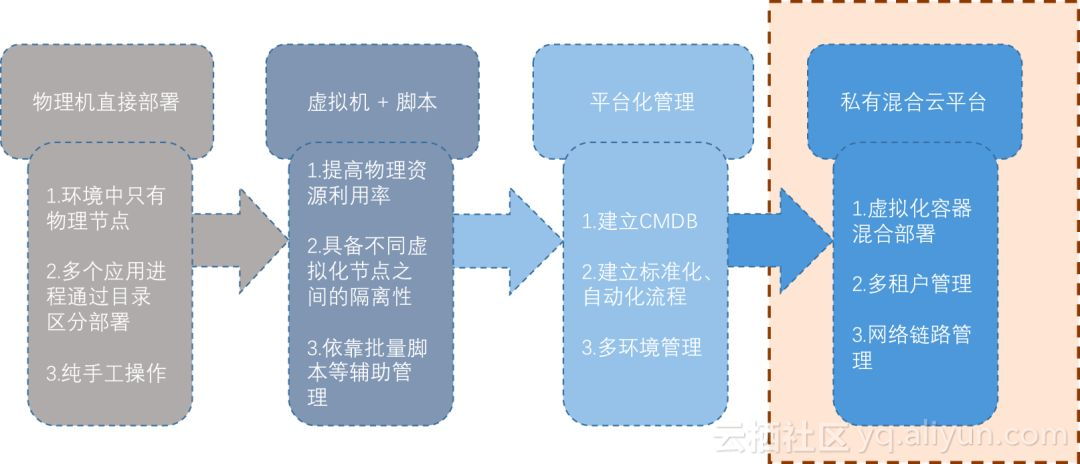
背景 甜橙金融目前有众多的金融及相关衍生产品,且业务的范围和体量也在不断增加,相应的各类应用系统以及微服务的规模也在高速的扩张,这对于后端的运维平台的支撑能力提出了很高的要求。 那么,如何能快速、合理地将现有资源分配给生产的各个服务,并能同时保证分布式、高并发、高可用、高性能等成为整个运维技术团队一直在尝试和探索的方向。 跟大部分互联网公司的发展路线很相似,也是经历了以下几个阶段: 本次主要会针对目前私有云当中容器与虚拟机混部这块的探索和实践做一个分享 简介 我们基于探索性业务系统的一些特征(生命周期不稳定、业务量级增长规模难预估、具有周期性业务高峰等)。 考虑使用容器技术更好更快的支撑业务发展,但同时由于之前基于虚拟机的运维体系架构已较为成熟,所以一定是要在基础设施、系统、网络等层面做很多的适配和尝试,才能在用户几乎无感知的情况下,最终达到虚

优秀的个人博客,低调大师

微服务设计部署3 - Inter-Process Communication

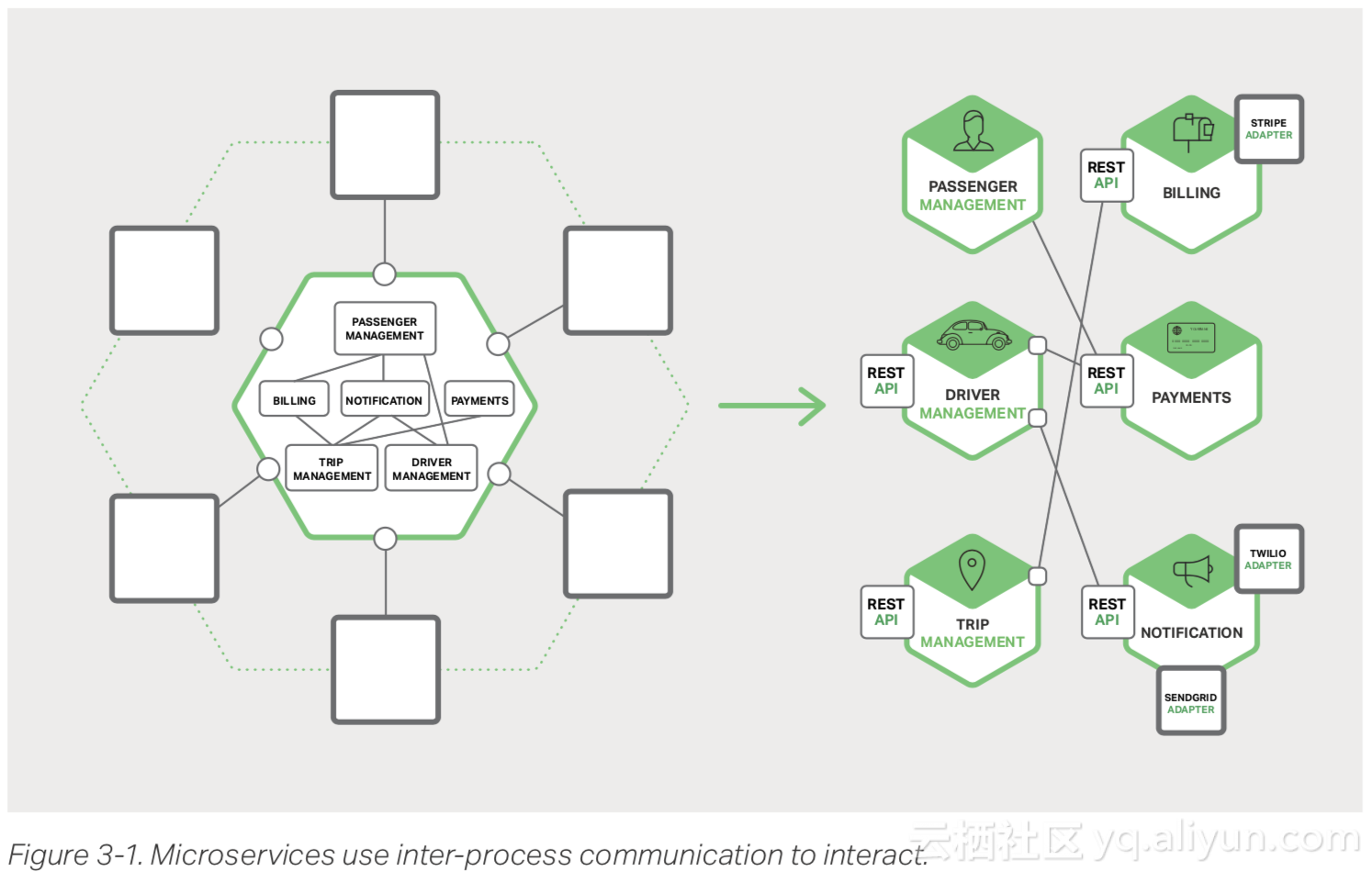
简介 在一个monolithic应用程序中,组件彼此调用是通过语言级别的方法或函数调用完成的。相反地,一个基于微服务的应用程序是运行在多台机器上的分布式系统。每个服务实例通常是一个独立的进程。 因此,如图3-1所示,服务之间需要使用一种 IPC 机制来进行交互。 在我们讨论具体的 IPC 技术之前,让我们先来看看各种交互设计思路。 Interaction Styles 当为一个服务选择 IPC 机制时,首先应该思考服务之间是如何进行交互的。存在很多客户端-服务器交互方式。可以从两个维度来划分交互方式。第一个维度,交互是一对一还是一对多的: One-to-one:每个客户端请求只被一个服务实例处理 One-to-many:每个客户端请求被多个服务实例处理 第二个考虑维度,交互是异步的还是同步的:• Synchronous–Theclientexpectsatimelyresponsefromtheserviceandmighteven block while it waits• Asynchronous – The client doesn’t block while waiting for a response, and the response, if any, isn’t necessarily sent immediately. 同步:客户端希望得到服务的及时响应,在得到响应以前甚至可能会一直阻塞 异步:客户端在等待响应时不会阻塞,服务端也不必立即响应结果 下表总结了各种交互方式。 有以下几种 one-to-one 的交互方式,既有同步的也有异步的: Request/response:客户端向服务发起请求,客户端希望响应结果能立即到达。在一个基于多线程的应用程序中,处理请求的线程可能会因为等待响应而阻塞住 Notification:也被称作 one-way request,客户端向服务发起请求,但不需要响应 Request/async response:A client sends a request to a service, which replies asynchronously The client does not block while waiting and is designed with the assumption that the response might not arrive for a while. 有以下两种一对多交互方式,都是异步的: Publish/subscribe:客户端发出通知消息,该消息将被0个或多个感兴趣的服务消费 Publish/async responses:A client publishes a request message, and then waits a certain amount of time for responses from interested services 每个服务通常会是使用以上这些交互方式的一种组合。对某些服务来说,使用一种IPC 机制就可以了,而其他服务可能会需要使用一种组合方案。 图3-2显示了,当打车软件中的用户发起一个行程时,软件中的所有服务可能是如何交互的。图示叫车服务使用了notifications、request/response和 publish/subscribe 三种交互方式的组合。例如,乘客的智能手机发送了一个notification到 行程管理服务请求搭载。行程管理服务采用request/response 方式调用乘客管理服务来验证乘客账户是否在线。然后行程管理服务创建行程,并采用 Publish/subscribe 方式去通知其他服务,包括分配司机服务,该服务职责是定位一个有效的司机。 在已经了解了交互方式后,让我们看看如何来定义 API。 Defining APIs

优秀的个人博客,低调大师

(一)Hyperledger Fabric 1.1安装部署-基础环境搭建

在学习和开发hyperledger fabric的时候遇到了一些坑,现将自己的一些总结和心得整理如下,以期对大家有所帮助。 本次使用的宿主机环境:ubuntu,版本:Ubuntu 16.04.3 LTS。 运行hyperledger fabric,建议至少4GB的内存。 更改aptget源: 初装ubuntu的Aptget源很慢,国内提供的源有很多,可以找一个适合自己的,我采用的是阿里的源。 更改aptget阿里源的方法: 1 复制原文件备份 sudo cp /etc/apt/sources.list /etc/apt/sources.list.bak 2 编辑源列表文件 sudo vim /etc/apt/sources.list 3 将原来的列表删除,添加如下内容(也可以替换成其他源) deb http://mirrors.aliyun.com/ubuntu/ xenial main restricted deb http://mirrors.aliyun.com/ubuntu/ xenial-updates main restricted deb http://mirrors.aliyun.com/ubuntu/ xenial universe deb http://mirrors.aliyun.com/ubuntu/ xenial-updates universe deb http://mirrors.aliyun.com/ubuntu/ xenial multiverse deb http://mirrors.aliyun.com/ubuntu/ xenial-updates multiverse deb http://mirrors.aliyun.com/ubuntu/ xenial-backports main restricted universe multiverse deb http://archive.canonical.com/ubuntu xenial partner deb http://mirrors.aliyun.com/ubuntu/ xenial-security main restricted deb http://mirrors.aliyun.com/ubuntu/ xenial-security universe deb http://mirrors.aliyun.com/ubuntu/ xenial-security multiverse deb-src http://mirrors.aliyun.com/ubuntu/ xenial-security main restricted multiverse universe #Added by software-properties deb-src http://archive.ubuntu.com/ubuntu xenial main restricted #Added by software-properties deb-src http://mirrors.aliyun.com/ubuntu/ xenial main restricted multiverse universe #Added by software-properties deb-src http://mirrors.aliyun.com/ubuntu/ xenial-updates main restricted multiverse universe #Added by software-properties deb-src http://mirrors.aliyun.com/ubuntu/ xenial-backports main restricted universe multiverse #Added by software-properties deb-src http://archive.canonical.com/ubuntu xenial partner 4 运行sudo apt-get update 5 运行sudo apt-get upgrade 环境准备: Docker: v18.03.0-ce Docker-Compose: v1.20.1 Go: v1.9 以下非必须,可选择安装。 Node: v8.11.1 npm: v5.8.0 git: v2.16.2 Python: v2.7.x 环境安装: 下面介绍手动安装过程(Go,Docker,Docker-Compose)。其他工具如果需要请自行安装。 Go安装: 1下载go安装包 wget https://storage.googleapis.com/golang/go1.9.linux-amd64.tar.gz 2解压安装包 sudo tar -C /usr/local -xzf go1.9.linux-amd64.tar.gz 3设置环境变量 vim ~/.profile 4 添加以下内容: export PATH=$PATH:/usr/local/go/bin export GOROOT=/usr/local/go export GOPATH=$HOME/go export PATH=$PATH:$HOME/go/bin 5 保存退出,载入环境: source ~/.profile 6 根据环境变量设置,创建go文件夹 cd ~ mkdir go 7 使用go version查看go的版本信息。 Docker安装: 1如果已经安装旧版本docker,先将其卸载,如果没有可跳过此步。 sudo apt-get remove docker docker-engine docker.io 2 安装需要的工具。 sudo apt-get update sudo apt-get install \ apt-transport-https \ ca-certificates \ curl \ software-properties-common 3 添加Docker的GPG密钥 curl -fsSL https://download.docker.com/linux/ubuntu/gpg | sudo apt-key add - 4设置源,以amd64为例,$(lsb_release -cs)可以直接替换为系统中使用的软件源 sudo add-apt-repository \ "deb [arch=amd64] https://download.docker.com/linux/ubuntu \ $(lsb_release -cs) \ stable" 5 更新apt软件包 sudo apt-get update 6 安装 sudo apt-get install docker-ce 或者指定版本号 sudo apt-get install docker-ce=版本号 7 将用户添加到用户组($USER替换成自己的用户) sudo usermod -aG docker $USER(这个替换掉) 8 查看docker版本信息 docker version 9 常用docker命令 删除一个容器:docker rm 强制删除一个容器:docker rm -f 强制删除全部容器:docker rm -f $(docker ps -aq) 杀死所有正在运行的容器:docker kill $(docker ps -a -q) 删除所有已经停止的容器:docker rm $(docker ps -a -q) 删除所有镜像:docker rmi $(docker images -q) 强制删除所有镜像:docker rmi -f $(docker images -q) docker镜像加速有人喜欢阿里云,有人喜欢DaoClound,具体按自己的情况进行设置,这里就不再赘述。 Docker-Compose的安装: Docker-Compose的安装相对比较简单 1 安装python-pip sudo apt-get install python-pip 2 安装Docker-Compose sudo curl -L https://github.com/docker/compose/releases/download/1.20.1/docker-compose-$(uname -s)-$(uname -m) -o /usr/local/bin/docker-compose sudo chmod +x /usr/local/bin/docker-compose 3 查看Docker-Compose版本 docker-compose version 至此基础环境搭建完毕。

优秀的个人博客,低调大师

Hyper-v Server 2012 Release Candidate 部署体验

很多人知道,Microsoft Hyper-V分为两种类型:一种是作为Windows Server的一个组件,另一种是作为虚拟化产品的单独服务器。虽然两者都是技术上的Hyper-V,每个版本的特性和用例各不相同。 Hyper-V Server直接在物理机器硬件上运行,是第一个可以在启动过程中加载的软件,有Windows系统内核但没有GUI图形界面,无法直接安装和管理虚拟机。Hyper-V是Windows服务器操作系统的一部分,所以可以作为Windows Server的角色被安装,管理员可以使用它来添加和配置虚拟机。 另一方面,Microsoft Hyper-V Server是一个完全独立的产品。 它没有任何服务器操作系统的固有特性,最终提供简单的核心管理技术。同时Hyper-V Server是一种64位技术,只支持64位硬件。 Hyper-v Server-2012 Release Candidate 使用的是微软虚拟化技术的第三个版本Hyper-V 3.0。 Hyper-V 3.0相比前两个版本有了重大更新,规格上不只是追上VMware,甚至有些部分实现超越。以虚拟机的规格为例,Hyper-V 3.0可让单台虚拟机配置最多64颗处理器与1TB内存,这个规格足足是前一代的16倍,它在内存容量部分追平VMware,而处理器数量则超出VMware最新的vSphere 5,多了1倍。 在可支持的实体处理器数量方面,Hyper-V 3.0增加到320颗处理器,而vSphere 5则是最多支持160颗处理器;在物理内存容量方面,vSphere 5最大支持2TB,而Hyper-V 3.0支持到4TB;在虚拟机数量方面,vSphere 5可在单一主机上承载最多512台虚拟机,而Hyper-V 3.0则增加了1倍,可支持1024台。 存储功能上 Hyper-V过去虽然已经有在线迁移虚拟机的功能,但需要搭配集群架构,然而Hyper-V 3.0则不再受此限制,无论虚拟机存放在网络共享文件夹还是服务器本机,都可进行在线迁移,这相当于不需要SAN网络存储架构,即可做到虚拟机在线迁移。此外,虚拟机若是存放在后端的存储系统,Hyper-V 3.0也开始支持虚拟机在不同的存储系统间迁移;在异地备援系统上,Hyper-V 3.0首度推出Hyper-V Replica远程复制功能,近似于VMware的Site Recovery Manager(SRM)。 说了这么多,下面开始体验下Hyper-v Server-2012 Release Candidate吧。。。。 安装Hyper-v Server的CPU必须支持Intel VT技术或者AMD-V技术 ! 首先开启服务器cpu的VT技术 使用Hyper-V Server 2012 RC光盘引导,出现如下画面: 接下来选择“安装语言”、“时间和货币格式”、“键盘和输入法”(注:RC现只有英文版),然后点击“next” 点击“Install now”(现在安装) 选择“I accept the license terms”(我同意许可协议),点击“next” 选择安装类型为“Customer:Install the newer version of Hyper-V Server only(advanced)”(高级自定义安装) 选择驱动器选项,此处可根据需要自行新建分区,最后点击“next” 开始安装过程,完成后会自动重启计算机 重启中。。。。 重新启动计算机后,为用户首次登陆设置密码,点击“OK” 密码设置完成后,点击“OK”,即可进入系统 至此,Hyper-v Server-2012 Release Candidate安装完成。 可以看到进入系统后,只有命令行界面,可操作项也很少。 接下来进行相关参数的配置 首先更改计算机名称,在“Enter number to select an option:”输入“2”回车 输入计算机名称“hyper-v01”回车 更改完成后,提示重启计算机后生效,点击“Yes”。重启计算机 重启中。。。。 按 “Ctrl + Alt + Delete”登录系统 看到计算机名称已更改。接下来将这台Hyper加入域,输入“1”回车 根据提示输入“d”(Domain),回车 输入域名回车 输入具有管理员权限的域账号及密码,回车 提示重启前是否更改计算机名称,选择“No” 选择“Yes”重启计算机 开启Hyper-v 远程管理服务,以使用Hyper-v管理器进行管理,输入“4”回车 选择“Enable Remote Management”输入“1”,回车 提示成功开启Remote Management,点击“OK” 输入“4”,回车,返回主菜单 接下来为Hyper-v设置IP地址和dns。输入“8”,回车 选择需要配置IP地址的网卡编号 输入“1”回车,设置IP地址 设置“Static”静态地址,输入“s”回车 根据提示设置IP、Net Mask、Gateway 设置DNS。输入“2”回车 根据提示设置主、辅DNS 完成后选择“4”返回主菜单 最后输入“11”注销登录用户,接下来就可以使用Hyper-v管理工具进行远程管理了。 Hyper-V Server基本配置已完成,下节将介绍如何用Hyper-v管理工具连接Hyper-VServer。。。 本文转自liang_simon51CTO博客,原文链接:http://blog.51cto.com/shubao ,如需转载请自行联系原作者

资源下载

更多资源
优质分享App

优质分享App

近一个月的开发和优化,本站点的第一个app全新上线。该app采用极致压缩,本体才4.36MB。系统里面做了大量数据访问、缓存优化。方便用户在手机上查看文章。后续会推出HarmonyOS的适配版本。

腾讯云软件源

腾讯云软件源

为解决软件依赖安装时官方源访问速度慢的问题,腾讯云为一些软件搭建了缓存服务。您可以通过使用腾讯云软件源站来提升依赖包的安装速度。为了方便用户自由搭建服务架构,目前腾讯云软件源站支持公网访问和内网访问。

Rocky Linux

Rocky Linux

Rocky Linux(中文名:洛基)是由Gregory Kurtzer于2020年12月发起的企业级Linux发行版,作为CentOS稳定版停止维护后与RHEL(Red Hat Enterprise Linux)完全兼容的开源替代方案,由社区拥有并管理,支持x86_64、aarch64等架构。其通过重新编译RHEL源代码提供长期稳定性,采用模块化包装和SELinux安全架构,默认包含GNOME桌面环境及XFS文件系统,支持十年生命周期更新。

Sublime Text

Sublime Text

Sublime Text具有漂亮的用户界面和强大的功能,例如代码缩略图,Python的插件,代码段等。还可自定义键绑定,菜单和工具栏。Sublime Text 的主要功能包括:拼写检查,书签,完整的 Python API , Goto 功能,即时项目切换,多选择,多窗口等等。Sublime Text 是一个跨平台的编辑器,同时支持Windows、Linux、Mac OS X等操作系统。

用户登录
用户注册