首页 文章 精选 留言 我的

精选列表

搜索[ScalaCLI升级],共10000篇文章
优秀的个人博客,低调大师

升级了macOS 26/ 27 beta后悔了? 怎么降级macOS系统

有时候看到推送macOS系统更新,顺手就更了,结果更新之后才发现一大堆问题,刚需的软件不兼容、电脑变卡、续航不如之前,就想降回之前用着顺手的老版本。 但是大部分降级方法要么全是复杂的终端命令,新手很容易输错翻车;要么芯片适配、前置准备讲得不清楚,很容易踩坑。我重新整理了一下完整的降级流程,intel芯片和M系列芯片都包含了,也不需要什么复杂的代码,小白也可以秒看会。 --- ## 一、降级前的必要准备 别上来就直接做启动盘,这 3 步少一步,都大概率翻车,别问我怎么知道的。 ### 1. 先确认:你的 Mac 到底能不能降这个版本? Mac 不是你想降哪个版本就能降的,**它只能降级到「该机型发布时预装的系统版本」及以上的正式版,绝对不能降到比出厂版本还老的系统**,硬件不支持,强行装 100% 报错。 ### 2.备份数据 最好是用Mac的时间机器,接个移动硬盘,全程跟着系统提示走,完整备份一遍。 懒人版:把你桌面、文档、下载里的所有重要文件,还有照片、视频这些,直接手动拷贝到外接移动硬盘里。 ### 3.准备一个空白的 U 盘 / 移动硬盘 容量至少 16GB(新系统安装包基本都 12GB 以上,太小装不下),因为这个 U 盘里的所有数据会被全部格式化,所以最好是空白的,或者没有重要文件可以随便格式化的。 然后把你的Mac插上电,全程不要断电,后面可以开始操作了。 --- ## 第一步:获取你要降级的 macOS 官方完整安装包 很多人降级第一步就栽在这里,找不到正确的安装包,要么是残缺的,要么是带病毒的,可以去Apple 直接找,也可以用赤友 DiskGeeker,左侧功能栏找到【下载镜像】,有所有主流 macOS 版本。 ## 第二步:一键制作 macOS 启动 盘,不用命令行 直接用前面提到工具来制作启动盘,全程可视化操作,不用记任何代码。 ①选中你的硬盘名称,点击快捷方式或者右侧的「制作启动盘」。 ![](https://developer.qcloudimg.com/http-save/yehe-12716027/ea21cd8e5c69587e8a63bcd2627abbbf.png) 软件会提示你需要格式化你的移动硬盘/u盘,确认数据已备份之后,点继续。 ②勾选你想要降级的系统版本,点击右下角,制作启动盘。会再次提醒你格式化,点确定就行。 ![](https://developer.qcloudimg.com/http-save/12716027/be3158d7ad9660c73c5715e567024390.png) ③等待下载完整,软件会自动制作启动盘,制作成功之后会提示。然后你的这个启动盘会以你制作的系统版本号命名。 ## 第三步:正式降级!分芯片教程,Intel/M 不同操作 这里一定要注意!**Intel 芯片和 M 系列芯片的 Mac,降级步骤完全不一样。** ### 1.Intel 芯片 Mac 降级步骤(最自由,U 盘启动直接装) ①先把 Mac 关机,然后把做好的启动 U 盘插到 Mac 上; ②按开机键,然后立刻按住键盘上的【Option】键,一直按住不放,直到屏幕上出现启动磁盘选择界面,再松开。 ③在启动磁盘列表里,找到你刚才做的启动盘,用键盘方向键选它,然后按回车,Mac 就会从 U 盘启动了; ![](https://developer.qcloudimg.com/http-save/12716027/620ec061d827dd81b3698c2fde0db080.png) ④等待启动完成之后,会进入 macOS 恢复界面,点击【磁盘工具】 ![](https://developer.qcloudimg.com/http-save/12716027/b1f2569f033fdea865a3aadf7aecfd73.png) 在左侧的磁盘列表里,找到你的 Mac 内置硬盘,一般叫「Macintosh HD」,选中它点击【抹掉】按钮,格式默认选【APFS】,方案选【GUID 分区图】,名字可以不改,然后点抹掉,等待完成 ![](https://developer.qcloudimg.com/http-save/12716027/927c4287628800417f7b6d18dd7aa1e8.png) 注意:10.3以上系统版本,都选择*APFS*格式,除非是是10.3以下系统版本选择*Mac OS 扩展。* ⑥抹盘完成之后,关掉磁盘工具,回到恢复主界面。找到【安装 macOS】选项,点进去,然后跟着系统提示走,选择你刚才抹掉的 Mac 内置硬盘作为安装目标,然后点击继续。 ![](https://developer.qcloudimg.com/http-save/12716027/20fd5587836f4641b364e439825c56f4.png) ![](https://developer.qcloudimg.com/http-save/12716027/8943cf95209da6b0f9b8a57c3d93ea6b.png) 然后就是等待安装完成,全程可能30min到1h,中途Mac会自动重启好几次,保证插着电,别拔 U 盘,别操作它就行。 等安装完成之后,Mac 会自动重启,进入系统激活界面,跟着提示一步步激活,就能进入你降级后的 macOS 系统了! ### 2.M 系列(Apple Silicon)芯片 Mac 降级步骤 这里必须先给 M 系列芯片的用户打个预防针:M1/M2/M3/M4 系列的 Mac,因为苹果的安全策略,不能像 Intel 那样随便用 U 盘启动降级,限制会多很多,我给大家讲的是官方认可的完整方法,避免大家踩坑。但是M4和M5用户基本别想了,因为出厂预装就是26,没有降级的余地了。 ### 先做前提设置:开启外部介质启动权限 M 系列 Mac 默认不允许从外部 U 盘启动,不开启这个设置,U 盘插上去根本识别不到,必须先设置好: ①把 Mac 关机,长按开机键,一直按住不放,直到屏幕上出现【正在载入启动选项】,松开手,进入恢复模式 点击【选项】→【继续】,然后选择管理员账户,输入密码进入 ②在顶部菜单栏,找到【实用工具】→【启动安全性实用工具】 选中你的系统磁盘,点击【安全策略】,选择【降低安全性】,勾选【无安全性】和【允许从外部介质或可移动介质启动】,点击【好】,输入管理员密码确认。 ![](https://developer.qcloudimg.com/http-save/12716027/c6fa42772ee1c1d8449f7d8a482f48a1.png) ### 正式降级安装步骤 ①把做好的启动 U 盘插到 Mac 上,关机,然后长按开机键,直到出现启动选项界面。 ②这时候就能看到你的启动盘了,选中它,点击【继续】,进入安装界面 ③后面的步骤就和前面的 Intel 芯片的完全一致:先打开【磁盘工具】,抹掉内置系统盘,格式选 APFS,方案选 GUID 分区图; ④抹盘完成后,关掉磁盘工具,回到主界面,选择【安装 macOS】,跟着提示,把系统安装到刚抹掉的内置硬盘上; 等待安装完成就可以了。

优秀的个人博客,低调大师

RAG知识库升级新范式

![](https://developer.qcloudimg.com/http-save/audit-12617516/c079980702cf50e5bf0e5eccf018227f.png) ![](https://developer.qcloudimg.com/http-save/audit-12617516/483ed2088ab528b65c8532ba829fd7c4.png) ![](https://developer.qcloudimg.com/http-save/audit-12617516/46345fdc65f9cef1542437651f9f8694.png) ![](https://developer.qcloudimg.com/http-save/audit-12617516/3416a70eeee72c429e3dc82b623b1173.png) ![](https://developer.qcloudimg.com/http-save/audit-12617516/1dd55cf55af9b50ddb4c0f5926a615df.png) ![](https://developer.qcloudimg.com/http-save/audit-12617516/54c60264ac5f913ff49dbb442d092283.png) ![](https://developer.qcloudimg.com/http-save/audit-12617516/253a8263ea62dd17e9c6af6458876327.png) ![](https://developer.qcloudimg.com/http-save/audit-12617516/083789c1fbf086e4445afb562b6a0e05.png) 🌿LLM Wiki 不是简单的资料收藏工具,而是一种面向大模型时代的知识管理方法。 🌿它通过结构化整理、持续更新、语义检索和上下文调用,让零散内容逐步沉淀为可复用、可追溯、可持续增长的知识库,帮助 AI 不再每次从零开始,也让个人与团队的知识真正参与后续工作。

优秀的个人博客,低调大师

源雀 SCRM AI 开源版|会话安全能力重磅升级!

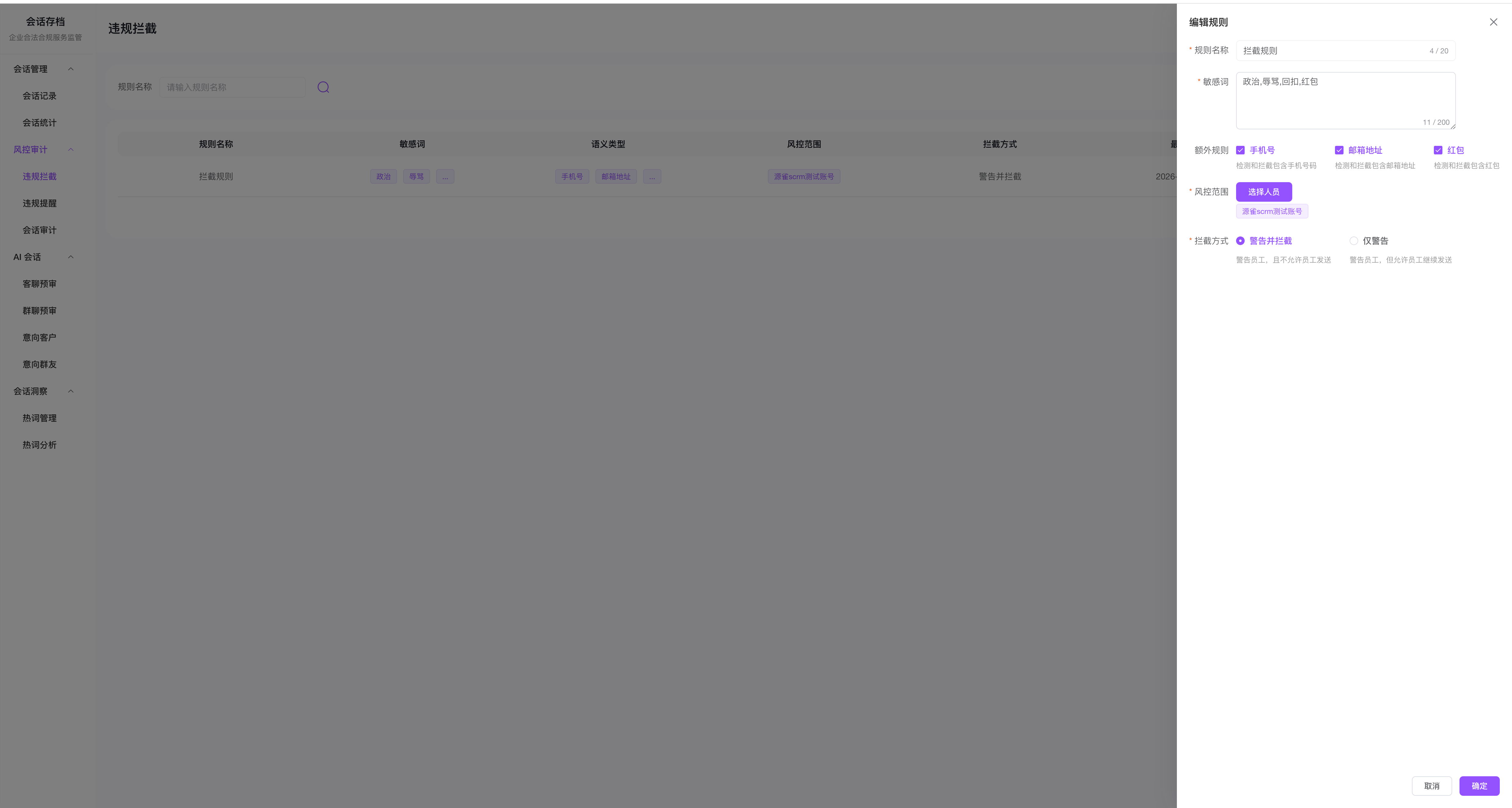
1. 全新上线:企业微信违规词拦截功能 🔒 我们很高兴地宣布,会话内容安全拦截模块正式开源上线! 本次更新深度响应企业在企微私域运营中的合规与风控需求,推出以下核心能力: 关键词自定义拦截:支持配置敏感词库(如“竞品名”、“退款”、“加微信”等),当员工在与客户聊天时输入命中关键词的内容,系统可: 实时弹窗提醒(提示“该消息包含敏感内容,请谨慎发送”); 强制拦截阻断(直接禁止发送,保障企业信息安全); 智能语义规则拦截:无需手动维护词库,系统内置高危语义识别能力,自动拦截以下三类高风险信息: 📱 手机号(如 138*1234) 📧 邮箱地址(如 user@example.com) 🧧 红包(企业微信红包功能拦截) 💡 支持灵活开关策略,企业可根据自身合规要求,自由组合“关键词 + 语义规则”拦截模式,兼顾安全与沟通效率。 2. 功能优化 修复标签管理模块偶发保存失败问题; 优化会话存档同步性能,提升大客户场景稳定性; 修复部分用户登录态异常导致的权限校验错误; 其他若干体验优化与底层稳定性增强。

优秀的个人博客,低调大师

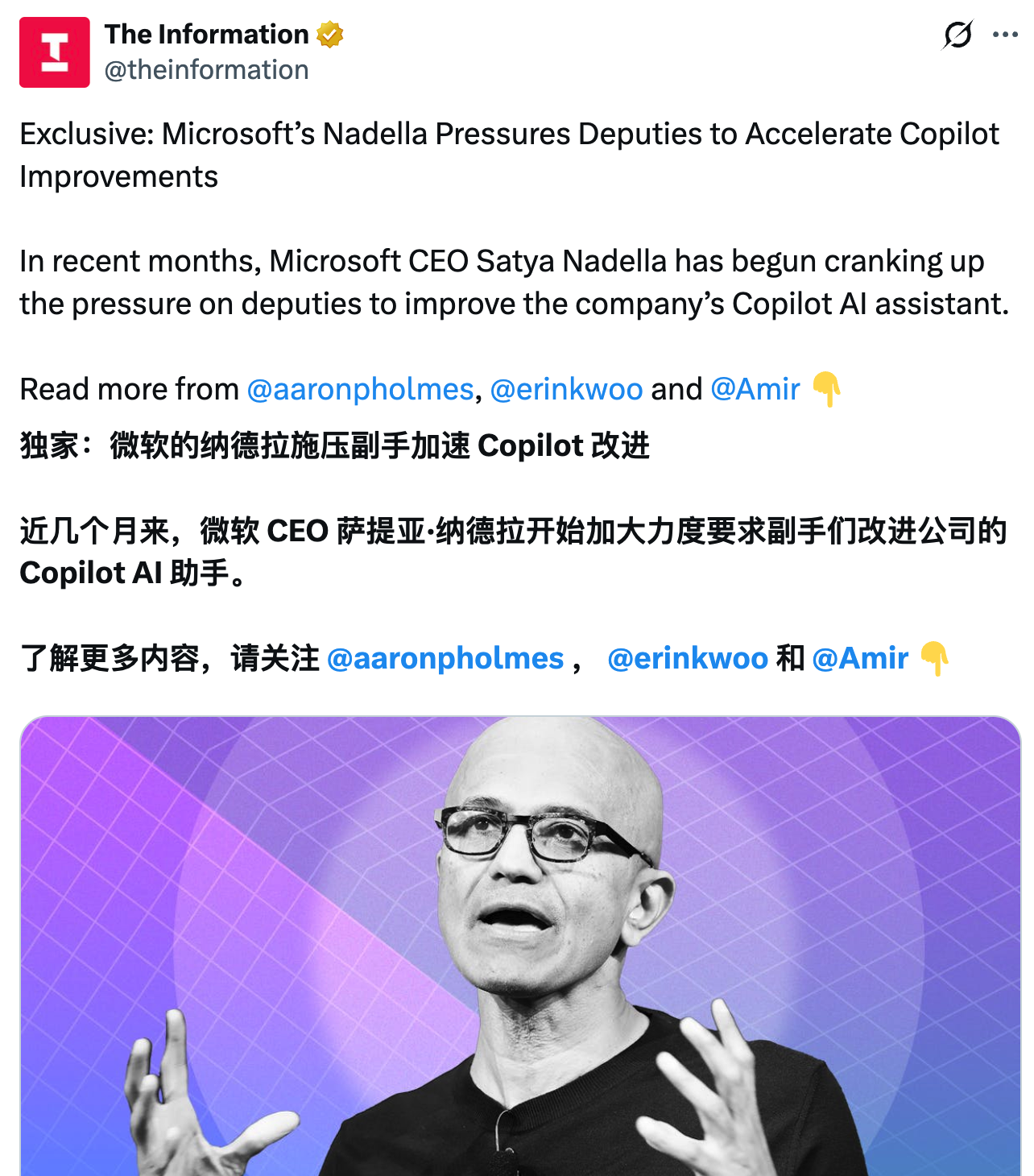
微软 CEO 纳德拉“亲自下场”推进 Copilot 产品升级

据 The Information 报道,微软 CEO 萨提亚·纳德拉正直接介入 Copilot 的产品推进,要求核心高管和技术团队加快功能改进节奏,以应对日益激烈的 AI 助手竞争。他不再只做战略指导,而是直接介入产品细节,与技术团队频繁沟通,敦促相关负责人加快 Copilot 功能的开发与优化。 报道称,纳德拉近期频繁参与 Copilot 的内部讨论与产品评审,对功能体验和落地速度提出更高要求。他对 Copilot 在实际使用效果、智能程度以及与微软生态(如 Office、云服务)的协同表现并不完全满意,认为部分能力落后于 Google Gemini 和 ChatGPT 等竞品。 在企业市场,Office Copilot 的使用率和用户粘性被视为关键挑战。一些客户反馈 AI 功能带来的效率提升不够直观,影响了付费意愿和续约判断。与此同时,在开发者工具领域,GitHub Copilot 也面临 Cursor 等新兴 AI 编程工具的竞争压力。 为扭转局面,微软一方面加大对 Copilot 的资源投入,包括加速功能迭代和体验优化;另一方面也在持续招募和激励 AI 领域的核心人才,并深化与外部 AI 合作伙伴的技术协作。 整体来看,Copilot 已成为微软 AI 战略的核心产品之一,纳德拉的“亲自下场”释放出明确信号:微软希望尽快缩小与主要竞争对手的体验差距,在企业和开发者市场重新确立优势。

资源下载

更多资源
Mario

Mario

马里奥是站在游戏界顶峰的超人气多面角色。马里奥靠吃蘑菇成长,特征是大鼻子、头戴帽子、身穿背带裤,还留着胡子。与他的双胞胎兄弟路易基一起,长年担任任天堂的招牌角色。

Nacos

Nacos

Nacos /nɑ:kəʊs/ 是 Dynamic Naming and Configuration Service 的首字母简称,一个易于构建 AI Agent 应用的动态服务发现、配置管理和AI智能体管理平台。Nacos 致力于帮助您发现、配置和管理微服务及AI智能体应用。Nacos 提供了一组简单易用的特性集,帮助您快速实现动态服务发现、服务配置、服务元数据、流量管理。Nacos 帮助您更敏捷和容易地构建、交付和管理微服务平台。

Rocky Linux

Rocky Linux

Rocky Linux(中文名:洛基)是由Gregory Kurtzer于2020年12月发起的企业级Linux发行版,作为CentOS稳定版停止维护后与RHEL(Red Hat Enterprise Linux)完全兼容的开源替代方案,由社区拥有并管理,支持x86_64、aarch64等架构。其通过重新编译RHEL源代码提供长期稳定性,采用模块化包装和SELinux安全架构,默认包含GNOME桌面环境及XFS文件系统,支持十年生命周期更新。

Sublime Text

Sublime Text

Sublime Text具有漂亮的用户界面和强大的功能,例如代码缩略图,Python的插件,代码段等。还可自定义键绑定,菜单和工具栏。Sublime Text 的主要功能包括:拼写检查,书签,完整的 Python API , Goto 功能,即时项目切换,多选择,多窗口等等。Sublime Text 是一个跨平台的编辑器,同时支持Windows、Linux、Mac OS X等操作系统。


用户登录
用户注册
修改密码
忘记密码