官方总结鸿蒙应用开发常见问题与实现方法典型案例
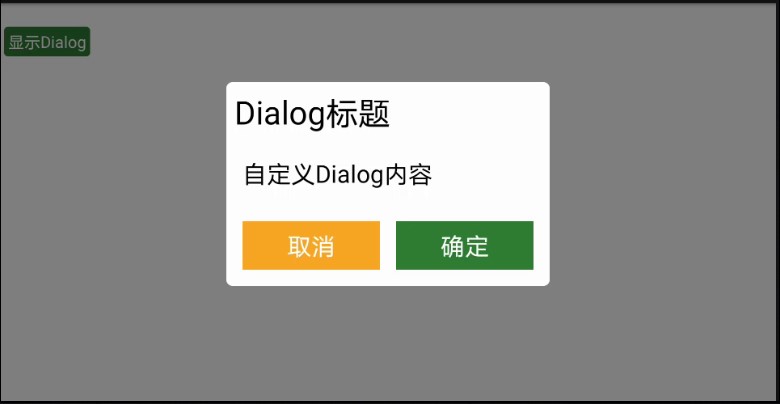
1自定义Dialog的布局 1.1 问题描述 如何实现自定义的Dialog? 1.2 实现方法 添加自定义Dialog代码 CommonDialog commonDialog = new CommonDialog(this); Component component = LayoutScatter.getInstance(getContext()) .parse(ResourceTable.Layout_dialog_custom_layout, null, true); commonDialog.setSize(800, 500); commonDialog.setContentCustomComponent(component); commonDialog.show(); 自定义Dialog的布局文件 <?xml version="1.0" encoding="utf-8"?> <DirectionalLayout xmlns:ohos="http://schemas.huawei.com/res/ohos" ohos:width="match_parent" ohos:height="match_content" ohos:padding="10vp" ohos:background_element="@graphic:grey" ohos:orientation="vertical"> <Text ohos:width="match_parent" ohos:height="match_content" ohos:text="Dialog标题" ohos:text_color="$color:Black" ohos:text_style="bold" ohos:text_size="40fp"/> <Text ohos:width="match_parent" ohos:height="match_parent" ohos:text="自定义Dialog内容" ohos:text_color="$color:Black" ohos:text_style="bold" ohos:weight="1" ohos:text_alignment="vertical_center" ohos:top_margin="30vp" ohos:bottom_margin="30vp" ohos:left_margin="10vp" ohos:right_margin="10vp" ohos:text_size="30fp"/> <DirectionalLayout ohos:height="match_content" ohos:width="match_parent" ohos:orientation="horizontal"> <Button ohos:width="match_parent" ohos:text="取消" ohos:text_size="30fp" ohos:padding="10vp" ohos:text_color="$color:White" ohos:weight="1" ohos:margin="10vp" ohos:background_element="$graphic:yellow" ohos:height="match_content"/> <Button ohos:width="match_parent" ohos:text="确定" ohos:text_size="30fp" ohos:weight="1" ohos:padding="10vp" ohos:text_color="$color:White" ohos:margin="10vp" ohos:background_element="$graphic:green" ohos:height="match_content"/> </DirectionalLayout> </DirectionalLayout> 1.3 实际效果 2 设置控件背景颜色 2.1 问题描述 在xml布局中设置控件ohos:background_element="$color:yellow"无效,目前背景颜色不支持以$color方式设置,只支持$graphic方式设置。 2.2 实现方法 方式1:xml中设置控件背景颜色使用$graphic <Button ohos:width="match_parent" ohos:text="控件按钮" ohos:text_size="30fp" ohos:padding="10vp" ohos:text_color="$color:White" ohos:background_element="$graphic:yellow" ohos:height="match_content"/> 资源文件graphic中yellow.xml代码如下: <?xml version="1.0" encoding="utf-8"?> <shape xmlns:ohos="http://schemas.huawei.com/res/ohos" ohos:shape="rectangle"> <solid ohos:color="#fff9a825"/> </shape> 方式2:纯代码设置控件颜色 DirectionalLayout.LayoutConfig config = new DirectionalLayout.LayoutConfig(DirectionalLayout.LayoutConfig.MATCH_CONTENT, DirectionalLayout.LayoutConfig.MATCH_CONTENT); config.setMargins(30, 10, 10, 10); ShapeElement element = new ShapeElement(); element.setRgbColor(new RgbColor(255, 111, 0)); Text text = new Text(this); text.setText("xml添加背景"); text.setTextColor(new Color(0xFFFFFFFF)); text.setTextSize(40); text.setPadding(30, 20, 30, 20); text.setTextAlignment(TextAlignment.CENTER); text.setBackground(element); text.setLayoutConfig(config); 2.3 实际效果 3 ScrollView嵌套DirectionalLayout进行滚动 3.1 问题描述 ScrollView嵌套DirectionalLayout如何进行滚动? 3.2 实现方法 使用xml布局,需要将ScrollView的高度设置成“match_parent”,ScrollView子布局的高度设置成“match_content” <?xml version="1.0" encoding="utf-8"?> <ScrollView xmlns:ohos="http://schemas.huawei.com/res/ohos" ohos:width="match_parent" ohos:height="match_parent" ohos:orientation="vertical"> <DirectionalLayout xmlns:ohos="http://schemas.huawei.com/res/ohos" ohos:width="match_parent" ohos:height="match_content" ohos:orientation="vertical"> ... </DirectionalLayout> </ScrollView> 使用代码添加,则需要给ScrollView和子布局设置LayoutConfig ComponentContainer.LayoutConfig scrollConfig = new ComponentContainer.LayoutConfig(DirectionalLayout.LayoutConfig.MATCH_PARENT, DirectionalLayout.LayoutConfig.MATCH_PARENT); scrollView.setLayoutConfig(scrollConfig); DirectionalLayout.LayoutConfig config = new DirectionalLayout.LayoutConfig(DirectionalLayout.LayoutConfig.MATCH_PARENT, DirectionalLayout.LayoutConfig.MATCH_CONTENT); myLayout.setLayoutConfig(config); ... scrollView.addComponent(myLayout); super.setUIContent(scrollView); 3.3 实际效果 4 加载和显示网络图片 4.1 问题描述 如何实现加载和显示网络图片? 4.2 实现方法 在config.json中添加网络权限 { "module": { "reqPermissions": [ { "name": "ohos.permission.INTERNET" } ] } } 获取并设置网络图片 String urlImage = "https://www.harmonyos.com/resource/image/community/20201009-164134eSpace.jpg"; HttpURLConnection connection = null; try { URL url = new URL(urlImage); URLConnection urlConnection = url.openConnection(); if (urlConnection instanceof HttpURLConnection) { connection = (HttpURLConnection) urlConnection; } if (connection != null) { connection.connect(); // 之后可进行url的其他操作 // 得到服务器返回过来的流对象 InputStream inputStream = urlConnection.getInputStream(); ImageSource imageSource = ImageSource.create(inputStream, new ImageSource.SourceOptions()); ImageSource.DecodingOptions decodingOptions = new ImageSource.DecodingOptions(); decodingOptions.desiredPixelFormat = PixelFormat.ARGB_8888; // 普通解码叠加旋转、缩放、裁剪 PixelMap pixelMap = imageSource.createPixelmap(decodingOptions); // 普通解码 getUITaskDispatcher().syncDispatch(() -> { Image image = new Image(HttpImageSlice.this); DirectionalLayout.LayoutConfig config = new DirectionalLayout.LayoutConfig(DirectionalLayout.LayoutConfig.MATCH_CONTENT, DirectionalLayout.LayoutConfig.MATCH_CONTENT); config.setMargins(10, 10, 10, 10); image.setLayoutConfig(config); image.setPixelMap(pixelMap); myLayout.addComponent(image); pixelMap.release(); }); } } catch (Exception e) { e.printStackTrace(); } 4.3 实际效果 5 ListContainer列表组件的使用 5.1 问题描述 ListContainer列表组件如何使用? 5.2 实现方法 在xml文件中声明组件 <?xml version="1.0" encoding="utf-8"?> <DirectionalLayout xmlns:ohos="http://schemas.huawei.com/res/ohos" ohos:width="match_parent" ohos:height="match_parent" ohos:orientation="vertical"> <ListContainer ohos:id="$+id:list_container" ohos:orientation="vertical" ohos:width="match_parent" ohos:height="match_parent"/> </DirectionalLayout> 获取 ListContainer 组件,并设置itemProvider private void initView() { mListContainer = (ListContainer) findComponentById(ResourceTable.Id_list_container); ListItemProvider listItemProvider = new ListItemProvider(); mListContainer.setItemProvider(listItemProvider); } 自定义 ListItemProvider 继承 RecycleItemProvider class ListItemProvider extends RecycleItemProvider { @Override public int getCount() { return data.size(); } @Override public long getItemId(int i) { return 0; } @Override public Component getComponent(int position, Component convertView, ComponentContainer componentContainer) { Component component = LayoutScatter.getInstance(getContext()) .parse(ResourceTable.Layout_layout_container_item, null, false); if (!(component instanceof ComponentContainer)) { return null; } ComponentContainer rootLayout = (ComponentContainer) component; Text rightText = (Text) rootLayout.findComponentById(ResourceTable.Id_content); rightText.setText(data.get(position)); return component; } } 5.3 实际效果 6 读取资源文件 6.1 问题描述 如何读取应用的资源文件? 6.2 实现方法 对于图片文件,建议放到base/media目录下,Image组件可以直接设置,方法如下。 Image image = (Image) findComponentById(ResourceTable.Id_component_image); image.setPixelMap(ResourceTable.Media_huawei); 对于rawfile文件的读写,请参考下面的方法: ohos.global.resource.ResourceManager resourceManager = getApplicationContext().getResourceManager(); ohos.global.resource.RawFileEntry rawFileEntry = resourceManager.getRawFileEntry("resources/rawfile/test.png"); RawFileDescriptor rawFileDescriptor = rawFileEntry.openRawFileDescriptor(); // 或者 Resource resource = rawFileEntry.openRawFile(); 6.3 实际效果 7 JS方法获取位置信息 7.1 问题描述 使用JS开发时,如何获取位置信息? 7.2 实现方法 导入获取位置模块,并调用getLocation方法获取位置信息 import geolocation from '@system.geolocation'; export default { data: { longitude: 0.0, latitude: 0.0 }, onInit() { this.getLocation(); }, getLocation() { var temp = this; geolocation.getLocation({ success: function(data) { console.info("get location success, longitude: " + data.longitude +", latitude: " + data.latitude); temp.longitude = data.longitude temp.latitude = data.latitude; }, fail: function(data, code) { console.error("get location failed, code: " + code + ", data: " + data); }, complete: function() { console.info("get location complete"); } }); } } 在config.json中增加获取位置信息的权限 "reqPermissions": [ { "name": "ohos.permission.LOCATION" } ], 7.3 实际效果 8 禁用手表中系统的左右滑动 8.1 问题描述 开发一个应用支持左右滑动的操作,但是在模拟器中右滑时,默认跳转到系统页面,并退出应用,如何禁用系统右滑? 8.2 实现方法 覆盖MainAbility中的onTouchEvent方法,实现如下 @Override protected boolean onTouchEvent(TouchEvent event) { super.onTouchEvent(event); return true; } 8.3 实际效果 9 Text控件中文字换行 9.1 问题描述 Text控件中文字目前不支持\n换行,如何进行换行? 9.2 实现方法 可以使用系统自动换行,保持两行文字长度一致,实现如下 <?xml version="1.0" encoding="utf-8"?> <DirectionalLayout xmlns:ohos="http://schemas.huawei.com/res/ohos" ohos:width="match_parent" ohos:height="match_parent" ohos:orientation="vertical"> <Text ohos:id="$+id:text" ohos:width="150vp" ohos:height="match_content" ohos:multiple_lines="true" ohos:max_text_lines="2" ohos:auto_font_size="true" ohos:text="目前车辆尊享服务已过期, 车主续费后才可继续使用"/> </DirectionalLayout> 9.3 实际效果 10 在一个布局xml中引入其他xml布局文件 10.1 问题描述 定义了一个公共的XML布局文件,如何在其他XML布局文件中引用这个公共的XML布局文件? 10.2 实现方法 可以通过include标签引用其他的XML布局文件,示例如下: <?xml version="1.0" encoding="utf-8"?> <include ohos:id="$+id:include_layout" ohos:layout="$layout:include_layout" ohos:width="match_parent" ohos:height="match_content"/> </DirectionalLayout> 10.3 实际效果 NA 11 自定义Swtich控件的颜色 11.1 问题描述 如何自定义Swtich控件的开关两个状态下的按钮颜色? 11.2 实现方法 在资源文件graphic文件下创建bg_element.xml和fg_element.xml,bg_element.xml文件内容如下 <?xml version="1.0" encoding="utf-8"?> <shape xmlns:ohos="http://schemas.huawei.com/res/ohos" ohos:shape="rectangle"> <corners ohos:radius="30"/> <solid ohos:color="#424242"/> </shape> fg_element.xml文件内容如下 <?xml version="1.0" encoding="utf-8"?> <shape xmlns:ohos="http://schemas.huawei.com/res/ohos" ohos:shape="oval"> <solid ohos:color="#D81B60"/> </shape> 代码实现自定义颜色: private void setupSwitch() { mSwitch = (Switch) findComponentById(ResourceTable.Id_switch_custom); Element elementBackground = ElementScatter.getInstance(this).parse(ResourceTable.Graphic_bg_element); mSwitch.setTrackElement(elementBackground); Element elementThumb = ElementScatter.getInstance(this).parse(ResourceTable.Graphic_fg_element); mSwitch.setThumbElement(elementThumb); mSwitch.setClickedListener(new Component.ClickedListener() { @Override public void onClick(Component component) { Log.i("switch: " + mSwitch.isChecked()); } }); } 11.3 实际效果 12 视频播放 12.1 问题描述 如何播放本地视频文件和网络视频? 12.2 实现方法 创建布局文件video_player_layout.xml,内容如下 <?xml version="1.0" encoding="utf-8"?> <DependentLayout xmlns:ohos="http://schemas.huawei.com/res/ohos" ohos:id="$+id:video_player_dl" ohos:width="match_parent" ohos:height="match_parent" ohos:orientation="vertical"> </DependentLayout> 定义下面的变量,内容如下: private static Player mPlayer; private SurfaceProvider mSurfaceProvider; private DependentLayout mLayout; 实现SurfaceOps.Callback接口,代码如下: class VideoSurfaceCallback implements SurfaceOps.Callback { @Override public void surfaceCreated(SurfaceOps surfaceOps) { Log.i("surfaceCreated() called."); if (mSurfaceProvider.getSurfaceOps().isPresent()) { Surface surface = mSurfaceProvider.getSurfaceOps().get().getSurface(); playUrl(surface); } } @Override public void surfaceChanged(SurfaceOps surfaceOps, int i, int i1, int i2) { Log.i("surfaceChanged() called."); } @Override public void surfaceDestroyed(SurfaceOps surfaceOps) { Log.i("surfaceDestroyed() called."); } } 实现Player.IplayerCallback接口,代码如下: private class VideoPlayerCallback implements Player.IPlayerCallback { @Override public void onPrepared() { Log.i("onPrepared"); } @Override public void onMessage(int i, int i1) { Log.i("onMessage"); } @Override public void onError(int i, int i1) { Log.i("onError: i=" + i + ", i1=" + i1); } @Override public void onResolutionChanged(int i, int i1) { Log.i("onResolutionChanged"); } @Override public void onPlayBackComplete() { Log.i("onPlayBackComplete"); if (mPlayer != null) { mPlayer.stop(); mPlayer = null; } } @Override public void onRewindToComplete() { Log.i("onRewindToComplete"); } @Override public void onBufferingChange(int i) { Log.i("onBufferingChange"); } @Override public void onNewTimedMetaData(Player.MediaTimedMetaData mediaTimedMetaData) { Log.i("onNewTimedMetaData"); } @Override public void onMediaTimeIncontinuity(Player.MediaTimeInfo mediaTimeInfo) { Log.i("onMediaTimeIncontinuity"); } } 实现播放本地文件的方法,其中test.mp4文件放到资源文件目录下,内容如下: private void playLocalFile(Surface surface) { try { RawFileDescriptor filDescriptor = getResourceManager().getRawFileEntry("resources/rawfile/test.mp4").openRawFileDescriptor(); Source source = new Source(filDescriptor.getFileDescriptor(),filDescriptor.getStartPosition(),filDescriptor.getFileSize()); mPlayer.setSource(source); mPlayer.setVideoSurface(surface); mPlayer.setPlayerCallback(new VideoPlayerCallback()); mPlayer.prepare(); mSurfaceProvider.setTop(0); mPlayer.play(); } catch (Exception e) { Log.e("playUrl Exception:" + e.getMessage()); } } 实现播放网络URL的方法,其中video url为视频资源URL,内容如下: private void playUrl(Surface surface) { try { Source source = new Source("video url"); mPlayer.setSource(source); mPlayer.setVideoSurface(surface); mPlayer.setPlayerCallback(new VideoPlayerCallback()); mPlayer.prepare(); mSurfaceProvider.setTop(0); mPlayer.play(); } catch (Exception e) { Log.e("playUrl Exception:" + e.getMessage()); } } 播放网络视频,需要申请网络使用权限,在config.json中增加如下内容: "reqPermissions": [ { "name": "ohos.permission.INTERNET" }, ] 12.3 实际效果 原文链接:https://developer.huawei.com/consumer/cn/forum/topic/0204410755673870341?fid=0101303901040230869 原作者:eva3w