首页 文章 精选 留言 我的

精选列表

搜索[centos],共5623篇文章
优秀的个人博客,低调大师

Centos7 安装maven3.5.0和git

版权声明:本文为博主原创文章,未经博主允许不得转载。 https://blog.csdn.net/u010046908/article/details/79553293 1、安装maven wget http://mirror.bit.edu.cn/apache/maven/maven-3/3.5.0/binaries/apache-maven-3.5.0-bin.tar.gz tar -zxvf apache-maven-3.5.0-bin.tar.gz vi ~/.bashrc export MAVEN_HOME=/usr/local/apache-maven-3.5.0 export PATH=$PATH:$MAVEN_HOME/bin source ~/.bashrc 2、查看maven版本 mvn -version Apache Maven 3.5.0 (bb52d8502b132ec0a5a3f4c09453c07478323dc5; 2015-11-11T00:41:47+08:00) Maven home: /usr/local/apache-maven-3.5.0 Java version: 1.8.0_161, vendor: Oracle Corporation Java home: /usr/lib/jvm/java-1.8.0-openjdk-1.8.0.161-0.b14.el7_4.x86_64/jre Default locale: zh_CN, platform encoding: UTF-8 OS name: "linux", version: "3.10.0-514.el7.x86_64", arch: "amd64", family: "unix" 3.修改maven的进行 cd /usr/local/apache-maven-3.5.0/conf vi settings.xml <mirror> <id>nexus-aliyun</id> <mirrorOf>*</mirrorOf> <name>Nexus aliyun</name> <url>http://maven.aliyun.com/nexus/content/groups/public</url> </mirror> 4、安装git 4.1 安装git yum install -y git 4.2查看版本 git --version

优秀的个人博客,低调大师

centos命令行基础及vim基本操作

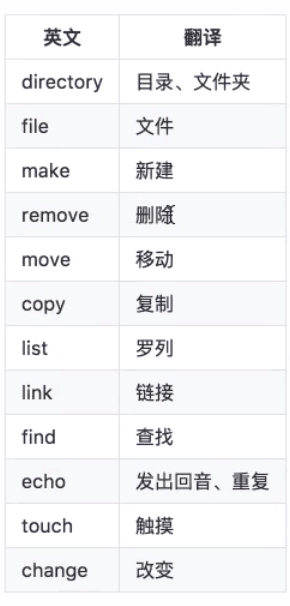
一、 Linux命令行基础 我们常用的操作系统基本上是图形界面的,展示在我们面前的不是一个黑黢黢的dos窗口而是丰富多彩的可视化界面,但这并不意味着命令行已经out了,这里不讨论它存在的必要性或者说有多方便什么的……反正我是没看出来有多好用。不过总还是要会一点基础的,不然也不好意思说咱是学计算机的不是? 首先明确几个概念:命令行、终端、shell、bash。 1. 命令行是在dos(Disk Operation System 磁盘操作系统)下运行的命令,通俗地讲,就是你输入的那一串串字符。。。 2. 终端是写命令行的地方,比如windows下的命令提示符、mac和Linux下的终端、windows下安装的cmder或者是gitbash。 3. shell用于执行在终端上写的命令,读取字符串并执行,所以应该算是——脚本语言?百度来了一个专业名词叫命令解释器。 4. bash是实现shell功能的一个东西,是shell的一个实例。 综上,终端是一种设备,直接获取输入呈现输出(比如说键盘显示屏…),终端承载shell,但是shell是一种通用称呼,bash则是shell的一个实例,shell读取命令之后与内核交互然后给出反馈输出到终端。 使用命令行之前我们先来学几个单词吧! 虽然很简单,但是你相信我,它很有用的。单词完了该看看它们的缩写了。 该是正文了,一些简单的命令,建议自己敲一遍,加深一下印象。 进入(切换)目录cd cd ../ 返回上一级 cd / 回到根目录(这里小小的解释一下,根目录并不是指C盘或者是其它盘的根目录,c盘的正确表示方法应该是/c) cd ~ 回到home目录 即指定用户文件目录 显示当前目录(查看当前完整路径)pwd 创建目录(创建文件夹) mkdir 目录名(文件夹名) mkdir -p 目录路径 //两个都是用来创建文件夹的,我不知道为什么要加-p,我在windows上不加-p也可以直接加目标路径创建文件夹 /* 如果文件夹名中包含空格或者其它的什么奇奇怪怪的字符的话记得用单引号把文件夹名括起来, 不然可能会有些奇奇怪怪的问题,比如多创建一个文件夹 */ 显示当前用户名(我是谁)whoami 查看当前目录下的文件ls ls -a //列出所有文件包括以"."或者是".."开头的隐藏文件; ls -l //列出文件具体信息 /*文件具体信息可以在下边看见。 第一个字符如果是d的话表明这是一个文件夹,为-表示这是一个文件; 接下来的三个指的是管理员权限,是否可读 是否可写 是否可执行; 接下来的r-x用户所在的组的权限; 再后边的r-x 任意用户的权限; 然后就不知道了。。。自己Google */ 创建文件 touch 1.txt //无法指定文件内容,可以改变文件最后的更新时间,文件不存在的话会创建新的文件 echo 'hahaha'>1.txt //将字符串‘hahaha’保存到1.txt中,如果该文件不存在会创建文件。windows下文件存在的话会重写文件内容,Linux下会报错。 echo 'hahaha'>!1.txt //强制创建文件,如果文件存在的话会直接重写文件内容。 echo 'zhuijia'>>1.txt //给1.txt追加内容 删除操作 rm 1.txt //删除文件(remove) rm -f 1.txt //强制删除(force) rm -r 文件夹名 //删除目录(递归操作) rm -rf 文件夹名 //强制删除目录 /*对于Windows操作系统可以不加-f,会直接强制删除。对于Linux如果不加的话会提示你是否要删除该文件*/ 剪切文件/文件夹 mv folderA folderB –将folderA放到folderB下,前提是两个文件夹都客观存在。由于剪切和重命名都是使用同样的命令,如果floderB不存在的话会默认将folderA重命名为folderB而不是剪切。 复制文件/文件夹 cp folderA folderB –将文件夹folderA复制到folderB下。同样的,此时如果说folderB文件夹原本不存在的话,系统会将folderA重命名为folderB然后再粘贴到当前目录下,与原先的文件夹folderA存在于同级目录下。如果原先存在的话会将folderA复制到folderB目录下成为folderB的子文件夹。 How to learn it? 1.rm --help—–windows下查看指令rm的使用方法 2.tldr rm—–查看指令rm的常见用法(too long didn’t read),用这个的话你需要先安装tldr,用命令npm install -g tldr,如果不成功的话先检查你有没有安装npm,我是安装node的时候自带的。如果你安装了npm还是不成功的话试试在这条命令之前加sudo。 你可能永远不会用上的命令—— 1. 浏览网页curl -L http://www.baidu.com 2. 保存网页(将网页写入到baidu.html文件中)curl -L http://www.baidu.com > baidu.html 3. 拷贝网页wget -p -H -e robots=off https://www.baidu.com—-这个可以用来批量下载网页上的图片。。 4. 打开网页start baidu.html 5. 查看目录结构tree //windows不支持 6. 软链接In -s demo demo-link //windows不支持—–demo和demo-link两个文件其实是同一个东西,你在demo里边进行了修改,demo-link也同样会进行相应的修改。反之亦然。 7. 磁盘占用df -kh 8. 当前目录大小du -sh . //disk usage summary human 9. 各文件大小du -h 10. 二、vim基本操作 How to learn it? 运行vimtutor指令可以进入vim教程,我的建议是全部捋一遍。下边列一些常用命令。 vim a.txt 初始进入编辑器vim命令模式(这里如果说该文件原先并不存在的话会先创建文件然后再打开) i/a/A ——insert/append 进入编辑模式(在命令模式下是不可以编辑文本的,只能响应命令,只有进入编辑模式下才可以往文件里边写入东西)。其中a是在光标后插入,A在行尾插入,i是在光标前插入。 按键盘上的esc键退出编辑模式,重新进入命令模式 :w ——write写入 :q ——quit 退出 :wq ——保存退出,:q! ——不保存强制退出 快速定位到开头 0 快速定位到结尾 $ 移动光标用HJKL,H左L右,K上J下。(想象一下J是一个往下的钩) NG移动光标到第N行。gg到第一行,相当于1G。G到最后一行。 快速翻页可以直接按键盘上的pageup和pagedown。 复制文本 y (ye从当前位置拷贝到本行最后一个字符) 剪切整行 dd x—-删除光标右边的一个字母 输入 r 和一个字符替换光标所在位置的字符。 cw 和 ce都可以改变一个单词,c$ —–改变到行末。 粘贴文本 p(2dd删除两行–从段尾开始删,可以一直删到光标所在地方,3p粘贴3次…诸如此类) u撤销当前操作,U撤销当前行的所有操作—–只能从上一次修改的哪一行开始(如果两行都修改了的话,不论你光标在哪里,都会默认撤销最后一次修改的那一行) ctrl+r—-撤销掉之前的那次撤销 /pattern 搜索pattern的字符串,若有多个匹配按n到下一个。 在正常模式下修改命令的格式是: operator [number] motion 其中: operator - 操作符,代表要做的事情,比如 d 代表删除 [number] - 可以附加的数字,代表动作重复的次数 motion - 动作,代表在所操作的文本上的移动,例如 w 代表单词(word),$ 代表行末等等。(注:w到下一个单词开头 e到下一个单词结尾 ) 感觉着以上差不多够存活了。。。后续可能会继续更新。。也可能不会。。 更详细的操作看这里 常用命令合集点这里 一个小游戏about vim

优秀的个人博客,低调大师

centos下ls 命令的 20 个实用范例

Linux中一个基本命令是ls。没有这个命令,我们会在浏览目录条目时会遇到困难。这个命令必须被每个学习Linux的人知道。 ls是什么 ls命令用于列出文件和目录。默认上,他会列出当前目录的内容。带上参数后,我们可以用ls做更多的事情。这里是一些在日常操作中使用到的ls用法的示例。 1、不带参数运行ls 不带参数运行ls会只列出文件或者目录。看不到其他信息输出(译注:有时候你发现无参数的ls命令和这里描述的不同,那有可能是你的ls命令实际上带参数的ls别名)。 $ ls 2、使用长清单模式 使用-l字符(小写L字符),会显示当前目录内容的长列表。在接下来的例子中,我们会结合-l参数(这个参数经常使用)来得到更好的结果。 $ ls -l 这里是如何读取输出 : 第1列 第一个字母d意味着内容是目录或者文件。在上面的截图中,Desktop、 Documents、 Downloads 和 lynis-1.3.8是目录。如果是’-‘(减号),这意味着它的内容是文件。当它是l(小写l字符),意味这内容是链接文件。 下面的9个字符是关于文件权限。前3个rwx字符是文件的拥有者的权限,第二组3rwx是文件的所有组的权限,最后的rwx是对其他人访问文件的权限。 第2列这行告诉我们有多少链接指向这个文件。 第3列这行告诉我们谁是这个文件/文件夹的所有者。 第4列这行告诉我们谁是这个文件/文件夹的所有组。 第5列这行告诉我们这个文件/文件夹的以字节为单位的大小。 目录的大小总是4096字节。 第6列这告诉我们文件最后的修改时间。 第7列这告诉我们文件名或者目录名。 3、显示文件大小 以字节为单位看大小可能会不方便。6.5M读起来比6727680字节更简单。要这么做,我们可以使用-h与-l结合的参数。-h参数意味着便于人识别。 $ ls -lh 另外一个可以这么做的参数是–si。这个参数和-h参数类似,但是-si以1000为单位,而-h以1024为单位。 $ ls -si 4、排序文件大小 在我们可以显示文件大小之后,我们希望以文件大小排序。我们可以使用-S参数来这么做。这列表会从大到校排序。 $ ls -lhS 5、测量大小 ls可以通过使用-block-size=SIZE改单位大小。这里的SIZE是: K = Kilobyte M = Megabyte G = Gigabyte T = Terabyte P = Petabyte E = Exabyte Z = Zettabyte Y = Yottabyte 比如,我们希望使用MB作为单位大小。所以语法就会像这样: $ ls -l –block-size=M 6、显示隐藏文件 在Linux中,以”.”(点号)开头的文件是隐藏文件。为了在ls命令中显示它,我们可以使用-a选项。 $ ls -a 7、只列出目录条目 如果我们希望只列出目录,我们可以使用-d选项。 $ ls -d */ 8、不打印所有者信息 要这么做,我们使用-g选项。 $ ls -g 9、不打印组信息 -g隐藏了拥有者信息,—G会隐藏组信息。 $ ls -lG 10、打印UID和GID 如果你想以数字方式列出项的所有者和所有组(即UID和GID),我们可以带-n选项使用ls命令。这里是个例子。 $ ls -n 从上面的例子中,我们知道用户pungki的UID是100,GID是1000,而root组的GID是0。 11、不带颜色打印 一些Linux发行版已经对ls命令启用彩色。这会使ls以各种颜色打印列表。如果你不想要这样,你可以使用–color=never参数。 $ ls –color=never 12、打印每个文件的索引号 为了打印索引或者大家俗称的inode号,我们可以使用-i选项。索引号会显示在第一列。 $ ls -li 13、增加 / (斜线) 标记目录 要这么做,使用-p选项。 $ ls -p 14、排序时反转顺序 你或许需要在列出条目时反转顺序。要这么做,你可以使用-r选项。 $ ls -r 15、递归列出子目录 带-R参数后,你可以列出包含它子目录的目录。 $ ls -R 16、扩展名排序 你可以使用-X参数或者–sort=extension来通过扩展名来排序(译注:这样对于筛选不同类型的文件很有用)。 $ ls -lX 或 $ ls –sort=extension 17、通过修改时间列出 使用-t选项会按修改时间排序,新的文件在前。 $ ls -lt 18、列出你的主目录 要列出你的主目录,你可以用”~”(波浪号)来代表它。这样你就不必输入完整的目录名。让我们假设家文件名为/home/pungki,那么波浪号就对/home/pungki有意义了。 $ ls ~ 19、列出父目录 无论你在那个目录,你可以列出父目录而不必输入完整路径。这是个例子。 $ ls ../ 这回列出1层之上的目录内容。 $ ls ../../ 这回列出2层之上的目录内容(译注:可不支持“…”来代表2层之上)。 20、打印ls命令版本 使用–version参数打印它。 $ ls –version 总结 这些是在日常操作中会使用到的参数。当然你总可以输入man ls或者ls –help来查询ls的手册页

优秀的个人博客,低调大师

centos使用Linux命令行测试网速/带宽

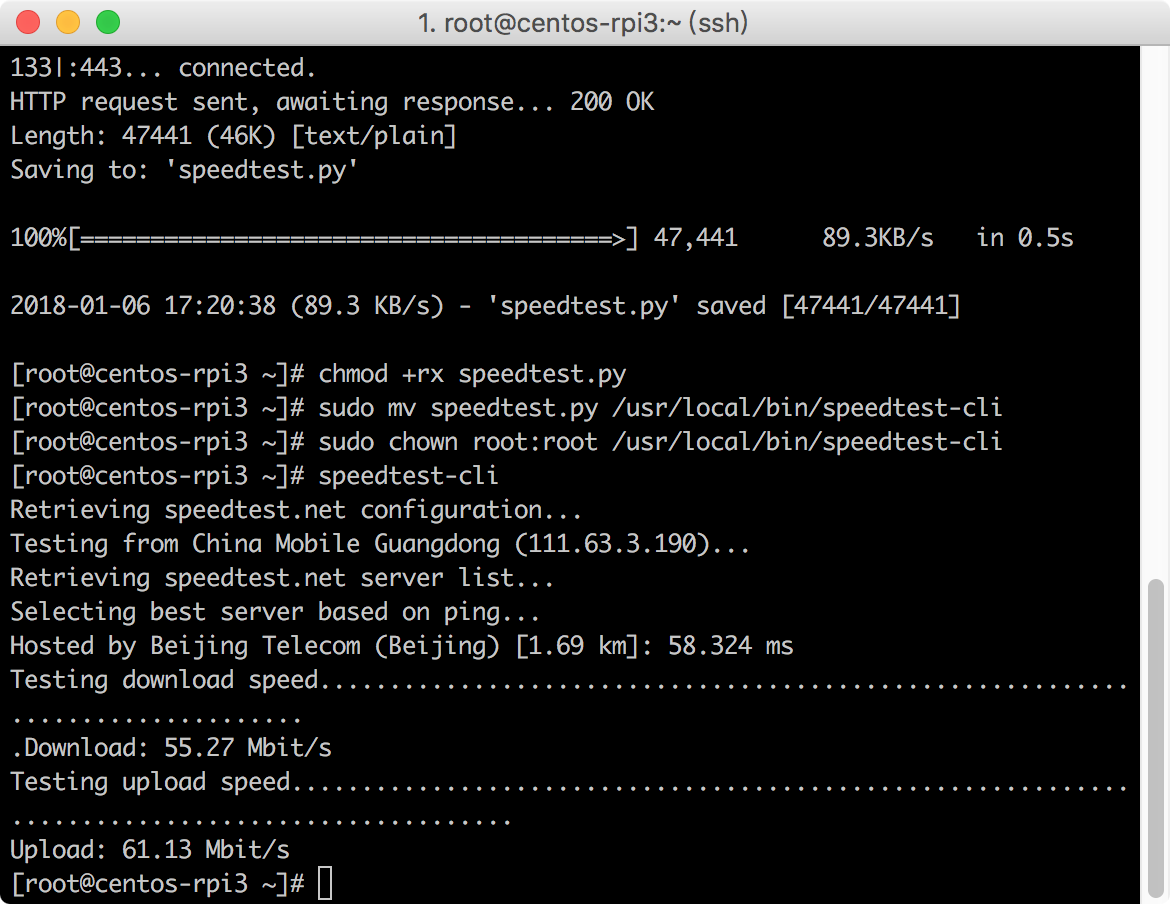
安装speedtest-cli speedtest-cli是一个用Python编写的轻量级Linux命令行工具,在Python2.4至3.4版本下均可运行。它基于Speedtest.net的基础架构来测量网络的上/下行速率。安装speedtest-cli很简单——只需要下载其Python脚本文件。 wget https://raw.githubusercontent.com/sivel/speedtest-cli/master/speedtest.py chmod +rx speedtest.py sudo mv speedtest.py /usr/local/bin/speedtest-cli sudo chown root:root /usr/local/bin/speedtest-cli 使用speedtest-cli测试网速 使用speedtest-cli命令也很简单,它不需要任何参数即可工作。 speedtest-cli 输入这个命令后,它会自动发现离你最近的Speedtest.net服务器(地理距离),然后打印出测试的网络上/下行速率。 注意:由于有些测试点是国外,需多次测试,结果才正确。 下面是我的树莓派测速结果 图片.png

优秀的个人博客,低调大师

Centos7常用命令[文件操作]

文件操作: # 查看目录中的文件 [root@localhost ~]# ls # 查看目录中的文件 [root@localhost ~]# ls -F # 显示文件和目录的详细资料 [root@localhost ~]# ls -l # 显示隐藏文件 [root@localhost ~]# ls -a # 显示包含数字的文件名和目录名 [root@localhost ~]# ls [0-9] # 删除go.tar文件 [root@localhost ~]# rm go.tar # 查找文件名为mt.cgi的文件 [root@localhost ~]# find mt.cgi # 查看磁盘剩余空间 [root@localhost ~]# df ?h # 查找xxx文件 [root@localhost ~]# find / -name xxx -print

优秀的个人博客,低调大师

Centos7常用命令[系统信息]

系统信息: # 显示机器的处理器架构(1) [root@localhost ~]# arch # 显示机器的处理器架构(2) [root@localhost ~]# uname -m # 显示正在使用的内核版本 [root@localhost ~]# uname -r # 显示硬件系统部件 - (SMBIOS / DMI) [root@localhost ~]# dmidecode -q # 罗列一个磁盘的架构特性 [root@localhost ~]# hdparm -i /dev/hda # 在磁盘上执行测试性读取操作 [root@localhost ~]# hdparm -tT /dev/sda # 显示CPU info的信息 [root@localhost ~]# cat /proc/cpuinfo # 显示中断 [root@localhost ~]# cat /proc/interrupts # 校验内存使用 [root@localhost ~]# cat /proc/meminfo # 显示哪些swap被使用 [root@localhost ~]# cat /proc/swaps # 显示内核的版本 [root@localhost ~]# cat /proc/version # 显示网络适配器及统计 [root@localhost ~]# cat /proc/net/dev # 显示已加载的文件系统 [root@localhost ~]# cat /proc/mounts # 罗列 PCI 设备 [root@localhost ~]# lspci -tv # 显示 USB 设备 [root@localhost ~]# lsusb -tv # 显示系统日期 [root@localhost ~]# date # 显示2018年的日历表 [root@localhost ~]# cal 2018 # 设置日期和时间 - 月日时分年.秒 [root@localhost ~]# date 041217002007.00 # 将时间修改保存到 BIOS [root@localhost ~]# clock -w

优秀的个人博客,低调大师

[阿里云ECS]基于Ali ECS CentOS安装Mysql

我的云服务器配置:CPU: 1核内存:1 GB 准备工作: 1、首先使用 rpm -qa|grep mysql 查看系统是否有自带的mysql2、如果有的话使用yum remove mysql-server mysql-libs compat-mysql51 卸载掉3、rm -rf /var/lib/mysql rm /etc/my.cnf 4、查看是否还有mysql软件:rpm -qa|grep mysql5、最好再使用find / -name mysql 查看是否还有残留的文件如果存在的话,继续删除即可。 正式安装: 1、进入安装包所在目录,执行命令:tar -xvf mysql-5.6.17-linux-glibc2.5-i686.tar.gz(此处填你自己的文件名) 2、复制解压后的mysql目录到系统的本地软件目录: 执行命令:cpmysql-5.6.17-linux-glibc2.5-i686 /usr/local/mysql -r (mysql默认是是安装到/usr/local下面,否则会报错,如果是安装到其他位置,请看最下面的解决方法) 注意:目录结尾不要加/ 3、添加系统mysql组和mysql用户: 执行命令:groupadd mysql和useradd -r -g mysql mysql 4、安装数据库: 进入安装mysql软件目录:执行命令cd/usr/local/mysql 修改当前目录拥有者为mysql用户:执行命令chown -R mysql:mysql ./ 安装数据库:执行命令./scripts/mysql_install_db --user=mysql (注意前面有个“.”) 修改当前目录拥有者为root用户:执行命令chown -R root:root ./ 修改当前data目录拥有者为mysql用户:执行命令chown -R mysql:mysql data 到此数据库安装完毕 5、启动mysql服务和添加开机启动mysql服务: 添加开机启动:执行命令cp support-files/mysql.server /etc/init.d/mysql,把启动脚本放到开机初始化目录 chmod +x /etc/init.d/mysql 赋予可执行权限 chkconfig --add mysql 添加服务chkconfig --list 显示服务列表如果看到mysql的服务,并且3,4,5都是on的话则成功,如果是off,则键入chkconfig --level 345 mysql on-bash: mysql: command not foundbash: mysql: command not found 启动mysql服务:执行命令service mysql start 6、修改mysql的root用户密码,root初始密码为空的: 执行命令:./bin/mysqladmin -u root password '密码' (注意前面有个“.”) 遇到的问题: mysql -u root-bash: mysql: command not found 原因:这个是因为/usr/local/bin目录下缺失mysql导致,由于系统默认会查找/usr/bin下的命令,如果这个命令不在这个目录下,当然会找不到命令,我们需要做的就是映射一个链接到/usr/bin目录下,相当于建立一个软链接即可以解决: 首先得知道mysql命令或mysqladmin命令的完整路径,比如mysql的路径是:/usr/local/mysql/bin/mysql,我们则可以这样执行命令: # ln -s /usr/local/mysql/bin/mysql /usr/bin 结果验证: [root@iz2ze2q8e0xhao9pcnm0qxz mysql]# mysql -u root -p Enter password: Welcome to the MySQL monitor. Commands end with ; or \g. Your MySQL connection id is 3 Server version: 5.6.38 MySQL Community Server (GPL) Copyright (c) 2000, 2017, Oracle and/or its affiliates. All rights reserved. Oracle is a registered trademark of Oracle Corporation and/or its affiliates. Other names may be trademarks of their respective owners. Type 'help;' or '\h' for help. Type '\c' to clear the current input statement. mysql>

优秀的个人博客,低调大师

CentOS搭建企业级PPTP服务器

第一个里程碑:检查系统是否支持ppp 1 2 [root@m01 ~] # cat /dev/ppp cat : /dev/ppp : No such device or address 如果出现以上提示则说明ppp是开启的,可以正常架设pptp服务,若出现Permission denied等其他提示,你需要先去VPS面板里看看有没有enable ppp的功能开关。 第二个里程碑:设置内核转发 1 2 3 4 5 6 7 8 9 10 11 [root@m01 ~] # grep forw /etc/sysctl.conf # Controls IP packet forwarding net.ipv4.ip_forward = 0 [root@m01 ~] # sed -i 's#net.ipv4.ip_forward = 0#net.ipv4.ip_forward = 1#g' /etc/sysctl.conf [root@m01 ~] # grep forw /etc/sysctl.conf # Controls IP packet forwarding net.ipv4.ip_forward = 1 [root@m01 ~] # sysctl -p 第三个里程碑:安装pptp 1 [root@m01 ~] # yum -y install pptpd 注意:pptp软件的安装需要依赖与epel源。 第四个里程碑:配置pptp 1 [root@m01 ~] # cp /etc/pptpd.conf{,.bak} #配置前对配置文件进行备份 [root@m01 ~]#egrep -v "^#|^$" /etc/pptpd.conf option /etc/ppp/options.pptpd logwtmp localip 10.0.0.61 remoteip 172.16.1.160-190 配置文件说明: localip 添加本机公网IP remoteip 分配VPN用户的内网网段 第五个里程碑:vpn连接的用户和密码 1 2 [root@m01 ~] # tail -1 /etc/ppp/chap-secrets vpn * vpn * 说明:第一个vpn为用户名,第二个vpn为密码,第一个* 为允许登陆主机允许,第二个*为分配给客户端的IP地址。 第六个里程碑:启动pptp服务,设置为开机自启动 1 2 3 4 5 [root@m01 ~] # /etc/init.d/pptpd start Starting pptpd: [ OK ] [root@m01 ~] # chkconfig |grep ppt pptpd 0:off 1:off 2:on 3:on 4:on 5:on 6:off 第七个里程碑:windwos客户端测试 1 注意,在连接之前,将vpn设置中的ipv4 下的高级选项中进行修改,将勾选取消掉 在windows主机上测试ping内网地址 1 2 3 4 5 6 7 8 9 [f:\~]$ ping 172.16.1.8 正在 Ping 172.16.1.8 具有 32 字节的数据: 来自 172.16.1.8 的回复: 字节=32 时间=3ms TTL=63 来自 172.16.1.8 的回复: 字节=32 时间=3ms TTL=63 172.16.1.8 的 Ping 统计信息: 数据包: 已发送 = 1,已接收 = 1,丢失 = 0 (0% 丢失), 往返行程的估计时间(以毫秒为单位): 最短 = 2ms,最长 = 3ms,平均 = 2ms

优秀的个人博客,低调大师

CentOS常用命令之文件管理命令

echo:Display a line of text,默认会加换行。 -e:escape转义特殊字符 -n:不要在最后自动换行no LR cp:文件复制,规则:只有最后一个为目标,复制一个文件到一个文件或者多个文件到一个目录! -r:递归复制目录 -i:交互式显示复制 -f:强制复制,覆盖 -p:保留源文件的属性,时间戳 -P:复制链接文件时保存为链接(默认是复制链接所指向的文件) -d:复制时保持链接 -a:归档复制,常用于备份 examples: cp /etc/passwd /tmp/ 复制到目录下并保存原文件名 cp /etc/passwd /tmp/test看test是文件还是目录,目录:负责到目录内,文件则替换 cp -r /etc/init.d/ /tmp/abc 若abc不存在则创建abc目录,且将init.d内容复制到abc中;若abc存在且为目录,则将init.d整个复制到abc中;若abc存在且为文件,则不能复制。 mv:移动或重命名文件 mv SRC(源)DEST(目标) 在同一目录下可以利用mv进行重命名:mv abc bcd或者mv -t目标源 examples: 重命名 在同一目录下,有abc文件 可以 mv abc bcd 将abc重命名为bcd file:用于查看普通文件和系统文件的类型 rm rm:删除文件 -i:交互式删除 -f:暴力删除 -r:递归删除 命令可以组合利用 touch touch:创建文件 -c:文件存在的时候不再创建 -a:只改变文件的访问时间 -m:只改变文件的修改时间 -t:自己设定文件的时间戳(年月日时分.秒),与a、m配合使用 stat:查看文件或文件系统的状态 cat:连接并显示文件的信息,是全部显示文件内的信息 -n:在显示的时候可以显示行号,这个行号只是显示出来,跟文件内容没有关系 -E:显示每一行的行结束符,所以linux中文本文件的行结束符是$符 -T:可以显示制表符 -v:显示其他的非打印字符 -A:显示所有的符号

资源下载

更多资源
Mario

Mario

马里奥是站在游戏界顶峰的超人气多面角色。马里奥靠吃蘑菇成长,特征是大鼻子、头戴帽子、身穿背带裤,还留着胡子。与他的双胞胎兄弟路易基一起,长年担任任天堂的招牌角色。

Nacos

Nacos

Nacos /nɑ:kəʊs/ 是 Dynamic Naming and Configuration Service 的首字母简称,一个易于构建 AI Agent 应用的动态服务发现、配置管理和AI智能体管理平台。Nacos 致力于帮助您发现、配置和管理微服务及AI智能体应用。Nacos 提供了一组简单易用的特性集,帮助您快速实现动态服务发现、服务配置、服务元数据、流量管理。Nacos 帮助您更敏捷和容易地构建、交付和管理微服务平台。

Rocky Linux

Rocky Linux

Rocky Linux(中文名:洛基)是由Gregory Kurtzer于2020年12月发起的企业级Linux发行版,作为CentOS稳定版停止维护后与RHEL(Red Hat Enterprise Linux)完全兼容的开源替代方案,由社区拥有并管理,支持x86_64、aarch64等架构。其通过重新编译RHEL源代码提供长期稳定性,采用模块化包装和SELinux安全架构,默认包含GNOME桌面环境及XFS文件系统,支持十年生命周期更新。

Sublime Text

Sublime Text

Sublime Text具有漂亮的用户界面和强大的功能,例如代码缩略图,Python的插件,代码段等。还可自定义键绑定,菜单和工具栏。Sublime Text 的主要功能包括:拼写检查,书签,完整的 Python API , Goto 功能,即时项目切换,多选择,多窗口等等。Sublime Text 是一个跨平台的编辑器,同时支持Windows、Linux、Mac OS X等操作系统。

用户登录
用户注册