首页 文章 精选 留言 我的

精选列表

搜索[API集成],共10000篇文章
优秀的个人博客,低调大师

Appium之与Jenkins集成发送测试报告

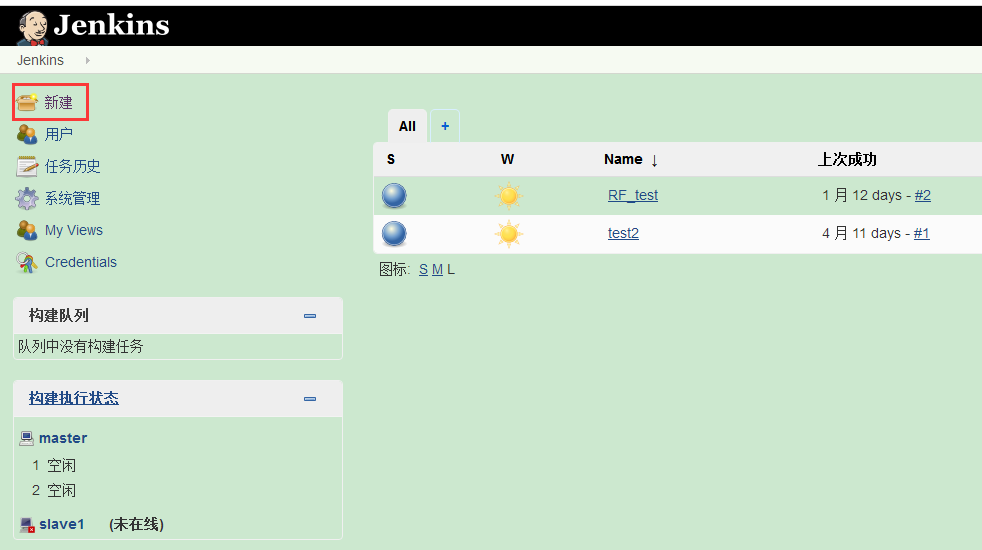
一、jenkins的环境配置 详细见Jenkins环境搭建篇 二、Appium+Jenkins构建配置 1.登录Jenkins系统,点击‘新建’ 新建项目 2.输入项目名称,选择第一个选项,点击保存 项目名称 3.在项目界面选择‘构建触发器’→‘构建’→‘增加构建步骤’中选择‘Execute shell’ 构建shell指令 4.在Execute shell界面输入如下指令 Execute shell界面 5.在构建后操作选择E-mail Notification选项 E-mail Notification 6.在E-mail Notification界面输入接收者邮箱地址,点击保存 邮箱地址 7.点击立即构建 立即构建 8.运行结果,点击返回面板,在Jenkins主界面可以看到如下图所示 Appium-test项目 配合端收件邮箱收件结果: 收件箱 二、构建过程中需注意以下几点: 1.保障appium和模拟器处于启动链接状态 2.脚本中启动app的目录需与jenkins构建后存放apk的目录一致 3.脚本中生成的html测试报告需存放在统一规定目录下 4.脚本结构及规则 >Common目录:共通的方法 >TestDemo(unittest.TestCase):测试类名;Test+测试的模块名;继承unittest的testcase类 >setUpClass(cls):执行用例之前的初始化操作;配置模拟器信息、测试apk信息,启动app应用; >tearDownClass(cls):完成用例后的退出处理; >test_login(self):具体的测试case >if __name__ == '__main__':脚本主入口;加载用例,形成html格式的测试报告 三、配置过程中遇到的坑 1.点击立即构建,提示ImportError:No module named 'appium' 问题1 解决方法是:你安装的Python可能有好几个版本,设置指定你当前Python编译器版本(或者用Python绝对路径去运行代码),在Jenkins中的Excute shell中写入Python编译器的绝对路径即可 2.在Jenkins中构建过程中提示:[test] $ sh -xe C:\Windows\TEMP\hudson6299483223982766034.sh系统找不到指定的文件,分析原因是因为选择了Excute shell来执行指令 解决办法是:在‘构建’选择Execute Windows batch command 来执行指令 参考资料:提示找不到系统问题 问题2 后续知识将在实际项目中继续优化。。。敬请期待。 参考资料:appium自动化入门-python上海-悠悠1105(PDF文档)

优秀的个人博客,低调大师

jenkins+git+maven+docker持续集成部署

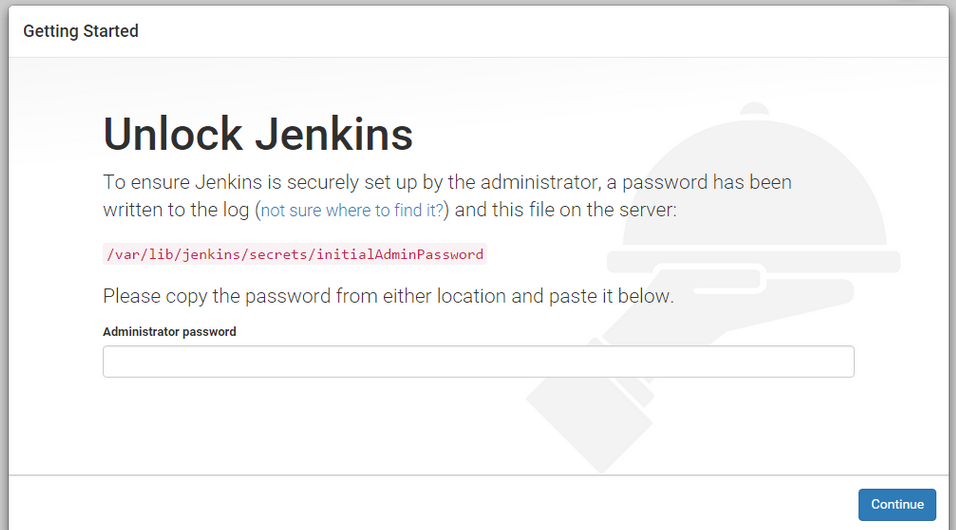
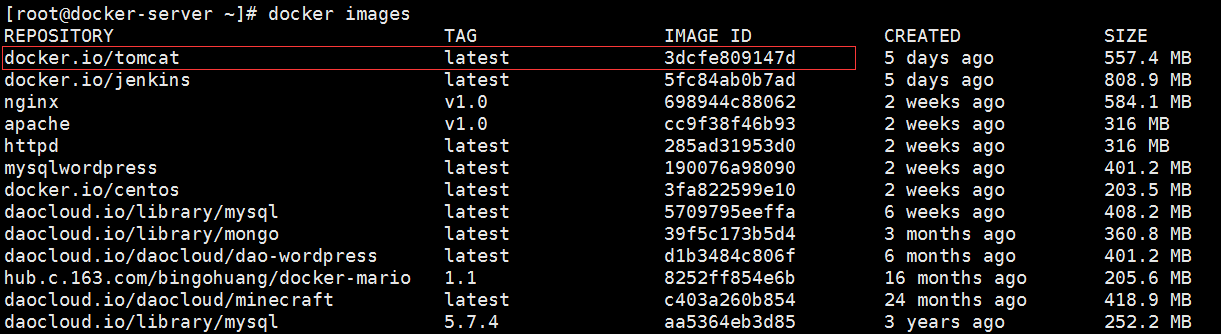
环境准备: 安装centos7.1系统,最小化安装 设置好网络和防火墙 网络需要能访问外网, ip 192.168.1.7 下面关闭防火墙 setenforce 0 systemctl stop firewalld systemctl disable firewalld sed -i 's/enforcing/disabled/g' /etc/selinux/config 设置yum源 cd /etc/yum.repos.d/ wgethttp://mirrors.aliyun.com/repo/Centos-7.repo wgethttp://mirrors.aliyun.com/repo/epel-7.repo yum -y install epel-release 安装应用:docker+git+maven+jenkins 安装docker yum install docker -y 修改docker配置 vi /etc/sysconfig/docker #OPTIONS='--selinux-enabled --log-driver=journald --signature-verification=false' #if [ -z "${DOCKER_CERT_PATH}" ]; then # DOCKER_CERT_PATH=/etc/docker #fi OPTIONS='--insecure-registry=192.168.1.7:5000' 启动docker systemctl start docker systemctl enable docker 创建镜像仓库 docker pullregistry docker run -d -v /opt/registry:/var/lib/registry -p 5000:5000 --name registry registry docker pull tomcat:7.0.70-jre7-alpine 安装git和maven yum install git -y yum install maven -y 配置git用户 cd ~ touch .git-credentials vi .git-credentials http://root:123456@192.168.1.7 http://admin:admin@192.168.1.7 http://admin:123456@192.168.1.7 git config --global credential.helper store git config --global user.name root git config --global user.email root@corpmail.com git config --list 建立git项目mybank-demo-maven cd /opt/ #新建初始化项目 git init --bare mybank-demo-maven.git 然后 cd /tmp/ git clone root@192.168.1.7:/opt/mybank-demo-maven.git #注意用户密码 cdmybank-demo-maven git clonehttps://github.com/nichochen/mybank-demo-maven #下载GitHub上的项目 mvmybank-demo-maven/* . rm -rfmybank-demo-maven 创建Dockerfile viDockerfile FROM tomcat:7.0.70-jre7-alpine ADD ./target/ROOT.war /usr/local/tomcat/webapps/mybank.war 1 2 3 4 5 6 [root@gluster01mybank-demo-maven] #ll 总用量16 -rw-r--r--.1rootroot901月400:33Dockerfile -rw-r--r--.1rootroot8301月319:53pom.xml -rw-r--r--.1rootroot1811月319:53README.md drwxr-xr-x.3rootroot40961月319:53src 将文件提交到git git add pom.xml git add README.md git add src git add Dockerfile git commit -m 'first commit' git push origin master 安装jenkins cd /etc/yum.repos.d/ wget -O /etc/yum.repos.d/jenkins.repohttp://pkg.jenkins-ci.org/redhat/jenkins.repo rpm --importhttps://jenkins-ci.org/redhat/jenkins-ci.org.key yum install jenkins -y yum install java -y yum install net-tools 修改端口为8081 vi /etc/sysconfig/jenkins JENKINS_PORT="8081" 启动jenkins /etc/init.d/jenkins start 在浏览器中输入:http://192.168.1.7:8081,效果如下 按照提示执行 cat /var/lib/jenkins/secrets/initialAdminPassword 得到Administrator password 接着设置账号密码 比如 admin:admin root:123456 进入主页面 登陆jenkins, 进入系统管理-插件管理-可选插件 搜索ssh plugin 和 Maven Integration plugin 然后安装, 安装界面选择安装好后重启jenkins 接着进入系统管理--系统设置 在系统设置中设置ssh 在上步中Credentials add添加用户密码 root :123456 并接着添加jenkins的url配置 系统设置的其他项可以保持不动,保存上面的修改 下面进行全局工具配置 配置其中的 jdk git maven yum安装的java 用命令查找路径 跟踪软连接 ll /usr/bin/javac ll /etc/alternatives/javac ll /usr/lib/jvm/java-1.8.0-openjdk-1.8.0.151-5.b12.el7_4.x86_64/bin/javac jdk的home就是/usr/lib/jvm/java-1.8.0-openjdk-1.8.0.151-5.b12.el7_4.x86_64/ git的是命令路径 maven和docker 用命令 mvn -v 查看home路径 Apache Maven 3.0.5 (Red Hat 3.0.5-17) Maven home: /usr/share/maven Java version: 1.8.0_151, vendor: Oracle Corporation Java home: /usr/lib/jvm/java-1.8.0-openjdk-1.8.0.151-5.b12.el7_4.x86_64/jre Default locale: zh_CN, platform encoding: UTF-8 OS name: "linux", version: "3.10.0-327.el7.x86_64", arch: "amd64", family: "unix" 新构建maven项目 名称为mybank 接着 下面git源码和add密码 root:123456 增加构建后操作 其中的num镜像数要多一个,要多tag一个有5000/mybank-tomcat辨识的镜像,第一次打包,要tag一个,以便于打包后是准确的v1版本 cd /var/lib/jenkins/workspace/mybank/ num=`docker images|grep "5000/mybank-tomcat"|wc -l` docker build -t mybank-tomcat:v$num . docker tag mybank-tomcat:v$num 192.168.1.7:5000/mybank-tomcat:v$num docker push 192.168.1.7:5000/mybank-tomcat:v$num docker run -d -p 8080:8080 mybank-tomcat:v$num 配置完成后保存 执行构建; 执行构建前,去服务器修改maven仓库路径 最好阿里云的镜像,增加如下配置,飞速下载 vi/etc/maven/settings.xml 1 2 3 4 5 6 <mirror> < id >alimaven< /id > <mirrorOf>central< /mirrorOf > <name>aliyunmaven< /name > <url>http: //maven .aliyun.com /nexus/content/repositories/central/ < /url > < /mirror > 构建成功并做成镜像后上传到docker仓库,最后启动镜像服务,日志截图 在服务器上查看生成情况 [root@gluster01 conf]# docker images REPOSITORY TAG IMAGE ID CREATED SIZE 192.168.1.7:5000/mybank-tomcat v1 783463c71415 5 hours ago 150 MB mybank-tomcat v1 783463c71415 5 hours ago 150 MB [root@gluster01 conf]# docker ps CONTAINER ID IMAGE COMMAND CREATED STATUS PORTS NAMES 50769a5283c8 mybank-tomcat:v1 "catalina.sh run" 5 hours ago Up 5 hours 0.0.0.0:8080->8080/tcp sleepy_kowalevski 8fb688b7453d registry:latest "/entrypoint.sh /etc/" 2 days ago Up 6 hours 0.0.0.0:5000->5000/tcp registry 镜像服务正常,用浏览器访问服务正常 到此 一般的基础流程已经完成 如有兴趣可在git中添加秘钥认证 本文转自super李导51CTO博客,原文链接:http://blog.51cto.com/superleedo/2057841,如需转载请自行联系原作者

资源下载

更多资源
Nacos

Nacos

Nacos /nɑ:kəʊs/ 是 Dynamic Naming and Configuration Service 的首字母简称,一个易于构建 AI Agent 应用的动态服务发现、配置管理和AI智能体管理平台。Nacos 致力于帮助您发现、配置和管理微服务及AI智能体应用。Nacos 提供了一组简单易用的特性集,帮助您快速实现动态服务发现、服务配置、服务元数据、流量管理。Nacos 帮助您更敏捷和容易地构建、交付和管理微服务平台。

Rocky Linux

Rocky Linux

Rocky Linux(中文名:洛基)是由Gregory Kurtzer于2020年12月发起的企业级Linux发行版,作为CentOS稳定版停止维护后与RHEL(Red Hat Enterprise Linux)完全兼容的开源替代方案,由社区拥有并管理,支持x86_64、aarch64等架构。其通过重新编译RHEL源代码提供长期稳定性,采用模块化包装和SELinux安全架构,默认包含GNOME桌面环境及XFS文件系统,支持十年生命周期更新。

Sublime Text

Sublime Text

Sublime Text具有漂亮的用户界面和强大的功能,例如代码缩略图,Python的插件,代码段等。还可自定义键绑定,菜单和工具栏。Sublime Text 的主要功能包括:拼写检查,书签,完整的 Python API , Goto 功能,即时项目切换,多选择,多窗口等等。Sublime Text 是一个跨平台的编辑器,同时支持Windows、Linux、Mac OS X等操作系统。

WebStorm

WebStorm

WebStorm 是jetbrains公司旗下一款JavaScript 开发工具。目前已经被广大中国JS开发者誉为“Web前端开发神器”、“最强大的HTML5编辑器”、“最智能的JavaScript IDE”等。与IntelliJ IDEA同源,继承了IntelliJ IDEA强大的JS部分的功能。


用户登录
用户注册