首页 文章 精选 留言 我的

精选列表

搜索[搭建],共10000篇文章
优秀的个人博客,低调大师

centos6搭建本地openstack软件源

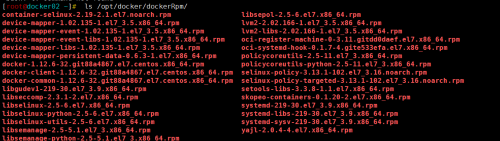
1、把相关软件包所有下载到本地机器 wget -np -nH –cut-dirs=1 -r -c -L –exclude-directories=repodata –accept=rpm,gz,xml http://repos.fedorapeople.org/repos/openstack/openstack-icehouse/epel-6/ -P /opt/epel6 wget參数介绍 -r,–recursive 下载整个站点、文件夹 -nH, –no-host-directories 不创建主机文件夹 -P, –directory-prefix=PREFIX 将文件保存到文件夹PREFIX/… –cut-dirs=NUMBER 忽略 NUMBER层远程文件夹 -k, –convert-links 转换非相对链接为相对链接 -I, –include-directories=LIST 同意文件夹的列表 -X, –exclude-directories=LIST 不被包括文件夹的列表 -np, –no-parent 不要追溯到父文件夹 -A, –accept=LIST 分号分隔的被接受扩展名的列表 -R, –reject=LIST 分号分隔的不被接受的扩展名的列表 -c, –continue 接着下载没下载完的文件 -L, –relative 只跟踪相对链接 2、创建repodata信息 createrepo -p -d -o /opt/epel6 /opt/epel6 3、配置httpserver。将根文件夹指到/opt/epel6 yum install -y httpd rm -rf /var/www/html ln -s /opt/epel6/var/www/html service httpd start 4. 创建rdo-release.repo文件[openstack-icehouse] name=OpenStack Icehouse Repository baseurl=http://10.0.0.137/epel6/ enabled=1 gpgcheck=05、把生成的rdo-release.repo文件传到client的/etc/yum.repos.d/文件夹下,就可以 本文转自mfrbuaa博客园博客,原文链接:http://www.cnblogs.com/mfrbuaa/p/5075570.html,如需转载请自行联系原作者

优秀的个人博客,低调大师

使用docker下载搭建TeamCity容器并使用

其实我也不知道TeamCity有什么用,不过开发叫装,而且看起来也挺方便的. TeamCity 入门 先来看一段官网的介绍视频 这个视频其实已经很清楚地说明了一个整理流程是怎样的,我今天只是做一个更加清晰的细节讲解而已 你需要穿越:https://www.youtube.com/watch?v=J-iYMMG6jmc#action=share TeamCity 安装 首先,当然是先下载docker的容器镜像jetbrains/teamcity-server 1 2 3 4 5 6 7 8 9 10 11 12 13 14 15 #来搜一下,看看有没有这个镜像 dockersearchjetbrains /teamcity-server NAMEDESCRIPTIONSTARSOFFICIALAUTOMATED jetbrains /teamcity-server TeamCityServer-PowerfulContinuousInte...172 klikatech /teamcity JetBrainsTeamCitycontinuousintegration...12[OK] agross /teamcity JetBrainsTeamCityServerasadockercont...1[OK] sashgorokhov /teamcity-agent TeamCityisaJava-basedbuildmanagement...1[OK] sashgorokhov /teamcity TeamCityisaJava-basedbuildmanagement...1[OK] alterrebe /teamcity Dockercontainer for JetBrainsTeamCityco...0[OK] lvitaly /teamcity Teamcity-buildmanagementandcontinuous...0[OK] #没问题就下载了,中国大陆网络比较那个(你懂得),可能要重试很多遍,不过还是能下载的 dockerpulljetbrains /teamcity-server . . . 下载完镜像之后就启动了,一条命令下去就行了 1 2 3 4 5 #docker启动命令 dockerrun-it--name[容器名称]--restart=on-failure:3-c256-m2g\ --memory-swap=-1- v [母机某文件夹1]: /data/teamcity_server/datadir \ - v [母机某文件夹2]: /opt/teamcity/logs -p[本机ip(可不填)]:8111(可改):8111\ jetbrains /teamcity-server /bin/bash 其中,容器名称就你们自己喜欢了,对应的母机文件夹自己看着改就行,但是前后两个文件夹是要不一样的,要注意,而后面对应的端口和IP,可选填,例如这样10001:8111也是可以的,填IP是为了控制访问模式. 然后,如无意外,就进入了容器,进行启动 1 2 3 4 #进入程序启动目录 cd /opt/teamcity/bin #执行对应的脚本(docker启动的当然是linux的) shrunAll.shstart 启动完毕,这个时候,就可以进入web设置了,是不是超级简单........ http://[你的IP]:8111 设置完数据库和用户名密码后,会有一个奇葩事,就是让你下载jdbc的jar包,一般来说会给你地址啦,例如这个mysql的jdbc包的下载地址: https://dev.mysql.com/downloads/connector/j/ 也会给你下载完成后要放的位置: /data/datadir/lib/jdbc/ 把下载回来的包解压后把.jar结尾的文件放到这个文件夹就重新提交就可以了. 1 2 3 4 5 6 7 ll /data/datadir/lib/jdbc/ total4840 drwxr-xr-x3rootroot4096Jun1708:26./ drwxr-xr-x3rootroot4096Jun1708:17../ drwxr-xr-x4rootroot4096Apr1718:23mysql-connector-java-5.1.42/ -rw-r--r--1rootroot996444Apr1718:23mysql-connector-java-5.1.42-bin.jar -rw-r--r--1rootroot3941920Jun1708:26mysql-connector-java-5.1.42. tar .gz 至此,就安装完成了,至于怎么用,那就不关我事了. 本文转自arthur376 51CTO博客,原文链接:http://blog.51cto.com/arthur376/1939813,如需转载请自行联系原作者


优秀的个人博客,低调大师

android开发入门经验 ADT Bundle环境搭建

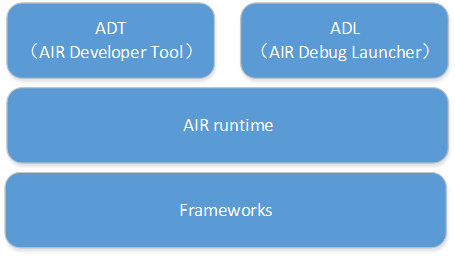
现在有许多做开发的转做移动端开发,做J2EE的转做Android开发,我也把自己的一些入门经验与大家分享一下,希望能给你带来帮助。 工具/原料 JDK,ADT,JAVA 方法/步骤 开发工具的准备: 第一个工具:JDK1.7, 第二个工具:Android Developer Tools简称ADT. JDK(Java Development Kit) 是 Java 语言的软件开发工具包(SDK) 只需以上两个工具就可以进行开发了。 初学者经常会陷入误区,去下载Android SDK,eclipse在线升级之类的。 下载ADT时百度搜索“ADT Bundle下载”,压缩包有近500M大小,下载好了解压就能用了。 ADT Bundle包含了Eclipse、ADT插件和SDK Tools,是已经集成好的IDE,只需安装好JDK即可开始开发,推荐初学者下载ADT Bundle,不用再折腾开发环境。 开发工具的认识: JDK下载好后,在window的系统属性中配置环境变量,这样ADT才能运行。 ADT(Android Developer Tools)是基于eclipse的集成开发环境,说白了就是用来开发Android程序的软件工具。 adt bundle for windows是由Google Android官方提供的集成式IDE,已经包含了Eclipse,你无需再去下载Eclipse,并且里面已集成了插件,它解决了大部分新手通过eclipse来配置Android开发环境的复杂问题。有了ADT-Bundle,新涉足安卓开发的用户也无需再像以前那样在网上参考繁琐的配置教程,可以轻松一步到位进行Android应用开发。 开发的过程技巧: Android开发的学习曲线是很陡的,比WinForm之类的难,主要体现在介面的开发,页面的优化,兼容性的开发,多线程的处理。 android开发中单线程模型,介面样式等,个人感觉有些类似J2EE开发,要用许多时间写前台的页面并美化,然后还要写后台的代码,全新开发一个模块是比较费时间的。 所以开发学习时,多接触一些别人的源码,多使用一些主流的APP程序,这样在介面的优化开发方面有很大帮助。开发中复用其他人的资源代码,这样才能提交开发效率。 Android的可初化开发方面支持较WinForm弱,介面的参数配置只能在XML文件中修改,参数面板中大部分都是只读的。 开发的调试: Android开发的调试会比较不方便,用断点调试是比较困难的,建议用系统自带的Log类打印日志信息调试。 高效的开发: 为了加快响应速度,需要把费时的操作(比如网络请求、数据库操作或者复杂的计算)从主线程移动到一个单独的线程中。 最高效的方式就是在类这一级完成这项操作,可以使用AsyncTask或者IntentService来创建后台操作。 从UI线程中移除费时操作这个方式还可以防止用户操作出现系统不响应(ANR)对话框。 android开发的第三方框架、插件很多,例如:volley, afinal, xUtils,ACharEngine等,包括网络访问框架,持久化框架,IOC框架,图片缓存框架等。 还有其他例如二维码识别,OCR识别,各类传感器的交互等,开发中最好不要重复制造轮子,复用现成的工具会让你的开发更高效。 软件的安全加密: Java的字节码一般是非常容易反编译的。为了很好的保护Java源代码,我们往往会对编译好的class文件进行混淆处理。 Google已经将这个工具加入到了SDK的工具集里。具体路径:SDK\tools\proguard。 当创建一个新的Android工程时,在工程目录的根路径下,会出现一个proguard的配置文件proguard.cfg。也就是说,我们可以通过简单的配置,在我们的elipse工程中直接使用ProGuard混淆Android工程。 本文转自农夫山泉别墅博客园博客,原文链接:http://www.cnblogs.com/yaowen/p/4956459.html,如需转载请自行联系原作者

优秀的个人博客,低调大师

centos6服务器搭建heartbeat

Heartbeat是High-Availability Linux Project (Linux下的高可用性项目)的产物,是一套提供防止业务主机因不可避免的意外性或计划性宕机问题的高可用性软件。Heartbeat可以从Linux-HA 项目Web 站点免费获得,它提供了所有HA (高可用性)系统所需要的基本功能,如启动和停止资源、监测群集中系统的可用性、在群集中的节点间转移共享IP 地址的所有者等。它通过串行线、以太网接口或同时使用两者来监测特定服务(或多个服务)的运行状况。 Heartbeat实现了HA 功能中的核心功能——心跳,将Heartbeat软件同时安装在两台服务器上,用于监视系统的状态,协调主从服务器的工作,维护系统的可用性。它能侦测服务器应用级系统软件、硬件发生的故障,及时地进行错误隔绝、恢复;通过系统监控、服务监控、IP自动迁移等技术实现在整个应用中无单点故障,简单、经济地确保重要的服务持续高可用性。 Heartbeat采用虚拟IP地址映射技术实现主从服务器的切换对客户端透明的功能。 实验环境 centos6.5_x64 master eth0 192.168.1.128 eth1 192.168.1.129 slave eth0 192.168.1.130 eth1 192.168.1.131 vip 192.168.1.200 实验软件 epel-release-6-8.noarch.rpm nginx.x86_64 heartbeat.x86_64 软件安装 rpm -ivh epel-release-6-8.noarch.rpm yum install -y libnet heartbeat* nginx* glib* vim /etc/hosts centos6 192.168.1.128 添加两行配置 master/slave相同操作 uname -n名字 centos6-1 192.168.1.130 less /etc/hosts 127.0.0.1 localhost localhost.localdomain localhost4 localhost4.localdomain4 ::1 localhost localhost.localdomain localhost6 localhost6.localdomain6 centos6 192.168.1.128 centos6-1 192.168.1.130 ssh-keygen -t rsa master/slave相同操作 Generating public/private rsa key pair. Enter file in which to save the key(/root/.ssh/id_rsa): Enter passphrase (empty for no passphrase): Enter same passphrase again: Your identification has been saved in /root/.ssh/id_rsa. Your public key has been saved in /root/.ssh/id_rsa.pub. scp /root/.ssh/id_rsa.pub root@192.168.1.128:/root/.ssh/authorized_keys scp /root/.ssh/id_rsa.pub root@192.168.1.130:/root/.ssh/authorized_keysssh信任 scp /root/aa.txt root@192.168.1.128:/root/ aa.txt 100% 0 0.0KB/s 00:00 scp /root/bb.txt root@192.168.1.130:/root/ bb.txt 100% 0 0.0KB/s 00:00 如果使用scp命令没有提示输入密码表示ssh信任成功 service nginx start chkconfig --level 35 nginx on cd /usr/share/doc/heartbeat-3.0.4/ master/slave相同操作 cp authkeys ha.cf haresources /etc/ha.d/ vim /etc/ha.d/authkeys #auth 1 #1 crc #2 sha1 HI! #3 md5 Hello! 找到 #auth 1 auth 3 #1 crc #2 sha1 HI! 3 md5 Hello!改为 第一种是CRC循环冗余校验,第二种是SHA1哈希算法,第三种是MD3哈希算法 chmod 600 /etc/ha.d/authkeys vim /etc/ha.d/haresources centos6 192.168.1.200/24/eth0:0 nginx master端配置 centos6-1 192.168.1.200/24/eth0:0 nginx slave端配置 设定虚拟IP和对应的接口,并且指定启动虚拟IP时启动NGINX服务 vim /etc/ha.d/ha.cf #debugfile /var/log/ha-debug 找到 debugfile /var/log/ha-debug 改为 touch /var/log/ha-debug #logfile /var/log/ha-log 找到 logfile /var/log/ha-log改为 日志文件位置 touch /var/log/ha-log logfacility local0 #keepalive 2 找到 检查时间间隔 keepalive 2改为 #deadtime 30 找到 设定死亡时间 deadtime 30 改为 #warntime 10 找到 设定告警时间 warntime 10 改为 #initdead 120 找到 设定初始化时间 initdead 20 改为 #udpport 694 找到 udpport 694 改为 udp端口号 #ucast eth0 192.168.1.2 找到 ucast eth1 192.168.1.131 改为 master端配置eth1为心跳线ip 192.168.1.131为slave端ip ucast eth1 192.168.1.129 改为 slave端配置 eth1为心跳线ip 192.168.1.129为master端ip auto_failback on 找到启动抢占模式(主在挂了以后重新起来后备会自动切换成备)auto_failback auto_failback on改为 node centos6 指定负载节点 node centos6-1 #ping 10.10.10.254 找到 ping 192.168.1.101 改为 #respawn hacluster /usr/lib/heartbeat/ipfail 找到 respawn hacluster /usr/lib64/heartbeat/ipfail 改为 chmod 600 /etc/ha.d/ha.cf service heartbeat start master/slave端相同操作 netstat -tuplna | grep heartbeat udp 0 0 0.0.0.0:56611 0.0.0.0:* 6831/heartbeat: wri udp 0 0 0.0.0.0:694 0.0.0.0:* 6831/heartbeat: wri ps -ef | grep heartbest root 8034 8015 0 00:27 pts/0 00:00:00 grep heartbest tail -f /var/log/ha-log ip-request-resp(default)[12892]: 2017/10/25_01:25:59 received ip-request-resp 192.168.1.200/24/eth0:0 OK yes ResourceManager(default)[12915]: 2017/10/25_01:26:00 info: Acquiring resource group: centos6 192.168.1.200/24/eth0:0 nginx /usr/lib/ocf/resource.d//heartbeat/IPaddr(IPaddr_192.168.1.200)[12943]: 2017/10/25_01:26:00 INFO: Resource is stopped ResourceManager(default)[12915]: 2017/10/25_01:26:00 info: Running /etc/ha.d/resource.d/IPaddr 192.168.1.200/24/eth0:0 start IPaddr(IPaddr_192.168.1.200)[13076]: 2017/10/25_01:26:00 INFO: Adding inet address 192.168.1.200/24 with broadcast address 192.168.1.255 to device eth0 (with label eth0:0) IPaddr(IPaddr_192.168.1.200)[13076]: 2017/10/25_01:26:00 INFO: Bringing device eth0 up IPaddr(IPaddr_192.168.1.200)[13076]: 2017/10/25_01:26:00 INFO: /usr/libexec/heartbeat/send_arp -i 200 -r 5 -p /var/run/resource-agents/send_arp-192.168.1.200 eth0 192.168.1.200 auto not_used not_used ip addr 1: lo: <LOOPBACK,UP,LOWER_UP> mtu 65536 qdisc noqueue state UNKNOWN link/loopback 00:00:00:00:00:00 brd 00:00:00:00:00:00 inet 127.0.0.1/8 scope host lo inet6 ::1/128 scope host valid_lft forever preferred_lft forever 2: eth1: <BROADCAST,MULTICAST,UP,LOWER_UP> mtu 1500 qdisc pfifo_fast state UP qlen 1000 link/ether 00:0c:29:45:17:73 brd ff:ff:ff:ff:ff:ff inet 192.168.1.129/24 brd 192.168.1.255 scope global eth1 inet6 fe80::20c:29ff:fe45:1773/64 scope link valid_lft forever preferred_lft forever 3: eth0: <BROADCAST,MULTICAST,UP,LOWER_UP> mtu 1500 qdisc pfifo_fast state UP qlen 1000 link/ether 00:0c:29:45:17:69 brd ff:ff:ff:ff:ff:ff inet 192.168.1.128/24 brd 192.168.1.255 scope global eth0 inet 192.168.1.200/24 brd 192.168.1.255 scope global secondary eth0:0 inet6 fe80::20c:29ff:fe45:1769/64 scope link valid_lft forever preferred_lft forever master端 ip addr 1: lo: <LOOPBACK,UP,LOWER_UP> mtu 65536 qdisc noqueue state UNKNOWN link/loopback 00:00:00:00:00:00 brd 00:00:00:00:00:00 inet 127.0.0.1/8 scope host lo inet6 ::1/128 scope host valid_lft forever preferred_lft forever 2: eth0: <BROADCAST,MULTICAST,UP,LOWER_UP> mtu 1500 qdisc pfifo_fast state UP qlen 1000 link/ether 00:0c:29:3d:5b:1b brd ff:ff:ff:ff:ff:ff inet 192.168.1.130/24 brd 192.168.1.255 scope global eth0 inet 192.168.1.200/24 brd 192.168.1.255 scope global secondary eth0:0 inet6 fe80::20c:29ff:fe3d:5b1b/64 scope link valid_lft forever preferred_lft forever 3: eth1: <BROADCAST,MULTICAST,UP,LOWER_UP> mtu 1500 qdisc pfifo_fast state UP qlen 1000 link/ether 00:0c:29:3d:5b:25 brd ff:ff:ff:ff:ff:ff inet 192.168.1.131/24 brd 192.168.1.255 scope global eth1 inet6 fe80::20c:29ff:fe3d:5b25/64 scope link valid_lft forever preferred_lft forever slave端 看到eth0:0 说明配置成功 echo nginx_master > /usr/share/nginx/html/index.htmlmaster端 echo nginx_slave > /usr/share/nginx/html/index.html slave端 nginx -s reload

优秀的个人博客,低调大师

Android环境搭建及遇到的小问题

具体环境: 操作系统 window 7 安装过程 安装JDK , Eclipse,Android SDK 软件开发包 安装JDK http://developers.sun.com/downloads/ JDK最好下载最新版本 JDK测试 java -version 安装Eclipse http://www.eclipse.org/downloads/ 安装下载最新版本 Eclipse测试 运行eclipse.exe 安装Android SDK 安装好JDK和Eclipse后再安装Android SDK Android SDK 1.5 windows: http://androidappdocs.appspot.com/sdk/download.html?v=android-sdk-windows-1.5_r1.zip 安装最新地址,这里要注意一下, http://developer.android.com不知道为什么怎么也连接不上,所以请用上面的地址,哪个是可以用的。 安装完成后,不要忘记绝对路径添加到系统PATH。 Android测试命令行 android -h 安装ADT ADT0.9.3: 以下地址是为了下到本地再进行安装 http://dl.google.com/android/ADT-0.9.3.zip 以下地址是为了在http进行安装 http://dl-ssl.google.com/android/eclipse 安装包完成之后,创建AVD,命令行为: android create avd --name sdk_1_5_version --target 2 AVD为1.5 安装AVD遇到的问题: An internal error occurred during: "Launching New_configuration". Path for project must have only one segment. 说明AVD下载没有完全,安装不完全。 AVD测试 Run Configurations 指定AVD 在Target下选中自己定义的AVD sdk_1_5_version 单击Run 或者 windows->android SDK and AVD Managter 选中自己定义的AVD sdk_1_5_version 单击 Start 本文转自luojinghappy 51CTO博客,原文链接:http://blog.51cto.com/luojinghappy/304516,如需转载请自行联系原作者

优秀的个人博客,低调大师

记录日志系统ELKB 5.6.4的搭建过程

前言 ELK是最近比较流行的免费的日志系统解决方案,注意,ELK不是一个软件名,而是一个结局方案的缩写,即Elasticsearch+Logstash+Kibana(ELK Stack)。这哥几个都是java系的产品,但是众所周知,java的东西很吃内存和CPU,Logstash在当作为收集日志的Agent时,就显得太过臃肿了。听说直播平台“斗鱼”团队很为logstash占用资源的情况很而苦恼,后来为了解决这个问题,他们自己写了一个agent。不过后来官方在logstash-forwarder的基础上推出了beat系列,里面包括四个兄弟,分别是:Packetbeat(搜集网络流量数据);Topbeat(搜集系统、进程和文件系统级别的 CPU 和内存使用情况等数据);Filebeat(搜集文件数据);Winlogbeat(搜集 Windows 事件日志数据)。而Filebeat也就这样加入了“日志收集分析”的团队里,所以虽然大家还是习惯性的叫ELK,其实准确的说法已经是ELKB了。 ELKB这几个哥们的分工如下: Elasticsearch:分布式搜索和分析引擎,具有高可伸缩、高可靠和易管理等特点。基于 Apache Lucene 构建,能对大容量的数据进行接近实时的存储、搜索和分析操作。通常被用作某些应用的基础搜索引擎,使其具有复杂的搜索功能; Logstash:数据收集额外处理和数据引擎。它支持动态的从各种数据源搜集数据,并对数据进行过滤、分析、丰富、统一格式等操作,然后存储到用户指定的位置; Kibana:数据分析和可视化平台。通常与 Elasticsearch 配合使用,对其中数据进行搜索、分析和以统计图表的方式展示; Filebeat:ELK 协议栈的新成员,在需要采集日志数据的 server 上安装 Filebeat,并指定日志目录或日志文件后,Filebeat 就能读取数据,迅速发送到 Logstash 进行解析,亦或直接发送到 Elasticsearch 进行集中式存储和分析。 设计架构 本文的设计结构就是这样,其中红色的redis/RebbitMQ部分可以省略(我这个例子里暂省略),让日志直接传递到logstash,如果日志量较大,最好还是添加上redis,同时再横向扩容Elasticsearch,搞成一个集群。 对于这几个模块服务器多说几句: 1)Logstash要选择计算能力强的,CPU和内存比较丰满的; 2)Elasticsearch要选择磁盘容量大的,同时CPU和内存也比较丰满的; 实验软件版本 Elasticsearch 5.6.4 Logstash 5.6.4 Kibana 5.6.4 Filebeat 5.6.4 Java 1.8+,安装方法:http://blog.51cto.com/chenx1242/2043924 由于ELKB这几个东西都是墙外的,墙内的下载可能会比较费劲。所以我稍后会把所有ELKB的5.6.4程序都放在51CTO的存储空间里,需要的朋友可以去下载,还是那话,虽然ELK升级频率很快,但是5.6.4已经足够稳定了。 实验服务器情况 服务器名称 服务器IP 服务器情况 服务器用途 func-auc-001 10.117.32.243 阿里云Centos 6.5 2核2G 这个auc是我公司的一个内部java模块,会产生日志。将filebeat安装在这个机器上; chen-logstash-001 10.162.80.171 阿里云Centos 7.42核4G(JAVA1.8.0) Logstash chen-elk-001 10.162.80.192 阿里云Centos 7.4 2核8G(JAVA1.8.0) Elasticsearch+Kibana nginx直接使用阿里云负载均衡取代 安装Elasticsearch 5.6.4(以下所有操作都是root下进行的) 1 2 curl-L-Ohttps: //artifacts .elastic.co /downloads/elasticsearch/elasticsearch-5 .6.4.rpm rpm-ivhelasticsearch-5.6.4.rpm 然后编辑/etc/elasticsearch/elasticsearch.yml,不然的话logstash无法与之相连: 1 2 3 #cluster.name:my-application#如果是集群的es就把这个打开,Elasticsearch启动时会根据配置文件中设置的集群名字(cluster.name)自动查找并加入集群,端口是9300 network.host:0.0.0.0 #取消注释,并且改成0.0.0.0 http.port:9200 #取消注释 保存之后,启动并且添加开机启动: 1 2 systemctlstartelasticsearch systemctl enable elasticsearch 使用#curl localhost:9200能看到这样的情景就证明已经成功启动了: 安装kibana 5.6.4(以下所有操作都是root下进行的) 1 2 3 4 curl-L-Ohttps: //artifacts .elastic.co /downloads/kibana/kibana-5 .6.4-linux-x86_64. tar .gz tar xzvfkibana-5.6.4-linux-x86_64. tar .gz cd kibana-5.6.4-linux-x86_64/ vimconfig /kibana .yml 把kibana.yml里的“server.host: localhost”改成“server.host:0.0.0.0”,然后保存退出,在kibana的bin文件夹里执行#./kibana即可。如果要后台启动就是#nohup /kibana安装路径/bin/kibana &。 启动之后,如图: 在浏览器里输入“kibana服务器外网IP:5601”,就会看到web界面。 安装Logstash5.6.4(以下所有操作都是root下进行的) 1 2 curl-L-Ohttps: //artifacts .elastic.co /downloads/logstash/logstash-5 .6.4.rpm rpm-ivhlogstash-5.6.4.rpm 如果安装的时候爆错:/usr/share/logstash/vendor/jruby/bin/jruby: line 388: /usr/bin/java: No such file or directory。那么就先#which java查看一下java的文件,然后做一个软连接过去,然后重装logstash即可,如图: 用户可以使用TLS双向认证加密 Filebeat 和 Logstash 的连接,保证Filebeat只向可信的Logstash发送加密的数据(如果你的logstash和filebeat是内网通信,而且你认可当前内网的安全度,这一步可以省略)。同样的,Logstash也只接收可信的 Filebeat 发送的数据。这个功能默认是关闭的,要开启的话需要先#vim /etc/pki/tls/openssl.cnf,如图: 找到[ v3_ca ]的字段,在底下添加“subjectAltName = IP:logstash的内网IP”字段,保存退出来到/etc/pki/tls/,执行 1 opensslreq-x509-days365-batch-nodes-newkeyrsa:2048-keyoutprivate /logstash-forwarder .key-outcerts /logstash-forwarder .crt 来生成一个期限为365天的IP SAN证书对,如果想生成一个十年的证书,就把365改成3650即可,如图: 安装完毕之后,#vim /etc/logstash/logstash.yml,编辑成如下的样子: 然后在/etc/logstash/下手动建立一个目录conf.d,在conf.d里新建一个logstash.conf的文件,如下: 1 2 3 4 5 6 7 8 9 10 11 12 13 14 15 16 17 18 19 20 21 22 23 24 25 26 27 28 29 30 31 32 33 34 35 36 37 38 $ cat /usr/local/logstash/config/conf .d /logstash .conf #在输入部分,配置Logstash通信端口以及添加SSL证书,从而进行安全通信。 input{ beats{ port=>5044 ssl=> true ssl_certificate=> "/etc/pki/tls/certs/logstash-forwarder.crt" ssl_key=> "/etc/pki/tls/private/logstash-forwarder.key" } } #在过滤器部分,我们将使用Grok来解析这些日志,然后将其发送到Elasticsearch。以下grok过滤器将查找“syslog”标记的日志,并尝试解析它们,以生成结构化索引。 filter{ if [ type ]== "syslog" { grok{ match=>{ "message" => "%{SYSLOGTIMESTAMP:syslog_timestamp}%{SYSLOGHOST:syslog_hostname}%{DATA:syslog_program}(?:\[%{POSINT:syslog_pid}\])?:%{GREEDYDATA:syslog_message}" } add_field=>[ "received_at" , "%{@timestamp}" ] add_field=>[ "received_from" , "%{host}" ] } syslog_pri{} date { match=>[ "syslog_timestamp" , "MMMdHH:mm:ss" , "MMMddHH:mm:ss" ] } } } #输出部分,我们将定义要存储的日志位置 output{ elasticsearch{ hosts=>[ "10.162.80.192:9200" ] #这个地址是elasticsearch的内网地址 index=> "auclogstash-%{+YYYY.MM.dd}" #设定这个是索引 user=>elastic #这个是为了将来装x-pack准备的 password=>changeme #同上 } stdout{ codec=>rubydebug } } 然后就是启动并且添加开机自启动 1 2 systemctlstartlogstash systemctl enable logstash 安装filebeat(以下所有操作都是root下进行的) 在模块服务器上安装filebeat的方法如下: 1 2 curl-L-Ohttps: //artifacts .elastic.co /downloads/beats/filebeat/filebeat-5 .6.4-x86_64.rpm rpm-ivhfilebeat-5.6.4-x86_64.rpm 之前在logstash上生成了一个IP SAN证书,现在需要把这个证书传递给filebeat的机器里,使用scp语句如下: 1 scp - pr root@10.162.80.171: /etc/pki/tls/certs/logstash-forwarder .crt /etc/ssl/certs/ #10.162.80.171就是logstash的内网IP 输入logstash的密码,并且密钥文件复制完毕之后,需要修改filebeat.yml,于是#vim /etc/filebeat/filebeat.yml: 1 2 3 4 5 6 7 8 9 10 11 12 13 14 15 16 [root@func-auc-001log] #grep-iv'#'/etc/filebeat/filebeat.yml|grep-iv'^$' filebeat.prospectors: -input_type:log paths: - /mnt/hswx/auc/logs/ *.log #这个是那个auc模块的路径 -/第二个日志路径/*.log #如果有第二个文件路径的话 tail_files: true #从文件末尾开始读取 document_type: "newnginx-api" #logstash那里已经设定了index,如果要使用了document_type,那么在logstash的index就要这么写:"%{type}-%{+YYYY.MM.dd}" #以下是规避数据热点的优化参数: spool_size:1024 #积累1024条消息才上报 idle_timeout: "5s" #空闲5s上报 output.logstash: hosts:[ "10.162.80.171:5044" ] #这个地方要写logstash的内网地址 ssl.certificate_authorities:[ "/etc/ssl/certs/logstash-forwarder.crt" ] #这里就是刚刚复制的那个密钥文件路径 #注意上面是ssl而不是tls,1.0版本才是tls,如果这个写错了,启动的时候会出现“read:connectionresetbypeer”的错误 注意!Filebeat的配置文件采用YAML格式,这意味着缩进非常重要!请务必使用与这些说明相同数量的空格。 保存之后,使用#/etc/init.d/filebeat start启动filebeat,如图: 故障解决 ELK几个部件现在都已经启动了,并且互相telnet端口都是通的,在elasticsearch的服务器上使用#curl -XGET 'http://elasticsearch内网IP:9200/filebeat-*/_search?pretty'却出现这样的情况: 而使用#tailf /var/log/filebeat/filebeat去查看filebeat的日志是这样的: 再看看logstash-plain.log,里面的情况是这样的: 从此可见,filebeat与logstash的联系是error状态,那么停止filebeat的进程,改用#/etc/init.d/filebeat start -c /etc/filebeat/filebeat.yml,重新在elasticsearch的服务器上使用#curl -XGET 'http://elasticsearch内网IP:9200/filebeat-*/_search?pretty'发现已经成功读到了我们之前配置的目录“/mng/hswx/auc/log”,如图: 配置kibana 在浏览器输入“kibana服务器外网IP:5601”打开kibana的web界面,把“idenx pattern”的地方改成filebeat-*,然后点击“create”,如图: 然后就得到了细节的web界面,如图: 点击左侧框的“Discover”,就会看到梦寐以求的日志web 界面,如图: 看一下红色框的内容里面有时间,有host主机,有source来源,还有具体的日志信息,我们再去func-auc-001这个日志源主机上查询一下日志: 两个日志是一样的,可见实现了预期的日志展示的目标! 最后一步,就是把kibana与nginx联系起来(也可以把kibana做阿里云负载均衡的后端服务器),这样通过nginx/负载均衡来访问kibana的界面,对kibana来说更安全。配置端口监听如图,再把kibana服务器挂在负载均衡后面即可。 参考资料:https://www.ibm.com/developerworks/cn/opensource/os-cn-elk-filebeat/index.html 参考资料:https://www.ibm.com/developerworks/cn/opensource/os-cn-elk/ 参考资料:http://www.jinsk.vip/2017/05/24/elksetup/ 参考资料:https://renwole.com/archives/661 参考资料:https://www.zybuluo.com/dume2007/note/665868 参考资料:https://www.elastic.co/guide/en/beats/libbeat/5.6/getting-started.html 参考资料:https://discuss.elastic.co/search?q=ERR%20Failed%20to%20publish%20events%20caused%20by%3A%20read%20tcp 参考资料:http://jaminzhang.github.io/elk/ELK-config-and-use-Filebeat/(这个博主很好,但是就是博客无法留言,这点比较坑) 最后的最后,如果您觉得本文对您升职加薪有帮助,那么请不吝赞助之手,刷一下下面的二维码,赞助本人继续写更多的博文! 本文转自 苏幕遮618 51CTO博客,原文链接:http://blog.51cto.com/chenx1242/2048014

优秀的个人博客,低调大师

CentOS 7.4搭建Kubernetes 1.8.5集群

环境介绍 角色 操作系统 IP 主机名 Docker版本 master,node CentOS 7.4 192.168.0.210 node210 17.11.0-ce node CentOS 7.4 192.168.0.211 node211 17.11.0-ce node CentOS 7.4 192.168.0.212 node212 17.11.0-ce 1.基础环境配置(所有服务器执行) a.SELinux关闭 sed -i 's#SELINUX=enforcing#SELINUX=disabled#g' /etc/sysconfig/selinux setenforce 0 b.Docker安装 curl -sSL https://get.docker.com/ | sh c.配置国内Docker镜像加速器 curl -sSL https://get.daocloud.io/daotools/set_mirror.sh | sh -s http://e2a6d434.m.daocloud.io d.开启Docker开机自动启动 systemctl enable docker.service systemctl restart docker 2.kubernetes证书准备(master执行) a.为将文件复制到Node节点,节省部署时间,我这里做ssh信任免密复制 ssh-genkey -t rsa ssh-copy-id 192.168.0.211 ssh-copy-id 192.168.0.212 b.下载证书生成工具 yum -y install wget wget https://pkg.cfssl.org/R1.2/cfssl_linux-amd64 chmod +x cfssl_linux-amd64 mv cfssl_linux-amd64 /usr/local/bin/cfssl wget https://pkg.cfssl.org/R1.2/cfssljson_linux-amd64 chmod +x cfssljson_linux-amd64 mv cfssljson_linux-amd64 /usr/local/bin/cfssljson wget https://pkg.cfssl.org/R1.2/cfssl-certinfo_linux-amd64 chmod +x cfssl-certinfo_linux-amd64 mv cfssl-certinfo_linux-amd64 /usr/local/bin/cfssl-certinfo c.CA证书制作 #目录准备 mkdir /root/ssl cd /root/ssl #创建CA证书配置 vim ca-config.json { "signing": { "default": { "expiry": "87600h" }, "profiles": { "kubernetes": { "usages": [ "signing", "key encipherment", "server auth", "client auth" ], "expiry": "87600h" } } } } #创建CA证书请求文件 vim ca-csr.json { "CN": "kubernetes", "key": { "algo": "rsa", "size": 2048 }, "names": [ { "C": "CN", "ST": "JIANGXI", "L": "NANCHANG", "O": "k8s", "OU": "System" } ] } #生成CA证书和私钥cfssl gencert -initca ca-csr.json | cfssljson -bare ca #创建kubernetes证书签名请求 vim kubernetes-csr.json { "CN": "kubernetes", "hosts": [ "127.0.0.1", "192.168.0.210", #修改成自己主机的IP "192.168.0.211", #修改成自己主机的IP "192.168.0.212", #修改成自己主机的IP "10.254.0.1", "kubernetes", "node210", #修改成自己主机的主机名 "node211", #修改成自己主机的主机名 "node212", #修改成自己主机的主机名 "kubernetes.default", "kubernetes.default.svc", "kubernetes.default.svc.cluster", "kubernetes.default.svc.cluster.local" ], "key": { "algo": "rsa", "size": 2048 }, "names": [ { "C": "CN", "ST": "JIANGXI", "L": "JIANGXI", "O": "k8s", "OU": "System" } ] } #生成kubernetes证书及私钥cfssl gencert -ca=ca.pem -ca-key=ca-key.pem -config=ca-config.json -profile=kubernetes kubernetes-csr.json | cfssljson -bare kubernetes #创建admin证书签名请求 vim admin-csr.json { "CN": "admin", "hosts": [], "key": { "algo": "rsa", "size": 2048 }, "names": [ { "C": "CN", "ST": "JIANGXI", "L": "JIANGXI", "O": "system:masters", "OU": "System" } ] } #生成admin证书及私钥cfssl gencert -ca=ca.pem -ca-key=ca-key.pem -config=ca-config.json -profile=kubernetes admin-csr.json | cfssljson -bare admin #创建 kube-proxy 证书签名请求 vim kube-proxy-csr.json { "CN": "system:kube-proxy", "hosts": [], "key": { "algo": "rsa", "size": 2048 }, "names": [ { "C": "CN", "ST": "JIANGXI", "L": "JIANGXI", "O": "k8s", "OU": "System" } ] } #生成证书及私钥cfssl gencert -ca=ca.pem -ca-key=ca-key.pem -config=ca-config.json -profile=kubernetes kube-proxy-csr.json | cfssljson -bare kube-proxy #分发证书 mkdir -p /etc/kubernetes/ssl cp -r *.pem /etc/kubernetes/ssl cd /etc scp -r kubernetes/ 192.168.0.211:/etc/ scp -r kubernetes/ 192.168.0.212:/etc/ 3.etcd集群安装及配置 a.下载etcd,并分发至节点 wget https://github.com/coreos/etcd/releases/download/v3.2.11/etcd-v3.2.11-linux-amd64.tar.gz tar zxf etcd-v3.2.11-linux-amd64.tar.gz mv etcd-v3.2.11-linux-amd64/etcd* /usr/local/bin scp -r /usr/local/bin/etc* 192.168.0.211:/usr/local/bin/ scp -r /usr/local/bin/etc* 192.168.0.212:/usr/local/bin/ b.创建etcd服务启动文件 vim /usr/lib/systemd/system/etcd.service [Unit] Description=Etcd Server After=network.target After=network-online.target Wants=network-online.target Documentation=https://github.com/coreos [Service] Type=notify WorkingDirectory=/var/lib/etcd/ EnvironmentFile=-/etc/etcd/etcd.conf ExecStart=/usr/local/bin/etcd \ --name ${ETCD_NAME} \ --cert-file=/etc/kubernetes/ssl/kubernetes.pem \ --key-file=/etc/kubernetes/ssl/kubernetes-key.pem \ --peer-cert-file=/etc/kubernetes/ssl/kubernetes.pem \ --peer-key-file=/etc/kubernetes/ssl/kubernetes-key.pem \ --trusted-ca-file=/etc/kubernetes/ssl/ca.pem \ --peer-trusted-ca-file=/etc/kubernetes/ssl/ca.pem \ --initial-advertise-peer-urls ${ETCD_INITIAL_ADVERTISE_PEER_URLS} \ --listen-peer-urls ${ETCD_LISTEN_PEER_URLS} \ --listen-client-urls ${ETCD_LISTEN_CLIENT_URLS},http://127.0.0.1:2379 \ --advertise-client-urls ${ETCD_ADVERTISE_CLIENT_URLS} \ --initial-cluster-token ${ETCD_INITIAL_CLUSTER_TOKEN} \ --initial-cluster infra1=https://192.168.0.210:2380,infra2=https://192.168.0.211:2380,infra3=https://192.168.0.212:2380 \ --initial-cluster-state new \ --data-dir=${ETCD_DATA_DIR} Restart=on-failure RestartSec=5 LimitNOFILE=65536 [Install] WantedBy=multi-user.target c.创建必要的目录 mkdir -p /var/lib/etcd/ mkdir /etc/etcd d.编辑etcd的配置文件 vim /etc/etcd/etcd.conf node210的配置文件/etc/etcd/etcd.conf为 # [member] ETCD_NAME=infra1 ETCD_DATA_DIR="/var/lib/etcd" ETCD_LISTEN_PEER_URLS="https://192.168.0.210:2380" ETCD_LISTEN_CLIENT_URLS="https://192.168.0.210:2379" #[cluster] ETCD_INITIAL_ADVERTISE_PEER_URLS="https://192.168.0.210:2380" ETCD_INITIAL_CLUSTER_TOKEN="etcd-cluster" ETCD_ADVERTISE_CLIENT_URLS="https://192.168.0.210:2379" node211的配置文件/etc/etcd/etcd.conf为 # [member] ETCD_NAME=infra2 ETCD_DATA_DIR="/var/lib/etcd" ETCD_LISTEN_PEER_URLS="https://192.168.0.211:2380" ETCD_LISTEN_CLIENT_URLS="https://192.168.0.211:2379" #[cluster] ETCD_INITIAL_ADVERTISE_PEER_URLS="https://192.168.0.211:2380" ETCD_INITIAL_CLUSTER_TOKEN="etcd-cluster" ETCD_ADVERTISE_CLIENT_URLS="https://192.168.0.211:2379" node212的配置文件/etc/etcd/etcd.conf为 # [member] ETCD_NAME=infra3 ETCD_DATA_DIR="/var/lib/etcd" ETCD_LISTEN_PEER_URLS="https://192.168.0.212:2380" ETCD_LISTEN_CLIENT_URLS="https://192.168.0.212:2379" #[cluster] ETCD_INITIAL_ADVERTISE_PEER_URLS="https://192.168.0.212:2380" ETCD_INITIAL_CLUSTER_TOKEN="etcd-cluster" ETCD_ADVERTISE_CLIENT_URLS="https://192.168.0.212:2379" #在所有节点执行,启动etcd systemctl daemon-reload systemctl enable etcd systemctl start etcd systemctl status etcd 如果报错,就需要查看/var/log/messages文件进行排错 e.测试集群是否正常 验证ETCD是否成功启动 etcdctl \ --ca-file=/etc/kubernetes/ssl/ca.pem \ --cert-file=/etc/kubernetes/ssl/kubernetes.pem \ --key-file=/etc/kubernetes/ssl/kubernetes-key.pem \ cluster-health 4.配置kubernetes参数 a.下载kubernetes编译好的二进制文件并进行分发 wget https://dl.k8s.io/v1.8.5/kubernetes-server-linux-amd64.tar.gz tar zxf kubernetes-server-linux-amd64.tar.gz cp -rf kubernetes/server/bin/{kube-apiserver,kube-controller-manager,kubectl,kubefed,kubelet,kube-proxy,kube-scheduler} /usr/local/bin/ scp -r kubernetes/server/bin/{kubelet,kube-proxy} 192.168.0.211:/usr/local/bin/ scp -r kubernetes/server/bin/{kubelet,kube-proxy} 192.168.0.212:/usr/local/bin/ #查看kubernetes最新版,可到https://github.com/kubernetes/kubernetes/releases 然后进入 CHANGELOG-x.x.md就可限制二进制的下载地址 b.创建 TLS Bootstrapping Token cd /etc/kubernetes export BOOTSTRAP_TOKEN=$(head -c 16 /dev/urandom | od -An -t x | tr -d ' ') cat > token.csv <<EOF ${BOOTSTRAP_TOKEN},kubelet-bootstrap,10001,"system:kubelet-bootstrap" EOF c.创建 kubelet bootstrapping kubeconfig 文件 cd /etc/kubernetes export KUBE_APISERVER="https://192.168.0.210:6443" #设置集群参数 kubectl config set-cluster kubernetes \ --certificate-authority=/etc/kubernetes/ssl/ca.pem \ --embed-certs=true \ --server=${KUBE_APISERVER} \ --kubeconfig=bootstrap.kubeconfig #设置客户端认证参数 kubectl config set-credentials kubelet-bootstrap \ --token=${BOOTSTRAP_TOKEN} \ --kubeconfig=bootstrap.kubeconfig #设置上下文参数 kubectl config set-context default \ --cluster=kubernetes \ --user=kubelet-bootstrap \ --kubeconfig=bootstrap.kubeconfig #设置默认上下文kubectl config use-context default --kubeconfig=bootstrap.kubeconfig d.创建 kube-proxy kubeconfig 文件export KUBE_APISERVER="https://192.168.0.210:6443" #设置集群参数 kubectl config set-cluster kubernetes \ --certificate-authority=/etc/kubernetes/ssl/ca.pem \ --embed-certs=true \ --server=${KUBE_APISERVER} \ --kubeconfig=kube-proxy.kubeconfig #设置客户端认证参数 kubectl config set-credentials kube-proxy \ --client-certificate=/etc/kubernetes/ssl/kube-proxy.pem \ --client-key=/etc/kubernetes/ssl/kube-proxy-key.pem \ --embed-certs=true \ --kubeconfig=kube-proxy.kubeconfig #设置上下文参数 kubectl config set-context default \ --cluster=kubernetes \ --user=kube-proxy \ --kubeconfig=kube-proxy.kubeconfig #设置默认上下文kubectl config use-context default --kubeconfig=kube-proxy.kubeconfig e.创建 kubectl kubeconfig 文件export KUBE_APISERVER="https://192.168.0.210:6443" #设置集群参数 kubectl config set-cluster kubernetes \ --certificate-authority=/etc/kubernetes/ssl/ca.pem \ --embed-certs=true \ --server=${KUBE_APISERVER} #设置客户端认证参数 kubectl config set-credentials admin \ --client-certificate=/etc/kubernetes/ssl/admin.pem \ --embed-certs=true \ --client-key=/etc/kubernetes/ssl/admin-key.pem #设置上下文参数 kubectl config set-context kubernetes \ --cluster=kubernetes \ --user=admin #设置默认上下文kubectl config use-context kubernetes f.将2个bootstrap.kubeconfig kube-proxy.kubeconfig文件分发至其余服务器 scp -r *.kubeconfig 192.168.0.211:/etc/kubernetes/ scp -r *.kubeconfig 192.168.0.212:/etc/kubernetes/ 5.MASTER安装及配置 a.apiserver安装配置 #apiserver服务启动文件 vim /usr/lib/systemd/system/kube-apiserver.service [Unit] Description=Kubernetes API Service Documentation=https://github.com/GoogleCloudPlatform/kubernetes After=network.target After=etcd.service [Service] EnvironmentFile=-/etc/kubernetes/config EnvironmentFile=-/etc/kubernetes/apiserver ExecStart=/usr/local/bin/kube-apiserver \ $KUBE_LOGTOSTDERR \ $KUBE_LOG_LEVEL \ $KUBE_ETCD_SERVERS \ $KUBE_API_ADDRESS \ $KUBE_API_PORT \ $KUBELET_PORT \ $KUBE_ALLOW_PRIV \ $KUBE_SERVICE_ADDRESSES \ $KUBE_ADMISSION_CONTROL \ $KUBE_API_ARGS Restart=on-failure Type=notify LimitNOFILE=65536 [Install] WantedBy=multi-user.target #配置kubernetes默认配置 vim /etc/kubernetes/config ### # kubernetes system config # # The following values are used to configure various aspects of all # kubernetes services, including # # kube-apiserver.service # kube-controller-manager.service # kube-scheduler.service # kubelet.service # kube-proxy.service # logging to stderr means we get it in the systemd journal KUBE_LOGTOSTDERR="--logtostderr=true" # journal message level, 0 is debug KUBE_LOG_LEVEL="--v=0" # Should this cluster be allowed to run privileged docker containers KUBE_ALLOW_PRIV="--allow-privileged=true" # How the controller-manager, scheduler, and proxy find the apiserver #KUBE_MASTER="--master=http://sz-pg-oam-docker-test-001.tendcloud.com:8080" KUBE_MASTER="--master=http://192.168.0.210:8080" #配置apiserver参数 vim /etc/kubernetes/apiserver ### ## kubernetes system config ## ## The following values are used to configure the kube-apiserver ## # ## The address on the local server to listen to. #KUBE_API_ADDRESS="--insecure-bind-address=sz-pg-oam-docker-test-001.tendcloud.com" KUBE_API_ADDRESS="--advertise-address=192.168.0.210 --bind-address=192.168.0.210 --insecure-bind-address=192.168.0.210" # ## The port on the local server to listen on. #KUBE_API_PORT="--port=8080" # ## Port minions listen on #KUBELET_PORT="--kubelet-port=10250" # ## Comma separated list of nodes in the etcd cluster KUBE_ETCD_SERVERS="--etcd-servers=https://192.168.0.210:2379,https://192.168.0.211:2379,https://192.168.0.212:2379" # ## Address range to use for services KUBE_SERVICE_ADDRESSES="--service-cluster-ip-range=10.254.0.0/16" # ## default admission control policies KUBE_ADMISSION_CONTROL="--admission-control=ServiceAccount,NamespaceLifecycle,NamespaceExists,LimitRanger,ResourceQuota" # ## Add your own! KUBE_API_ARGS="--authorization-mode=RBAC --runtime-config=rbac.authorization.k8s.io/v1beta1 --kubelet-https=true --enable-bootstrap-token-auth --token-auth-file=/etc/kubernetes/token.csv --service-node-port-range=30000-32767 --tls-cert-file=/etc/kubernetes/ssl/kubernetes.pem --tls-private-key-file=/etc/kubernetes/ssl/kubernetes-key.pem --client-ca-file=/etc/kubernetes/ssl/ca.pem --service-account-key-file=/etc/kubernetes/ssl/ca-key.pem --etcd-cafile=/etc/kubernetes/ssl/ca.pem --etcd-certfile=/etc/kubernetes/ssl/kuberne #如果出现错误,查看/var/log/messages tes.pem --etcd-keyfile=/etc/kubernetes/ssl/kubernetes-key.pem --enable-swagger-ui=true --apiserver-count=3 --audit-log-maxage=30 --audit-log-maxbackup=3 --audit-log-maxsize=100 --audit-log-path=/var/lib/audit.log -- event-ttl=1h" #启动apiserver systemctl daemon-reload systemctl enable kube-apiserver systemctl start kube-apiserver systemctl status kube-apiserver #如果出现错误,查看/var/log/messages b.controller-manager服务配置 #controller-manager服务启动文件 vim /usr/lib/systemd/system/kube-controller-manager.service [Unit] Description=Kubernetes Controller Manager Documentation=https://github.com/GoogleCloudPlatform/kubernetes [Service] EnvironmentFile=-/etc/kubernetes/config EnvironmentFile=-/etc/kubernetes/controller-manager ExecStart=/usr/local/bin/kube-controller-manager \ $KUBE_LOGTOSTDERR \ $KUBE_LOG_LEVEL \ $KUBE_MASTER \ $KUBE_CONTROLLER_MANAGER_ARGS Restart=on-failure LimitNOFILE=65536 [Install] WantedBy=multi-user.target #配置controller-manager服务配置文件 vim /etc/kubernetes/controller-manager #The following values are used to configure the kubernetes controller-manager #defaults from config and apiserver should be adequate #Add your own! KUBE_CONTROLLER_MANAGER_ARGS="--address=127.0.0.1 --service-cluster-ip-range=10.254.0.0/16 --cluster-name=kubernetes --cluster-signing-cert-file=/etc/kubernetes/ssl/ca.pem --cluster-signing-key-file=/etc/kubernetes/ssl/ca-key.pem --service-account-private-key-file=/etc/kubernetes/ssl/ca-key.pem --root-ca-file=/etc/kubernetes/ssl/ca.pem --leader-elect=true" #启动controller-manager服务 systemctl daemon-reload systemctl enable kube-controller-manager systemctl start kube-controller-manager c.scheduler服务安装及配置 #配置scheduler服务启动文件 vim /usr/lib/systemd/system/kube-scheduler.service [Unit] Description=Kubernetes Scheduler Plugin Documentation=https://github.com/GoogleCloudPlatform/kubernetes [Service] EnvironmentFile=-/etc/kubernetes/config EnvironmentFile=-/etc/kubernetes/scheduler ExecStart=/usr/local/bin/kube-scheduler \ $KUBE_LOGTOSTDERR \ $KUBE_LOG_LEVEL \ $KUBE_MASTER \ $KUBE_SCHEDULER_ARGS Restart=on-failure LimitNOFILE=65536 [Install] WantedBy=multi-user.target #配置scheduler服务配置文件 vim /etc/kubernetes/scheduler #kubernetes scheduler config #default config should be adequate #Add your own! KUBE_SCHEDULER_ARGS="--leader-elect=true --address=127.0.0.1" #启动scheduler服务 systemctl daemon-reload systemctl enable kube-scheduler systemctl start kube-scheduler d.测试master是否正常kubectl get componentstatuses #结果如下说明正常 NAME STATUS MESSAGE ERROR scheduler Healthy ok controller-manager Healthy ok etcd-0 Healthy {"health": "true"} etcd-1 Healthy {"health": "true"} etcd-2 Healthy {"health": "true"} 6.node安装(所有节点) a.flannel安装及配置(容器网络我们采用flannel) #yum安装flannelyum install -y flannel #检查node节点证书情况ls /etc/kubernetes/ssl #修改flannel.service配置文件如下 vi /usr/lib/systemd/system/flanneld.service [Unit] Description=Flanneld overlay address etcd agent After=network.target After=network-online.target Wants=network-online.target After=etcd.service Before=docker.service [Service] Type=notify EnvironmentFile=/etc/sysconfig/flanneld EnvironmentFile=-/etc/sysconfig/docker-network ExecStart=/usr/bin/flanneld-start \ -etcd-endpoints=${ETCD_ENDPOINTS} \ -etcd-prefix=${ETCD_PREFIX} \ $FLANNEL_OPTIONS ExecStartPost=/usr/libexec/flannel/mk-docker-opts.sh -k DOCKER_NETWORK_OPTIONS -d /run/flannel/docker Restart=on-failure [Install] WantedBy=multi-user.target RequiredBy=docker.service #修改flannel配置文件 vi /etc/sysconfig/flanneld # Flanneld configuration options # etcd url location. Point this to the server where etcd runs ETCD_ENDPOINTS="https://192.168.0.210:2379,https://192.168.0.211:2379,https://192.168.0.212:2379" # etcd config key. This is the configuration key that flannel queries # For address range assignment ETCD_PREFIX="/kube-centos/network" # Any additional options that you want to pass FLANNEL_OPTIONS="-etcd-cafile=/etc/kubernetes/ssl/ca.pem -etcd-certfile=/etc/kubernetes/ssl/kubernetes.pem -etcd-keyfile=/etc/kubernetes/ssl/kubernetes-key.pem" #在etcd中创建网络配置 etcdctl --endpoints=https://192.168.0.210:2379,https://192.168.0.211:2379,https://192.168.0.212:2379 \ --ca-file=/etc/kubernetes/ssl/ca.pem \ --cert-file=/etc/kubernetes/ssl/kubernetes.pem \ --key-file=/etc/kubernetes/ssl/kubernetes-key.pem \ mkdir /kube-centos/network etcdctl --endpoints=https://192.168.0.210:2379,https://192.168.0.211:2379,https://192.168.0.212:2379 \ --ca-file=/etc/kubernetes/ssl/ca.pem \ --cert-file=/etc/kubernetes/ssl/kubernetes.pem \ --key-file=/etc/kubernetes/ssl/kubernetes-key.pem \ mk /kube-centos/network/config '{"Network":"172.30.0.0/16","SubnetLen":24,"Backend":{"Type":"vxlan"}}' #flannel服务启动 systemctl daemon-reload systemctl enable flanneld systemctl start flanneld systemctl status flanneld b.配置Docker服务启动文件,集成flannel vim /usr/lib/systemd/system/docker.service 在ExecStart上增加 EnvironmentFile=-/run/flannel/docker EnvironmentFile=-/run/docker_opts.env EnvironmentFile=-/run/flannel/subnet.env 修改如下 ExecStart=/usr/bin/dockerd --bip=${FLANNEL_SUBNET} --mtu=${FLANNEL_MTU} 效果如下: [Unit] Description=Docker Application Container Engine Documentation=https://docs.docker.com After=network-online.target firewalld.service Wants=network-online.target [Service] Type=notify # the default is not to use systemd for cgroups because the delegate issues still # exists and systemd currently does not support the cgroup feature set required # for containers run by docker EnvironmentFile=-/run/flannel/docker EnvironmentFile=-/run/docker_opts.env EnvironmentFile=-/run/flannel/subnet.env ExecStart=/usr/bin/dockerd --bip=${FLANNEL_SUBNET} --mtu=${FLANNEL_MTU} ExecReload=/bin/kill -s HUP $MAINPID # Having non-zero Limit*s causes performance problems due to accounting overhead # in the kernel. We recommend using cgroups to do container-local accounting. LimitNOFILE=infinity LimitNPROC=infinity LimitCORE=infinity # Uncomment TasksMax if your systemd version supports it. # Only systemd 226 and above support this version. #TasksMax=infinity TimeoutStartSec=0 # set delegate yes so that systemd does not reset the cgroups of docker containers Delegate=yes # kill only the docker process, not all processes in the cgroup KillMode=process # restart the docker process if it exits prematurely Restart=on-failure StartLimitBurst=3 StartLimitInterval=60s [Install] WantedBy=multi-user.target #重启启动Docker服务 systemctl daemon-reload systemctl restart docker systemctl status docker 切记要先启动flannel,再启动Docker c.查询etcd是否分配网络 etcdctl --endpoints=${ETCD_ENDPOINTS} \ --ca-file=/etc/kubernetes/ssl/ca.pem \ --cert-file=/etc/kubernetes/ssl/kubernetes.pem \ --key-file=/etc/kubernetes/ssl/kubernetes-key.pem \ ls /kube-centos/network/subnets 结果大致如下 /kube-centos/network/subnets/172.30.1.0-24 /kube-centos/network/subnets/172.30.54.0-24 /kube-centos/network/subnets/172.30.99.0-24 etcdctl --endpoints=${ETCD_ENDPOINTS} \ --ca-file=/etc/kubernetes/ssl/ca.pem \ --cert-file=/etc/kubernetes/ssl/kubernetes.pem \ --key-file=/etc/kubernetes/ssl/kubernetes-key.pem \ get /kube-centos/network/config 结果大致如下 {"Network":"172.30.0.0/16","SubnetLen":24,"Backend":{"Type":"vxlan"}} d.安装及配置kubelet #创建kubelet服务启动文件 vim /usr/lib/systemd/system/kubelet.service [Unit] Description=Kubernetes Kubelet Server Documentation=https://github.com/GoogleCloudPlatform/kubernetes After=docker.service Requires=docker.service [Service] WorkingDirectory=/var/lib/kubelet EnvironmentFile=-/etc/kubernetes/config EnvironmentFile=-/etc/kubernetes/kubelet ExecStart=/usr/local/bin/kubelet \ $KUBE_LOGTOSTDERR \ $KUBE_LOG_LEVEL \ $KUBELET_API_SERVER \ $KUBELET_ADDRESS \ $KUBELET_PORT \ $KUBELET_HOSTNAME \ $KUBE_ALLOW_PRIV \ $KUBELET_POD_INFRA_CONTAINER \ $KUBELET_ARGS Restart=on-failure [Install] WantedBy=multi-user.target #kubelet认证配置文件 vim /etc/kubernetes/kubelet.kubeconfig apiVersion: v1 kind: Config clusters: - cluster: server: http://192.168.0.210:8080 name: local contexts: - context: cluster: local name: local current-context: local #kubelet配置文件 vim /etc/kubernetes/kubelet node210下/etc/kubernetes/kubelet内容如下 ### ## kubernetes kubelet (minion) config # ## The address for the info server to serve on (set to 0.0.0.0 or "" for all interfaces) KUBELET_ADDRESS="--address=192.168.0.210" # ## The port for the info server to serve on #KUBELET_PORT="--port=10250" # ## You may leave this blank to use the actual hostname KUBELET_HOSTNAME="--hostname-override=192.168.0.210" # ## location of the api-server #KUBELET_API_SERVER="--api-servers=http://192.168.0.210:8080" KUBELET_API_SERVER=" " # ## pod infrastructure container #KUBELET_POD_INFRA_CONTAINER="--pod-infra-container-image=registry.access.redhat.com/rhel7/pod-infrastructure:latest" KUBELET_POD_INFRA_CONTAINER="--pod-infra-container-image=kubernetes/pause" # ## Add your own! #KUBELET_ARGS="--cgroup-driver=cgroupfs --cluster-dns=10.254.0.2 --experimental-bootstrap-kubeconfig=/etc/kubernetes/bootstrap.kubeconfig --kubeconfig=/etc/kubernetes/kubelet.kubeconfig --require-kubeconfig --cert-dir=/etc/kubernetes/ssl --cluster-domain=cluster.local --hairpin-mode promiscuous-bridge --serialize-image-pulls=false" KUBELET_ARGS="--cgroup-driver=cgroupfs --cluster-dns=10.254.0.2 --kubeconfig=/etc/kubernetes/kubelet.kubeconfig --cert-dir=/etc/kubernetes/ssl --cluster-domain=cluster.local --hairpin-mode promiscuous-bridge --serialize-image-pulls=false --fail-swap-on=false" node211里配置文件如下 ### ## kubernetes kubelet (minion) config # ## The address for the info server to serve on (set to 0.0.0.0 or "" for all interfaces) KUBELET_ADDRESS="--address=192.168.0.211" # ## The port for the info server to serve on #KUBELET_PORT="--port=10250" # ## You may leave this blank to use the actual hostname KUBELET_HOSTNAME="--hostname-override=192.168.0.211" # ## location of the api-server #KUBELET_API_SERVER="--api-servers=http://192.168.0.210:8080" KUBELET_API_SERVER=" " # ## pod infrastructure container #KUBELET_POD_INFRA_CONTAINER="--pod-infra-container-image=registry.access.redhat.com/rhel7/pod-infrastructure:latest" KUBELET_POD_INFRA_CONTAINER="--pod-infra-container-image=kubernetes/pause" # ## Add your own! #KUBELET_ARGS="--cgroup-driver=cgroupfs --cluster-dns=10.254.0.2 --experimental-bootstrap-kubeconfig=/etc/kubernetes/bootstrap.kubeconfig --kubeconfig=/etc/kubernetes/kubelet.kubeconfig --require-kubeconfig --cert-dir=/etc/kubernetes/ssl --cluster-domain=cluster.local --hairpin-mode promiscuous-bridge --serialize-image-pulls=false" KUBELET_ARGS="--cgroup-driver=cgroupfs --cluster-dns=10.254.0.2 --kubeconfig=/etc/kubernetes/kubelet.kubeconfig --cert-dir=/etc/kubernetes/ssl --cluster-domain=cluster.local --hairpin-mode promiscuous-bridge --serialize-image-pulls=false --fail-swap-on=false" node212里配置文件如下 ### ## kubernetes kubelet (minion) config # ## The address for the info server to serve on (set to 0.0.0.0 or "" for all interfaces) KUBELET_ADDRESS="--address=192.168.0.212" # ## The port for the info server to serve on #KUBELET_PORT="--port=10250" # ## You may leave this blank to use the actual hostname KUBELET_HOSTNAME="--hostname-override=192.168.0.212" # ## location of the api-server #KUBELET_API_SERVER="--api-servers=http://192.168.0.210:8080" KUBELET_API_SERVER=" " # ## pod infrastructure container #KUBELET_POD_INFRA_CONTAINER="--pod-infra-container-image=registry.access.redhat.com/rhel7/pod-infrastructure:latest" KUBELET_POD_INFRA_CONTAINER="--pod-infra-container-image=kubernetes/pause" # ## Add your own! #KUBELET_ARGS="--cgroup-driver=cgroupfs --cluster-dns=10.254.0.2 --experimental-bootstrap-kubeconfig=/etc/kubernetes/bootstrap.kubeconfig --kubeconfig=/etc/kubernetes/kubelet.kubeconfig --require-kubeconfig --cert-dir=/etc/kubernetes/ssl --cluster-domain=cluster.local --hairpin-mode promiscuous-bridge --serialize-image-pulls=false" KUBELET_ARGS="--cgroup-driver=cgroupfs --cluster-dns=10.254.0.2 --kubeconfig=/etc/kubernetes/kubelet.kubeconfig --cert-dir=/etc/kubernetes/ssl --cluster-domain=cluster.local --hairpin-mode promiscuous-bridge --serialize-image-pulls=false --fail-swap-on=false" #启动kubelet服务 mkdir -p /var/lib/kubelet systemctl daemon-reload systemctl enable kubelet systemctl start kubelet systemctl status kubelet #这里很容易出错,出错时查看/var/log/messages看日志进行排错 #检查kubelet服务是否正常 kubectl get nodes NAME STATUS ROLES AGE VERSION 192.168.0.210 Ready <none> 14h v1.8.5 192.168.0.211 Ready <none> 14h v1.8.5 192.168.0.212 Ready <none> 14h v1.8.5 c.安装及配置kube-proxy #配置kube-proxy服务启动文件 vim /usr/lib/systemd/system/kube-proxy.service [Unit] Description=Kubernetes Kube-Proxy Server Documentation=https://github.com/GoogleCloudPlatform/kubernetes After=network.target [Service] EnvironmentFile=-/etc/kubernetes/config EnvironmentFile=-/etc/kubernetes/proxy ExecStart=/usr/local/bin/kube-proxy \ $KUBE_LOGTOSTDERR \ $KUBE_LOG_LEVEL \ $KUBE_MASTER \ $KUBE_PROXY_ARGS Restart=on-failure LimitNOFILE=65536 [Install] WantedBy=multi-user.target #kube-proxy配置文件如下: node210: vim /etc/kubernetes/proxy ### # kubernetes proxy config # default config should be adequate # Add your own! KUBE_PROXY_ARGS="--bind-address=192.168.0.210 --hostname-override=192.168.0.210 --kubeconfig=/etc/kubernetes/kube-proxy.kubeconfig --cluster-cidr=10.254.0.0/16" node211: vim /etc/kubernetes/proxy ### # kubernetes proxy config # default config should be adequate # Add your own! KUBE_PROXY_ARGS="--bind-address=192.168.0.211 --hostname-override=192.168.0.211 --kubeconfig=/etc/kubernetes/kube-proxy.kubeconfig --cluster-cidr=10.254.0.0/16" node212: vim /etc/kubernetes/proxy ### # kubernetes proxy config # default config should be adequate # Add your own! KUBE_PROXY_ARGS="--bind-address=192.168.0.212--hostname-override=192.168.0.212 --kubeconfig=/etc/kubernetes/kube-proxy.kubeconfig --cluster-cidr=10.254.0.0/16" #启动kube-proxy服务 systemctl daemon-reload systemctl enable kube-proxy systemctl start kube-proxy systemctl status kube-proxy d.在所有节点默认开启forward为accept vim /usr/lib/systemd/system/forward.service [Unit] Description=iptables forward Documentation=http://iptables.org/ After=network.target docker.service [Service] Type=forking ExecStart=/usr/sbin/iptables -P FORWARD ACCEPT ExecReload=/usr/sbin/iptables -P FORWARD ACCEPT ExecStop=/usr/sbin/iptables -P FORWARD ACCEPT PrivateTmp=true [Install] WantedBy=multi-user.target #启动forward服务 systemctl daemon-reload systemctl enable forward systemctl start forward systemctl status forward 7.测试集群是否工作正常 a.创建一个deploykubectl run nginx --replicas=2 --labels="run=nginx-service" --image=nginx --port=80 b.映射服务到外网可访问kubectl expose deployment nginx --type=NodePort --name=nginx-service c.查看服务状态 kubectl describe svc example-service Name: nginx-service Namespace: default Labels: run=nginx-service Annotations: <none> Selector: run=nginx-service Type: NodePort IP: 10.254.84.99 Port: <unset> 80/TCP NodePort: <unset> 30881/TCP Endpoints: 172.30.1.2:80,172.30.54.2:80 Session Affinity: None Events: <none> d.查看pods启动情况 kubectl get pods NAME READY STATUS RESTARTS AGE nginx-2317272628-nsfrr 1/1 Running 0 1m nginx-2317272628-qbbgg 1/1 Running 0 1m e.在外网通过http://192.168.0.210:30881http://192.168.0.211:30881http://192.168.0.212:30881 都可以访问nginx页面 若无法访问,可通过iptables -nL查看forward链是否开启 本文转自 rong341233 51CTO博客,原文链接:http://blog.51cto.com/fengwan/2049124

优秀的个人博客,低调大师

centos下利用LAMP免费搭建WordPress博客

WordPress是使用PHP语言开发的博客平台,用户可以在支持PHP和MySQL数据库的服务器上架设属于自己的网站。也可以把 WordPress当作一个内容管理系统(CMS)来使用。 WordPress是一款个人博客系统,并逐步演化成一款内容管理系统软件,它是使用PHP语言和MySQL数据库开发的。用户可以在支持 PHP 和 MySQL数据库的服务器上使用自己的博客。 环境说明: 在同一台主机上实现LAMP(Linux + Apache + MariaDB + PHP) CentOS 7.3、Apache 2.4.6、MariaDB 5.5.52、PHP 5.4.16 1 安装LAMP 采用yum方式进行安装httpd、MariaDB、php、php-mysql,php-mysql用来进行php和MariaDB数据库的连接。 [root@CentOS7 ~]# yum install httpd mariadb-server php php-mysql -y 2 创建新的虚拟主机 (1)新增虚拟主机配置文件 [root@CentOS7 ~]# vim /etc/httpd/conf.d/vhost.conf DocumentRoot "/var/www/wordpress" ServerName www.mywordpress.com <Directory "/var/www/wordpress"> AllowOverride None Require all granted (2)创建所需目录 [root@CentOS7 ~]# mkdir /var/www/wordpress 3 在虚拟主机主目录/var/www/wordpress下新建index.php文件 [root@CentOS7 ~]# vim /var/www/wordpress/index.php <!--?php phpinfo(); ?--> 4 检查语法并启动httpd服务 (1)检查语法 [root@CentOS7 ~]# httpd -t Syntax OK (2)启动httpd服务 [root@CentOS7 ~]# systemctl start httpd.service 5 测试 在浏览器中输入www.mywordpress.com 可以看到PHP默认页面已经成功显示,说明测试成功 6 下载wordpress压缩包,wordpress-4.7.4-zh_CN.tar.gz (1)解压缩 [root@CentOS7 ~]# tar -xf wordpress-4.7.4-zh_CN.tar.gz (2)把解压缩后得到的文件(wordpress)复制到DocumentRoot(/var/www/wordpress/)下 [root@CentOS7 ~]# cp -a wordpress /var/www/wordpress/ 7 启动MariaDB服务 [root@CentOS7 ~]# systemctl start mariadb 8 通过浏览器访问wordpress 在浏览器中输入http://www.mywordpress.com/wordpress 注意:配置DNS服务器解析www.test.com 为192.168.29.100 或者 修改windows 下的C:\Windows\Systeme32\drivers\etc\hosts文件 192.168.29.100 www.test.com 可以看到已经出了wordpress 页面,可以点击“现在就开始”就行配置,也可以手动修改配置文件 9 修改wordpress配置文件 (1)进入WordPress目录(/var/www/wordpress/wordpress/) [root@CentOS7 ~]# cd /var/www/wordpress/wordpress/ (2)复制cp wp-config-sample.php模板文件为 wp-config.php,然后编辑 [root@CentOS7 ~]# vim /var/www/wordpress/wordpress/wp-config.php // ** MySQL 设置 - 具体信息来自您正在使用的主机 ** // /** WordPress数据库的名称 */ define('DB_NAME', 'wordpress'); /** MySQL数据库用户名 */ define('DB_USER', 'test1'); /** MySQL数据库密码 */ define('DB_PASSWORD', '123456'); /** MySQL主机 */ define('DB_HOST', 'localhost'); 10 在数据库中创建数据库和用户 (1)创建数据库 MariaDB [(none)]> create database wordpress; Query OK, 1 row affected (0.00 sec) (2)创建用户 MariaDB [(none)]> create user 'test1'@'localhost' identified by '123456'; Query OK, 0 rows affected (0.00 sec) (3)给用户授权 MariaDB [(none)]> grant all on wordpress.* to 'test1'@'localhost'; Query OK, 0 rows affected (0.01 sec) 11 再次访问WordPress http://www.mywordpress.com/wordpress 填入相关信息,就可以正常访问博客了。

优秀的个人博客,低调大师

centos 7 minal 搭建ffmpeg+segmenter环境

在centos上安装软件 最方便的方式就是使用yum , 自动解决依赖关系, 没有那么麻烦! 需要手动添加yum源配置/etc/yum.repos.d/dag.repo: [dag] name=Dag RPM Repository forRed HatEnterprise Linux baseurl=http://apt.sw.be/RedHat/el$releasever/en/$basearch/dag gpgcheck=0 enabled=1 yum -y install ffmpeg 我这里使用源码编译安装, 需要耐心和细心点才能完成。 1.安装autoconf cd /App/src wget http://ftp.gnu.org/gnu/autoconf/autoconf-2.69.tar.xz tar xvf autoconf-2.69.tar.xz cd autoconf-2.69 ./configure make make install 2. 安装automake cd /App/src wget http://ftp.gnu.org/gnu/automake/automake-1.15.tar.xz tar xvf automake-1.15.tar.xz cd automake-1.15 ./configure make make install 3. 安装libtool(FAAC需要) cd /App/src wget http://ftp.gnu.org/gnu/libtool/libtool-2.4.6.tar.xz tar xvf libtool-2.4.6.tar.xz cd libtool-2.4.6 ./configure make make install 4. 安装yasm支持汇编优化(FFmpeg需要) cd /App/src wget http://www.tortall.net/projects/yasm/releases/yasm-1.3.0.tar.gz tar xvf yasm-1.3.0.tar.gz cd yasm-1.3.0 ./configure make make install 5. 添加动态链接库配置 echo '/usr/local/lib' >> /etc/ld.so.conf.d/local.conf 6. 安装MP3支持库LAME cd /App/src wgethttp://jaist.dl.sourceforge.net/project/lame/lame/3.99/lame-3.99.5.tar.gz tar xvf lame-3.99.5.tar.gz cd lame-3.99.5 ./configure make make install 7. 安装AAC支持库FAAC make时报错:mpeg4ip.h:126: 错误:对‘char* strcasestr(const char*, const char*)’的新声明 需要修改common/mp4v2/mpeg4ip.h第123行至129行内容: #ifdef __cplusplus extern "C" { #endif char *strcasestr(const char *haystack, const char *needle); #ifdef __cplusplus } #endif 修改为: 1 2 3 4 5 6 7 #ifdef __cplusplus extern "C++" { #endif const char *strcasestr(const char *haystack, const char *needle); #ifdef __cplusplus } #endif cd /App/src wgethttp://jaist.dl.sourceforge.net/project/faac/faac-src/faac-1.28/faac-1.28.tar.bz2 tar xvf faac-1.28.tar.bz2 cd faac-1.28 ./bootstrap ./configure --with-mp4v2 #按前文修改mpeg4ip.h内容 make make install 8. 安装AMR支持库opencore-amr cd /App/src wgethttp://jaist.dl.sourceforge.net/project/opencore-amr/opencore-amr/opencore-amr-0.1.3.tar.gz tar xvf opencore-amr-0.1.3.tar.gz cd opencore-amr-0.1.3 ./configure make make install 9. 安装通用音乐音频编码格式支持库libvorbis # libvorbis需要libogg,先安装libogg库 cd /App/src wgethttp://downloads.xiph.org/releases/ogg/libogg-1.3.2.tar.xz tar xvf libogg-1.3.2.tar.xz cd libogg-1.3.2 ./configure make make install cd /App/src wgethttp://downloads.xiph.org/releases/vorbis/libvorbis-1.3.5.tar.xz tar xvf libvorbis-1.3.5.tar.xz cd libvorbis-1.3.5 ./configure make make install 10. 安装x264库支持H.264视频转码 cd /App/src git clone git://git.videolan.org/x264.git cd x264 ./configure --enable-shared make make install 11. 安装Xvid库支持MPEG-4转码 cd /App/src wgethttp://downloads.xvid.org/downloads/xvidcore-1.3.3.tar.bz2 tar xvf xvidcore-1.3.3.tar.bz2 cd xvidcore/build/generic ./configure make make install 12. 安装Theora视频压缩支持库 cd /App/src wgethttp://downloads.xiph.org/releases/theora/libtheora-1.1.1.tar.xz tar xvf libtheora-1.1.1.tar.xz cd libtheora-1.1.1 ./configure make make install 13. 安装NUT支持库 安装时64位Linux系统需要修改文件config.mak 在最后一个CFLAGS下一行增加: CFLAGS += -fPIC 否则安装FFmpeg make时报错: /usr/local/lib/libnut.a: could not read symbols: Bad value cd /App/src svn co svn://svn.mplayerhq.hu/nut/src/trunk libnut cd libnut ./configure make make install 14. 安装VP8/VP9编解码支持库 cd /App/src git clonehttp://git.chromium.org/webm/libvpx.git cd libvpx ./configure --enable-shared make make install 15. 安装FFmpeg最新版 cd /App/src wgethttp://ffmpeg.org/releases/ffmpeg-2.6.3.tar.bz2 tar xvf ffmpeg-2.6.3.tar.bz2 cd ffmpeg-2.6.3 ./configure --enable-version3 --enable-libvpx --enable-libfaac --enable-libmp3lame --enable-libvorbis --enable-libx264 --enable-libxvid --enable-gpl --enable-postproc --enable-nonfree --enable-avfilter --enable-pthreads --enable-libnut --enable-libtheora --enable-libopencore-amrnb --enable-libopencore-amrwb --enable-shared make make install ldconfig 16. 安装segmenter git clonehttps://github.com/johnf/m3u8-segmenter cd m3u8-segmenter PKG_CONFIG_PATH=/usr/local/lib/pkgconfig ./configure make make install ln -s /usr/local/bin/m3u8-segmenter /usr/local/bin/segmenter 三、 编译安装注意事项 1. 可能发现编译FFmpeg或者其他支持库时,即使相关的所有依赖也编译安装上了,仍然make报错,主要的原因还是由于依赖的库版本冲突,编译时调用的是yum安装时自动下载安装的旧版本依赖库。此时的方法就是卸掉所有yum安装的旧版本FFmpeg和相关的依赖软件包或者重新找台新的纯净的系统重新开始安装,或者使用UbuntuServer最新版,一般Ubuntu Server最新版FFmpeg版本还是比较新的,直接执行命令 sudo apt-get install ffmpeg 会自动安装FFmpeg和相关依赖。 2. 有爱专研的或者受制于手头无多余机器的,只能老老实实得卸载旧软件,从头开始编译安装。如何去除旧版本yum安装的相关软件?我们可以借助yum deplist命令先找出所有相关依赖软件包,然后卸载除了公共软件包外的所有软件包。此方法也适用于安装其它软件时遇到类似同样的问题。 yum deplist ffmpeg | grep -v ffmpeg | grep provider | awk '{print $2}' | sort -u 从中挑出非公共软件包的软件包名卸载: rpm -e --nodeps a52dec dirac dirac-libs faac gsm lame libtheora opencore-amr SDL x264 rpm -e --nodeps $(rpm -qa | grep -i ffmpeg)

资源下载

更多资源
Mario

Mario

马里奥是站在游戏界顶峰的超人气多面角色。马里奥靠吃蘑菇成长,特征是大鼻子、头戴帽子、身穿背带裤,还留着胡子。与他的双胞胎兄弟路易基一起,长年担任任天堂的招牌角色。

Oracle

Oracle

Oracle Database,又名Oracle RDBMS,或简称Oracle。是甲骨文公司的一款关系数据库管理系统。它是在数据库领域一直处于领先地位的产品。可以说Oracle数据库系统是目前世界上流行的关系数据库管理系统,系统可移植性好、使用方便、功能强,适用于各类大、中、小、微机环境。它是一种高效率、可靠性好的、适应高吞吐量的数据库方案。

Apache Tomcat

Apache Tomcat

Tomcat是Apache 软件基金会(Apache Software Foundation)的Jakarta 项目中的一个核心项目,由Apache、Sun 和其他一些公司及个人共同开发而成。因为Tomcat 技术先进、性能稳定,而且免费,因而深受Java 爱好者的喜爱并得到了部分软件开发商的认可,成为目前比较流行的Web 应用服务器。

Sublime Text

Sublime Text

Sublime Text具有漂亮的用户界面和强大的功能,例如代码缩略图,Python的插件,代码段等。还可自定义键绑定,菜单和工具栏。Sublime Text 的主要功能包括:拼写检查,书签,完整的 Python API , Goto 功能,即时项目切换,多选择,多窗口等等。Sublime Text 是一个跨平台的编辑器,同时支持Windows、Linux、Mac OS X等操作系统。