首页 文章 精选 留言 我的

精选列表

搜索[sdk],共10000篇文章
优秀的个人博客,低调大师

从 SDK 编译到镜像固化|SBC‑TLT153 单板机 Linux 系统深度开发指南(四)

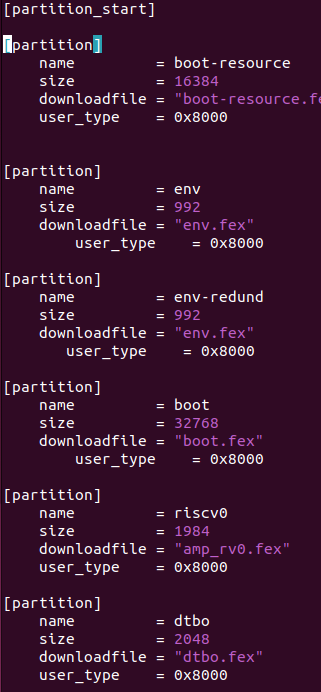
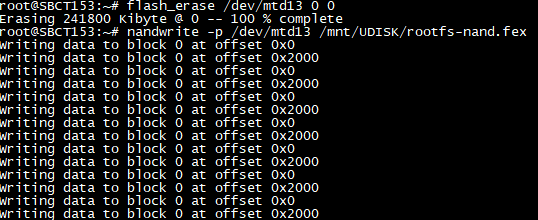
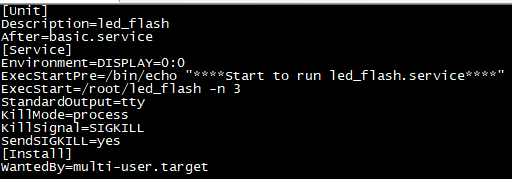
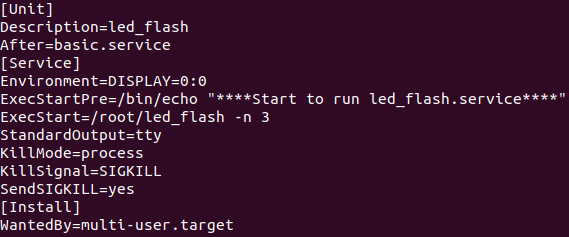
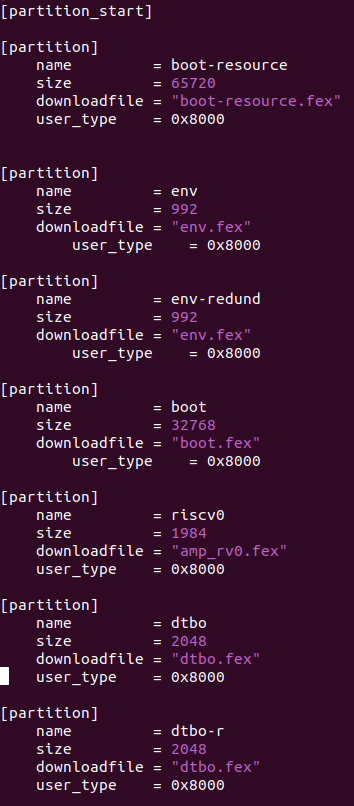
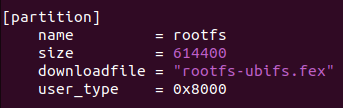
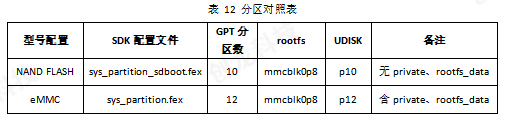
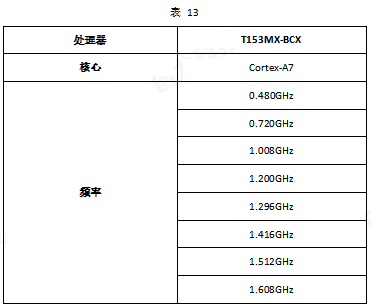
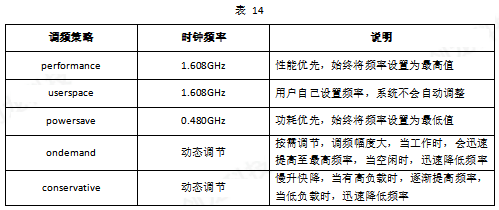
### 5.3.2NAND FLASH配置 (1)替换至系统启动卡 请从NAND FLASH启动系统,再插入系统启动卡。执行如下命令,查看系统启动卡的用户储存分区,以便存储文件系统镜像。 **Target# **mount |grep mmcblk0p10 ![](https://developer.qcloudimg.com/http-save/8546319/b5bf104b4afb0bd48518b9c81d06b480.png) 请将Rootfs镜像(rootfs.ext4)拷贝至单板机系统"/run/media/mmcblk0p10"目录下,执行如下命令固化至NAND FLASH配置单板机的系统启动卡。固化完成后,重启单板机。 备注:请确保用于拷贝Rootfs镜像的文件系统目录具备充足的剩余存储空间。 **Target# **umount /dev/mmcblk0p8 //卸载系统启动卡的第8个分区 **Target# **dd if=/run/media/mmcblk0p10/rootfs.ext4 of=/dev/mmcblk0p8 bs=1M conv=fsync //读取rootfs_raw.ext4镜像,写入到目标分区 ![](https://developer.qcloudimg.com/http-save/8546319/05608e640b0904776cac211a5f20da11.png) (2)替换至NAND FLASH 请从系统启动卡启动单板机系统,执行如下命令,查看系统启动卡的用户储存分区,以便存储文件系统镜像。 **Target# **mount | grep mmcblk0p10 ![](https://developer.qcloudimg.com/http-save/8546319/12ccbf076916bdc2bb18f3a82d95d637.png) 请将Rootfs镜像(rootfs-nand.fex)拷贝至单板机系统"/mnt/UDISK/"目录下,执行如下命令固化至NAND FLASH。固化完成后,重启单板机。 备注:请确保用于拷贝Rootfs镜像的文件系统目录具备充足的剩余存储空间。 **Target# **flash_erase /dev/mtd13 0 0 //擦除"/dev/mtd13"分区所有块 **Target# **nandwrite -p /dev/mtd13/mnt/UDISK/rootfs-nand.fex //将rootfs-nand.fex写入NAND FLASH的"/dev/mtd13"分区 ![](https://developer.qcloudimg.com/http-save/8546319/8e44fc48f827a06f937fd745d4eb3d87.png) ![](https://developer.qcloudimg.com/http-save/8546319/785647dca80713521b13504f6f75f38b.png) ## **5.4开机自启动说明** 本章节以led_flash案例为例,演示通过systemd进程方式,实现程序开机自启动。 ### 5.4.1通过修改文件系统实现 请将产品资料“4-软件资料\Demo\base-demos\led_flash\bin\”目录下的可执行文件拷贝至单板机系统目录下,执行如下命令修改可执行文件的权限。 **Target# **chmod a+x led_flash ![](https://developer.qcloudimg.com/http-save/8546319/a82ffbff4baff83f43b21e5db1820bd3.png) 执行如下命令,进入文件系统"/etc/systemd/system/"目录,新建一个自启动的systemd服务配置文件led_flash.service。 **Target# **cd /etc/systemd/system/ **Target# **vi led_flash.service ![](https://developer.qcloudimg.com/http-save/8546319/73584fea4b80c4a49578a20f2598775f.png) 在led_flash.service文件中添加如下内容,请根据实际情况进行修改。其中Description为systemd服务的简短描述,ExecStartPre为systemd服务的打印信息,ExecStart为启动当前服务的命令。 [Unit] Description=led_flash After=basic.service [Service] Environment=DISPLAY=0:0 ExecStartPre=/bin/echo "****Start to run led_flash.service****" ExecStart=/root/led_flash -n 3 StandardOutput=tty KillMode=process KillSignal=SIGKILL SendSIGKILL=yes [Install] WantedBy=multi-user.target ![](https://developer.qcloudimg.com/http-save/8546319/cc780a1c73415a4e4084a301b041ca91.png) 请执行如下命令使能该systemd服务,并重新启动单板机。 **Target# **systemctl enable /etc/systemd/system/led_flash.service **Target# **reboot ![](https://developer.qcloudimg.com/http-save/8546319/5fb042b696047b265829d8520d8da177.png) 重新启动系统后,系统将会自动运行程序,同时可观察到单板机用户可编程LED进行闪烁。如需取消程序开机自启动功能,请执行如下命令关闭systemd服务。 **Target# **systemctl disable led_flash.service ![](https://developer.qcloudimg.com/http-save/8546319/b1e61a797cfbfdf1de1d5b2e3dc079e6.png) ### 5.4.2通过修改Linux系统镜像实现 本章节演示如何在LinuxSDK中修改自启动脚本,并重新编译LinuxSDK,生成新的Linux系统镜像,实现程序开机自启动。 请参考本文“修改rootfs”章节将产品资料“4-软件资料\Demo\base-demos\led_flash\bin\”目录下的可执行文件拷贝至文件系统"root"目录下。 ![](https://developer.qcloudimg.com/http-save/8546319/4f33220bf86ef46415920201c88a3be9.png) 执行如下命令,进入文件系统"/etc/systemd/system/"目录,新建一个自启动的systemd服务配置文件led_flash.service。 **Host# **cd /etc/systemd/system/ **Host# **vi led_flash.service ![](https://developer.qcloudimg.com/http-save/8546319/19a82700474b6846e2ef80a4170dd44e.png) 在led_flash.service文件中添加如下内容,请根据实际情况进行修改。其中Description为systemd服务的简短描述,ExecStartPre为systemd服务的打印信息,ExecStart为启动当前服务的命令。 [Unit] Description=led_flash After=basic.service [Service] Environment=DISPLAY=0:0 ExecStartPre=/bin/echo "****Start to run led_flash.service****" ExecStart=/root/led_flash -n 3 StandardOutput=tty KillMode=process KillSignal=SIGKILL SendSIGKILL=yes [Install] WantedBy=multi-user.target ![](https://developer.qcloudimg.com/http-save/8546319/9deffa2266182990ae9bfcf938538fb5.png) 请输入如下命令使能该systemd服务。 **Host# **systemctl enable /etc/systemd/system/led_flash.service ![](https://developer.qcloudimg.com/http-save/8546319/984701a570fa2d4c3b9d509ca036cbca.png) 执行如下命令,退出rootfs根文件系统目录,并取消挂载。 **Host# **exit **Host# **sudo umount mount_dir/proc **Host# **sudo umount mount_dir/sys **Host# **sudo umount mount_dir/dev/pts **Host# **sudo umount mount_dir/dev ![](https://developer.qcloudimg.com/http-save/8546319/516e2d1b3d4e9730f86b4115881df850.png) 执行如下命令提取Tronlong-Desktop-22.04.tar.gz,提取完成后,将在当前目录生成Tronlong-Desktop-22.04.tar.gz压缩包。 **Host# **sudo tar -czf Tronlong-Desktop-22.04.tar.gz -C ~/mount_dir/ . //注意有"." ![](https://developer.qcloudimg.com/http-save/8546319/5c66db0cc396575596e65734da420f27.png) 参考本文“安装文件系统”章节,将提取的Tronlong-Desktop-22.04.tar.gz解压至LinuxSDK,然后参考本文“编译LinuxSDK”章节,重新编译LinuxSDK,并参考《系统固化手册》将系统镜像文件固化至eMMC/NAND FLASH或系统启动卡。 单板机上电启动,系统将会自动运行程序,同时可观察到单板机用户可编程LED进行闪烁。 如需取消程序开机自启动功能,请在单板机系统执行如下命令关闭systemd服务。 **Target# **systemctl disable led_flash.service ![](https://developer.qcloudimg.com/http-save/8546319/b1e61a797cfbfdf1de1d5b2e3dc079e6.png) ## **6 配置分区大小** 本章节演示如何修改单板机的分区大小。 我司提供的LinuxSDK开发包已包含分区配置文件sys_partition.fex、sys_partition_sdboot.fex。 NAND FLASH配置单板机的分区配置文件位于LinuxSDK开发包"device/config/chips/t153/configs/sbc-tlt153-nand/ubuntu/"目录下。其中,sys_partition_sdboot.fex为系统启动卡配置文件,sys_partition.fex为板载NAND FLASH分区配置文件。 ![](https://developer.qcloudimg.com/http-save/8546319/b576ede2ba04ff305478acbb8eba811c.png) 分区配置文件(NAND FLASH配置) eMMC配置单板机的分区配置文件位于LinuxSDK开发包"device/config/chips/t153/configs/sbc-tlt153-emmc/ubuntu/"目录下。sys_partition.fex为系统启动卡和板载eMMC分区配置文件。 ![](https://developer.qcloudimg.com/http-save/8546319/00308a1d846ddcfeeff33f21010d99a7.png) 分区配置文件(eMMC配置) sys_partition.fex文件分区配置信息如下图所示。 ![](https://developer.qcloudimg.com/http-save/8546319/6ab812de115377515ee800738f03808a.png) (NAND FLASH配置) sys_partition_sdboot.fex文件分区配置信息如下图所示。 ![](https://developer.qcloudimg.com/http-save/8546319/baa3788184aea62667580368e88df2b0.png) (NAND FLASH配置) 本次以修改NAND FLASH配置的sys_partition.fex文件为例,演示修改NAND FLASH的分区大小。通过eMMC或系统启动卡启动的分区大小修改方法同理,注意选择相应的分区配置文件即可。 当前系统会根据分区配置文件sys_partition.fex划分每个分区的大小,因此可通过修改sys_partition.fex文件来改变分区大小。本次以修改rootfs分区为例,演示扩大rootfs分区64MByte容量。 在LinuxSDK源码目录下,执行如下命令,修改"device/config/chips/t153/configs/sbc-tlt153-nand/ubuntu/sys_partition.fex"文件。 **Host#** vi device/config/chips/t153/configs/sbc-tlt153-nand/ubuntu/sys_partition.fex ![](https://developer.qcloudimg.com/http-save/8546319/65461368764604ad2a334d1343927303.png) sys_partition.fex文件修改内容如下: size = 614400 //将483328修改为614400,单位:扇区 ![](https://developer.qcloudimg.com/http-save/8546319/3222956a8013905d70079781dc601ee7.png) 修改完成并保存退出,请参考上文“编译生成系统镜像”章节编译生成系统镜像t153_linux_sbc-tlt153-nand_uart0.img,然后请参考《系统固化手册》固化至NAND FLASH。 请从NAND FLASH启动系统,单板机上电启动,进入单板机系统后执行如下命令,查看系统启动卡在文件系统的挂载信息,对比默认分区信息,可看到根文件系统(即Rootfs)分区,大小按照修改的容量发生改变,如下所示。 **Target# **fdisk -l ![](https://developer.qcloudimg.com/http-save/8546319/3222956a8013905d70079781dc601ee7.png) NAND FLASH和eMMC配置单板机系统启动卡分别使用不同的分区表,具体如下: ![](https://developer.qcloudimg.com/http-save/8546319/8b9dd15e36577d65fc29eefe06a582ae.png) ## **7 CPU主频调节说明** 我司已将T153MX-BCX处理器Cortex-A7核心最高主频默认配置为1.608GHz,如需查询、配置CPU主频,可按本章节内容操作。 ### **7.10020CPU主频说明** 单板机默认支持配置的主频频率如下表所示。 ![](https://developer.qcloudimg.com/http-save/8546319/7c8cf44144e12452e1409f831314b7ac.png) 系统支持5种CPU调频策略,默认配置为performance调频策略,主频频率及相关说明如下表所示。可通过内核配置或命令行配置方式修改CPU调频策略,可通过内核配置或命令行配置修改CPU频率。 ![](https://developer.qcloudimg.com/http-save/8546319/ef9b192b4e5f40b31284dc90ff28ead9.png)


















优秀的个人博客,低调大师

从 SDK 编译到镜像固化|SBC‑TLT153 单板机 Linux 系统深度开发指南(一)

本文档主要演示单板机/工控机配套Linux系统开发流程。包括LinuxSDK的配置与编译,U-Boot、Kernel及Rootfs的开发,以及系统镜像的替换方法。同时介绍关键计算单元(CPU)和内存子系统(DDR)性能策略配置与管理的详细步骤,旨在帮助开发者完成系统开发。 ## **开发环境** Windows开发环境:Windows10 64bit Linux开发环境:VMware16.2.5、Ubuntu22.04.4 64bit LinuxSDK开发包:LinuxSDK-[版本号](基于aiot-t153-linux-v1.0) 系统版本:Tronlong-Desktop 22.04(类Ubuntu)、U-Boot-2023.04-rc4、Linux-5.10.198 交叉编译工具链: Rootfs开发、应用开发:arm-linux-gnueabihf-gcc(版本为11.4.0) U-Boot开发:gcc-linaro-7.2.1-2017.11-x86_64_arm-linux-gnueabi 内核开发:gcc-linaro-11.3.1-2022.06-x86_64_arm-linux-gnueabihf ## **术语表** 为便于阅读,下表对文档出现的关键术语进行解释;对于广泛认同释义的术语,在此不做注释。 ![](https://developer.qcloudimg.com/http-save/8546319/604cd08815906945d7d57ef85190cfa3.png) ## **注意事项** (1)单板机默认镜像(已包含对应的设备树文件)支持创龙科技EX-TLBaseUART扩展板、EX-TLMultiUART扩展板、EX-TLMultiETH扩展板的外设,更换不同扩展板无需手动切换设备树文件。 (2)Linux系统部分镜像可支持通过命令行方式进行替换,具体如下表所示。 ![](https://developer.qcloudimg.com/http-save/8546319/c7f021ed41a7593f51466d87bccecfcf.png) (3)系统相关软件包位于产品资料“4-软件资料\Linux\”目录下,具体如下表。 备注:我司推荐使用最新版本的LinuxSDK,亦可根据“4-软件资料\Linux\LinuxSDK\LinuxSDK-feature-support.pdf”的变更说明,自行替换对应模块至旧版本LinuxSDK进行更新。 ![](https://developer.qcloudimg.com/http-save/8546319/6ef47999c62f2b7b3e6eb123741bd6e3.png) ![](https://developer.qcloudimg.com/http-save/8546319/409bdc88982ed8a9f0948baff253569a.png) ## **1 LinuxSDK安装** ## **1.1 安装依赖软件** 将产品资料“4-软件资料\Linux\Tools\”目录下的工具包脚本文件install_tools.sh拷贝至工作目录下,执行脚本文件安装LinuxSDK开发包依赖软件。 备注:安装过程中,请保证Ubuntu可正常上网,若提示"*** is already the newest version ***"表示该软件已安装,请忽略。 ![](https://developer.qcloudimg.com/http-save/8546319/df5c1f7fe34fca83d246a9c6541c75ed.png) 安装过程中会弹出如下界面,请选择"No"。 ![](https://developer.qcloudimg.com/http-save/8546319/8847d7de7f1bc52a5e1266f1d03fbea3.png) ## **1.2 解压LinuxSDK** 打开Ubuntu,执行如下命令,创建T153工作目录。 ![](https://developer.qcloudimg.com/http-save/8546319/597ada00afbe68954e9017da1d14f3f0.png) 请将产品资料“4-软件资料\Linux\LinuxSDK\”目录下的LinuxSDK-[版本号].tar.gz开发包拷贝至Windows下的SharedFolders共享目录。 ![](https://developer.qcloudimg.com/http-save/8546319/a97372cf502bee44333e301687cc5b17.png) 此时可在Ubuntu的共享目录"/mnt/hgfs/SharedFolders/"下看到此开发包。 ![](https://developer.qcloudimg.com/http-save/8546319/d492022a397a559da3cfbcd29c54c52e.png) 执行如下命令,将LinuxSDK开发包解压至T153工作目录,耗时约10min后解压完成,生成aiot-t153-linux-[版本号]文件夹,即为LinuxSDK源码目录。 ![](https://developer.qcloudimg.com/http-save/8546319/9e3f088bc3ba2668e68767991884c4fe.png) 执行如下命令,查看已解压的LinuxSDK源码目录。 ![](https://developer.qcloudimg.com/http-save/8546319/d9494a64a06e3d28ecbb64edb57fc347.png) ![](https://developer.qcloudimg.com/http-save/8546319/0cad8ccdda394b72b704ce5961b56bc2.png) ## 2 LinuxSDK配置与编译 请先参考“LinuxSDK安装”章节正确安装LinuxSDK和依赖软件,再执行以下步骤。 ## **2.1 安装文件系统** 请将产品资料“4-软件资料\Linux\Filesystem\src\”目录下的Tronlong-Desktop-22.04-[版本号]-[Git系列号]-xxxx.tar.gz压缩包(版本号、Git系列号请以实际情况为准)拷贝至Windows下的SharedFolders共享目录。 ![](https://developer.qcloudimg.com/http-save/8546319/53780479137216b13e66cbca5b3298d8.png) 执行如下命令,进入LinuxSDK源码的buildroot目录,创建ubuntu目录,并将文件系统解压至创建的ubuntu目录。 ![](https://developer.qcloudimg.com/http-save/8546319/9cf171a7c493dc759f41cd9f3ac08ae2.png) ![](https://developer.qcloudimg.com/http-save/8546319/aabef29f2bedf01eef2354b63616ab06.png) 至此,LinuxSDK开发包已包含文件系统。 ## **2.2 配置编译选项** 执行如下命令,进入LinuxSDK源码目录并配置Linux内核、内核版本、处理器型号、单板机型号、显示方式、编译器等信息。 本次以NAND FLASH配置单板机进行演示,若使用eMMC配置单板机,请将config配置选项"All available board"设置为"sbc-tlt153-emmc"。 备注:首次执行上述命令会出现官方阅读说明,在等待倒计时结束后输入"Y",按回车确认即可。 ![](https://developer.qcloudimg.com/http-save/8546319/217fc99cbaef3e7fe54cb1e08f80df1f.png) ![](https://developer.qcloudimg.com/http-save/8546319/a016d24ba3b1c7fd6b18ec197c9c2abb.png) ![](https://developer.qcloudimg.com/http-save/8546319/a3b9259b80ea7413d0d6e08627f78cc2.png) Config具体配置如下: ========ACTION List: mk_config ;======== All available platform: 0. android 1. linux Choice [linux]: 1 All available linux_dev: 0. bsp 1. buildroot 2. ubuntu Choice [bsp]: 2 All available ic: 0. t153 Choice [t153]: 0 All available ddr_type: 0. ddr3 1. ddr4 Choice [ddr3]: 0 All available board: 0. bga_demo 1. bga_demo_amp_nand 2. bga_demo_nand 3. bga_demo_nor 4. demo 5. demo2_nand 6. demo_amp_nand 7. demo_nand 8. demo_nor 9. demo_qa 10. sbc-tlt153-emmc 11. sbc-tlt153-nand 12. tlt153-evm-emmc 13. tlt153-evm-nand 14. tlt153-minievm-emmc 15. tlt153-minievm-nand Choice [sbc-tlt153-nand]: 11 All available nand_capacity: 0. 256MB 1. 512MB Choice [256MB]: 1 All available output_configs: 0. hdmi 1. lvds-lcd 2. mipi-lcd 3. eth3-rgmii 4. localbus Choice [hdmi]: 1 All available flash: 0. default 1. nor Choice [default]: 0 All available kern_name: 0. linux-5.10-origin 1. linux-5.10-rt 2. linux-5.10-xenomai Choice [linux-5.10-origin]: 0 ![](https://developer.qcloudimg.com/http-save/8546319/ce8ee769769228138a1d2e461958bba7.png) ### 2.2.1 配置编译设备树文件 (1)内核设备树文件 我司提供的内核设备树文件位于LinuxSDK源码"device/config/chips/t153/configs/sbc-tlt153-xxxx/"目录下。 备注:NAND FLASH配置单板机的内核设备树文件位于sbc-tlt153-nand目录,eMMC配置单板机的内核设备树文件位于sbc-tlt153-emmc目录。 ![](https://developer.qcloudimg.com/http-save/8546319/8ac2a26d32d549a4563033ea3ab09d30.png) 单板机使用的内核设备树文件存在多级的依赖关系,具体如下表所示。表中的下一级内核设备树文件,被上一级内核设备树文件所引用。 ![](https://developer.qcloudimg.com/http-save/8546319/567441f73a3d75f3306fa588019c7453.png) (2)U-Boot设备树文件 我司提供的U-Boot设备树文件位于LinuxSDK源码"device/config/chips/t153/configs/sbc-tlt153-xxxx/linux-5.10-xx/"目录下。 备注:NAND FLASH配置单板机的U-Boot设备树文件位于sbc-tlt153-nand目录,eMMC配置单板机的U-Boot设备树文件位于sbc-tlt153-emmc目录。 ![](https://developer.qcloudimg.com/http-save/8546319/c6b9f7919179edffea12740af37e0a24.png) 单板机使用的U-Boot设备树文件存在多级的依赖关系,具体如下表所示。表中的下一级U-Boot设备树文件,被上一级U-Boot设备树文件所引用。 ![](https://developer.qcloudimg.com/http-save/8546319/243ebe65c0c51f975b5f6a30fcfa9743.png) 为便于测试,我司已提供支持以上功能的多个boot_package_xxx.fex、boot_xxx.fex文件,位于产品资料“4-软件资料\Linux\U-Boot\image\u-boot-2023-[版本号]-[Git系列号]_u-boot-bsp-[版本号]-[Git系列号]\”和“4-软件资料\Linux\Kernel\image\linux-5.10.198-[版本号]-[Git系列号]_bsp-[版本号]-[Git系列号]\”目录下,可直接使用。 我司提供的系统默认使用支持LVDS OUT显示的U-Boot设备树文件,如需替换为支持其他功能的U-Boot设备树,请进入LinuxSDK源码目录,执行如下命令,重新配置信息。 ![](https://developer.qcloudimg.com/http-save/8546319/3c7fbe332cd7cf3316104ea8dc241a6f.png) ### 2.2.2 配置内核选项 我司默认配置的是Linux内核(推荐使用)。如需修改内核编译选项配置,请继续执行"./build.sh menuconfig"命令打开图形配置界面。此命令通过读取当前目录的.config文件,以图形界面的方式提供内核编译配置查看和修改方法。如无需修改内核编译选项配置,可跳过此步骤。 menuconfig是一套图形化的配置工具,需要ncurses库支持。ncurses库提供了一系列的API函数供调用者生成基于文本的图形界面,因此需要先执行如下命令通过网络安装ncurses库。 ![](https://developer.qcloudimg.com/http-save/8546319/bf234142074a99fb14ae7c762708e23e.png) ncurses库安装完成后,执行如下命令打开图形配置界面。 ![](https://developer.qcloudimg.com/http-save/8546319/8c0da34738af93c6ad8d76839d524e51.png) ![](https://developer.qcloudimg.com/http-save/8546319/ed8fd2b43c680bb25b5d397cc027e947.png) 可通过键盘的方向键选中对应菜单栏。在被选中的情况下,可按Enter键进入子菜单。菜单选项中蓝色高亮的字母代表此菜单选项的快捷键,可在键盘上按下对应的字母快速选中对应的菜单选项。 每个菜单选项前的括号内容表示当前菜单选项的配置状态。选中对应的菜单选项后,按下Y键,会将相应的选项配置编译到内核中,同时菜单选项前面变为。按下N键,不会将相应的选项配置编译为内核模块。按下M键,会将相应的选项配置编译为内核模块,菜单选项前面变为。如需搜索,可按下/键打开搜索框,然后输入要搜索的内容。 ![](https://developer.qcloudimg.com/http-save/8546319/320813221a1a85cae2c3e50e80367744.png) 执行如下命令,保存配置选项。NAND FLASH配置单板机将保存在"device/config/chips/t153/configs/sbc-tlt153-nand/linux-5.10-origin/buildroot_linux_defconfig"目录;eMMC配置单板机将保存在"device/config/chips/t153/configs/sbc-tlt153-emmc/linux-5.10-origin/buildroot_linux_defconfig"目录。 ![](https://developer.qcloudimg.com/http-save/8546319/34bf97a717eae9e717788a5642545993.png) ## **2.3编译LinuxSDK** 请确保已参照“配置编译选项”章节配置LinuxSDK编译选项,然后在LinuxSDK的源码目录下执行如下命令,一键编译生成U-Boot、Kernel、文件系统等镜像,并打包生成系统镜像。 备注:若修改U-Boot、内核等配置,需重新执行"./build.sh"命令,再打包生成系统镜像文件。 ![](https://developer.qcloudimg.com/http-save/8546319/bb2e6e950c9c8b221a54dd54b5aea816.png) 预计耗时约10min编译完成后,生成U-Boot、Linux内核和文件系统镜像文件,镜像文件需转化为.fex格式后使用。 ![](https://developer.qcloudimg.com/http-save/8546319/2766a89217f1933f0bb3d94a42593fe6.png) (1)生成U-Boot镜像文件为"out/t153/sbc-tlt153-xxxx/ubuntu/u-boot-sun8iw22p1.bin"。 ![](https://developer.qcloudimg.com/http-save/8546319/70af0dbf5428470aa0785696937bb961.png) (2)生成内核镜像文件为"out/t153/sbc-tlt153-xxxx/ubuntu/boot.img"。 ![](https://developer.qcloudimg.com/http-save/8546319/3b0d8e6545794fc16718e8e4677399b8.png) (3)生成文件系统镜像文件"out/t153/sbc-tlt153-xxxx/ubuntu/rootfs.ubifs"和"out/t153/sbc-tlt153-xxxx/ubuntu/rootfs.ext4"。 ![](https://developer.qcloudimg.com/http-save/8546319/4d87d68ce0ed4ece0f320790ce99f140.png)

资源下载

更多资源
Mario

Mario

马里奥是站在游戏界顶峰的超人气多面角色。马里奥靠吃蘑菇成长,特征是大鼻子、头戴帽子、身穿背带裤,还留着胡子。与他的双胞胎兄弟路易基一起,长年担任任天堂的招牌角色。

Nacos

Nacos

Nacos /nɑ:kəʊs/ 是 Dynamic Naming and Configuration Service 的首字母简称,一个易于构建 AI Agent 应用的动态服务发现、配置管理和AI智能体管理平台。Nacos 致力于帮助您发现、配置和管理微服务及AI智能体应用。Nacos 提供了一组简单易用的特性集,帮助您快速实现动态服务发现、服务配置、服务元数据、流量管理。Nacos 帮助您更敏捷和容易地构建、交付和管理微服务平台。

Spring

Spring

Spring框架(Spring Framework)是由Rod Johnson于2002年提出的开源Java企业级应用框架,旨在通过使用JavaBean替代传统EJB实现方式降低企业级编程开发的复杂性。该框架基于简单性、可测试性和松耦合性设计理念,提供核心容器、应用上下文、数据访问集成等模块,支持整合Hibernate、Struts等第三方框架,其适用范围不仅限于服务器端开发,绝大多数Java应用均可从中受益。

Rocky Linux

Rocky Linux

Rocky Linux(中文名:洛基)是由Gregory Kurtzer于2020年12月发起的企业级Linux发行版,作为CentOS稳定版停止维护后与RHEL(Red Hat Enterprise Linux)完全兼容的开源替代方案,由社区拥有并管理,支持x86_64、aarch64等架构。其通过重新编译RHEL源代码提供长期稳定性,采用模块化包装和SELinux安全架构,默认包含GNOME桌面环境及XFS文件系统,支持十年生命周期更新。

用户登录
用户注册