首页 文章 精选 留言 我的

精选列表

搜索[开发环境],共10031篇文章
优秀的个人博客,低调大师

centos开发环境安装的备忘

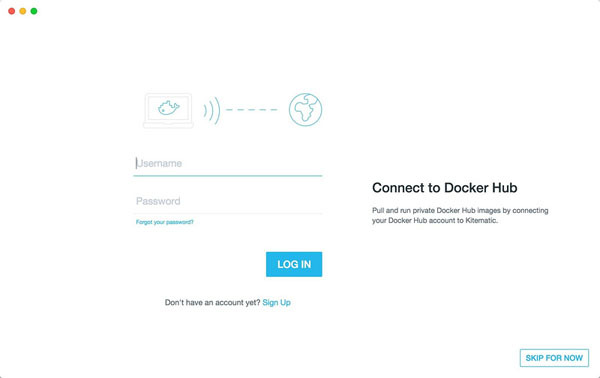
#Centos visudo运行普通用户$(whomai)执行sudo操作 http://www.cnblogs.com/xianyunhe/archive/2011/08/08/2124342.html 在/etc/gdm/custom.conf文件中添加以下内容 [daemon] AutomaticLogin=username AutomaticLoginEnable=True #virtualbox Guest Host目录共享 sudo usermod -a -G vboxsf $(whomai) #yum源镜像 1、备份 mv /etc/yum.repos.d/CentOS-Base.repo /etc/yum.repos.d/CentOS-Base.repo.backup 2、下载新的CentOS-Base.repo 到/etc/yum.repos.d/ CentOS 5 wget -O /etc/yum.repos.d/CentOS-Base.repo http://mirrors.aliyun.com/repo/Centos-5.repo CentOS 6 wget -O /etc/yum.repos.d/CentOS-Base.repo http://mirrors.aliyun.com/repo/Centos-6.repo CentOS 7 wget -O /etc/yum.repos.d/CentOS-Base.repo http://mirrors.aliyun.com/repo/Centos-7.repo 3、之后运行yum makecache生成缓存 mysql的安装 yum install mariadb-server.x86_64 mariadb.x86_64 systemctl enable mariadb.service systemctl start mariadb.service #docker的安装 http://git.oschina.net/wushifeng/hivedocker/blob/master/ready.sh #!/usr/bin/env bash #1 centos上安装docker if [ -f /usr/bin/docker ]; then echo 'docker installed' else sudo yum install docker.x86_64 docker -h sudo systemctl enable docker.service fi #2 docker的仓库镜像的国内站点 https://www.daocloud.io/mirror#accelerator-doc http://guide.daocloud.io/dcs/daocloud-9153151.html #https://yq.aliyun.com/articles/29941 #Docker 镜像加速器 #docker version <=1.10 :<<EOF sudo cp -n /lib/systemd/system/docker.service /etc/systemd/system/docker.service sudo sed -i "s|ExecStart=/usr/bin/docker daemon|ExecStart=/usr/bin/docker daemon --registry-mirror=<your accelerate address>|g" /etc/systemd/system/docker.service sudo systemctl daemon-reload sudo service docker restart EOF #docker version >1.10 sudo mkdir -p /etc/docker sudo tee /etc/docker/daemon.json <<-'EOF' { "registry-mirrors": ["https://2mt5bmc8.mirror.aliyuncs.com"] } EOF sudo systemctl daemon-reload sudo systemctl restart docker #3 普通用户使用dcoker #普通的用户直接使用docker命令运行 [设置完成后,注销用户重新登陆] sudo groupadd docker sudo gpasswd -a $(whomai) docker sudo systemctl restart docker docker debian source 默认deb http://deb.debian.org/debian wheezy maindeb http://deb.debian.org/debian wheezy-updates maindeb http://security.debian.org wheezy/updates main使用163的源echo "deb http://mirrors.163.com/debian wheezy main non-free contrib" >/etc/apt/sources.list echo "deb http://mirrors.163.com/debian wheezy-proposed-updates main contrib non-free" >>/etc/apt/sources.list echo "deb http://mirrors.163.com/debian wheezy-updates main contrib non-free" >>/etc/apt/sources.list echo "deb http://mirrors.163.com/debian-security wheezy/updates main contrib non-free " >>/etc/apt/sources.list echo "deb http://http.us.debian.org/debian wheezy main contrib non-free" >>/etc/apt/sources.list echo "deb http://security.debian.org wheezy/updates main contrib non-free" >>/etc/apt/sources.list #maven http://www.cnblogs.com/ae6623/p/4416256.html ~/.m2/settings.xml yum install maven.noarch 阿里云的镜像 #nodejs https://npm.taobao.org/ https://cnpmjs.org/

优秀的个人博客,低调大师

lnmp团队开发环境docker环境搭建

docker-compose-nginx-php-mysql docker-compose+nginx+php+mysql+redis+elasticsearch fox.风 github库 https://github.com/foxiswho/docker-compose-nginx-php-mysql 喜欢的同学可自行下载 版本 php:5.6.x mysql:5.6.x nginx:latest elasticsearch:latest 说明 目前只针对MAC系统的安装,其他系统请自定修改 Volumes 和 Users 目录 安装方式 1.选择要安装的系统和版本 例如:mac系统 php5.6.x版本,进入mac-php56目录 cd mac-php56 2.docker-compose.yml配置更改 选择你需要的功能,不需要的用#号注释掉 3.生成镜像 这个时候 一定不能更换目录。 注意 如果你以前已经配置过一样的容器那么会自动覆盖容器 docker-compose up 时间比较长, 更新源都在国外,最好早晨拉取 nginx 配置文件位置:/etc/nginx/nginx.conf 来源:官方源 php 来源:官方源 php-fpm 配置文件及目录位置 /usr/local/etc/php-fpm.conf /usr/local/etc/php-fpm.d/www.conf /usr/local/etc/php-fpm.d 目录 php.ini 默认加载目录位置 /usr/local/etc/php/conf.d/ 目录 redis 来源:官方源 elasticsearch 来源:官方源 使用教程-MAC系统 新建目录 /Volumes/work/lanmps/vhost/ work:分区名称 lanmps:自定义目录 vhost:nginx 站点配置文件 复制 nginx/default.conf 到 /Volumes/work/lanmps/vhost/ 目录下 1.mac硬盘设置 mac 系统默认硬盘 不区分大小写, 如果需要区分请 按 http://blog.csdn.net/fenglailea/article/details/53083785 此链接中教程 重新分区。 建议分区,我这里是分区的 2.nginx 配置 进入nginx容器 docker exec -it compose_nginx_1 bash compose_nginx_1 容器名字可能不一样 注意 自动生成的名字是根据当前项目目录名字来的。 例如项目目录为mac-php56目录,那么生成容器前缀名字是macphp56_xxxx 配置nginx.conf vim /etc/nginx/nginx.conf 找到如下配置 include /etc/nginx/conf.d/*.conf; 修改为:(根据你自己分区名称置修改) include /Volumes/work/lanmps/vhost/*.conf; 保存和退出容器 3.php 配置 略 跟nginx类似 5.测试 在 /Volumes/work/lanmps/ 目录下 新建 index.php <?php phpinfo(); X.问题 X.1 权限问题 设置 可读写执行权限 chmod -R 777 /Volumes/work/lanmps

资源下载

更多资源
腾讯云软件源

腾讯云软件源

为解决软件依赖安装时官方源访问速度慢的问题,腾讯云为一些软件搭建了缓存服务。您可以通过使用腾讯云软件源站来提升依赖包的安装速度。为了方便用户自由搭建服务架构,目前腾讯云软件源站支持公网访问和内网访问。

Nacos

Nacos

Nacos /nɑ:kəʊs/ 是 Dynamic Naming and Configuration Service 的首字母简称,一个易于构建 AI Agent 应用的动态服务发现、配置管理和AI智能体管理平台。Nacos 致力于帮助您发现、配置和管理微服务及AI智能体应用。Nacos 提供了一组简单易用的特性集,帮助您快速实现动态服务发现、服务配置、服务元数据、流量管理。Nacos 帮助您更敏捷和容易地构建、交付和管理微服务平台。

Rocky Linux

Rocky Linux

Rocky Linux(中文名:洛基)是由Gregory Kurtzer于2020年12月发起的企业级Linux发行版,作为CentOS稳定版停止维护后与RHEL(Red Hat Enterprise Linux)完全兼容的开源替代方案,由社区拥有并管理,支持x86_64、aarch64等架构。其通过重新编译RHEL源代码提供长期稳定性,采用模块化包装和SELinux安全架构,默认包含GNOME桌面环境及XFS文件系统,支持十年生命周期更新。

WebStorm

WebStorm

WebStorm 是jetbrains公司旗下一款JavaScript 开发工具。目前已经被广大中国JS开发者誉为“Web前端开发神器”、“最强大的HTML5编辑器”、“最智能的JavaScript IDE”等。与IntelliJ IDEA同源,继承了IntelliJ IDEA强大的JS部分的功能。


用户登录
用户注册