首页 文章 精选 留言 我的

精选列表

搜索[下拉选项],共10003篇文章
优秀的个人博客,低调大师

Android——TabLayout——选项卡的便捷实现

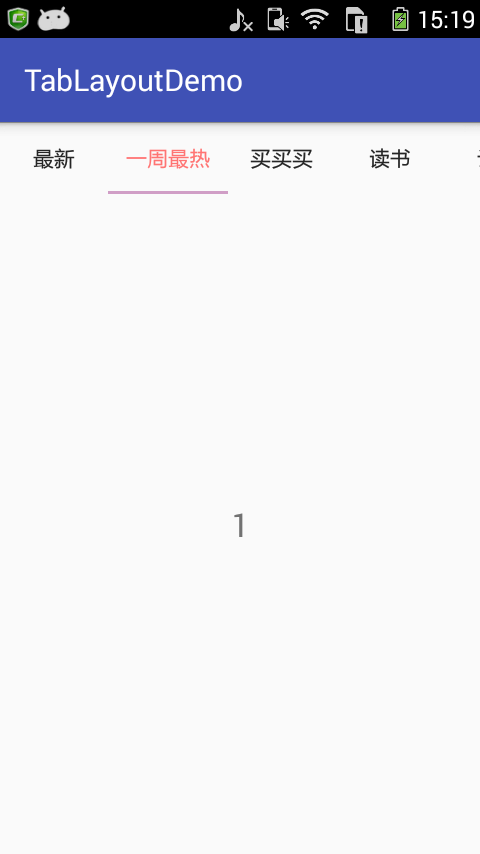
个人博客CoorChice,https://chenbingx.github.io/ ,最新文章将会首发CoorChice的博客,欢迎探索哦 ! 同时,搜索微信公众号CoorChice,或扫描文章末尾二维码,可以关注我的微信公众号。同期文章也将会优先推送到微信公众号中,以提醒您有新鲜文章出炉。 TabLayout可以方便的实现导航标签功能,它需要与ViewPager联合使用,ViewPager加载适配器,TabLayout加载ViewPager。 使用前需要先导入desgin包。 属性 app:tabIndicatorColor="@color/white" // 下方滚动的下划线颜色 app:tabSelectedTextColor="@color/gray" // tab被选中后,文字的颜色 app:tabTextColor="@color/white" // tab默认的文字颜色 几个关键方法 mTabLayout.setTabMode(TabLayout.MODE_FIXED); //设置TabLayout的标签模式 mTabLayout.addTab(); //为TabLayout添加标签 mTabLayout.setupWithViewPager(); //为TabLayout添加ViewPager 下面在实例中介绍 activity.xml <?xml version="1.0" encoding="utf-8"?> <LinearLayout xmlns:android="http://schemas.android.com/apk/res/android" xmlns:tools="http://schemas.android.com/tools" android:layout_width="match_parent" android:layout_height="match_parent" xmlns:app="http://schemas.android.com/apk/res-auto" android:orientation="vertical" tools:context="com.icechen.tablayoutdemo.MainActivity"> <android.support.design.widget.TabLayout android:id="@+id/tabLayout" android:layout_width="match_parent" android:layout_height="wrap_content" app:tabTextColor="#252525" app:tabSelectedTextColor="#ff7473" app:tabIndicatorColor="#d09ec6" > </android.support.design.widget.TabLayout> <android.support.v4.view.ViewPager android:id="@+id/viewPager" android:layout_width="match_parent" android:layout_height="0dp" android:layout_weight="1"> </android.support.v4.view.ViewPager> </LinearLayout> activity.java public class MainActivity extends AppCompatActivity { private TabLayout mTabLayout; private ViewPager mViewPager; private String[] titles = {"最新","一周最热","买买买","读书","设计","文艺","礼物","指南","爱美"}; private FragmentManager fragmentManager; private List<Fragment> fragments = new ArrayList<>(); @Override protected void onCreate(Bundle savedInstanceState) { super.onCreate(savedInstanceState); setContentView(R.layout.activity_main); fragmentManager = getSupportFragmentManager(); for (int i = 0; i < titles.length; i++) { fragments.add(Fragment1.newInstance(""+i)); } initView(); } private void initView() { mTabLayout = (TabLayout) findViewById(R.id.tabLayout); mViewPager = (ViewPager) findViewById(R.id.viewPager); for (int i = 0; i < titles.length; i++) { //设置tab的标题 mTabLayout.addTab(mTabLayout.newTab().setText(titles[i])); } mViewPager.setAdapter(new FragmentPagerAdapter(fragmentManager) { @Override public Fragment getItem(int position) { return fragments.get(position); } @Override public int getCount() { return fragments.size(); } //使用Fragment需要指定好tab @Override public CharSequence getPageTitle(int position) { return titles[position % titles.length]; } }); //MODE_SCROLLABLE:可以滚动 //MODE_FIXED:会适配到屏幕 mTabLayout.setTabMode(TabLayout.MODE_SCROLLABLE); //将ViewPager加载到TabLayout中,使它们能够联动 mTabLayout.setupWithViewPager(mViewPager); } } fragment.java public class Fragment1 extends Fragment { public static Fragment1 newInstance(String content) { Bundle args = new Bundle(); args.putString("content",content); Fragment1 fragment = new Fragment1(); fragment.setArguments(args); return fragment; } @Override public void onCreate(@Nullable Bundle savedInstanceState) { super.onCreate(savedInstanceState); } @Nullable @Override public View onCreateView(LayoutInflater inflater, @Nullable ViewGroup container, @Nullable Bundle savedInstanceState) { return inflater.inflate(R.layout.fragment_tab,container,false); } @Override public void onActivityCreated(@Nullable Bundle savedInstanceState) { super.onActivityCreated(savedInstanceState); ((TextView)(getView().findViewById(R.id.content))).setText(getArguments().getString("content")); } } 效果 CoorChice的公众号

优秀的个人博客,低调大师

C# WinForm 按钮下拉列(SplitButton)简单使用示例

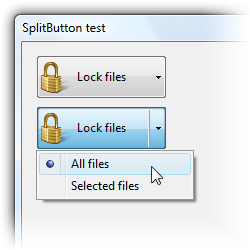
关于SplitButton网上有很多的示例教程,这里我就以 https://wyday.com/splitbutton/ 为例给大家简单的讲解下。 1.下载控件 前往 https://wyday.com/splitbutton/ 下载控件 2.引入控件 在VS工具箱栏右键,选择 选择项(I) 点击 浏览(B).. 按钮 选择下载的控件解压文件夹中的 SplitButton.dll 3.简单使用 添加控件到窗体 添加 ContextMenuStrip 控件 在 SplitButton 控件属性中绑定 ContextMenuStrip 控件 完成

优秀的个人博客,低调大师

【Android】仿淘宝商品详情页面的下拉渐变

最近需要做一个和最新版淘宝相似的商品详情页。先看原版: 淘宝的版本 我实现的效果: 我的版本 因为单纯实现渐变功能,所以背景只用了一张尺寸较大的imageview。 先说实现效果要求: 沉浸式状态栏:当整个页面下滑到一定高度时,变为白色;banner出现时,变为透明,期间颜色是渐变的; toolbar的返回键和后边的“更多”键始终显示,不受渐变影响,toolbar中间的商品图标原始状态为隐藏,banner开始隐藏时慢慢渐变显示; tablayout整体原始为隐藏,banner开始隐藏时,tablayout开始显示,直至无透明度。 思路:简单说就是检测用户手指的纵向滑动长度,就是Y方向,整体用一个NestedScrollView包裹着,而NestedScrollView有一个滚动监听方法:addOnScrollChangedListener。 于是乎,动手吧! 先看布局: <com.zhy.autolayout.AutoRelativeLayout xmlns:android="http://schemas.android.com/apk/res/android" xmlns:app="http://schemas.android.com/apk/res-auto" android:layout_width="match_parent" android:layout_height="wrap_content"> <android.support.v4.widget.NestedScrollView android:id="@+id/scrollview_goods_detail" android:layout_width="match_parent" android:layout_height="wrap_content"> <LinearLayout android:layout_width="match_parent" android:layout_height="wrap_content" android:orientation="vertical"> <ImageView android:id="@+id/iv_big" android:layout_width="wrap_content" android:layout_height="300dp" android:layout_marginBottom="20dp" android:scaleType="centerCrop" android:src="@drawable/banner_a" /> <ImageView android:layout_width="wrap_content" android:layout_height="100dp" android:layout_marginBottom="20dp" android:src="@drawable/banner_a" /> ........ </LinearLayout> </android.support.v4.widget.NestedScrollView> <RelativeLayout android:id="@+id/rl_toolbar_and_tablayout" android:layout_width="match_parent" android:layout_height="wrap_content"> <View android:id="@+id/view_goods_detail" android:layout_width="match_parent" android:layout_height="1dp" android:background="@color/immerse_white_color" /> <android.support.v7.widget.Toolbar android:id="@+id/toolbar_goods_detail" android:layout_width="match_parent" android:layout_height="?attr/actionBarSize" android:layout_below="@id/view_goods_detail" android:background="@color/color_white" app:contentInsetStart="0dp"> <com.zhy.autolayout.AutoRelativeLayout android:layout_width="match_parent" android:layout_height="match_parent"> <ImageView android:id="@+id/iv_back_goods_detail" android:layout_width="60dp" android:layout_height="match_parent" android:scaleType="centerInside" android:src="@mipmap/back_goods_detail" /> <ImageView android:id="@+id/iv_img_toolbar_goods" android:layout_width="wrap_content" android:layout_height="match_parent" android:layout_centerInParent="true" android:src="@mipmap/emoji" /> <ImageView android:id="@+id/iv_setting_goods_detail" android:layout_width="60dp" android:layout_height="match_parent" android:layout_alignParentRight="true" android:scaleType="centerInside" android:src="@mipmap/setting_goods_detail" /> </com.zhy.autolayout.AutoRelativeLayout> </android.support.v7.widget.Toolbar> <com.zhy.autolayout.AutoLinearLayout android:id="@+id/rl_tablayout" android:layout_width="match_parent" android:layout_height="wrap_content" android:layout_below="@id/toolbar_goods_detail" android:orientation="vertical"> <View android:layout_width="match_parent" android:layout_height="0.5dp" android:background="@color/background_color" /> <android.support.design.widget.TabLayout android:id="@+id/tablayout_goods_detail" android:layout_width="match_parent" android:layout_height="40dp" android:background="@color/color_white" android:layout_gravity="center" app:tabIndicatorHeight="0dp" app:tabSelectedTextColor="@color/theme_color" app:tabTextAppearance="@android:style/TextAppearance.Holo.Small" app:tabTextColor="@color/text_black" /> </com.zhy.autolayout.AutoLinearLayout> </RelativeLayout> </com.zhy.autolayout.AutoRelativeLayout> 中间用省略号的是几张高度均为100dp的imageview,为了显示滚动效果。 分析布局结构: 最外层用的是鸿洋大神的自动布局,AutoRelativeLayout。然后把toolbar,tablayout,还有用于沉浸式状态栏用的view,放在一个RelativeLayout内。并将这个RelativeLayout放置在NestedScrollView的上层(视觉上的层次)。注意:NestedScrollView的高度需要设置为"wrap_content",否则会导致无法滑动的尴尬-_-||| view_goods_detail: 用于填充状态栏,在代码中获取状态栏高度,并将此view的高度设置为状态栏的高度,避免toolbar冲上状态栏(我的activity继承了一个沉浸式的baseactivity,后面会给出代码)。 沉浸式状态栏: if (Build.VERSION.SDK_INT >= Build.VERSION_CODES.LOLLIPOP) { Window window = getWindow(); window.clearFlags(WindowManager.LayoutParams.FLAG_TRANSLUCENT_STATUS); window.getDecorView().setSystemUiVisibility(View.SYSTEM_UI_FLAG_LAYOUT_FULLSCREEN | View.SYSTEM_UI_FLAG_LAYOUT_STABLE); window.addFlags(WindowManager.LayoutParams.FLAG_DRAWS_SYSTEM_BAR_BACKGROUNDS); window.setStatusBarColor(Color.TRANSPARENT); } else if (Build.VERSION.SDK_INT >= Build.VERSION_CODES.KITKAT) { // 实现透明状态栏 getWindow().addFlags(WindowManager.LayoutParams.FLAG_TRANSLUCENT_STATUS); getWindow().addFlags(WindowManager.LayoutParams.FLAG_TRANSLUCENT_NAVIGATION); } 在activity的onCreate方法中调用。 获取状态栏高度并设置为view的高度: private void initStatusBar() { int statusBarHeight = ViewColor.getStatusBarHeight(this); RelativeLayout.LayoutParams params = (RelativeLayout.LayoutParams) viewGoodsDetail.getLayoutParams(); params.height = statusBarHeight; viewGoodsDetail.setLayoutParams(params); } viewGoodsDetail是那个自定义高度的view。 在开始渐变先说几个方法: setImageAlpha(),设置imageview的图片透明度,传进去的是int,范围是(0-255,全透明到不透明) getBackground().mutate().setAlpha(),获得该view的背景并设置为透明度,传进去的参数和范围和第一个方法一致。 注意:调用此方法必须保证,控件设置了背景,否则会报空指针,原因你懂的。。 setAlpha(),直接设置view的透明度,传进去的是0F---1F的float类型的值,也是从全透明到不透明。 结合要实现的效果,我们可以知道 原始: 填充状态栏的背景透明 toolbar背景全透明,toolbar中间的图标全透明 tablayout 整体透明 //设置toolbar的背景为全透明 toolbarGoodsDetail.getBackground().mutate().setAlpha(0); //设置填充状态栏的的背景为全透明 viewGoodsDetail.getBackground().mutate().setAlpha(0); //设置toolbar中间的图标为全透明 ivImgToolbarGoods.setImageAlpha(0); //设置tablayout整体为透明 rlTablayout.setAlpha(0f); ..... //滚动监听,实现渐变的关键代码 scrollviewGoodsDetail.getViewTreeObserver().addOnScrollChangedListener(new ViewTreeObserver.OnScrollChangedListener() { @Override public void onScrollChanged() { //获得实时的Y向滑动距离 int scrollY = scrollviewGoodsDetail.getScrollY(); // rlToolbarAndTablayout是包裹着状态栏的view,toolbar和tablayout的布局 //我这里实现的是当rlToolbarAndTablayout完全盖住背后的imageview时,从透明到白的渐变,ratio为变化速率 float ratio = Math.min(1, scrollY / (ivBig.getHeight() - rlToolbarAndTablayout.getHeight() * 1f)); ivImgToolbarGoods.setImageAlpha((int) (ratio * 0xFF)); toolbarGoodsDetail.getBackground().mutate().setAlpha((int) (ratio * 0xFF)); viewGoodsDetail.getBackground().mutate().setAlpha((int) (ratio * 0xFF)); rlTablayout.setAlpha(ratio); } }); 希望这篇文章可以帮助到各位同行,提供各位一点思路。 所参考的文章:https://blog.csdn.net/caojian199012/article/details/56488499 (设置透明度的几个方法的理解);https://blog.csdn.net/AnalyzeSystem/article/details/79442196?from=singlemessage (imageAlpha的思路来源)https://www.jianshu.com/p/3d990193dcfb (背景渐变的速率的参考) 下次再见~

资源下载

更多资源
Mario

Mario

马里奥是站在游戏界顶峰的超人气多面角色。马里奥靠吃蘑菇成长,特征是大鼻子、头戴帽子、身穿背带裤,还留着胡子。与他的双胞胎兄弟路易基一起,长年担任任天堂的招牌角色。

腾讯云软件源

腾讯云软件源

为解决软件依赖安装时官方源访问速度慢的问题,腾讯云为一些软件搭建了缓存服务。您可以通过使用腾讯云软件源站来提升依赖包的安装速度。为了方便用户自由搭建服务架构,目前腾讯云软件源站支持公网访问和内网访问。

Spring

Spring

Spring框架(Spring Framework)是由Rod Johnson于2002年提出的开源Java企业级应用框架,旨在通过使用JavaBean替代传统EJB实现方式降低企业级编程开发的复杂性。该框架基于简单性、可测试性和松耦合性设计理念,提供核心容器、应用上下文、数据访问集成等模块,支持整合Hibernate、Struts等第三方框架,其适用范围不仅限于服务器端开发,绝大多数Java应用均可从中受益。

WebStorm

WebStorm

WebStorm 是jetbrains公司旗下一款JavaScript 开发工具。目前已经被广大中国JS开发者誉为“Web前端开发神器”、“最强大的HTML5编辑器”、“最智能的JavaScript IDE”等。与IntelliJ IDEA同源,继承了IntelliJ IDEA强大的JS部分的功能。

用户登录
用户注册