首页 文章 精选 留言 我的

精选列表

搜索[设置],共10000篇文章
优秀的个人博客,低调大师

VSCode插件开发全攻略(八)代码片段、设置、自定义欢迎页

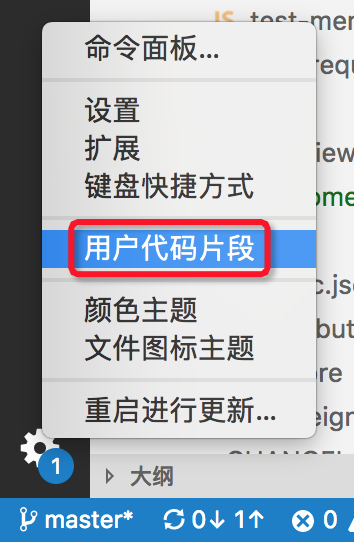
更多文章请戳VSCode插件开发全攻略系列目录导航。 代码片段 代码片段,也叫snippets,相信大家都不陌生,就是输入一个很简单的单词然后一回车带出来很多代码。平时大家也可以直接在vscode中创建属于自己的snippets: 创建代码片段 那么如何在扩展中创建snippets呢? package.json文件新增如下: "contributes": { "snippets": [ { // 代码片段作用于那种语言 "language": "javascript", // 片段文件路径 "path": "./snippets/javascript.json" } ] } 然后创建一个snippets

优秀的个人博客,低调大师

java下划线转换为驼峰,首字母可以设置大写或者小写

/** * 下划线转换为驼峰 * * @param line 下划线字符串 * @param firstIsUpperCase 首字母是否转换为大写 * @return */ private static String underline2Camel(String line, boolean ... firstIsUpperCase) { String str = ""; if(StringUtils.isBlank(line)){ return str; } else { StringBuilder sb = new StringBuilder(); String [] strArr; // 不包含下划线,且第二个参数是空的 if(!line.contains("_") && firstIsUpperCase.length == 0){ sb.append(line.substring(0, 1).toLowerCase()).append(line.substring(1)); str = sb.toString(); } else if (!line.contains("_") && firstIsUpperCase.length != 0){ if (!firstIsUpperCase[0]) { sb.append(line.substring(0, 1).toLowerCase()).append(line.substring(1)); str = sb.toString(); } else { sb.append(line.substring(0, 1).toUpperCase()).append(line.substring(1)); str = sb.toString(); } } else if (line.contains("_") && firstIsUpperCase.length == 0) { strArr = line.split("_"); for (String s : strArr) { sb.append(s.substring(0, 1).toUpperCase()).append(s.substring(1)); } str = sb.toString(); str = str.substring(0, 1).toLowerCase() + str.substring(1); } else if (line.contains("_") && firstIsUpperCase.length != 0) { strArr = line.split("_"); for (String s : strArr) { sb.append(s.substring(0, 1).toUpperCase()).append(s.substring(1)); } if (!firstIsUpperCase[0]) { str = sb.toString(); str = str.substring(0, 1).toLowerCase() + str.substring(1); } else { str = sb.toString(); } } } return str; }

优秀的个人博客,低调大师

使用NAT网关轻松为单台云服务器设置多个公网IP

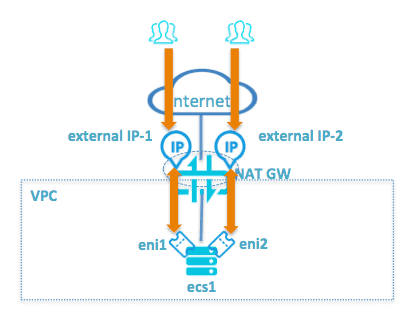
在应用中,有时会遇到用户询问如何使单台云服务器具备多个公网IP的问题。 具体如何操作呢,有了NAT网关这个也不是难题。 配置单云主机多公网IP功能流程概述 1、为ECS实例配置多块网卡。 2、创建NAT网关。NAT网关需和ECS在同一个VPC内。 3、为NAT网关绑定多个弹性公网IP,或使用NAT共享带宽包。 4、创建DNAT条目,使多个弹性公网EIP(和端口)分别映射该ECS实例的多个私网IP(和端口)。 实现示意图 详细操作流程 流程一:为ECS实例配置多块网卡 1)按需购买VPC ECS(点此进入ECS购买页),在ECS控制台上可看到购买的ECS实例,如下图. 2)按需创建多块网卡(点此进入ECS控制台创建多网卡) 创建完成后,在ECS控制台上“弹性网卡”选项下可看到当前地域下所有的网卡,包括ECS的主网卡,和已经申请的弹性网卡(即辅助网卡)。 3)

优秀的个人博客,低调大师

在各大Linux发行版中如何安装Docker及设置加速器?

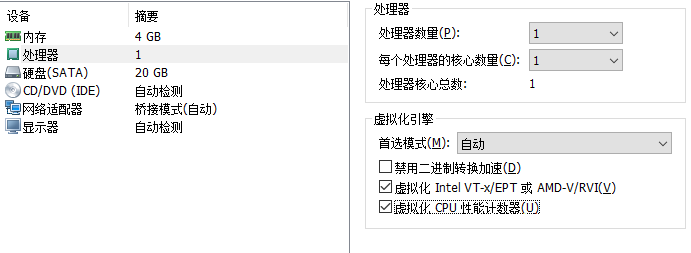
如果读者没有现成的服务器来进行测试Docker,那么可以使用VMware Workstation这款软件来模拟Linux,并且虚拟机支持操作的回滚,那么即使在Linux平台上进行了非法的操作,这也是可以通过快照还原的。下面是笔者的虚拟机的配置: 笔者的电脑配置是CPU:Intel i3,内存12GB,240GB的SSD 一点点初始化操作: 由于笔者多次升级CentOS,所以会有多个启动参数。默认选择第一个启动就可以了。 本人习惯使用远程连接工具来管理Linux主机,这样可以让初学者更加贴近生产环境。下面的命令操作均是使用XShell进行操作的。类似的远程连接工具还有SecureCRT、PUTTY等等。PUTTY+WinSCP可是若干年前网管人员的法宝啊! 由于CentOS7使用了多线程的开机机制,开机速度是非常快的。下面在命令行窗口登录Linux主机。 由于笔者用的是无线网卡,然后虚拟机桥接到了无线网卡上,笔记本电脑接到了家庭的路由器上,所以要重新启动Linux的网路服务,使其获得新的IP地址(之前我是做过实验的,所以虚拟机并不是处于关机状态,而是挂起的状态)。 这个地方笔者使用了比较老旧的命令来重启Linux的网络服务,也可以使用service network restart来重启网路服务。 下面将虚拟机管理软件的界面关掉或者最小化即可,但是读者务必保证勾选以下选项,否则虚拟机将会强制关闭: 下面使用XShell进行连接: 笔者已经安装了docker,只需要启动即可。 No.1:如果你使用的系统环境是CentOS7那么使用docker有以下两种安装方式: 1.使用Yum进行在线安装: Docker要求的系统环境的内核版本在3.10以上。使用uname -r进行查看。使用yum install docker -y进行安装docker。安装完成后可以使用service docker start启动docker的后台服务。当docker后台的服务启动以后我们可以测试docker的hello-world容器:docker run hello-world,因为docker还没有本地的镜像文件,所以docker会到DockerHub上进行下载hello-world的镜像文件,并在容器中运行。 2.使用脚本进行安装 使用sudo命令获取系统管理员的权限,或者直接使用root权限登录我们的CentOS7操作系统。首先将yum包更新到最新。使用如下命令:sudoyum update 执行docker的安装脚本,curl -fsSLhttps://get.docker.com | sh 这个叫别人会自动添加docker的Yum源docker.repo并会自动安装docker。当docker安装完成后同样使用sudo service docker start命令进行启动docker的后台进程。使用同样的命令sudo docker run hello-world命令进行初次测试docker是否可以正常使用。 No.2:如果你的系统数Ubuntu,那么Docker有以下安装方式: 查看系统内核的版本,docker使用的Ubuntu的内核版本必须高于3.10,你可以使用uname -r来查看你的Ubuntu的内核版本。下面使用脚本的方式安装docker。 wget-qO- https://get.docker.com/ | sh 输入当前的用户名和密码就可以安装docker了,安装后会有提示,当腰使用费root权限的用户运行docker的时候必须执行sudo usermod -aG docker<username>,然后重新登录,要不然会有报错信息提示。 启动docker的后台服务:sudoservice docker start,接着我们可以使用docker run hello-world命令来测试运行docker容器。 No.3:Docker在Windows上安装并运行: 如果你是Windows的忠实用户,或者对Linux不太熟悉,那么Docker可以在Windows上运行。 由于docker引擎使用的Linux内核的特性,所以最好使用Linux的环境进行学习和测试使用docker,不过我们可以在Windows上运行一个1轻量级虚拟机来运行docker,那就是Boot2Docker。这是个虚拟机和docker的结合产品,安装步骤比较简单。 可以在https://github.com/boot2docker/windows-installer/releases/latest下载最最新本的Boot2Docker。然后运行安装文件。这个文件将会安装甲骨文VirtualBox、MSYS-giit、boot2docker Linux 镜像文件和Boot2Docker的管理工具。 安装步骤: 双击运行安装程序,单击“Next”按钮,选择boot2docker的安装路径,建议使用较短的英文的安装路径,单击“Next”,选择要安装的组件,选择Full installation,也就是全部安装,最后单击Install进行文件的安装,然后单击“Finsh”,安装完成。从桌面上或者是安装的路径或者是开始菜单都可以启动Boot2Docker。Boot2Docker启动后将会启动一个Unix Shell来配置和管理运行在虚拟机中的docker,我们可以通过docker version命令来查看docker是否正常工作。同样也可以使用docker run hello-world命令来到DockerHub上拉取hello-world的镜像文件来测试docker是否可以正常工作。 由于DockerHub是国外的网站,速度比较慢,笔者使用阿里云的docker加速源: 首先登录https://dev.aliyun.com/search.html到阿里云开发者平台去获取加速器地址: Redhat 7/CentOS7配置加速器的方式与其他系统都不一样,需要编辑/etc/sysconfig/docker配置文件。 在OPTIONS配置项中添加加速器配置--registry-mirror=<your accelerate address> 最后service docker restart重启docker daemon。 本文转自 棋帅小七 51CTO博客,原文链接:http://blog.51cto.com/xvjunjie/1982392

资源下载

更多资源
腾讯云软件源

腾讯云软件源

为解决软件依赖安装时官方源访问速度慢的问题,腾讯云为一些软件搭建了缓存服务。您可以通过使用腾讯云软件源站来提升依赖包的安装速度。为了方便用户自由搭建服务架构,目前腾讯云软件源站支持公网访问和内网访问。

Nacos

Nacos

Nacos /nɑ:kəʊs/ 是 Dynamic Naming and Configuration Service 的首字母简称,一个易于构建 AI Agent 应用的动态服务发现、配置管理和AI智能体管理平台。Nacos 致力于帮助您发现、配置和管理微服务及AI智能体应用。Nacos 提供了一组简单易用的特性集,帮助您快速实现动态服务发现、服务配置、服务元数据、流量管理。Nacos 帮助您更敏捷和容易地构建、交付和管理微服务平台。

Spring

Spring

Spring框架(Spring Framework)是由Rod Johnson于2002年提出的开源Java企业级应用框架,旨在通过使用JavaBean替代传统EJB实现方式降低企业级编程开发的复杂性。该框架基于简单性、可测试性和松耦合性设计理念,提供核心容器、应用上下文、数据访问集成等模块,支持整合Hibernate、Struts等第三方框架,其适用范围不仅限于服务器端开发,绝大多数Java应用均可从中受益。

Rocky Linux

Rocky Linux

Rocky Linux(中文名:洛基)是由Gregory Kurtzer于2020年12月发起的企业级Linux发行版,作为CentOS稳定版停止维护后与RHEL(Red Hat Enterprise Linux)完全兼容的开源替代方案,由社区拥有并管理,支持x86_64、aarch64等架构。其通过重新编译RHEL源代码提供长期稳定性,采用模块化包装和SELinux安全架构,默认包含GNOME桌面环境及XFS文件系统,支持十年生命周期更新。


用户登录
用户注册