首页 文章 精选 留言 我的

精选列表

搜索[爬虫],共3196篇文章
优秀的个人博客,低调大师

Python爬虫入门教程 8-100 蜂鸟网图片爬取之三

1. 蜂鸟网图片-啰嗦两句 前几天的教程内容量都比较大,今天写一个相对简单的,爬取的还是蜂鸟,依旧采用aiohttp 希望你喜欢爬取页面https://tu.fengniao.com/15/ 本篇教程还是基于学习的目的,为啥选择蜂鸟,没办法,我瞎选的。 一顿熟悉的操作之后,我找到了下面的链接https://tu.fengniao.com/ajax/ajaxTuPicList.php?page=2&tagsId=15&action=getPicLists 这个链接返回的是JSON格式的数据 page =2页码,那么从1开始进行循环就好了 tags=15 标签名称,15是儿童,13是美女,6391是私房照,只能帮助你到这了,毕竟我这是专业博客 ヾ(◍°∇°◍)ノ゙ action=getPicLists接口地址,不变的地方 2.

优秀的个人博客,低调大师

网易云音乐评论爬虫(二):爬取全部热门歌曲及其对应的id号

今天我给大家介绍一下用Python爬取网易云音乐全部歌手的热门歌曲.由于歌手个人主页的网页源代码中还嵌入了一个子网页(框架源代码里面包含了我们需要的信息),因此我们不能使用requests库来爬取,而使用selenium,接下来,让我详细讲解整个爬取过程. 一,构造歌手个人主页的URL 前段时间我们获取了网易云音乐全部歌手的id号,今天我们就利用全部歌手的id号来构造歌手个人主页的URL,从而实现用爬取全部歌手的热门歌曲及其id号的目的.以歌手 薛之谦的个人主页 为例,来看一下他的主页的URL为: https://music.163.com/#/artist?id=5781 因此只需要根据歌手对应的id就可以构造出歌手的个人主页,在歌手的个人主页我们能看到热门作品这一栏.网易云音乐全部歌手id号点击获取(csv文件) https://git

优秀的个人博客,低调大师

Python爬虫基础学习,从一个小案例来学习xpath匹配方法

学习目的是为了实践,而实践又可以加深我们的学习效率,今天给大家带来了lxml库的xpath匹配方法的实例!教程大家网上搜索有很多,我们只看实用功能,当然,如果您已经很熟练了,可以跳过不看的! 开始前准备 版本:python3.6 工具:pycharm、lxml库(pip安装即可) 内容:新浪新闻搜索关键字抓取相关信息并保存本地txt文档 思路 我们先打开网页url,看下它的页面数据是怎么加载的 搜索世界杯,然后在开发者工具中先抓包看看是否为json数据,结果发现并没有,那么直接打开源代码看看呢 源代码往下翻,到1200行左右看内容,眼熟不?所有的新闻都在源代码中存在,那么就简单了!直接可以抓取相关内容 开始写代码吧 先介绍一下xpath的语法,其实各种教程都有写,我们只需要记住几点 它解析网页源代码的语法为etree.HTML(html)#html为网页源代码的文本形式 它的匹配方式为data.xpath(‘//a[@class=*]/text()’)#data为上步解析后的源码或者指定源码 它匹配出来的结果为列表 尽量不要用开发者工具提供的复制xpath路径功能,因为它对于后期维护或者修改你的代码很不友好 ok,不啰嗦了,直接上代码了 可以看到几行代码直接获取了所有新闻的标题,简单说一下那几行代码 1、url,有人可能已经注意到了,我在代码中用的url和网页实际的有些不同,那是因为url中?后面的内容,如果&后面的参数没有结果的话,是可以省略的,还有可以省略的就是类似时间戳等等,大家可以尝试下! 2、html = requests.get(url)常规的获取网页源代码,用的是requests库,因为这个网站没有反爬,所以很容易就取到了 3、data = etree.HTML(html.text)这里就是上文所说,解析源码的语法,而且lxml解析源码还一个好处就是,如果源码中存在非闭合的标签或者不是很规范的标签,它会自动补全,非常实用! 4、重点来了:infos = data.xpath(‘//div[@class=”r-info r-info2”]/h2/a’)这行代码是获取源代码中带有”r-info r-info2”值的class属性,并且它在div标签中,然后在标签内容中查找h2标签及h2标签下的a标签,我们来看看网页中的位置 这里需要注意的是,尽量选择用class属性去定位是比较好的,因为它的属性一般都是功能唯一的,比较方便!大家可以先复制属性值然后去源代码中搜索,如果唯一或者所在的标签全部是需要的内容,那么就可以使用,如果不是,请往上级查找! 5、因为刚才定位到的标签是列表形式,所以用for循环来遍历取出,这里重点讲解下string(.)的用法: 上面的标签内容是非常方便的,标题就在a标签下的文本中,但是依然存在一种情况,比如标题中含有我们是搜索的关键字的时候,它就不是只存在a标签下了,比如下图 短短一行,存在2个标签,a和a标签下的span标签,那么这种情况下,我们就需要使用string(.)来匹配了,它的主要功能是取出所属标签下所有文本内容!所以我们的语法就成了info.xpath(‘string(.)’,然后用print显示就达到了效果! 好了,语法大概说到这,我们将所有的标题和url、简介全部抓取下来,然后写到txt文档,篇幅有限就抓5页的内容吧! ok,内容全部写到文件了,当然了,还可以继续往下写,比如进入每一个新闻页面,抓取所有文本内容,也是一样的写法,大家有兴趣的可以自行完善哦! 最后 推荐一个我个人的学习方法,那就是多看多听多练!多看看大神的教程、博客、经验总结等等,多听听大神的思路分析,最重要的是多练,代码一定要多写!代码一定要多写!代码一定要多写!这样才能更快的学习进步!!大家加油

优秀的个人博客,低调大师

Python3网络爬虫——(2)设置User Agent模拟浏览器访问

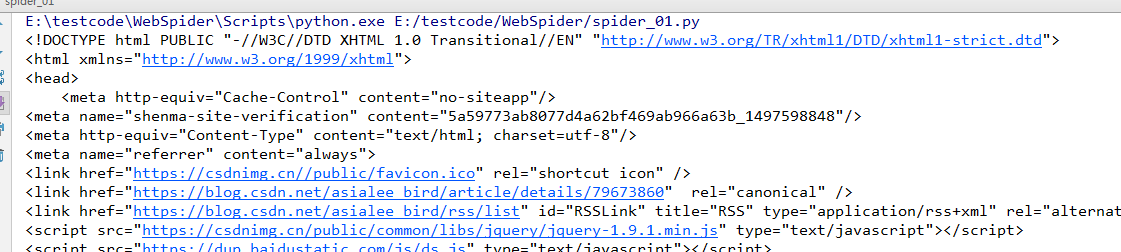
设置User Agent模拟浏览器访问 方法一、使用build_opener()修改报头 # -*- coding: UTF-8 -*- #使用build_opener()修改报头 from urllib import request if __name__ == "__main__": url="https://blog.csdn.net/asialee_bird/article/details/79673860" headers=("User-Agent","Mozilla/5.0 (Windows NT 6.1; Win64; x64) AppleWebKit/537.36 (KHTML, like Gecko) Chrome/64.0.3282.168 Safari/537.36") opener=request.build_opener() opener.addheaders=[headers] file=opener.open(url) data=file.read() print(data) 方法二、使用add_header修改报头 # -*- coding: UTF-8 -*- #使用add_header修改报头 from urllib import request if __name__ == "__main__": url="https://blog.csdn.net/asialee_bird/article/details/79673860" req=request.Request(url) #创建一个Request对象 req.add_header("User-Agent","Mozilla/5.0 (Windows NT 6.1; Win64; x64) AppleWebKit/537.36 (KHTML, like Gecko) Chrome/64.0.3282.168 Safari/537.36") file=request.urlopen(req) data=file.read() data=data.decode('utf-8') #对读取的信息进行解码 print(data) 结果: 方法三、 # -*- coding: UTF-8 -*- from urllib import request if __name__ == "__main__": #以CSDN为例,CSDN不更改User Agent是无法访问的 url = 'http://www.csdn.net/' head = {} #写入User Agent信息 head['User-Agent'] = 'Mozilla/5.0 (Windows NT 6.1; Win64; x64) AppleWebKit/537.36 (KHTML, like Gecko) Chrome/64.0.3282.168 Safari/537.36' req = request.Request(url, headers=head) #创建Request对象 response = request.urlopen(req) #传入创建好的Request对象 html = response.read().decode('utf-8') #读取响应信息并解码 print(html) #打印信息 注: 常见的User Agent 1.Android Mozilla/5.0 (Linux; Android 4.1.1; Nexus 7 Build/JRO03D) AppleWebKit/535.19 (KHTML, like Gecko) Chrome/18.0.1025.166 Safari/535.19 Mozilla/5.0 (Linux; U; Android 4.0.4; en-gb; GT-I9300 Build/IMM76D) AppleWebKit/534.30 (KHTML, like Gecko) Version/4.0 Mobile Safari/534.30 Mozilla/5.0 (Linux; U; Android 2.2; en-gb; GT-P1000 Build/FROYO) AppleWebKit/533.1 (KHTML, like Gecko) Version/4.0 Mobile Safari/533.1 2.Firefox Mozilla/5.0 (Windows NT 6.2; WOW64; rv:21.0) Gecko/20100101 Firefox/21.0 Mozilla/5.0 (Android; Mobile; rv:14.0) Gecko/14.0 Firefox/14.0 3.Google Chrome Mozilla/5.0 (Windows NT 6.2; WOW64) AppleWebKit/537.36 (KHTML, like Gecko) Chrome/27.0.1453.94 Safari/537.36 Mozilla/5.0 (Linux; Android 4.0.4; Galaxy Nexus Build/IMM76B) AppleWebKit/535.19 (KHTML, like Gecko) Chrome/18.0.1025.133 Mobile Safari/535.19 4.iOS Mozilla/5.0 (iPad; CPU OS 5_0 like Mac OS X) AppleWebKit/534.46 (KHTML, like Gecko) Version/5.1 Mobile/9A334 Safari/7534.48.3 Mozilla/5.0 (iPod; U; CPU like Mac OS X; en) AppleWebKit/420.1 (KHTML, like Gecko) Version/3.0 Mobile/3A101a Safari/419.3 上面列举了Andriod、Firefox、Google Chrome、iOS的一些User Agent,直接copy就能用

资源下载

更多资源
优质分享App

优质分享App

近一个月的开发和优化,本站点的第一个app全新上线。该app采用极致压缩,本体才4.36MB。系统里面做了大量数据访问、缓存优化。方便用户在手机上查看文章。后续会推出HarmonyOS的适配版本。

Nacos

Nacos

Nacos /nɑ:kəʊs/ 是 Dynamic Naming and Configuration Service 的首字母简称,一个易于构建 AI Agent 应用的动态服务发现、配置管理和AI智能体管理平台。Nacos 致力于帮助您发现、配置和管理微服务及AI智能体应用。Nacos 提供了一组简单易用的特性集,帮助您快速实现动态服务发现、服务配置、服务元数据、流量管理。Nacos 帮助您更敏捷和容易地构建、交付和管理微服务平台。

Spring

Spring

Spring框架(Spring Framework)是由Rod Johnson于2002年提出的开源Java企业级应用框架,旨在通过使用JavaBean替代传统EJB实现方式降低企业级编程开发的复杂性。该框架基于简单性、可测试性和松耦合性设计理念,提供核心容器、应用上下文、数据访问集成等模块,支持整合Hibernate、Struts等第三方框架,其适用范围不仅限于服务器端开发,绝大多数Java应用均可从中受益。

Sublime Text

Sublime Text

Sublime Text具有漂亮的用户界面和强大的功能,例如代码缩略图,Python的插件,代码段等。还可自定义键绑定,菜单和工具栏。Sublime Text 的主要功能包括:拼写检查,书签,完整的 Python API , Goto 功能,即时项目切换,多选择,多窗口等等。Sublime Text 是一个跨平台的编辑器,同时支持Windows、Linux、Mac OS X等操作系统。

用户登录
用户注册
修改密码
忘记密码