首页 文章 精选 留言 我的

精选列表

搜索[部署],共10000篇文章
优秀的个人博客,低调大师

Docker部署Bytom全节点钱包

微服务和容器目前比较流行,相信很多小伙伴都比较熟悉docker, 如果你不是太了解,可以查看文档docker学习手册。那如何用docker搭建比原链(Bytom)的节点呢? 在操作之前,请自行安装docker。然后在你的终端输入(windows对应cmd): docker 出现如下图说明你已经安装成功了docker: 获取bytom的docker镜像 docker pull bytom/bytom:latest 用docker images 查看自己下载的bytom镜像 docker images 然后出现如下图说明已经获取到了镜像: 初始化: docker run -v < Bytom / data / directory / on / host / machine >:/ root /.bytom bytom:latest bytomd init --chain_id < chainId > 默认的Bytom数据目录(在主机上)是: Mac: ~/Library/Bytom Linux: ~/.bytom windows: %APPDATA%\Bytom chainId 有三种选择: mainnet:连接到主网 testnet:连接到测试网 solonet:单节点 如下例(mac/testnet): docker run -v ~/Library/Bytom:/root/.bytom bytom/bytom:latest bytomd init --chain_id testnet 开启docker终端交互模式: docker run -it -p 9888:9888 -v ~/Library/Bytom:/root/.bytom bytom/bytom:latest 开启守护进程模式: docker run -d -p 9888:9888 -v ~/Library/Bytom:/root/.bytom bytom/bytom:latest bytomd node --web.closed --auth.disable 查看正在运行的容器: docker ps 下图中我们可以看到我们在运行的容器: 最后在浏览器中请求:http://0.0.0.0:9888,可以就可以查看我们钱包。

优秀的个人博客,低调大师

Dockerfile分离构建LNMP环境部署wordpress

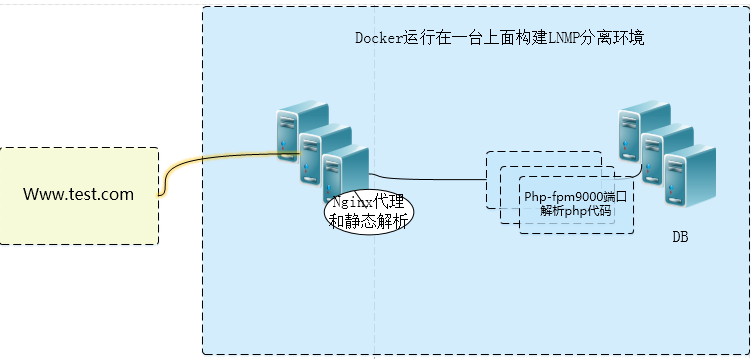
最近忙着写自己的项目,也把一个站点的bbs论坛打算迁移到Docker中,测试没发现啥大问题。在单台上面的架构如下;(往后我们也是要讲到compose和swarm调度的慢慢来) 1、首先我们先安装一下docker,好多人都发现国内用yum安装有各种问题;这里我们用国内的https://www.daocloud.io.登录后注册,然后点击下载。里面有提示,我们点击Linxu安装然后复制代码执行到shell上即可。 [root@test nginx]# curl -sSL https://get.daocloud.io/docker | sh 2、安装好之后,安装dockhub加速器,点击加速器,复制代码粘贴到shell. [root@testnginx]#curl-sSLhttps://get.daocloud.io/daotools/set_mirror.sh|sh-shttp://681a96df.m.daocloud.io {"registry-mirrors":["http://681a96df.m.daocloud.io"], "live-restore":true } Success. Youneedtorestartdockertotakeeffect:sudosystemctlrestartdocker ##执行脚本,主要是把仓库地址写到daemon.json文件下。 [root@testnginx]#cat/etc/docker/daemon.json {"registry-mirrors":["http://681a96df.m.daocloud.io"], "live-restore":true } 3、准备工作都已经完成了,接下来我们来构建一下dockerfile在三个目录下,看下目录结构: [root@testtest]#tree-L2--charsetASCII |--mysql ||--Dockerfile ||--epel-6.repo ||--my.cnf |`--startup.sh |--nginx ||--Dockerfile ||--nginx-1.11.10 ||--nginx-1.11.10.tar.gz ||--nginx.conf |`--nginx_default.conf `--php-fpm |--Centos-6.repo |--Dockerfile |--epel-6.repo |--php-5.5.38 `--php-5.5.38.tar.gz 5、看一下nginx 的 Dockerfile: [root@testnginx]#catDockerfile #lnmpcentos6.0 fromcentos:centos6 MAINTAINERxiaoluo ENVAPP_DIR/web addnginx-1.11.10/nginx-1.11.10 RUNyum-ygroupinstall"DevelopmentTools""ServerPlatformDeveopment" RUNyum-yinstallopenssl-develpcre-devel RUNuseraddnginx-s/sbin/nologin RUNcd/nginx-1.11.10&&./configure--prefix=/usr/local/nginx--user=nginx--group=nginx--with-http_ssl_module--with-http_flv_module--with-http_stub_status_module--with-http_gzip_static_module--with-pcre&&make&&makeinstall RUNmkdir/usr/local/nginx/conf/vhosts RUNmkdir/var/log/nginx ADDnginx.conf/usr/local/nginx/conf/nginx.conf ADDnginx_default.conf/usr/local/nginx/conf/vhosts/default.conf EXPOSE80 CMD["/usr/local/nginx/sbin/nginx"] ##nginx 相关php配置: [root@testnginx]#catnginx_default.conf server{ listen80default_server; server_namelocalhost; #charsetkoi8-r; location/{ root/web; indexindex.phpindex.htmlindex.htm; } #redirectservererrorpagestothestaticpage/50x.html # error_page500502503504/50x.html; location=/50x.html{ rootAPP_DIR; } #Disablenginxlogwritefavicon.ico location=/favicon.ico{ log_not_foundoff; access_logoff; } #passthePHPscriptstoFastCGIserverlisteningonport9000 # location~\.php${ root/web; fastcgi_passphp:9000; #fastcgi_passunix:/tmp/php-fpm.sock; fastcgi_indexindex.php; fastcgi_paramSCRIPT_FILENAME$document_root$fastcgi_script_name; includefastcgi_params; } } ###php:9000是通过后面的--link 容器之间互联指定 6、开始构建nginx镜像: [root@testnginx]#dockerbuild-tlnmp/nginx:1.0. ##查看是否生成镜像: [root@testnginx]#dockerimages REPOSITORYTAGIMAGEIDCREATEDSIZE lnmp/nginx1.05f5d4169189d4minutesago669MB 7、开始构建php镜像: [root@testphp-fpm]#catDockerfile fromcentos:centos6 ADDCentos-6.repo/etc/yum.repos.d/CentOS-Base.repo ADDepel-6.repo/etc/yum.repos.d/epel.repo addphp-5.5.38/php-5.5.38 RUNyum-ygroupinstall"DesktopPlatformDevelopment" RUNyum-yinstalllibmcrypt-develbzip2-develgccopenssl-develphp-mcryptlibmcrypt RUNcd/php-5.5.38&&./configure--prefix=/usr/local/php--with-mysql=mysqlnd--with-pdo-mysql=mysqlnd--with-mysqli=mysqlnd--with-openssl--enable-mbstring--with-freetype-dir--with-jpeg-dir--with-png-dir--with-zlib--with-libxml-dir=/usr--enable-xml--enable-sockets--with-mcrypt--with-bz2--enable-fpm--with-gd&&make&&makeinstall RUNcp/php-5.5.38/php.ini-production/usr/local/php/etc/php.ini RUNmv/usr/local/php/etc/php-fpm.conf.default/usr/local/php/etc/php-fpm.conf RUNuseradd-M-s/sbin/nologinphp RUNsed-i-e's\;pid=run/php-fpm.pid\pid=run/php-fpm.pid\g'-e's\nobody\php\g'-e's\listen=127.0.0.1:9000\listen=0.0.0.0:9000\g'/usr/local/php/etc/php-fpm.conf RUNsed-i's\;daemonize=yes\daemonize=no\g'/usr/local/php/etc/php-fpm.conf EXPOSE9000 CMD["/usr/local/php/sbin/php-fpm"] 8、开始构建php镜像: [root@testphp-fpm]#dockerbuild-tlnmp/php:1.0. 9、构建mysql镜像的Dockerfile: [root@testmysql]#catDockerfile FROMcentos:centos6 MAINTAINERxiaoluo"18878774@163.com" RUNyuminstall-ymysql-servermysql ADD./startup.sh/opt/startup.sh RUNchmod+x/opt/startup.sh EXPOSE3306 CMD["/bin/bash","/opt/startup.sh"] ##启动脚本: [root@testmysql]#catstartup.sh #!/bin/bash if[!-f/var/lib/mysql/ibdata1];then mysql_install_db /usr/bin/mysqld_safe& sleep10s mysql-e"grantallprivilegeson*.*to'root'@'%'identifiedby'123456';FLUSHPRIVILEGES;" killallmysqld sleep10s fi /usr/bin/mysqld_safe **正常启动的时候,是没有问题的;当时当我们用-v做持久化的时候,好像说用户就失去对/var/lib/mysql的控制权,所以启动的时候我们要判断初始化才可以用-v来持久化相关目录,这个地方之前搞了好久就是挂不起来,后面原来是这个地方。 10、开始构建mysql镜像: [root@testmysql]#dockerbuild-tlnmp/mysql:1.0. 11、下面我们开始启动相关容器: [root@testweb]#dockerrun-dit--namephp-v/web:/weblnmp/php:1.0 [root@testweb]#dockerrun-dit--nameweb-p80:80-v/web:/web--linkphp:phplnmp/nginx:1.0 [root@testweb]#dockerrun-dit--namemysql-p3306:3306-v/opt/data:/var/lib/mysqllnmp/mysql:1.0 ##### [root@testmysql]#dockerps CONTAINERIDIMAGECOMMANDCREATEDSTATUSPORTSNAMES 3527cddb4c50lnmp/mysql:1.0"/bin/bash/opt/st..."4secondsagoUp3seconds0.0.0.0:3306->3306/tcpmysql fab93953c438lnmp/nginx:1.0"/usr/local/nginx/..."AboutaminuteagoUpAboutaminute0.0.0.0:80->80/tcpweb d5854337c10blnmp/php:1.0"/usr/local/php/sb..."3minutesagoUp2minutes9000/tcp php ##可以看到我们已经都启动了所有的容器了。 12、接下来我们登录一下mysql.创建一下wordpress使用的数据库: [root@testmysql]#mysql-uroot-p123456-h192.168.63.200 MySQL[(none)]>CREATEDATABASEwordpressDEFAULTCHARACTERSETutf8; QueryOK,1rowaffected(0.00sec) 13、然后我们把wordpress代码放到我们挂载的本地/web目录下面: [root@testweb]#wgethttps://cn.wordpress.org/wordpress-4.7.2-zh_CN.tar.gz #然后解压出来。我们直接访问一下当前主机的IP地址: 直接往下走注册即可: ##到此在Docker 分离下安装wordpress已经完成,但是我们要思考一个问题,就是有没有更好的方法统一编排一下这些容器呢,给容器更好的分组管理:可以留意一下docker-compose,在1.13之后更是结合栈来实现跨主机编排。 ##还有一个就是如何给这些容器做成集群管理,保证节点的高可用。和资源监控调度呢。可以看一下1.12之后的docker swarm,构建集群非常简单。

优秀的个人博客,低调大师

龙果运维平台部署教程

龙果学院开源项目:目前完成的功能:基于cobbler的二次开发,方便不会的机房和运维人员快速装机, CMDB的快速添加,zabbix 的模板管理,把CMDB同步到zabbix 数据库,然后批量绑定模板,删除维护周期,,, 后期更新批量管理和发布系统 **** 1、安装沙河环境:这样可以把环境用测试当中剥离出来 yum install install python-virtualenv 启动沙河环境之后: virtualenv venv 2、mysql 安装: yum install mysql-server 3、必要安装软件: pip install -r a.txt 4、安装cobbler: 4.1 :把光驱放到/dev/cdrom目录下:后面要挂载镜像系统,还有设置dhcp地址段。注意和生产环境的dhcp冲突 修改cobbler对应的IP和dhcp的地址段。具体修改那里见脚本内容: 4.2:执行脚本安装 ./cobbler.sh 完成后执行:cobbler list 看到类似结果即可: [root@www install]# cobbler list distros: centos-6.5-x86_64 profiles: centos-6.5-x86_64 systems: repos: images: mgmtclasses: packages: files: 4.3:安装cobbler-web: yum -y install cobbler-web 4.4 设置用户名密码 为已存在的用户cobbler重置密码 htdigest /etc/cobbler/users.digest "Cobbler" cobbler 添加新用户 htdigest /etc/cobbler/users.digest "Cobbler" xiaoluo 4.5 配置cobbler web可以登录 sed -i 's/authn_denyall/authn_configfile/g' /etc/cobbler/modules.conf 4.6 重启Cobbler与http /etc/init.d/cobblerd restart /etc/init.d/httpd restart 4.7 访问Cobbler Web页面,输入用户名密码能登录即可 浏览器访问登录页面https://192.168.63.205/cobbler_web 然后登录名就是:xiaoluo 密码是输入密码 4.8:把demo.cfg文件copy到目录:/var/lib/cobbler/kickstarts/ 目录下 5、安装zabbix: 省略:记住api文件的安放位置: 6、创建数据库和表文件: 6.1:创建数据库随意取名,这里用devops举例: CREATE DATABASE IF NOT EXISTS devops DEFAULT CHARSET utf8 COLLATE 'utf8_general_ci'; 6.2: 导入表结构和一些简单初始数据: mysql -uroot -p123456 devops< create.sql mysql -uroot -p123456 devops 6.3:访问web时候默认账户为admin密码为123456 7、修改/conf/service.conf 配置文件: [common] mysql_host=127.0.0.1 mysql_port=3306 mysql_user=root mysql_passwd=123456 mysql_db=devops mysql_charset=utf8 passport_key=123456 smtp_host=**** smtp_user=***** smtp_pass=***** [api] port=2000 bind=0.0.0.0 [web] port=2001 api_host=127.0.0.1:2000 [zabbix] zabbix_url = http://192.168.63.205/zabbix zabbix_user = Admin zabbix_password = zabbix [cobbler] cobbler_url=http://192.168.63.205/cobbler_api cobbler_user=xiaoluo cobbler_password=123456 zabbix_login_url = http://192.168.63.216/zabbix/index.php ###zabbix登录URL zabbix_graph_url = http://192.168.63.216/zabbix/chart2.php ###zabbix图形URL 8、要是没有安装zabbix之类的就把api目录下面的__init__文件加载模块注释掉,因为默认初始化会报错: cat api/__init__.py #import zabbix #import zbhost #import zabbix_api 还有启动文件:runapi的zabbix选项: 9、设置日志文件生成目录: mkdir /var/log/api/ mkdir /var/log/web/ 10、安装完成之后启动: python runweb python runapi 11、主机采集通过sysinfo.py来操作,采集主机之后,手工录入硬件资源

优秀的个人博客,低调大师

Java 调用Jenkins API远程触发部署

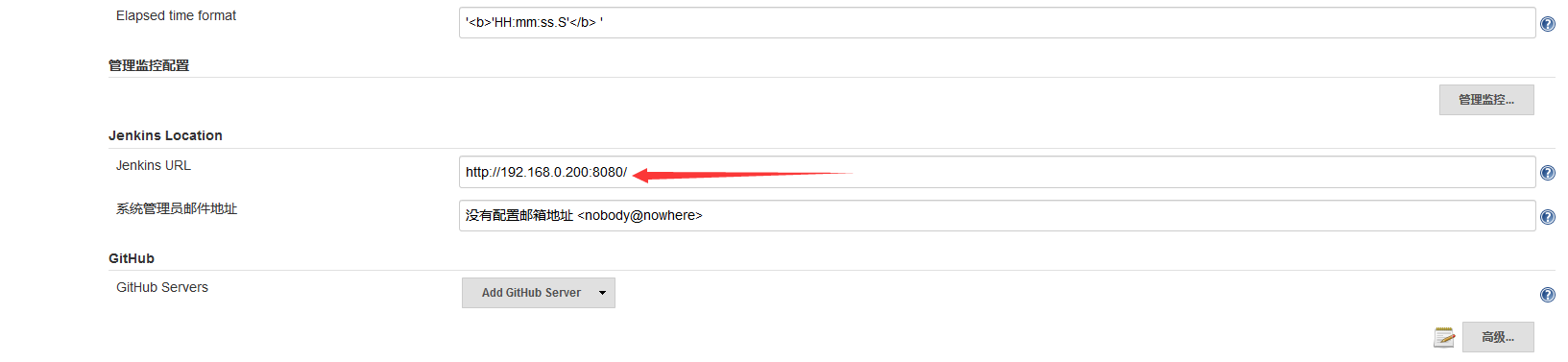
第一步:引入相关的包 // Jenkins-client compile group: 'com.offbytwo.jenkins', name: 'jenkins-client', version: '0.3.6' 第二步:写代码 JenkinsServer jenkins = new JenkinsServer(new URI("此处是Jenkins访问路径,eg:http://localhost:8088/"), "此处是用户名,eg: zhangsan", "此处是用户密码:eg: 110110"); // 判断jenkins是否running if(jenkins.isRunning()){ // 获取jenkins构建脚本 String jobXml = jenkins.getJobXml("jobName"); // 修改构建脚本 jenkins.updateJob("jobName",newJobXml); // 构建对应的job jenkins.getJob("jobName").build(); // 获取html格式日志 jenkins.getJob("jobName").getLastBuild().details().getConsoleOutputHtml() // 获取text格式日志 jenkins.getJob("jobName").getLastBuild().details().getConsoleOutputText() // 获取执行结果(是否成功) jenkins.getJob("jobName").getLastBuild().details().getResult() } 遇到的问题在调用build的时候一定要确保jenkins的全局配置文件的这个地方要正确: 该地址为jenkins的访问地址;否则执行build的时候会无法链接Jenkins 参考链接:http://blog.chenmiao.cf/2016/12/28/java%E8%B0%83%E7%94%A8jenkins%E8%BF%9C%E7%A8%8Bapi,%E9%99%84%E4%BB%A3%E7%A0%81/

资源下载

更多资源
Mario

Mario

马里奥是站在游戏界顶峰的超人气多面角色。马里奥靠吃蘑菇成长,特征是大鼻子、头戴帽子、身穿背带裤,还留着胡子。与他的双胞胎兄弟路易基一起,长年担任任天堂的招牌角色。

腾讯云软件源

腾讯云软件源

为解决软件依赖安装时官方源访问速度慢的问题,腾讯云为一些软件搭建了缓存服务。您可以通过使用腾讯云软件源站来提升依赖包的安装速度。为了方便用户自由搭建服务架构,目前腾讯云软件源站支持公网访问和内网访问。

Nacos

Nacos

Nacos /nɑ:kəʊs/ 是 Dynamic Naming and Configuration Service 的首字母简称,一个易于构建 AI Agent 应用的动态服务发现、配置管理和AI智能体管理平台。Nacos 致力于帮助您发现、配置和管理微服务及AI智能体应用。Nacos 提供了一组简单易用的特性集,帮助您快速实现动态服务发现、服务配置、服务元数据、流量管理。Nacos 帮助您更敏捷和容易地构建、交付和管理微服务平台。

Rocky Linux

Rocky Linux

Rocky Linux(中文名:洛基)是由Gregory Kurtzer于2020年12月发起的企业级Linux发行版,作为CentOS稳定版停止维护后与RHEL(Red Hat Enterprise Linux)完全兼容的开源替代方案,由社区拥有并管理,支持x86_64、aarch64等架构。其通过重新编译RHEL源代码提供长期稳定性,采用模块化包装和SELinux安全架构,默认包含GNOME桌面环境及XFS文件系统,支持十年生命周期更新。

用户登录
用户注册