首页 文章 精选 留言 我的

精选列表

搜索[mac],共6154篇文章
优秀的个人博客,低调大师

Mac下 go环境搭建

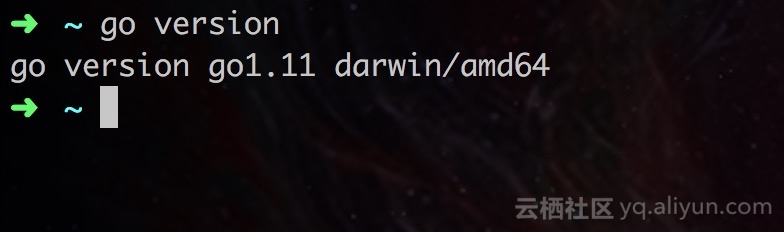
官网:https://golang.org/ go语言的安装:http://docscn.studygolang.com/doc/install 下载:go1.7rc3.darwin-amd64.pkg 默认安装,被安装了 /usr/local/go 目录 并自设置了环境变量。 然后再 .zshrc中设置 GOPATH 让后下载编辑器goland(支持付费软件,抵制盗版,好软件应该付费的) 新建文件 hello.go package mainimport "fmt"func main() { fmt.Println("hello world") } 命令行执行结果 go 环境搭建完成

优秀的个人博客,低调大师

Openfire及Spark配置(Mac)

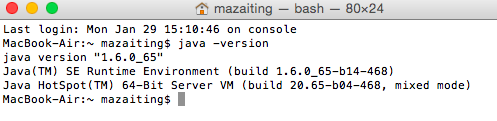
1. Openfire安装 1). 打开终端, 使用java -version命令查看是否拥有Java环境, 如果有,则直接看第三步,如果没有则接着看第二步, 图1所示为存在Java环境时的状态。 图1.png 2). Java 环境, 下载后直接运行即可。 3). MySQL,先选择mysql-5.6.12-osx10.7-x86_64.pkg,然后选择MySQL.prefPane执行,完成之后会在系统的偏好设置中出现MySQL选项, 单击此选项, 会出现图4的样子, 点击Start MySQL Server开启MySQL数据库。 图2.png 图3.png 图4.png 4). 安装 Navicat(MySQL管理工具), 下载安装。 打开之后,点击左侧连接->MySQL,出现如下界面,输入连接名(可任意输入),点击好即可连接。连接好之后创建数据库(如图6),输入数据库名称XMPP即可。 图5.png 图6.png 图7.png 5). Openfire,下载之后傻瓜式的安装即可,安装完成后,会在系统偏好设置中出现Openfire选项。点击开启Openfire服务器(如图6), 点击Open Admin Console进入管理员界面, 进行配置。 图8.png 图9.png 6). 配置Openfire I. 设置语言--中文简体 图10.png II. 更改域名--mazaiting.com(可自己设置),其他可不更改。 图11.png III. 设置数据库 图12.png IV. 数据库配置 数据库驱动选项这里选择MySQL(可根据自己使用的数据库进行更改) JDBC驱动程序类在选择驱动选项的时候自动填写,无需更改 数据库URL在选择驱动选项的时候自动填写为"jdbc:mysql://[host-name]:3306/[database-name]?rewriteBatchedStatements=true", 这里需要将"[host-name]"改为数据库所在的ip地址的主机,这里是本机则设置为"127.0.0.1"; "3306"是端口,若自己的数据库端口不是3306,则不用更改;"[database-name]"需要更改为自己创建的数据库名称。 用户名为root 密码为空, 如果更改过MySQL的密码,这里填写对应的密码即可。 设置完成之后如图14. 图13.png 图14.png V. 特性设置 图15.png VI. 设置管理员邮箱和密码 邮箱设置为自己的 密码我这里设置为admin,管理员登录名也为admin 图16.png VII. 设置完成后出现如下界面,点击登录到管理控制台,输入管理员admin及密码admin即可登录。这里的管理员admin是不变的,但是密码是上一步自己设定的,登录成功之后出现图18界面。 图17.png 图18.png 6). Spark,安装后打开Spark, 此时发现打不开。 解决方法:右键Spark->显示简介->通用->勾选以32位模式打开。 图19.png 打开后的界面,在此界面输入用户名admin,密码admin,服务器127.0.0.1,点击Login,成功登陆后的界面如图21。 图20.png 图21.png 2. 使用系统应用IMessage(信息)登陆 1). 打开 图22.png 2). 添加账户, 选择其他信息账户...登陆 图23.png 3). 账户类型这里选择Jabber(原因XMPP前身叫Jabber),账户名admin@mazaiting.com(Jabber ID组成 用户名@服务器名称),其中服务器名称从Openfire管理控制台主页查看,密码admin,服务器127.0.0.1,端口5222,点击创建。登陆成功之后界面如图25. 图24.png 图25.png


优秀的个人博客,低调大师

mac:添加环境变量

直接在主目录下面的.profile或者.bash_profile中修改,如果文件不存在就生成一个。 usermatoMacBook-Pro:~ user$pico .profile //或用vi / vim都行。 比如这里要添加Android-SDK中的tools的路经到PATH(android后来将一些常用工具比如adb从tools移到platform-tools下面去了),就这样写即可: export PATH=$PATH:/Android-SDK/android-sdk-macosx/tools 本文转自老Zhan博客园博客,原文链接:http://www.cnblogs.com/mybkn/archive/2012/11/10/2764000.html,如需转载请自行联系原作者

优秀的个人博客,低调大师

vue开发环境搭建Mac

1、安装brew 打开终端运行以下命令: /usr/bin/ruby -e "$(curl -fsSL https://raw.githubusercontent.com/Homebrew/install/master/install)" 2、安装成功后,查看一下brew的版本信息: brew -v 4、安装 淘宝镜像 (npm) npm install -g cnpm --registry=https://registry.npm.taobao.org 5、安装webpack cnpm install webpack -g 6、安装vue脚手架 npm install vue-cli -g 9、安装项目依赖 npm install 比较慢,需要有点耐心…… 10、安装 vue 路由模块vue-router和网络请求模块vue-resource cnpm install vue-router vue-resource --save 11、启动项目 npm run dev

优秀的个人博客,低调大师

IntelliJ IDEA For Mac 快捷键

⌦ 向前删除键(Fn+Delete) ⇞ Page Up(Fn+↑) ⇟ Page Down(Fn+↓) Home Fn + ← End Fn + → 一、Editing(编辑) Control + Space 基本的代码补全(补全任何类、方法、变量) Control + J 快速查看文档 Command + N, Control + Enter, Control + N 生成代码(getter、setter、构造函数、hashCode/equals,toString) Control + O 覆盖方法(重写父类方法) Control + I 实现方法(实现接口中的方法) Command + Option + T 包围代码(使用if..else, try..catch, for, synchronized等包围选中的代码) Command + / 注释/取消注释与行注释 Command + Option + / 注释/取消注释与块注释 Option + 方向键上 连续选中代码块 Option + 方向键下 减少当前选中的代码块 Control + o 显示上下文信息 Command + Option + L 格式化代码 Control + Option + O 优化import Command + Shift + V 从最近的缓冲区粘贴 Command + D 复制当前行或选定的块 Command + Delete 删除当前行或选定的块的行 Command + Shift + U 大小写切换 Command + 加号 / Command + 减号 展开 / 折叠代码块 Command + Shift + 加号 展开所以代码块 Command + Shift + 减号 折叠所有代码块 二、Search/Replace(查询/替换) Double Shift 查询任何东西 Command + F 文件内查找 Command + Shift + F 全局查找(根据路径) 三、Usage Search(使用查询) Option + F7 / Command + F7 在文件中查找用法 / 在类中查找用法 四、Compile and Run(编译和运行) Command + F9 编译Project Control + Option + D 弹出 Debug 的可选择菜单 Control + R 运行 五、Debugging(调试) F8 进入下一步,如果当前行断点是一个方法,则不进入当前方法体内 F7 进入下一步,如果当前行断点是一个方法,则进入当前方法体内,如果该方法体还有方法,则不会进入该内嵌的方法中 Shift + F8 跳出 Option + F9 运行到光标处,如果光标前有其他断点会进入到该断点 Command + Option + R 恢复程序运行,如果该断点下面代码还有断点则停在下一个断点上 六、Navigation(导航) Command + O 查找类文件 Command + Shift + O 查找所有类型文件、打开文件、打开目录,打开目录需要在输入的内容前面或后面加一个反斜杠/ Command + Option + O 前往指定的变量 / 方法 Command + L 在当前文件跳转到某一行的指定处 Command + E 显示最近打开的文件记录列表 Option + 方向键左 / Option + 方向键右 光标跳转到当前单词 / 中文句的左 / 右侧开头位置 Command + Option + 方向键左 / Command + Option + 方向键右 退回 / 前进到上一个操作的地方 Command + Shift + Delete 跳转到最后一个编辑的地方 Command + B / Command + 鼠标点击 进入光标所在的方法/变量的接口或是定义处 Command + Option + B 跳转到实现处,在某个调用的方法名上使用会跳到具体的实现处,可以跳过接口 Command + Y 快速打开光标所在方法、类的定义 Command + U 前往当前光标所在方法的父类的方法 / 接口定义 Control + H 显示当前类的层次结构 Command + F12 弹出当前文件结构层 七、Refactoring(重构) F5 复制文件到指定目录 F6 移动文件到指定目录 八、VCS/Local History(版本控制/本地历史记录) Command + K 提交代码到版本控制器 Control+V 显示vcs操作区 九、 Other Option+Enter 提示意图操作

资源下载

更多资源
Mario

Mario

马里奥是站在游戏界顶峰的超人气多面角色。马里奥靠吃蘑菇成长,特征是大鼻子、头戴帽子、身穿背带裤,还留着胡子。与他的双胞胎兄弟路易基一起,长年担任任天堂的招牌角色。

Spring

Spring

Spring框架(Spring Framework)是由Rod Johnson于2002年提出的开源Java企业级应用框架,旨在通过使用JavaBean替代传统EJB实现方式降低企业级编程开发的复杂性。该框架基于简单性、可测试性和松耦合性设计理念,提供核心容器、应用上下文、数据访问集成等模块,支持整合Hibernate、Struts等第三方框架,其适用范围不仅限于服务器端开发,绝大多数Java应用均可从中受益。

Rocky Linux

Rocky Linux

Rocky Linux(中文名:洛基)是由Gregory Kurtzer于2020年12月发起的企业级Linux发行版,作为CentOS稳定版停止维护后与RHEL(Red Hat Enterprise Linux)完全兼容的开源替代方案,由社区拥有并管理,支持x86_64、aarch64等架构。其通过重新编译RHEL源代码提供长期稳定性,采用模块化包装和SELinux安全架构,默认包含GNOME桌面环境及XFS文件系统,支持十年生命周期更新。

WebStorm

WebStorm

WebStorm 是jetbrains公司旗下一款JavaScript 开发工具。目前已经被广大中国JS开发者誉为“Web前端开发神器”、“最强大的HTML5编辑器”、“最智能的JavaScript IDE”等。与IntelliJ IDEA同源,继承了IntelliJ IDEA强大的JS部分的功能。

用户登录
用户注册