首页 文章 精选 留言 我的

精选列表

搜索[实体项目],共10000篇文章
优秀的个人博客,低调大师

Tomcat部署Java Web项目教程

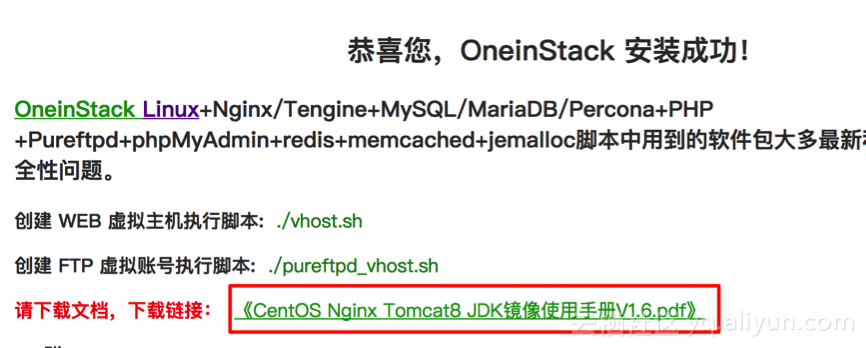
Tomcat是一个开源的且免费的Java Web服务器,常用来作为web开发的工具。它可以托管由servlet,JSP页面(动态内容),HTML页面,js,样式表,图片(静态内容)组成的Java Web应用程序。 部署方式在阿里云服务器下部署JAVA提供三种部署方式:JAVA镜像部署JAVA环境(CentOS7.2 Nginx Tomcat8 JDK)一键安装包部署OneinStack一键PHP JAVA安装工具《专业版》手动部署(源码编译安装/YUM安装)一般推荐镜像部署适合新手使用更加快捷方便,安装包部署以及手动部署适合对Linux命令有基本了解的用户,可以满足用户个性化部署的要求。本教程主要介绍镜像和手工部署的方式。 镜像部署 单击 JAVA环境(CentOS7.2 Nginx Tomcat8 JDK)进入镜像详情页。 单击 立即购买,按提示步骤购买 ECS 实例。 登录 ECS 管理控制台。 在左边导航栏里,单击 实例,进入 ECS 实例列表页。 选择所购 ECS 实例所在的地域,并找到所购 ECS 实例,在 IP 地址 列获取该实例的公网 IP 地址。 在浏览器地址栏中输入公网 IP 地址,下载操作文档。 使用putty登录Linux服务器,参考《连接Linux实例》;忘记root密码参考《重置实例密码》。 使用winscp工具将Java代码放入/data/wwwroot/default中。 默认tomcat是以一般www用户运行,将网站代码权限改为www,执行下面命令: -R www.www /data/wwwroot 重启tomcat 在浏览器地址栏中输入公网 IP 地址,验证。出现 If you're seeing this... 字样,标明安装成功。 手工部署系统平台:CentOS 7.3Tomcat版本:Tomcat8.5.13JDK版本:JDK1.8.0_121安装前准备CentOS 7.3系统默认开启了防火墙,需关闭后外部才可访问本机的80、443、8080等端口,如需做安全类配置可自行参考官方文档。关闭防火墙:systemctl stop firewalld.service 关闭防火墙开机自启动:systemctl disable firewalld.service创建一般用户www,运行tomcat:useradd www创建网站根目录:mkdir -p /data/wwwroot/default新建Tomcat测试页面:echo Tomcat test > /data/wwwroot/default/index.jspchown -R www.www /data/wwwroot 源代码下载wget https://mirrors.aliyun.com/apache/tomcat/tomcat-8/v8.5.13/bin/apache-tomcat-8.5.13.tar.gzwget http://mirrors.linuxeye.com/jdk/jdk-8u121-linux-x64.tar.gz安装JDK新建一个目录:mkdir /usr/java解压jdk-8u121-linux-x64.tar.gz到/usr/javatar xzf jdk-8u121-linux-x64.tar.gz -C /usr/java 设置环境变量vi /etc/profile set java environment export JAVA_HOME=/usr/java/jdk1.8.0_121export CLASSPATH=$JAVA_HOME/lib/tools.jar:$JAVA_HOME/lib/dt.jar:$JAVA_HOME/libexport PATH=$JAVA_HOME/bin:$PATH加载环境变量:source /etc/profile查看jdk版本:java -version 安装Tomcat解压apache-tomcat-8.5.13.tar.gz,重命名tomcat目录,设置用户权限tar xzf apache-tomcat-8.5.13.tar.gzmv apache-tomcat-8.5.13 /usr/local/tomcatchown -R www.www /usr/local/tomcat说明:bin:目录中存放Tomcat的一些脚本文件,包含启动和关闭tomcat服务脚本。conf:存放Tomcat服务器的各种全局配置文件,其中最重要的是server.xml和web.xmlwebapps:Tomcat的主要Web发布目录,默认情况下把Web应用文件放于此目录logs:存放Tomcat执行时的日志文件配置server.xmlcd /usr/local/tomcat/conf/mv server.xml server.xml_bkvi server.xml 添加如下内容:<?xml version="1.0" encoding="UTF-8"?> <Resource name="UserDatabase" auth="Container" type="org.apache.catalina.UserDatabase" description="User database that can be updated and saved" factory="org.apache.catalina.users.MemoryUserDatabaseFactory" pathname="conf/tomcat-users.xml" /> <Connector port="8080" protocol="HTTP/1.1" connectionTimeout="20000" redirectPort="8443" maxThreads="1000" minSpareThreads="20" acceptCount="1000" maxHttpHeaderSize="65536" debug="0" disableUploadTimeout="true" useBodyEncodingForURI="true" enableLookups="false" URIEncoding="UTF-8" /> <Engine name="Catalina" defaultHost="localhost"> <Realm className="org.apache.catalina.realm.LockOutRealm"> <Realm className="org.apache.catalina.realm.UserDatabaseRealm" resourceName="UserDatabase"/> </Realm> <Host name="localhost" appBase="/data/wwwroot/default" unpackWARs="true" autoDeploy="true"> <Context path="" docBase="/data/wwwroot/default" debug="0" reloadable="false" crossContext="true"/> <Valve className="org.apache.catalina.valves.AccessLogValve" directory="logs" prefix="localhost_access_log." suffix=".txt" pattern="%h %l %u %t "%r" %s %b" /> </Host> </Engine> 设置JVM内存参数vi /usr/local/tomcat/bin/setenv.shJAVA_OPTS='-Djava.security.egd=file:/dev/./urandom -server -Xms256m -Xmx496m -Dfile.encoding=UTF-8'设置tomcat自启动脚本下载脚本:wget https://github.com/lj2007331/oneinstack/raw/master/init.d/Tomcat-initmv Tomcat-init /etc/init.d/tomcat添加执行权限:chmod +x /etc/init.d/tomcat设置启动脚本JAVA_HOME:sed -i 's@^export JAVA_HOME=.*@export JAVA_HOME=/usr/java/jdk1.8.0_121@' /etc/init.d/tomcat 设置自启动chkconfig --add tomcat chkconfig tomcat on启动tomcatservice tomcat start 在浏览器地址栏中输入http://ip:8080,即可访问一年一度的双11大促就要开始了,双11并不局限11月11日,从现在就可以先参与了。 先领券再购买云产品》》 (限新用户)云产品一折拼购直达地址》》.com(阿里云拼团) (不限新老用户)阿里云双11优惠主会场直达地址》》aliyunh.com(阿里云双11主会场)

优秀的个人博客,低调大师

thinkphp项目迁移都函数计算

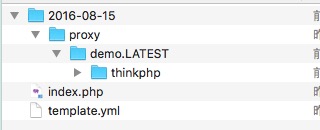
前言 阿里云函数计算 Function Compute(FC),旨在帮助用户采用弹性伸缩、动态分配资源的方式,来执行业务函数。让用户无需购买部署服务器,无需考虑业务负载,就能快速搭建可处理高并发的后台服务。本文介绍HTTP触发器快速迁移Thinkphp应用到函数计算。函数计算运行 PHP 框架原理可以参考一下《十分钟上线-函数计算玩转 WordPress》。 案例开发配置步骤 打开tp5的入口文件(/public/index.php)在namespace think; 这句的下面,加如下代码: if(!$_SERVER['PATH_INFO']) $_SERVER['PATH_INFO'] = preg_replace("/^(\?s\=\/)/","",$_SERVER['REQUEST_URI']); 2.准备tp5源码,将 thin

优秀的个人博客,低调大师

docker-compose部署php项目

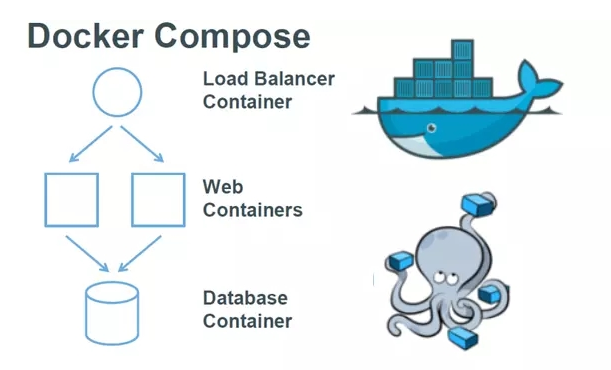
原文章地址:https://www.jikeyuan.cn/a/15.html1.制定特定扩展的PHP镜像sudo mkdir -p /www/dockersudo cd /www/dockersudo vi DockerfileFROM php:7.2-fpm-alpine MAINTAINER diaocheweide RUN sed -i 's/dl-cdn.alpinelinux.org/mirrors.aliyun.com/g' /etc/apk/repositories RUN apk update && apk add --no-cache --virtual .build-deps \ $PHPIZE_DEPS \ curl-dev \ imagemagick-dev \ libtool \ libxml2-dev \ postgresql-dev \ sqlite-dev \ libmcrypt-dev \ freetype-dev \ libjpeg-turbo-dev \ libpng-dev \ && apk add --no-cache \ curl \ imagemagick \ mysql-client \ postgresql-libs \ && pecl install imagick \ && pecl install mcrypt-1.0.1 \ && docker-php-ext-install zip \ && docker-php-ext-install pdo_mysql \ && docker-php-ext-install opcache \ && docker-php-ext-install mysqli \ && docker-php-ext-enable mcrypt \ && docker-php-ext-enable imagick \ && docker-php-ext-install \ curl \ mbstring \ pdo \ pdo_mysql \ pdo_pgsql \ pdo_sqlite \ pcntl \ tokenizer \ xml \ zip \ && docker-php-ext-install -j"$(getconf _NPROCESSORS_ONLN)" iconv \ && docker-php-ext-configure gd --with-freetype-dir=/usr/include/ --with-jpeg-dir=/usr/include/ \ && docker-php-ext-install -j"$(getconf _NPROCESSORS_ONLN)" gd \ && pecl install -o -f redis \ && rm -rf /tmp/pear \ && docker-php-ext-enable redis \ && rm -r /var/cache/apk/* EXPOSE 90002.编写yml文件sudo vi docker-compose.ymlversion: '3.1' services: nginx: image: nginx container_name: nginx restart: always ports: - "80:80" - "443:443" volumes: - /www/data/nginx/conf.d:/etc/nginx/conf.d - /www/default:/www/default networks: csl: ipv4_address: 172.18.0.2 php: image: php:7.2-fpm-alpine-dcwd container_name: php7.2 restart: always volumes: - /www/default:/www/default networks: csl: ipv4_address: 172.18.0.3 mysql5: image: mysql:5.7 container_name: mysql5 restart: always ports: - "3306:3306" environment: MYSQL_ROOT_PASSWORD: thisyourpassword volumes: - /www/data/mysql/mysql5:/var/lib/mysql #- /www/data/mysql/mysql5/conf/my.cnf:/etc/my.cnf #- /www/data/mysql/mysql5/init:/docker-entrypoint-initdb.d networks: csl: ipv4_address: 172.18.0.4 mysql8: image: mysql:8 container_name: mysql8 restart: always environment: MYSQL_ROOT_PASSWORD: thisyourpassword volumes: - /www/data/mysql/mysql8:/var/lib/mysql networks: csl: ipv4_address: 172.18.0.5 networks: csl: driver: bridge ipam: config: - subnet: 172.18.0.0/16 3.配置default.conf文件,拷贝这一步请参考上一篇文章sudo vi /www/data/nginx/default.conf server { listen 80; server_name localhost; #charset koi8-r; #access_log /var/log/nginx/host.access.log main; location / { root /www/default; index index.php index.html index.htm; } #error_page 404 /404.html; # redirect server error pages to the static page /50x.html # error_page 500 502 503 504 /50x.html; location = /50x.html { root /usr/share/nginx/html; } # proxy the PHP scripts to Apache listening on 127.0.0.1:80 # #location ~ \.php$ { # proxy_pass http://127.0.0.1; #} # pass the PHP scripts to FastCGI server listening on 127.0.0.1:9000 # location ~ \.php$ { root /www/default; fastcgi_pass php7.2:9000;#php容器名或者php容器ip fastcgi_index index.php; fastcgi_param SCRIPT_FILENAME $document_root$fastcgi_script_name; include fastcgi_params; } # deny access to .htaccess files, if Apache's document root # concurs with nginx's one # #location ~ /\.ht { # deny all; #} } 4.修改mysql允许远程连接并新建数据库docker exec -it mysql5 bashmysql -u root -puse mysql;update user set host='%' where user='root';flush privileges;5.创建并且启动容器docker-compose up -d6.新建index.php测试mysql连接<?php $con = mysqli_connect("172.18.0.4", "root", "thisyourpassword", "shop");if ($con) { echo '连接 MYSQL 成功'; } else { echo "连接 MySQL 失败: " . mysqli_connect_error(); } mysqli_close($con);

资源下载

更多资源
Mario

Mario

马里奥是站在游戏界顶峰的超人气多面角色。马里奥靠吃蘑菇成长,特征是大鼻子、头戴帽子、身穿背带裤,还留着胡子。与他的双胞胎兄弟路易基一起,长年担任任天堂的招牌角色。

Nacos

Nacos

Nacos /nɑ:kəʊs/ 是 Dynamic Naming and Configuration Service 的首字母简称,一个易于构建 AI Agent 应用的动态服务发现、配置管理和AI智能体管理平台。Nacos 致力于帮助您发现、配置和管理微服务及AI智能体应用。Nacos 提供了一组简单易用的特性集,帮助您快速实现动态服务发现、服务配置、服务元数据、流量管理。Nacos 帮助您更敏捷和容易地构建、交付和管理微服务平台。

Rocky Linux

Rocky Linux

Rocky Linux(中文名:洛基)是由Gregory Kurtzer于2020年12月发起的企业级Linux发行版,作为CentOS稳定版停止维护后与RHEL(Red Hat Enterprise Linux)完全兼容的开源替代方案,由社区拥有并管理,支持x86_64、aarch64等架构。其通过重新编译RHEL源代码提供长期稳定性,采用模块化包装和SELinux安全架构,默认包含GNOME桌面环境及XFS文件系统,支持十年生命周期更新。

WebStorm

WebStorm

WebStorm 是jetbrains公司旗下一款JavaScript 开发工具。目前已经被广大中国JS开发者誉为“Web前端开发神器”、“最强大的HTML5编辑器”、“最智能的JavaScript IDE”等。与IntelliJ IDEA同源,继承了IntelliJ IDEA强大的JS部分的功能。


用户登录
用户注册