首页 文章 精选 留言 我的

精选列表

搜索[代码可视化],共10000篇文章
优秀的个人博客,低调大师

83行代码

使用SARIMAX进行时间序列预测。 #!/usr/bin/env python #-*-coding:utf-8-*- #****************************************************************************** #****************Description:Time Series prediction using SARIMAX #****************Author:Duan Tingyin #****************Date:2018.02.14 #************************************************** import pandas as pd import matplotlib.pyplot as plt import datetime from statsmodels.tsa.api import SARIMAX datapath = '../data/' train_df = pd.read_csv(datapath+'[new] yancheng_train_20171226.csv') testA_df = pd.read_csv(datapath+'yancheng_testA_20171225.csv') testB_df = pd.read_csv(datapath+'yancheng_testB_20180224.csv') train_class = train_df.groupby(['sale_date','class_id'])['sale_quantity'].sum().to_frame().reset_index() train_class.head() def plt_class(data,x,y,class_id): this_class_id=data[data.class_id == class_id] plt.scatter(x=this_class_id[x],y=this_class_id[y]) def trans_date(x): str_x=str(x) year=int(str_x[:4]) month=int(str_x[4:]) return datetime.date(year,month,1) train_class['_sale_date']=train_class['sale_date'].apply(trans_date) testA_df['_sale_date']=testA_df['predict_date'].apply(trans_date) testB_df['_sale_date']=testB_df['predict_date'].apply(trans_date) #print(train_class.head(),testA_df.head(),testB_df.head()) s="predict_date,class_id,predict_quantity" ex=[] f=open("../data/yancheng_testA_20171225.csv","r") for line in f.readlines(): if "date" in line: continue class_id=int(line.split(",")[1]) this_class_id=train_class[train_class['class_id']==class_id][['_sale_date','sale_quantity']] if class_id==653436: print(this_class_id._sale_date) #indexed_this_class_id = this_class_id.set_index(this_class_id['_sale_date']) indexed_this_class_id=this_class_id.set_index(pd.date_range(end='2017-11',periods=len(this_class_id['_sale_date']),freq='M')) print(this_class_id['_sale_date'],pd.date_range(end='2017-11',periods=len(this_class_id['_sale_date']),freq='M')) res=0 try: fit1=SARIMAX(indexed_this_class_id.sale_quantity,verbose=False).fit() pre=fit1.get_forecast().conf_int() res=(int(round((pre['lower sale_quantity'] + pre['upper sale_quantity'])*0.5))) except Exception as e: print(e) ex.append(class_id) plt_class(train_class,'sale_date','sale_quantity',class_id) res=int(this_class_id['sale_quantity'].iloc[-1]) this_class_id.to_csv('EXCEPTION'+str(class_id) +".csv",header=True,index=False,float_format='%.0f') s+="\n" s+="201711"+ ","+str(class_id) + "," +str(res) f.close() s+="\n" train_class[['sale_date','class_id','sale_quantity']].to_csv('train_class.csv',header=True,index=False,float_format='%.0f') fw=open("201711.csv","w") fw.write(s) fw.close() print(ex)

优秀的个人博客,低调大师

180行JavaScript代码实现的小球随机移动代码

<html> <body> <div id ='desc'><b>test1:</b>test2</div> <canvas id = 'canvas'></canvas> </body> <script> window.onload = init(); function init() { canvas = document.getElementById('canvas'); context = canvas.getContext('2d'); canvas.height = window.innerHeight; canvas.width = window.innerWidth; mouse = {x:0,y:0}; colors = [ '#af0','#7CD14E','#1CDCFF','#FFFF00','#FF0000','#aee137','#bef202','#00b2ff','#7fff24','#13cd4b','#c0fa38','#f0a','#a0f','#0af','#000000' ]; canvas.addEventListener('mousemove',MouseMove,false); canvas.addEventListener('mousedown',MouseDown,false); canvas.addEventListener('mouseup',MouseUp,false); window.addEventListener('resize',canvasResize,false); dotsHolder = []; mouseMove = false; mouseDown = false; for(i = 0;i < 100;i++){ dotsHolder.push(new dots()); } /*REQUEST ANIMATION FRAME*/ (function() { var lastTime = 0; var vendors = ['ms', 'moz', 'webkit', 'o']; for(var x = 0; x < vendors.length && !window.requestAnimationFrame; ++x) { window.requestAnimationFrame = window[vendors[x]+'RequestAnimationFrame']; window.cancelAnimationFrame = window[vendors[x]+'CancelAnimationFrame'] || window[vendors[x]+'CancelRequestAnimationFrame']; } if (window.requestAnimationFrame) window.requestAnimationFrame = function(callback, element) { var currTime = new Date().getTime(); var timeToCall = Math.max(0, 16 - (currTime - lastTime)); console.log("timetoCall : " + timeToCall); var id = window.setTimeout(function() { callback(currTime + timeToCall); }, timeToCall); console.log("id: " + id); lastTime = currTime + timeToCall; console.log("last time: " + lastTime); //return id; }; if (!window.cancelAnimationFrame) window.cancelAnimationFrame = function(id) { clearTimeout(id); }; }()); } function canvasResize(event) { canvas.height = window.innerHeight; canvas.width = window.innerWidth; cancelAnimationFrame(animate); } function MouseUp(event) { if(mouseMove) { mouseMove = false;} if(mouseDown) { mouseDown = false; } } function MouseDown(event) { mouseDown = true; } function MouseMove(event) { mouse.x = event.pageX - canvas.offsetLeft; mouse.y = event.pageY - canvas.offsetTop; if(mouseMove) { context.lineTo(mouseX,mouseY); context.stroke(); } } function dots(){ this.xPos = Math.random()*canvas.width; this.yPos = Math.random()*canvas.height; this.color = colors[Math.floor(Math.random()*colors.length)]; this.radius = Math.random()*10; this.vx = Math.cos(this.radius); this.vy = Math.sin(this.radius); this.stepSize = Math.random() / 10; this.step = 0; this.friction = 7; this.speedX = this.vx; this.speedY = this.vy; } dots.draw = function() { context.clearRect(0,0,canvas.width,canvas.height); for(var c = 0; c < dotsHolder.length;c++) { dot = dotsHolder[c]; context.beginPath(); distanceX = dot.xPos - mouse.x; distanceY = dot.yPos - mouse.y; var particleDistance = Math.sqrt(distanceX*distanceX + distanceY*distanceY); var particleMouse = Math.max( Math.min( 75 / ( particleDistance /dot.radius ), 7 ), 1 ); context.fillStyle = dot.color; dot.xPos += dot.vx; dot.yPos += dot.vy; if(dot.xPos < -50) { dot.xPos = canvas.width+50; } if(dot.yPos < -50) { dot.yPos = canvas.height+50; } if(dot.xPos > canvas.width+50) { dot.xPos = -50; } if(dot.yPos > canvas.height+50) { dot.yPos = -50; } context.arc(dot.xPos,dot.yPos,(dot.radius/2.5)*particleMouse,0,2*Math.PI,false); //console.log("circle x: " + dot.xPos + " y: " + dot.yPos); context.fill(); if(mouseDown) { var minimumDistance = 164, distance = Math.sqrt((dot.xPos - mouse.x) * (dot.xPos - mouse.x) + (dot.yPos - mouse.y) * (dot.yPos - mouse.y)), distanceX = dot.xPos - mouse.x, distanceY = dot.yPos - mouse.y; if (distance < minimumDistance) { var forceFactor = minimumDistance / (distance * distance), xforce = (mouse.x - dot.xPos) % distance/7, yforce = (mouse.y - dot.yPos) % distance/dot.friction, forceField = forceFactor * 2/dot.friction; dot.vx -= forceField * xforce; dot.vy -= forceField * yforce; } if(dot.vx > dot.speed) { dot.vx = dot.speed/dot.friction; dot.vy = dot.speed/dot.friction; } else if (dot.vy > dot.speed) { dot.vy = dot.speed/dot.friction; } } } } function animate(){ requestAnimationFrame(animate); dots.draw(); } animate(); </script> </html> 鼠标单击小球后,会立即改变其移动方向和速度: 这是通过给canvas标签页注册的mousemove,mousedown响应函数实现的: 本文来自云栖社区合作伙伴“汪子熙”,了解相关信息可以关注微信公众号"汪子熙"。

优秀的个人博客,低调大师

可视化Docker资源清理方案:PruneMate容器化部署实战

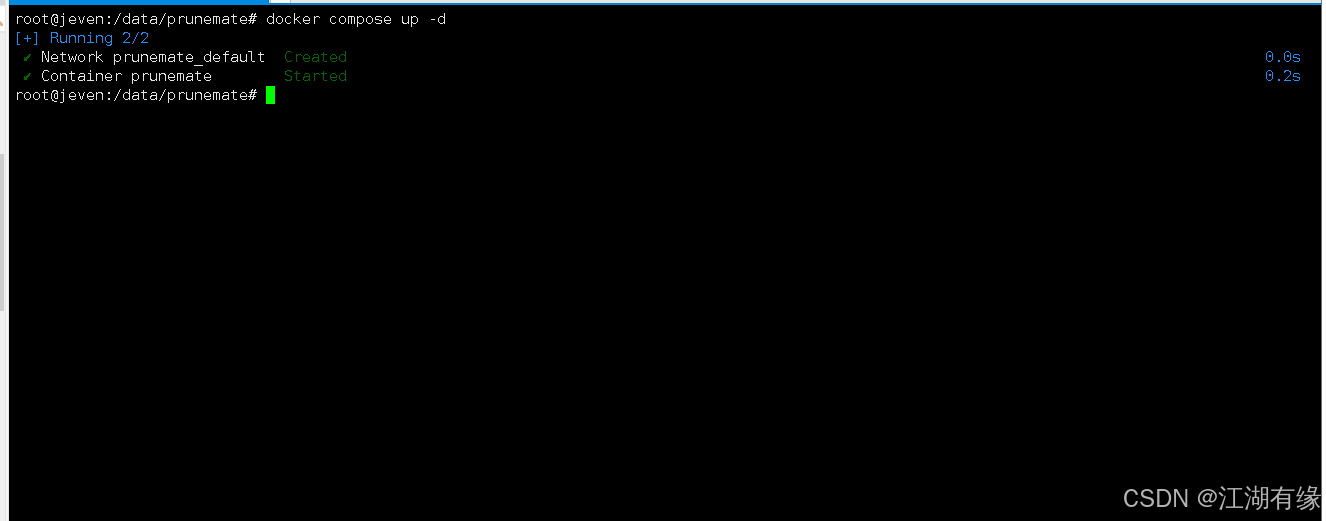
# 一、PruneMate介绍 ## 1.1 PruneMate简介 > PruneMate** 是一个基于 Python(Flask)、Docker SDK、APScheduler 和 Gunicorn 构建的轻量级 Web 应用,旨在通过友好的网页界面自动化清理 Docker 主机上未使用的资源(如容器、镜像、网络、卷和构建缓存),帮助用户保持 Docker 环境整洁高效。 ## 1.2 PruneMate主要特点 - **灵活调度**:支持每日、每周或每月自动清理任务,并可随时切换为仅手动运行模式。 - **调度开关**:一键启用或禁用自动计划,确保在需要时完全控制清理行为。 - **清理预览**:执行手动清理前,清晰展示将被删除的资源列表,避免误操作。 - **时区与时间格式自定义**:支持配置本地时区及 12/24 小时制时间显示,提升用户体验。 - **多主机管理**:通过集成 `docker-socket-proxy`,可从单一界面管理多个远程 Docker 主机。 - **选择性清理**:按需勾选清理对象——容器、镜像、网络、卷或构建缓存,精细控制清理范围。 - **构建缓存清理**:专门支持清理 Docker Builder 缓存,常可释放数十 GB 存储空间。 - **历史统计追踪**:记录每次清理操作释放的空间量及删除的资源数量,便于长期监控。 - **主页仪表盘集成**:登录后可在主页直观查看清理历史与资源回收趋势。 - **现代响应式 UI**:深色主题设计,支持移动端,动画流畅,操作直观。 - **安全认证机制**:可选密码登录(支持哈希存储)或 Basic Auth,保护敏感操作入口。 - **多架构原生支持**:提供 amd64 与 arm64 镜像,兼容 Intel/AMD、Raspberry Pi 及 Apple Silicon 设备。 - **安全可控执行**:所有自动或手动操作均附带详细日志,确保过程透明可追溯。 - **详细清理报告**:每次运行后生成结构化报告,明确列出已删除项及释放的磁盘空间。 ## 1.3 注意事项 1. **数据风险警告**:PruneMate 调用 Docker 原生 `prune` 命令,**卷(volumes)清理可能删除包含重要数据的存储**,请务必确认无关键数据后再启用卷清理。 1. **远程主机依赖**:多主机功能要求目标 Docker 主机部署 `docker-socket-proxy` 并正确配置网络与权限,否则无法连接。 1. **责任自负**:本工具不承担因误配置或误操作导致的数据丢失或系统异常,请在生产环境使用前充分测试并理解其行为。 # 二、本次实践规划 ## 2.1 本地环境规划 > 本次实践为个人测试环境,操作系统版本为 Ubuntu 24.04.2 LTS。 |hostname|IP地址 |操作系统版本 |Docker版本 |部署项目|备注| | --- | --- | --- | --- | --- | --- | |jeven|192.168.3.88 |Ubuntu 24.04.2 LTS|28.5.0 |PruneMate|——| ## 2.2 本次实践介绍 > 1.本次实践部署环境为个人测试环境,生产环境请谨慎; > 2.在Docker环境下部署PruneMate容器资源清理工具。 # 三、本地环境检查 ## 3.1 检查Docker服务状态 > 检查Docker服务是否正常运行,确保Docker正常运行。 ``` root@jeven:~# systemctl status docker ● docker.service - Docker Application Container Engine Loaded: loaded (/usr/lib/systemd/system/docker.service; enabled; preset: enabled) Active: active (running) since Tue 2026-01-06 17:39:44 CST; 6h ago TriggeredBy: ● docker.socket Docs: https://docs.docker.com Main PID: 1220391 (dockerd) Tasks: 50 Memory: 111.9M (peak: 706.6M swap: 5.2M swap peak: 5.2M) CPU: 4min 33.194s CGroup: /system.slice/docker.service ``` ## 3.2 检查Docker版本 > 检查Docker版本 ``` root@jeven:~# docker -v Docker version 28.5.0, build 887030f ``` ## 3.3 检查docker compose 版本 > 检查Docker compose版本,确保2.0以上版本。 ``` root@jeven:~# docker compose version Docker Compose version v2.39.4 ``` # 四、拉取PruneMate镜像 > 下载PruneMate镜像,执行以下命令: ``` docker pull anoniemerd/prunemate:1.3.2 ``` ![](https://developer.qcloudimg.com/http-save/4995888/e23aa82d70104d0816366f4bd8031544.png) # 五、部署PruneMate服务 ## 5.1 创建部署目录 - 创建部署目录 ``` mkdir -p /data/prunemate && cd /data/prunemate ``` ## 5.2 编辑部署文件 > 新建及编辑docker-compose.yaml文件,宿主机映射端口可自行设置,注意防止端口冲突。 ``` vim docker-compose.yaml ``` ``` services: prunemate: image: anoniemerd/prunemate:1.3.2 # Supports amd64 and arm64 container_name: prunemate ports: - "7676:8080" volumes: - /var/run/docker.sock:/var/run/docker.sock - ./logs:/var/log - ./config:/config environment: - PRUNEMATE_TZ=Asia/Shanghai # Change this to your desired timezone - PRUNEMATE_TIME_24H=true #false for 12-Hour format (AM/PM) # Optional: Enable authentication (generate hash with: docker run --rm anoniemerd/prunemate python prunemate.py --gen-hash "password") # - PRUNEMATE_AUTH_USER=admin # - PRUNEMATE_AUTH_PASSWORD_HASH=your_base64_encoded_hash_here restart: unless-stopped ``` ## 5.3 创建PruneMate容器 > 执行以下命令,创建PruneMate容器。 ``` docker compose up -d ``` ![](https://developer.qcloudimg.com/http-save/4995888/6228fa6235c47d43384774ebbfa5062a.png) ## 5.4 查看PruneMate容器状态 > 检查PruneMate容器运行状态,确保PruneMate容器正常启动。 ``` root@jeven:/data/prunemate# docker compose ps NAME IMAGE COMMAND SERVICE CREATED STATUS PORTS prunemate anoniemerd/prunemate:1.3.2 "python prunemate.py" prunemate 29 seconds ago Up 28 seconds 0.0.0.0:7676->8080/tcp, [::]:7676->8080/tcp ``` ## 5.5 检查PruneMate容器日志 > 检查容器运行日志,确保PruneMate服务正常运行。 ``` docker compose logs ``` ![](https://developer.qcloudimg.com/http-save/4995888/52a3d28ee10923c00101b9b15646c6f3.png) # 六、访问PruneMate服务 ## 6.1 访问PruneMate首页 > 浏览器地址: `http://:7676`,访问PruneMate初始页。如果无法访问,请确保宿主机的防火墙已关闭或已放行相关端口,对于云服务器还需配置相应的安全组规则。 ![](https://developer.qcloudimg.com/http-save/4995888/e73fdf83eedd3a36dfeb007db0f36ddd.png) ## 6.2 清理资源 > 我们使用`docker system df`命令,显示 Docker 磁盘使用情况,包括镜像、容器、本地卷和构建缓存所占用的磁盘空间。 ``` root@jeven:/data/prunemate# docker system df TYPE TOTAL ACTIVE SIZE RECLAIMABLE Images 93 2 66.4GB 66.04GB (99%) Containers 2 2 932kB 0B (0%) Local Volumes 9 0 33.79MB 33.79MB (100%) Build Cache 69 0 1.046GB 1.046GB ``` > 勾选需要清理的选项,确认清理宿主机容器资源。 ![](https://developer.qcloudimg.com/http-save/4995888/04a3a20a294b7470d8d8d9ad9cf71555.png) ![](https://developer.qcloudimg.com/http-save/4995888/10950e2719a47e03d477442a4e67b863.png) ![](https://developer.qcloudimg.com/http-save/4995888/197da6a548f8c3a1f5228b2ac356e168.png) > 查看当前的容器资源状态,如下所示: ``` root@jeven:/data/prunemate# docker system df TYPE TOTAL ACTIVE SIZE RECLAIMABLE Images 2 2 364.1MB 0B (0%) Containers 2 2 932kB 0B (0%) Local Volumes 0 0 0B 0B Build Cache 0 0 0B 0B ``` # 七、总结 > 本次实践成功通过 Docker 部署了 PruneMate 容器资源清理工具,验证了其轻量、易用且功能完整的特性。通过 Web 界面可直观预览并安全清理未使用的镜像、容器、网络、卷及构建缓存,有效释放磁盘空间。PruneMate 支持灵活调度与多主机管理,兼顾自动化与手动控制,适合个人和小型团队使用。需要注意的是,在启用卷清理等高风险操作前,务必确认数据重要性,避免误删关键内容。

资源下载

更多资源
Mario

Mario

马里奥是站在游戏界顶峰的超人气多面角色。马里奥靠吃蘑菇成长,特征是大鼻子、头戴帽子、身穿背带裤,还留着胡子。与他的双胞胎兄弟路易基一起,长年担任任天堂的招牌角色。

Nacos

Nacos

Nacos /nɑ:kəʊs/ 是 Dynamic Naming and Configuration Service 的首字母简称,一个易于构建 AI Agent 应用的动态服务发现、配置管理和AI智能体管理平台。Nacos 致力于帮助您发现、配置和管理微服务及AI智能体应用。Nacos 提供了一组简单易用的特性集,帮助您快速实现动态服务发现、服务配置、服务元数据、流量管理。Nacos 帮助您更敏捷和容易地构建、交付和管理微服务平台。

Rocky Linux

Rocky Linux

Rocky Linux(中文名:洛基)是由Gregory Kurtzer于2020年12月发起的企业级Linux发行版,作为CentOS稳定版停止维护后与RHEL(Red Hat Enterprise Linux)完全兼容的开源替代方案,由社区拥有并管理,支持x86_64、aarch64等架构。其通过重新编译RHEL源代码提供长期稳定性,采用模块化包装和SELinux安全架构,默认包含GNOME桌面环境及XFS文件系统,支持十年生命周期更新。

Sublime Text

Sublime Text

Sublime Text具有漂亮的用户界面和强大的功能,例如代码缩略图,Python的插件,代码段等。还可自定义键绑定,菜单和工具栏。Sublime Text 的主要功能包括:拼写检查,书签,完整的 Python API , Goto 功能,即时项目切换,多选择,多窗口等等。Sublime Text 是一个跨平台的编辑器,同时支持Windows、Linux、Mac OS X等操作系统。

用户登录
用户注册