数据管理DMS 全量SQL诊断:你的SQL是健康的蓝色,还是危险的红色?
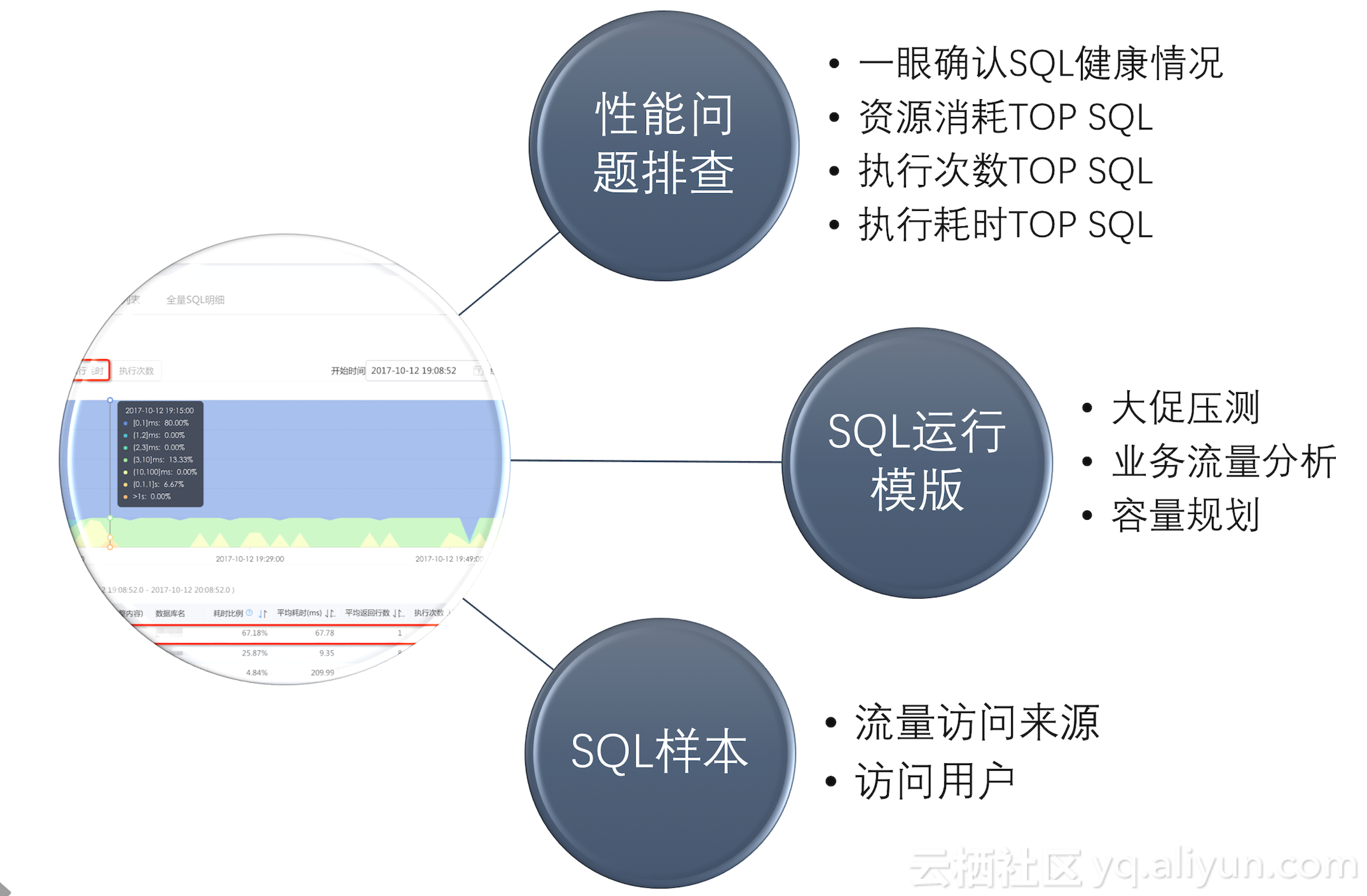
三大难点问题 使用MySQL数据库的用户,不可避免都会遇到下面三个难题: 1、历史问题难定位 数据库凌晨3点发生了CPU 100%的告警,但是该时间段却没有任何慢SQL,怎么继续查找原因? 2、SQL压测模版难获取 下周要进行大促压测,DBA只能找业务方一个个的收集SQL模版、执行频率,这种方式效率低,并且无法保证正确性; 3、慢SQL是否要优化不是所有的慢SQL都需要第一优先级优化,用户迫切需要知道数据库上哪些SQL最消耗资源,优化这些SQL,才可以提高实例的稳定性; 全量SQL诊断可以快速的解决上述问题。 重要功能简介 执行耗时分布 如果一个实例的“执行耗时分布”越接近蓝色,代表这个实例的SQL健康情况越好,越接近橙色和红色,代表这个实例的SQL健康情况越差。 “执行耗时分布”展示了选定时间范围内,所有SQL的执行耗时分布,将执行耗时分为了7个区间,每分钟计算一次,分别是: [0,1]ms 满足0ms ≤ 执行耗时 ≤ 1ms SQL执行次数占比 (1,2]ms 1ms < 执行耗时 ≤ 2ms SQL执行次数占比 (2,3]ms 2ms < 执行耗时 ≤ 3ms SQL执行次数占比 (3,10]ms 3ms < 执行耗时 ≤ 10ms SQL执行次数占比 (10,100]ms 10ms < 执行耗时 ≤ 100ms SQL执行次数占比 (0.1,1]s 0.1s < 执行耗时 ≤ 1s SQL执行次数占比 >1s 1s < 执行耗时 SQL执行次数占比 例如 :2017-10-12 19:15:00 该实例 执行耗时在[0,1]ms的SQL执行次数占比是80%;执行耗时在(3,10]ms的SQL执行次数占比是13.33%;执行耗时在(0.1,1]s的SQL执行次数占比是6.67%。 执行耗时(SQL RT) 通过执行耗时,可以方便的查看在选定的时间范围内,每一分钟 SQL的执行耗时。 SQL列表 SQL列表展示了选定时间范围内每一类SQL的SQL文本、耗时比例、平均执行耗时、返回行数等信息。 耗时比例=(该类SQL执行耗时 执行次数)/(所有SQL执行耗时 总执行次数) * 100% 所以耗时比例越高的SQL,基本上可以简单的理解为占用MySQL资源越多的SQL,优化该SQL,可以获取更高的收益比,以下图的场景为例: 红框圈定的SQL,平均耗时是67.78ms,执行次数43次,所以耗时比例是67.18%; 黄框圈定的SQL,虽然平均耗时达到209.99ms,但是因为执行次数只有一次,所以耗时比例只有4.84%; 所以在业务模型没有变化的情况下,优化第一条SQL,可以更好的降低实例的资源使用,提升实例的稳定性; SQL明细 点击SQL ID,可以查看该类SQL执行计划、性能趋势、SQL样本: 前提条件 用户获取权限并已登录DMS控制台。 DMS 全量SQL诊断功能目前不会进行收费,但是使用该功能的前提用户需要开启SQL审计,该功能是收费功能,计费标准。 背景信息 目前暂时仅支持云数据库 RDS 版 MySQL 实例(暂不支持MySQL 5.7)。 操作步骤 登录DMS控制台——>选择MySQL数据库——>选择“性能”菜单——>点击“SQL趋势”——>点击“全量SQL诊断” 详细操作步骤如下: 登录DMS控制台后,界面如下图所示: 选择MySQL数据库,并单击登录数据库按钮进行登录。 如下图所示,在顶部导航栏菜单中,选择性能>SQL趋势: