首页 文章 精选 留言 我的

精选列表

搜索[一键部署],共10000篇文章
优秀的个人博客,低调大师

一键解决阿里云ECS批量加入多个安全组问题

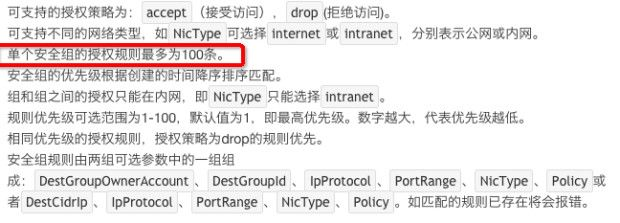
简单说下,在2018年的时候1月份以前的时候,阿里云单个ECS 安全组,最多能支持5个安全组实例,限制是100个条数,如果要200以上建议您通过划分网段来做,后期给阿里云产品多次反馈,2019年,才解决这个安全组上限2000条的问题,但是支持批量导入很不友好,只能手动添加,为了解决这个蛋疼的问题,下面可能帮助到你批量导入。 近期我们上线智能问答机器人,需要调用我们开发机器人,在微信公众号配置里面需要添加微信公众号的出口的238微信公众号出口IP,由于,阿里云ECS安全组,手动添加太麻烦,我们避开手动添加的坑,下面看代码: !/usr/bin/python3 -- coding:utf-8 -- time : 2019/7/2 11:57 AM Author : xiaotie company: xiaotie import json with open('/Users/xiaotie/Downloads/json.txt', 'r') as rf: with open('/Users/xiaotie/Downloads/json1.json', 'w') as wf1: with open('/Users/xiaotie/Downloads/json2.json', 'w') as wf2: with open('/Users/xiaotie/Downloads/json3.json', 'w') as wf3: n = 0 L = [] j = 0 for i in rf: d = { "SourceCidrIp": "0.0.0.0/0", "Description": "System created rule.", "DestCidrIp": "", "NicType": "intranet", "DestGroupName": "", "PortRange": "-1/-1", "DestGroupId": "", "Ipv6DestCidrIp": "", "Direction": "ingress", "Priority": 2, "IpProtocol": "ALL", "SourcePortRange": "", "SourceGroupOwnerAccount": "", "Policy": "Accept", "CreateTime": "2019-06-14T07:02:32Z", "SourceGroupId": "", "DestGroupOwnerAccount": "", "Ipv6SourceCidrIp": "", "SourceGroupName": ""} l = i.split('"') if len(l) > 2 and l[1] != 'ip_list': j += 1 d["SourceCidrIp"] = l[1] L.append(d) if j == 90: json.dump(L, wf1, ensure_ascii=False) L = [] elif j == 180: json.dump(L, wf2, ensure_ascii=False) L = [] json.dump(L, wf3, ensure_ascii=False) 执行完成之后可以https://www.json.cn/ 校验json格式,格式如下: 简单说下需要批量导入IP放入 json.txt文件里面,执行这个切割成三份,然后你新建三个安全组,分别批量导入,最后ECS实例应用安全组即可。 点击把 程序生成的json1.json,json2.json,json3.json分别导入即可,加入多个安全组,点击加入多个安全组,这时会显示出一个选择栏,刚才选中的安全组已经添加到选择栏中,再选择另一个安全组点击加入多个安全组,第二个安全组也被加入到选择栏中。点击确定,实例即被加入到两个安全组中啦! 这样就能解决你需要手动添加的IP的烦恼,节约添加安全组大量时间,今天的分享就到这里如果帮助到你请给我点个赞

优秀的个人博客,低调大师

阿里云发布ECS磁盘加密,一键加密,业务0改动

当下,数据安全问题层出不穷,数据安全已经成为企业用户的生命线。为了保障用户数据安全,阿里云ECS云服务器正式向全网客户发布了“ECS磁盘加密”功能。 阿里云 ECS 磁盘加密功能可以对云盘和共享块存储加密,并提供了一种简单但非常安全的加密手段,对新创建的云盘进行加密处理。 传统的加密手段会给用户带来极高的使用成本:搭建密钥管理基础设施,更改业务流程,在安全性得到提高的同时,却降低了运营效率,提高了运营成本。 ECS磁盘加密与传统的加密手段不同的是,客户无需在公共云构建、维护和保护自己的密钥管理基础设施,也无需更改任何已有的应用程序和运维流程,无需做额外的加解密操作,磁盘加密功能对于业务是全面无感的。通过该功能,阿里云的客户能对ECS云服务器上指定的云盘进行数据加密,每个新创建云盘都使用一个唯一的 256 位密钥加密。一旦加密,此云盘的所

优秀的个人博客,低调大师

手机Markdown写作:插图一键同步七牛图床

把你的手机变成一款真正的内容生产与发布工具。 场景 如果你平时喜欢记录与写作,那么以下的场景你很可能曾经遇到过: 通勤或者旅途中,你偶然见到的景象或者资料触动了你,让你灵光一闪,突然有了很好的创意。此时,你的电脑并不在身边。不过作为高效能人士,这点儿困难难不倒你。你立即用手机的笔记应用(例如Evernote或者有道云、为知等)写下了文字内容,并且把相关的插图也都采集了进来。插图有的来自于网络,有的来自于手机相册。 图文并茂,写好了。你很开心。但是显然你并不满足于自己读着高兴,而是希望发布出去,分享给更多人。 此时你会遭遇到一个严重的问题——内容的编辑和排版。 如果你有个秘书,甚至是编辑团队,那一切就都好办了。你可以直接把笔记分享给他们。他们自然就可以替你把后续加工的工作都处理好。 如果很不幸,你跟我一样,没有配备秘书,更没有编辑团队,那这些事情就需要自己亲力亲为了。 你可以等,等到达目的地甚至是休假结束,有了电脑再去完成后期编辑工作。然而在这样新热点不断涌现的时代,抓住一个重要的、吸引人的主题是非常困难的。一旦抓住了机会,创作出了内容,你真的愿意等上几个小时甚至是几天再发布吗? 痛点 随时记录、创作与发布的需求催生出了手机上的各种写作工具。 如果你跟我一样是个懒人,希望用最简单的方式排版出美观的文章,那么Markdown是必不可少的利器。 在电脑上面使用Markdown,写作者的需求已基本得到满足。但是在手机上用Markdown编辑器,却有个迟迟没能解决的痛点——插图。 别逗了,哪有不能插图的Markdown编辑器啊?! 没错,任何一个Markdown编辑器都包含插入图片的功能。但是单一的插图功能不能满足创作类用户的需求。 如果插入本地图像只能保存本地链接,那我怎么发布与分享? 如果只能用外部链接来插图,本地存储的图像怎么办? 如果图片上传到图床需要手动操作,面对数十张图片不觉得繁琐吗? 如果手动上传到图床,还得一一更新文章里的图片链接,把本地链接替换为图床链接,那我真的有摔手机的冲动了…… 方便地本地化插图、轻易地同步到图床,并且可以立即获取使用图床链接的全文版本才是用户真正的需求。 连最著名的Markdown写作神器Ulysses,都没能做到这一点。 从前,我也只能先把文字内容写好,标记出需要插图的位置。等回到笔记本电脑跟前的时候,再进行插图与发布。 因而,当我突然发现一款手机Markdown编辑应用居然悄无声息地解决了这个痛点的时候,自然要迫不及待地分享给同样喜欢写作的你。 设置 发现这款工具,是因为朋友向我求助。说是在使用它插图过程中,遇到了问题。 我实际操作之后,发现问题来自于设置中的细节。因此这里我把设置详细介绍一下,避免其他朋友再次踩到坑。 七牛云存储是国内的Markdown写作者们常用的图床,免费而且可靠。这里咱们就用七牛来做个例子。关于如何设置七牛云存储,请参考拙作《Markdown两键排版微信公众号文章》。 在手机上安装好了这款编辑器之后,首页点击左上角的设置按钮,下拉到“图片上传部分”,选择“增加本地图片上传服务”。 名称一栏随便填写。 API地址建议不要动。 空间名称、Access Key和Secret Key如实填写。 关键在于“图片URL前缀”这一部分,七牛“存储空间”的“测试域名”里面给了你一个域名。请注意拷贝过来填写的时候,前面加上"http://",切记。 当你设置完毕之后,点击“验证设置”。如果提示正常,就意味着你可以使用了。 样例 我们来举一个例子,看看这款手机Markdown编辑器如何帮助你快速排版与发布图文并茂的文章。 除夕的早上,天气良好。我在学校的操场锻炼。学生们都已经放假回家了,平日热闹的操场此时空旷无人。于是我拿出手机,拍了张照片。然后打开编辑器,写了两行字。 然后我点击插图的图标,把这张照片插入进来。注意此时编辑器里面使用的是图片本地链接。 预览效果不错。下面我们同步图片到图床。 点击右下角的导出图标。 选择“本地图片上传至图床”。 点击右上角的“上传”按钮。你的图片瞬间就同步到了七牛图床上面。 而且此时图片的“已上传”部分会显示图床图片链接。 我需要手动拷贝并替换本地图片链接吗? 根本不用。注意到左下角的“复制Markdown”按钮了吗? 点击它。 好了,包含七牛图床图片链接的Markdown内容已经复制成功了。 我们打开Day One日记应用测试一下。新建一则日志,把剪贴板里面的内容复制进来。 图片的链接是不是七牛图床链接? :-P 结束编辑,预览一下。 大功告成! 操作流程介绍完毕。 希望这款手机Markdown编辑应用可以帮助你随时抓住好点子,第一时间发布与分享你的创作成果。 写作快乐哦! 讨论 你是否还知道其他好用的移动端Markdown应用?它给你带来了哪些惊喜?你自己的哪些个性化需求尚未得到满足呢?欢迎留言分享给大家,我们共同讨论学习。 延伸阅读: Markdown两键排版微信公众号文章 Markdown懒办法排版微信公众号文章

资源下载

更多资源
Nacos

Nacos

Nacos /nɑ:kəʊs/ 是 Dynamic Naming and Configuration Service 的首字母简称,一个易于构建 AI Agent 应用的动态服务发现、配置管理和AI智能体管理平台。Nacos 致力于帮助您发现、配置和管理微服务及AI智能体应用。Nacos 提供了一组简单易用的特性集,帮助您快速实现动态服务发现、服务配置、服务元数据、流量管理。Nacos 帮助您更敏捷和容易地构建、交付和管理微服务平台。

Spring

Spring

Spring框架(Spring Framework)是由Rod Johnson于2002年提出的开源Java企业级应用框架,旨在通过使用JavaBean替代传统EJB实现方式降低企业级编程开发的复杂性。该框架基于简单性、可测试性和松耦合性设计理念,提供核心容器、应用上下文、数据访问集成等模块,支持整合Hibernate、Struts等第三方框架,其适用范围不仅限于服务器端开发,绝大多数Java应用均可从中受益。

Rocky Linux

Rocky Linux

Rocky Linux(中文名:洛基)是由Gregory Kurtzer于2020年12月发起的企业级Linux发行版,作为CentOS稳定版停止维护后与RHEL(Red Hat Enterprise Linux)完全兼容的开源替代方案,由社区拥有并管理,支持x86_64、aarch64等架构。其通过重新编译RHEL源代码提供长期稳定性,采用模块化包装和SELinux安全架构,默认包含GNOME桌面环境及XFS文件系统,支持十年生命周期更新。

WebStorm

WebStorm

WebStorm 是jetbrains公司旗下一款JavaScript 开发工具。目前已经被广大中国JS开发者誉为“Web前端开发神器”、“最强大的HTML5编辑器”、“最智能的JavaScript IDE”等。与IntelliJ IDEA同源,继承了IntelliJ IDEA强大的JS部分的功能。


用户登录
用户注册