首页 文章 精选 留言 我的

精选列表

搜索[翻译],共10000篇文章
优秀的个人博客,低调大师

【翻译】Sklearn与TensorFlow机器学习实用指南 —— 第16章 强化学习(上)

本文来自云栖社区官方钉群“Python技术进阶”,了解相关信息可以关注“Python技术进阶”。 评价行为:信用分配问题 如果我们知道每一步的最佳动作,我们可以像通常一样训练神经网络,通过最小化估计概率和目标概率之间的交叉熵。这只是通常的监督学习。然而,在强化学习中,智能体获得的指导的唯一途径是通过奖励,奖励通常是稀疏的和延迟的。例如,如果智能体在 100 个步骤内设法平衡杆,它怎么知道它采取的 100 个行动中的哪一个是好的,哪些是坏的?它所知道的是,在最后一次行动之后,杆子坠落了,但最后一次行动肯定不是完全负责的。这被称为信用分配问题:当智能体得到奖励时,很难知道哪些行为应该被信任(或责备)。想想一只狗在行为良好后几小时就会得到奖励,它会明白它得到了什么回报吗? 为了解决这个问题,一个通常的策略是基于这个动作后得分的总和来评估这个个

优秀的个人博客,低调大师

【翻译】Sklearn与TensorFlow机器学习实用指南 —— 第15章 自编码器

本文来自云栖社区官方钉群“Python技术进阶”,了解相关信息可以关注“Python技术进阶”。 关联权重 当自编码器整齐地对称时,就像我们刚刚构建的那样,一种常用技术是将解码器层的权重与编码器层的权重相关联。 这样减少了模型中的权重数量,加快了训练速度,并限制了过度拟合的风险。 不幸的是,使用fully_connected()函数在 TensorFlow 中实现相关权重有点麻烦;手动定义层实际上更容易。 代码结尾明显更加冗长: activation = tf.nn.elu regularizer = tf.contrib.layers.l2_regularizer(l2_reg) initializer = tf.contrib.layers.variance_scaling_initializer() X = tf.placehol

优秀的个人博客,低调大师

【翻译】Sklearn与TensorFlow机器学习实用指南 —— 第16章 强化学习(下)

时间差分学习与 Q 学习 具有离散动作的强化学习问题通常可以被建模为马尔可夫决策过程,但是智能体最初不知道转移概率是什么(它不知道T),并且它不知道奖励会是什么(它不知道R)。它必须经历每一个状态和每一次转变并且至少知道一次奖励,并且如果要对转移概率进行合理的估计,就必须经历多次。 时间差分学习(TD 学习)算法与数值迭代算法非常类似,但考虑到智能体仅具有 MDP 的部分知识。一般来说,我们假设智能体最初只知道可能的状态和动作,没有更多了。智能体使用探索策略,例如,纯粹的随机策略来探索 MDP,并且随着它的发展,TD 学习算法基于实际观察到的转换和奖励来更新状态值的估计(见公式 16-4)。 其中: a是学习率(例如 0.01) TD 学习与随机梯度下降有许多相似之处,特别是它一次处理一个样本的行为。就像 SGD 一样,只有当你逐渐降低学习

优秀的个人博客,低调大师

[Android]使用自定义JUnit Rules、annotations和Resources进行单元测试(翻译)

以下内容为原创,欢迎转载,转载请注明 来自天天博客:http://www.cnblogs.com/tiantianbyconan/p/5795091.html 使用自定义JUnit Rules、annotations和Resources进行单元测试 原文:http://www.thedroidsonroids.com/blog/android/unit-tests-rules-annotations-resources 简介 Unit Test并不只有断言和测试方法组成。它有一些可以用来提高质量和测试代码可读性的技术。在本文中我们将探索: annotations JUnit rules java resources 背景 很多或者大多数Android apps作为一个API Client,因此需要数据格式之间的转换(通常是JSON)和POJO(数据模型类)。我们不需要在自己的代码中实现一个转换引擎而是可以使用如 GSON 或 moshi 等三方库来完成。 众所周知的库通常都是有很高的单元测试的覆盖率的,所以如下测试它们是没有意义的: @Test public void testGson() { //given Gson gson = new Gson(); //when String result = gson.fromJson("\"test\"", String.class); //then assertThat(result).isEqualTo("test"); } Listing 1. 无用的GSON单元测试. 另一方面测试解析(JSON到POJO)和生成(POJO到JSON)逻辑相关的模型类可能是有用的。如下的POJO: public class Contributor { public String login; public boolean siteAdmin; public long id; } Listing 2. 简单POJO. 和相应的JSON: { "login": "koral--", "id": 3340954, "site_admin": true } Listing 3. 简单JSON. 如果属性映射都正确的话,我们希望去测试它。注意属性siteAdmin使用了不同的命名风格 - Java中的驼峰命名和JSON中的蛇底命名。 简单方案 最简单的一种unit test看起来如下: @Test public void testParseHardcodedContributors() throws Exception { //given String json = "[\n" + " {\n" + " \"login\": \"koral--\",\n" + " \"id\": 3340954,\n" + " \"site_admin\": true\n" + " },\n" + " {\n" + " \"login\": \"Wavesonics\",\n" + " \"id\": 406473,\n" + " \"site_admin\": false\n" + " }\n" + "]\n"; GsonBuilder gsonBuilder = new GsonBuilder(); gsonBuilder.setFieldNamingPolicy(FieldNamingPolicy.LOWER_CASE_WITH_UNDERSCORES); Gson gson = gsonBuilder.create(); //when Contributor[] contributors; try (Reader reader = new BufferedReader(new StringReader(json))) { contributors = gson.fromJson(reader, Contributor[].class); } Listing 4. 使用硬编码JSON的单元测试. 这种方法有几个弊端。最值得注意的就是比较差的JSON可读性,有大量的转义字符和没有语法高亮。此外有一点模版代码,如果有更多的JSON需要测试的话将会产生重复代码。让我们思考怎样可以用更加简便的方法来编写,提高可读性和消除代码重复率。 改进 首先Gson对象可以在测试方法外部实例化,比如使用一些像 [Dagger] (http://google.github.io/dagger) 的DI(依赖注入)机制或者使用一个简单的常量。DI已经超出了本文的范围所以我们在例子代码中使用后者。在代码提取后看起来如下: public final class Constants { public static final Gson GSON; static { final GsonBuilder gsonBuilder = new GsonBuilder(); gsonBuilder.setFieldNamingPolicy(FieldNamingPolicy.LOWER_CASE_WITH_UNDERSCORES); GSON = gsonBuilder.create(); } } Listing 5. 把GSON实例作为一个全局变量. 接着,文本形式的JSON可以被置于一个resource file中。这会给我们带来语法的高亮和缩进(漂亮的打印),默认情况下Android Studio和Intellij IDEA内置了这些功能特性。不需要引号的转义,所以可读性也不再是问题。再者,文件中的行数和列数和GSON中的一致,所以将会更加容易地像这样debug异常:MalformedJsonException: Unterminated array at line 4 column 5 path $[2]。如果JSON被放置在一个单独的文件,行数是会被确切地匹配到的,跟上述硬编码JSON的例子矛盾的地方是,需要通过java源文件中的偏移进行调整。下面是这个示例中被使用的文件: [ { "login": "koral--", "id": 3340954, "site_admin": true }, { "login": "Wavesonics", "id": 406473, "site_admin": false } ] Listing 6. 包含JSON的Java resource文件. 最后,代码执行转换可以从测试方法中提取,所以广义说它会更容易在不同的测试用例上使用。它可以使用下章将会讨论的Java和JUnit特性来实现。 Goodies Java resources Java resources是程序需要的数据文件,它被放置在源代码外面。注意我们讨论的是 Java resources,默认被放置在src/<source set>/resources,并不是 Android App Resources(drawables, layouts等)。这本例子中并没有Android特别的特性。所以一切都是可以像 Robolectric 那样脱离frameworks可单元测试的。 如果listing 6的JSON文件被保存于src/test/resources/pl/droidsonroids/modeltesting/api/contributors.json,它可以通过调用TestClass.getResourceAsStream("contributors.json")来被单元测试代码访问。相关的类需要被放置在对应的package中,在这个例子中是pl.droidsonroids.modeltesting.api。详情见#getResourceAsStream() javadoc 注解Annotation Annotation是关联到源代码元素的元数据(eg. 方法或者类)。有众所周知的一些如@Override或@Deprecated的内置注解。也可以自定义并使用它们把特定的resources绑定到测试方法中。 注解来起来与interface很类似: Java @Retention(RUNTIME) @Target(METHOD) public @interface JsonFileResource { String fileName(); Class<?> clazz(); } Listing 7. 简单注解. 注意interface关键字前面的@符号。我们自定义的注解被2个元注解来注解。我们设置Retention为RUNTIME,因为注解需要在单元测试执行时(运行时)为可读,所以默认的retention(CLASS)的并不满足。我们也需要设置Target为METHOD因为我们只需要为方法进行注解(绑定特定的resource)。错位的注解会引发编译错误。没有指定一个target,注解会可以被用于任何地方。 JUnit Rules 简单来说,rule是在测试(方法)运行时触发的一个hook。我们将使用rule在测试方法执行之前增加一些额外的行为。即我们将从resources中解析JSON并提供给测试方法内部相应的POJO。我们的目标时像下面这样支持单元测试: @Rule public JsonParsingRule jsonParsingRule = new JsonParsingRule(Constants.GSON); @Test @JsonFileResource(fileName = "contributors.json", clazz = Contributor[].class) public void testGetContributors() throws Exception { Contributor[] contributors = jsonParsingRule.getValue(); assertThat(contributors).hasSize(2); assertThat(contributors[0].login).isEqualTo("koral--"); } Listing 8. 使用自定义rule的简单测试方法. 如你所见,模版代码与listing 4相比明显地减少。只有必要的部分是类型明确的: GSON实例用来解析JSONs - jsonParsingRule = new JsonParsingRule(Constants.GSON) 被放置JSON字符串的resource - @JsonFileResource(fileName = "contributors.json" POJO类 - , clazz = Contributor[].class POJO实例的接收 - contributors = jsonParsingRule.getValue() 注意对于测试类只需要一个JsonParsingRule实例。对于每个测试方法Rule会被独立计算并且在特定方法中jsonParsingRule.getValue()的结果不会影响到上一次测试。clazz并不是一个错字而是故意的,因为class是Java语言关键字并不能用做一个标识符。还有一个重要的是被@Rule注解的属性必须是public和非static的。 Rule实现 看下rule实现的草案: public class JsonParsingRule implements TestRule { private final Gson mGson; private Object mValue; public JsonParsingRule(Gson gson) { mGson = gson; } @SuppressWarnings("unchecked") public T getValue() { return (T) mValue; } @Override public Statement apply(final Statement base, final Description description) { return new Statement() { @Override public void evaluate() throws Throwable { //TODO set mValue according to annotation base.evaluate(); } }; } } Listing 9. Rule骨架. 我们的rule实现了TestRule,因此可以使用被使用@Rule注解。我们使用了一个范型的getter,所以它的返回值可以被直接分配给特定类型的变量而不需要在测试方法中转型。在apply()方法中我们可以创建一个原始Statement(测试方法)的包装。调用base.evaluate()被放置在最后(在注解处理之后),因此在测试方法执行过程中rule的效果是可见的。 现在更接近地观看statement包装的关键部分(listing 9中TODO的实现): JsonFileResource jsonFileResource = description.getAnnotation(JsonFileResource.class); if (jsonFileResource != null) { Class<?> clazz = jsonFileResource.clazz(); String resourceName = jsonFileResource.fileName(); Class<?> testClass = description.getTestClass(); InputStream in = testClass.getResourceAsStream(resourceName); assert in != null : "Failed to load resource: " + resourceName + " from " + testClass; try (Reader reader = new BufferedReader(new InputStreamReader(in))) { mValue = mGson.fromJson(reader, clazz); } } Listing 10. Statement的实现. description参数在这里是必不可少的,它可以让我们访问测试方法包括注解在内的元数据。Rule适用于所有测试方法,包括没有注解的,这种情况下getAnnotation()会返回null,并且我们可以有条件地跳过定制的其余部分。所以测试方法没有@JsonFileResource注解的测试方法(比如,一些不涉及JSON的测试)可以放在使用了JsonParsingRule的测试类中。第8行是下面代码的一个简写等效: if (in != null) { throw new AssertionError("Failed to load resource: " + resourceName + " from " + testClass); } Listing 11. 断言语句判定. 最后我们传入使用被Reader包装的resource到GSON引擎。Try-with-resources语句在这里被使用,所以Reader将会在读取甚至发生异常之后自动关闭。这里需要在finally块中明确类型。 注意try-with-resources从Android API 19(Kitkat)才可用。如果测试代码位于Android gradle module中,并且你的minSdkVersion低于19,那么你可能需要在evaluate()方法上增加@TargetApi(Build.VERSION_CODES.KITKAT)注解来避免lint错误。单元测试会在开发机器(Mac,PC等)上被执行而不是Android设备或者模拟器,所以这里只有compileSdkVersion才是关键。 这样的单元测试(不需要使用Android特定的API)也可以被放在java module中(build.gradle中apply plugin: 'java')。理论上这事最好的idea,但是在Android Studio/Intellij IDEA中有一个问题需要预防,那就是从IDE开箱即用地执行单元测试的配置工作。


优秀的个人博客,低调大师

[官版翻译ing]OpenStack云计算快速入门之二:OpenStack安装与配置

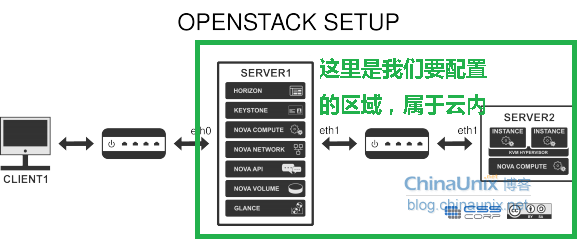
OpenStack云计算----快速入门(2) 该教程基于Ubuntu12.04版,它将帮助读者建立起一份OpenStack最小化安装。 第二部分OpenStack安装与配置 一、引言 本章内容讲解如何在3台物理机上搭建最小化云平台,这3台机器分为称为Server1、Server2和Client1,之后的各章也是如此。Server1承载着Nova、Glance、Swift、Keystone及Horizon(OpenStack的WebUI)服务。Server2只用来运行实例管理的nova运算工作站。由于OpenStack组件采用分布式结构,其中的任何一部分或几个部分都可以安装在任意服务器上。 Client1并不是安装所必须的,在本例中,它仅用来制作打包镜像,并使用它访问Horizon在Web上管理OpenStack设施。于是就避免了使用服务器来完成镜像打包等诸如此类的任务了,而且在制作桌面系统镜像时如果包含视窗界面的话,我们也只能相应地使用有GUI的电脑来完成,故而最好还是别在服务器上玩火了吧。建议Client1支持虚拟化技术,以便在制作完镜像打包时可以运行KVM。 OpenStack安装需要设定主机名、IP地址等,按你实际的环境进行配置。下表是译者安装的网络参数清单: 以下是教程中网络设置参数,本教程均采用这些参数,但在实际安装中请参照上表进行设置。 二、Server1 正如上表所示,Server1包含了所有的Nova服务:nova-compute、nova-api、nova-volume、nova-network以及Glance、Swift、Keystone和Horizon。这台服务器上需要双网卡。 (一)安装底层OS 不必多想,请参照下述说明,记住相关参数,选择64位Ubuntu12.04版,进行安装。 l创建的第一个用户命名为“localadmin” l为eth0和eth1设定IP及其相关参数 l在安装服务包中,仅选择“Openssh-server”作为预装项 因为Server1上也将安装nova-volume软件,而nova-volume需要一块专用分区,所以在安装UbuntuServer时请选择手动分区,并另行创建一块合适大小的分区。从本章起,教程都将以/dev/sda6作为这块分区。你可以根据自己分区的实际情况进行修改。此外,请使用fdisk工具将该分区需要格式化为LVM(8e)格式,这一操作在安装中或刚安装完毕格式化均可。进一步,如果你还计划在这台服务器上再新建一个分区配给Swift的话,那么就新建一块分区并参照本章后文“安装Swift”一节相关内容进行安装。 待12.04的UbuntuOS安装完毕后,使用下列命令更新系统: sudoapt-getupdate sudoapt-getupgrade 安装网桥工具bridge-utils: sudoapt-getinstallbridge-utils (二)配置网络 编辑/etc/network/interfaces文件,如下所示: autolo ifaceloinetloopback autoeth0 ifaceeth0inetstatic address10.10.10.2 netmask255.255.255.0 broadcast10.10.10.255 gateway10.10.10.1 dns-nameservers10.10.8.3 autoeth1 ifaceeth1inetstatic address192.168.3.1 netmask255.255.255.0 network192.168.3.0 broadcast192.168.3.255 随后重新启动网络: sudo/etc/init.d/networkingrestart (三)NTP服务器 安装NTP软件包。这个时间服务器将为所有节点提供支持。OpenStack所有组件的时间都必须同步,于是我们就在Server1上安装NTP服务并且让其他服务器或节点与之保持同步。 sudoapt-getinstallntp 译者注:NTP(NetworkTimeProtocol),是用来使计算机时间同步化的一种协议,它可以使计算机对其服务器或时钟源(如石英钟,GPS等等)做同步化,它可以提供高精准度的时间校正(LAN上与标准间差小于1毫秒,WAN上几十毫秒),且可介由加密确认的方式来防止恶毒的协议攻击。[来源:百度百科] 打开文件/etc/ntp.conf增加以下三行内容,目的是让本服务器时间与外部服务器时间同步。如果不能访问外网,NTP服务器将使用本机硬件时钟作为第二选择。 serverntp.ubuntu.com server127.127.1.0 fudge127.127.1.0stratum10 然后重启NTP使配置生效: sudoservicentprestart 请确保服务器IP地址可以被DNS解析。如果不能,则在/etc/hosts文件中手工加入。 (四)数据库 我们有很多选择:MySQL、PostgreSQL或者SQLite等都能很好地对Nova和Glance提供数据支持。究竟选哪个,自己定吧。本例中采用MySQL。 MySQL 安装mysql-server和python-mysqldb包: sudoapt-getinstallmysql-serverpython-mysqldb 为mysql创建root密码,在此使用“mygreatsecret”。随后编辑mysql配置文件/etc/mysql/my.cnf,将绑定地址从127.0.0.1改为0.0.0.0,如下所示: bind-address=0.0.0.0 重启MySQL服务器让其开始监听所有端口: sudorestartmysql 创建数据库 我们将要为nova、glance和keystone创建很多东东,各种数据库、表及用户。话音未落,这就开始了: 创建名为“nova”的数据库: sudomysql-uroot-pmygreatsecret-e'CREATEDATABASEnova;' 新建一个用户,名为“novadbadmin”: sudomysql-uroot-pmygreatsecret-e'CREATEUSERnovadbadmin;' 授予novadbadmin用户nova数据库全部权限: sudomysql-uroot-pmygreatsecret-e"GRANTALLPRIVILEGESONnova.*TO'novadbadmin'@'%';" 为novadbadmin同志创建密码(译者注:密码是novasecret,后文类似之处不多言,请详见命令): sudomysql-uroot-pmygreatsecret-e"SETPASSWORDFOR'novadbadmin'@'%'=PASSWORD('novasecret');" Glance登场,还是重复刚才的道道,首先创建一个名为glance的数据库: sudomysql-uroot-pmygreatsecret-e'CREATEDATABASEglance;' 然后为这个新建的数据库添加一个用户“glancedbadmin”: sudomysql-uroot-pmygreatsecret-e'CREATEUSERglancedbadmin;' 接着,光荣授予他本数据库的全部权限: sudomysql-uroot-pmygreatsecret-e"GRANTALLPRIVILEGESONglance.*TO'glancedbadmin'@'%';" 是的,最后一步,为该用户分配密码: sudomysql-uroot-pmygreatsecret-e"SETPASSWORDFOR'glancedbadmin'@'%'=PASSWORD('glancesecret');" 很烦的,keystone出场了。刚才的大循环,至此开始演绎第三遍: sudomysql-uroot-pmygreatsecret-e'CREATEDATABASEkeystone;' sudomysql-uroot-pmygreatsecret-e'CREATEUSERkeystonedbadmin;' sudomysql-uroot-pmygreatsecret-e"GRANTALLPRIVILEGESONkeystone.*TO'keystonedbadmin'@'%';" sudomysql-uroot-pmygreatsecret-e"SETPASSWORDFOR'keystonedbadmin'@'%'=PASSWORD('keystonesecret')" 现在,MySQL部分的工作结束。 (五)Keystone Keystone是OpenStack的认证服务。使用以下命令进行安装: sudoapt-getinstallkeystonepython-keystonepython-keystoneclient 打开/etc/keystone/keystone.conf文件,将这一行: admin_token=ADMIN 改为: admin_token=admin (本教程中我们将一直使用admin作为令牌) 本例中,我们使用MySQL来存储keystone配置,则将/etc/keystone/keystone.conf中的这句配置: connection=sqlite:////var/lib/keystone/keystone.db 换成: connection=mysql://keystonedbadmin:keystonesecret@10.10.10.2/keystone 然后,重启Keystone: sudoservicekeystonerestart 接着,执行以下命令同步数据库: sudokeystone-managedb_sync 最后,有些环境变量是OpenStack运行所必须的: exportSERVICE_ENDPOINT="http://localhost:35357/v2.0" exportSERVICE_TOKEN=admin 当然为了避免下次系统重启后,还得将这些变量再次export,最稳妥的办法就是将其写入~/.bashrc中。 创建租间 使用以下命令创建两个租间,admin和service: keystonetenant-create--nameadmin keystonetenant-create--nameservice 创建用户 执行以下命令,创建四个用户admin、nova、glance及swift: keystoneuser-create--nameadmin--passadmin--emailadmin@foobar.com keystoneuser-create--namenova--passnova--emailnova@foobar.com keystoneuser-create--nameglance--passglance--emailglance@foobar.com keystoneuser-create--nameswift--passswift--emailswift@foobar.com 创建角色 使用命令创建两个角色,admin和Member(译者注:注意是大写M): keystonerole-create--nameadmin keystonerole-create--nameMember 查看租间、用户和角色 刚才建立的租间、用户和角色可以通过如下命令进行查看: 租间列表: keystonetenant-list +----------------------------------+--------------------+---------+ |id|name|enabled| +----------------------------------+--------------------+---------+ |7f95ae9617cd496888bc412efdceabfd|admin|True| |c7970080576646c6959ee35970cf3199|service|True| +----------------------------------+--------------------+---------+ 用户列表: keystoneuser-list +----------------------------------+---------+-------------------+--------+ |id|enabled|email|name| +----------------------------------+---------+-------------------+--------+ |1b986cca67e242f38cd6aa4bdec587ca|True|swift@foobar.com|swift| |518b51ea133c4facadae42c328d6b77b|True|glance@foobar.com|glance| |b3de3aeec2544f0f90b9cbfe8b8b7acd|True|admin@foobar.com|admin| |ce8cd56ca8824f5d845ba6ed015e9494|True|nova@foobar.com|nova| +----------------------------------+---------+-------------------+--------+ 角色列表: keystonerole-list +----------------------------------+----------------------+ |id|name| +----------------------------------+----------------------+ |2bbe305ad531434991d4281aaaebb700|admin| |d983800dd6d54ee3a1b1eb9f2ae3291f|Member| +----------------------------------+----------------------+ 请大家格外注意id列中的值,虽然很长,但随后为用户绑定角色,继而把用户配入租间中时可全靠它们了。 为特定租间中的用户绑定角色 现在我们先为刚刚创建的用户绑定角色,通过如下命令格式可以将特定租间中的特定用户增加角色(译者注:仅是命令格式,随后才是真正执行的命令): keystoneuser-role-add--user$USER_ID--role$ROLE_ID--tenant_id$TENANT_ID 其中id字段可以通过keystoneuser-list,keystonerole-list和keystonetenant-list命令获得。 下面开始为“admin”租间中的“admin”用户绑定“admin”角色: keystoneuser-role-add--userb3de3aeec2544f0f90b9cbfe8b8b7acd--role2bbe305ad531434991d4281aaaebb700--tenant_id7f95ae9617cd496888bc412efdceabfd 接着执行如下命令,为“service”租间中的“nova”、“glance”、“swift”用户绑定“admin”角色: keystoneuser-role-add--userce8cd56ca8824f5d845ba6ed015e9494--role2bbe305ad531434991d4281aaaebb700--tenant_idc7970080576646c6959ee35970cf3199 keystoneuser-role-add--user518b51ea133c4facadae42c328d6b77b--role2bbe305ad531434991d4281aaaebb700--tenant_idc7970080576646c6959ee35970cf3199 keystoneuser-role-add--user1b986cca67e242f38cd6aa4bdec587ca--role2bbe305ad531434991d4281aaaebb700--tenant_idc7970080576646c6959ee35970cf3199 Horizon和Swift只“Member”角色即可,所以相应地执行如下命令: keystoneuser-role-add--userb3de3aeec2544f0f90b9cbfe8b8b7acd--roled983800dd6d54ee3a1b1eb9f2ae3291f--tenant_id7f95ae9617cd496888bc412efdceabfd 注意,在执行自己的安装时,请千万按照实际安装中的id进行设置,照抄本文id必将出错! 创建服务 至此,我们该创建授权用户可以享用的服务了,命令格式如下: keystoneservice-create--nameservice_name--typeservice_type--description'Descriptionoftheservice' 安装上述格式,创建nova-compute、nova-volume、glance、swift、keystone及ec2服务: keystoneservice-create--namenova--typecompute--description'OpenStackComputeService' keystoneservice-create--namevolume--typevolume--description'OpenStackVolumeService' keystoneservice-create--nameglance--typeimage--description'OpenStackImageService' keystoneservice-create--nameswift--typeobject-store--description'OpenStackStorageService' keystoneservice-create--namekeystone--typeidentity--description'OpenStackIdentityService' keystoneservice-create--nameec2--typeec2--description'EC2Service' 刚才创建的每个服务都拥有唯一的id,要查看服务id,使用如下命令即可: keystoneservice-list +----------------------------------+----------+--------------+----------------------------+ |id|name|type| description| +----------------------------------+----------+--------------+----------------------------+ |1e93ee6c70f8468c88a5cb1b106753f3|nova|compute|OpenStackComputeService| |28fd92ffe3824004996a3e04e059d875|ec2|ec2|EC2Service | |7d4ec192dfa1456996f0f4c47415c7a7|keystone|identity|OpenStackIdentityService| |96f35e1112b143e59d5cd5d0e6a8b22d|swift|object-store|OpenStackStorageService| |f38f4564ff7b4e43a52b2f5c1b75e5fa|volume|volume|OpenStackVolumeService| |fbafab6edcab467bb734380ce6be3561|glance|image|OpenStackImageService| +----------------------------------+----------+--------------+----------------------------+ 这些id将被用于定义所属服务的入口(endpoint)。 创建入口 创建服务入口的命令格式是: keystoneendpoint-create--regionregion_name--service_idservice_id--publicurlpublic_url--adminurladmin_url--internalurlinternal_url 使用如下命令创建nova-compute入口: keystoneendpoint-create--regionmyregion--service_id1e93ee6c70f8468c88a5cb1b106753f3--publicurl'http://10.10.10.2:8774/v2/$(tenant_id)s'--adminurl'http://10.10.10.2:8774/v2/$(tenant_id)s'--internalurl'http://10.10.10.2:8774/v2/$(tenant_id)s' 使用如下命令创建nova-volume入口: keystoneendpoint-create--regionmyregion--service_idf38f4564ff7b4e43a52b2f5c1b75e5fa--publicurl'http://10.10.10.2:8776/v1/$(tenant_id)s'--adminurl'http://10.10.10.2:8776/v1/$(tenant_id)s'--internalurl'http://10.10.10.2:8776/v1/$(tenant_id)s' 使用如下命令创建glance入口: keystoneendpoint-create--regionmyregion--service_idfbafab6edcab467bb734380ce6be3561--publicurl'http://10.10.10.2:9292/v1'--adminurl'http://10.10.10.2:9292/v1'--internalurl'http://10.10.10.2:9292/v1' 使用如下命令创建swift入口: keystoneendpoint-create--regionmyregion--service_id96f35e1112b143e59d5cd5d0e6a8b22d--publicurl'http://10.10.10.2:8080/v1/AUTH_$(tenant_id)s'--adminurl'http://10.10.10.2:8080/v1'--internalurl'http://10.10.10.2:8080/v1/AUTH_$(tenant_id)s' 使用如下命令创建keystone入口: keystoneendpoint-create--regionmyregion--service_id7d4ec192dfa1456996f0f4c47415c7a7--publicurlhttp://10.10.10.2:5000/v2.0--adminurlhttp://10.10.10.2:35357/v2.0--internalurlhttp://10.10.10.2:5000/v2.0 使用如下命令创建ec2入口: keystoneendpoint-create--regionmyregion--service_id28fd92ffe3824004996a3e04e059d875--publicurlhttp://10.10.10.2:8773/services/Cloud--adminurlhttp://10.10.10.2:8773/services/Admin--internalurlhttp://10.10.10.2:8773/services/Cloud (六)Glance 使用以下命令安装glance: sudoapt-getinstallglanceglance-apiglance-clientglance-commonglance- registrypython-glance 配置Glance服务 Glance默认使用SQLite,MySQL或PostgreSQL也可以很好地与Glance工作。 打开/etc/glance/glance-api-paste.ini文件并在末尾编辑如下内容: admin_tenant_name=%SERVICE_TENANT_NAME% admin_user=%SERVICE_USER% admin_password=%SERVICE_PASSWORD% 这些值需要用刚才我们安装中的实际值进行替换,admin_tenant_name应该是“service”,admin_user这里是“glance”、admin_password是“glance”。 编辑完这三行应该是如下的样子: admin_tenant_name=service admin_user=glance admin_password=glance 接着再打开/etc/glance/glance-registry-paste.ini文件,也如上述操作一样在文件尾部进行同样的编辑。 然后,修改glance数据库连接为MySQL,编辑/etc/glance/glance-registry.conf,找到“sql_connection=”这句作如下修改: sql_connection=mysql://glancedbadmin:glancesecret@10.10.10.2/glance 紧接着还是这份文件,在底部增加如下设置,目的是让glance使用keystone授权: [paste_deploy] flavor=keystone 打开/etc/glance/glance-api.conf文件,在文件末尾增加如下配置: [paste_deploy] flavor=keystone 在MySQL数据库中创建glanceschema,进行同步: sudoglance-manageversion_control0 sudoglance-managedb_sync 上述改动全部完成后,重启glance-api和glance-registry服务: sudorestartglance-api sudorestartglance-registry 设置如下环境变量,你也可以将其写入~/.bashrc中: exportSERVICE_TOKEN=admin exportOS_TENANT_NAME=admin exportOS_USERNAME=admin exportOS_PASSWORD=admin exportOS_AUTH_URL="http://localhost:5000/v2.0/" exportSERVICE_ENDPOINT=http://localhost:35357/v2.0 现在我们可以使用这个命令来测试glance是否正确安装: glanceindex 如果这条命令没有返回任何结果,则说明glance已经正确安装完毕,并与Keystone正常通信。若是稍微探究一下的话,上述命令其实有返回值,正确安装情况下的返回值是0,可以使用echo$?进行查看。 在Glance正确配置且使用keystone作为授权机制后,我们便可以上传镜像到glance了,相关内容详见后文中的“镜像管理(ImageManagement)”。 (七)Nova 先使用如下命令安装nova及其相关组件: sudoapt-getinstallnova-apinova-certnova-computenova-compute-kvmnova-docnova-networknova-objectstorenova-schedulernova-volumerabbitmq-servernovncnova-consoleauth 配置Nova 以如下配置为例,编辑nova主配文件/etc/nova/nova.conf: --dhcpbridge_flagfile=/etc/nova/nova.conf --dhcpbridge=/usr/bin/nova-dhcpbridge --logdir=/var/log/nova --state_path=/var/lib/nova --lock_path=/run/lock/nova --allow_admin_api=true --use_deprecated_auth=false --auth_strategy=keystone --scheduler_driver=nova.scheduler.simple.SimpleScheduler --s3_host=10.10.10.2 --ec2_host=10.10.10.2 --rabbit_host=10.10.10.2 --cc_host=10.10.10.2 --nova_url=http://10.10.10.2:8774/v1.1/ --routing_source_ip=10.10.10.2 --glance_api_servers=10.10.10.2:9292 --image_service=nova.image.glance.GlanceImageService --iscsi_ip_prefix=192.168.4 --sql_connection=mysql://novadbadmin:novasecret@10.10.10.2/nova --ec2_url=http://10.10.10.2:8773/services/Cloud --keystone_ec2_url=http://10.10.10.2:5000/v2.0/ec2tokens --api_paste_config=/etc/nova/api-paste.ini --libvirt_type=kvm --libvirt_use_virtio_for_bridges=true --start_guests_on_host_boot=true --resume_guests_state_on_host_boot=true #vncspecificconfiguration --novnc_enabled=true --novncproxy_base_url=http://10.10.10.2:60 --vncserver_proxyclient_address=10.10.10.2 --vncserver_listen=10.10.10.2 #networkspecificsettings --network_manager=nova.network.manager.FlatDHCPManager --public_interface=eth0 --flat_interface=eth1 --flat_network_bridge=br100 --fixed_range=192.168.4.1/27 --floating_range=10.10.10.2/27 --network_size=32 --flat_network_dhcp_start=192.168.4.33 --flat_injected=False --force_dhcp_release --iscsi_helper=tgtadm --connection_type=libvirt --root_helper=sudonova-rootwrap --verbose 创建一个物理卷: sudopvcreate/dev/sda6 创建一个名为“nova-volumnes”的卷组: sudovgcreatenova-volumes/dev/sda6 修改/etc/nova文件夹的属主及/etc/nova/nova.conf文件的访问权限: sudochown-Rnova:nova/etc/nova sudochmod644/etc/nova/nova.conf 进入/etc/nova/api-paste.ini文件,找到末尾三行: admin_tenant_name=%SERVICE_TENANT_NAME% admin_user=%SERVICE_USER% admin_password=%SERVICE_PASSWORD% 用之前创建的名字进行替换(译者注:和Glance如出一辙,只是这次是nova),编辑完毕如下所示: admin_tenant_name=service admin_user=nova admin_password=nova 仍然在MySQL数据库进行同步: sudonova-managedbsync 为实例提供IP池: sudonova-managenetworkcreateprivate--fixed_range_v4=192.168.4.32/27--num_networks=1--bridge=br100--bridge_interface=eth1--network_size=32 输出环境变量: exportOS_TENANT_NAME=admin exportOS_USERNAME=admin exportOS_PASSWORD=admin exportOS_AUTH_URL="http://localhost:5000/v2.0/" 重启nova服务: sudorestartlibvirt-bin;sudorestartnova-network;sudorestartnova-compute;sudorestartnova-api;sudorestartnova-objectstore;sudorestartnova-scheduler;sudorestartnova-volume;sudorestartnova-consoleauth; 执行下列命令测试nova是否正确安装: sudonova-manageservicelist BinaryHost Zone StatusState Updated_At nova-networkserver1 nova enabled:-) 2012-04-2008:58:43 nova-schedulerserver1 nova enabled:-) 2012-04-2008:58:44 nova-volumeserver1 nova enabled:-) 2012-04-2008:58:44 nova-computeserver1 nova enabled:-) 2012-04-2008:58:45 nova-certserver1 nova enabled:-) 2012-04-2008:58:43 若所有组件都是微笑,说明nova已经正确安装完毕。 (八)OpenStack管理面板 执行下列命令安装管理面板: sudoapt-getinstallopenstack-dashboard 重启Apache: sudoserviceapache2restart 好消息,现在打开浏览器输入server1的IP地址,就可以看到OpenStack的管理面板登陆界面了。默认用户名和密码都是“admin”。在管理面板中,可以进行创建密匙对,创建、编辑安全群组,新建实例,添加卷等操作。具体内容详见后文“OpenStackDashboard”章节。 (九)Swift 安装Swift 最重要的部分是swift的代理、账户、容器及对象服务器: sudoapt-getinstallswiftswift-proxyswift-accountswift-containerswift-object 随后安装一些支持组件,xfsprogs(支持XFS文件系统)、python.pastedeploy(访问keystone)和curl(测试swift): sudoapt-getinstallxfsprogscurlpython-pastedeploy Swift存储端 有两种方法来创建或制备存储端,一种是采用现有的分区或卷作为存储设备,另一种是创建环回文件(Loopbackfile)并将当做存储设备。安装时,两种方式自选。 1.分区作为存储设备 如果在安装OS时为Swift预留了一个分区,你就可以直接使用它。如果该分区没有使用过或仍是空闲空间(比如/dev/sdb3),就应该把它格式化为xfs文件系统,接着编辑/etc/fstab中该分区的挂载点(注意:请根据实际情况选择你自定的设备,本教程假定手头未使用也没分区的空闲空间在/dev/sdb上): sudofdisk/dev/sdb Typenfornewpartition Typeeforextendedpartion Chooseappropriatepartitionnumber(orgowiththedefault) Choosefirstandlastsectorstosettheharddisksize(orgowithdefaults) Notethat83isthepartitiontypenumberforLinux Typewtowritechangestothedisk 上述命令将创建一个譬如/dev/sdb3的分区,接着我们便将其格式化为XFS。记得格式化前要先使用命令“sudofdisk-l”查看当前分区表,确定系统列出的分区含有你即将格式化的目标分区。最后,如果刚才xfsprogs成功安装的话,我们才能够使用以下命令: sudomkfs.xfs-isize=1024/dev/sdb3 sudotune2fs-l/dev/sdb3|grep-iinode 创建一个该分区的挂载点,并命名为“swift_backend”: sudomkdir/mnt/swift_backend 紧接着编辑/etc/fstab文件写入如下内容以便系统启动时自动加载这个分区: /dev/sdb3/mnt/swift_backendxfsnoatime,nodiratime,nobarrier,logbufs=800 2.环回文件作为存储设备 创建一个空文件作为Swift存储的环回设备,在这里我们使用diskcopy命令创建它并命名为swift-disk,还将为其分配1G的磁盘空间。如果空间不够,可以通过改变seek值来增加空间。随后格式化为XFS: sudoddif=/dev/zeroof=/srv/swift-diskbs=1024count=0seek=1000000 sudomkfs.xfs-isize=1024/srv/swift-disk file/srv/swift-disk swift-disk1:SGIXFSfilesystemdata(blksz4096,inosz1024,v2dirs) 创建挂载点: sudomkdir/mnt/swift_backend 写入/etc/fstab: /srv/swift-disk/mnt/swift_backendxfsloop,noatime,nodiratime,nobarrier,logbufs=800 3.使用存储 挂载存储分区前,需要创建一些设备节点并设置其属主和主群为“Swift”: sudomount/mnt/swift_backend pushd/mnt/swift_backend sudomkdirnode1node2node3node4 popd sudochownswift.swift/mnt/swift_backend/* foriin{1..4};dosudoln-s/mnt/swift_backend/node$i/srv/node$i;done; sudomkdir-p/etc/swift/account-server/etc/swift/container-server/etc/ swift/object-server/srv/node1/device/srv/node2/device/srv/node3/device/srv/node4/device sudomkdir/run/swift sudochown-L-Rswift.swift/etc/swift/srv/node[1-4]//run/swift 为了在系统启动时启动Swift服务,需要把如下两行命令写入/etc/rc.local里,位置在“exit0;”之前: sudomkdir/run/swift sudochownswift.swift/run/swift 配置远程备份 Rsync用来维护对象副本,许多swift服务都使用它保持对象一致性及进行更新操作。所有存储节点都将享用此配置: 首先编辑/etc/default/rsync文件: SetRSYNC_ENABLE=true 然后编辑/etc/rsyncd.conf配置文件,如下所示: #Generalstuff uid=swift gid=swift logfile=/var/log/rsyncd.log pidfile=/run/rsyncd.pid address=127.0.0.1 #AccountServerreplicationsettings [account6012] maxconnections=25 path=/srv/node1/ readonly=false lockfile=/run/lock/account6012.lock [account6022] maxconnections=25 path=/srv/node2/ readonly=false lockfile=/run/lock/account6022.lock [account6032] maxconnections=25 path=/srv/node3/ readonly=false lockfile=/run/lock/account6032.lock [account6042] maxconnections=25 path=/srv/node4/ readonly=false lockfile=/run/lock/account6042.lock #Containerserverreplicationsettings [container6011] maxconnections=25 path=/srv/node1/ readonly=false lockfile=/run/lock/container6011.lock [container6021] maxconnections=25 path=/srv/node2/ readonly=false lockfile=/run/lock/container6021.lock [container6031] maxconnections=25 path=/srv/node3/ readonly=false lockfile=/run/lock/container6031.lock [container6041] maxconnections=25 path=/srv/node4/ readonly=false lockfile=/run/lock/container6041.lock #ObjectServerreplicationsettings [object6010] maxconnections=25 path=/srv/node1/ readonly=false lockfile=/run/lock/object6010.lock [object6020] maxconnections=25 path=/srv/node2/ readonly=false lockfile=/run/lock/object6020.lock [object6030] maxconnections=25 path=/srv/node3/ readonly=false lockfile=/run/lock/object6030.lock [object6040] maxconnections=25 path=/srv/node4/ readonly=false lockfile=/run/lock/object6040.lock 最后重新启动服务完成rsync配置: sudoservicersyncrestart 配置Swift组件 详细的配置选项参见http://swift.openstack.org/deployment_guide.html。如果安装了swift-doc包的话,则可以在/usr/share/doc/swift-doc/html目录下直接查看。Python使用paste.deploy管理配置。默认配置选项在[DEFAULT]段中,后面配置其它特殊项会覆盖默认段中的相关内容。格式如下: THESYNTAXsetoption_name=value 以下是一份paste.deploy的配置样例,仅供参考: [DEFAULT] name1=globalvalue name2=globalvalue name3=globalvalue setname4=globalvalue [pipeline:main] pipeline=myapp [app:myapp] use=egg:mypkg#myapp name2=localvalue setname3=localvalue setname5=localvalue name6=localvalue 创建并编辑/etc/swift/swift.conf文件,并写入如下配置: [swift-hash] #randomuniquestringthatcanneverchange(DONOTLOSE).I'musing03c9f48da2229770. #od-tx8-N8-An #Theabovecommandcanbeusedtogeneraterandomastring. swift_hash_path_suffix=03c9f48da2229770 特别的,当建立更多的节点时,你需要记住随机串。不要照抄本例,请通过以下命令生成自己的随机字符串: od-tx8-N8-An 1.配置Swift代理服务器 代理服务器是swift的门卫,它的职责是检测合法性。它将审查:一、请求是否伪造,二、请求使用资源的用户身份。具体操作由keystone之类的认证服务器来协助完成。 创建并编辑/etc/swift/proxy-server.conf并增加如下内容: [DEFAULT] bind_port=8080 user=swift swift_dir=/etc/swift [pipeline:main] #Orderofexecutionofmodulesdefinedbelow pipeline=catch_errorshealthcheckcacheauthtokenkeystoneproxy-server [app:proxy-server] use=egg:swift#proxy allow_account_management=true account_autocreate=true setlog_name=swift-proxy setlog_facility=LOG_LOCAL0 setlog_level=INFO setaccess_log_name=swift-proxy setaccess_log_facility=SYSLOG setaccess_log_level=INFO setlog_headers=True account_autocreate=True [filter:healthcheck] use=egg:swift#healthcheck [filter:catch_errors] use=egg:swift#catch_errors [filter:cache] use=egg:swift#memcache setlog_name=cache [filter:authtoken] paste.filter_factory=keystone.middleware.auth_token:filter_factory auth_protocol=http auth_host=127.0.0.1 auth_port=35357 auth_token=admin service_protocol=http service_host=127.0.0.1 service_port=5000 admin_token=admin admin_tenant_name=service admin_user=swift admin_password=swift delay_auth_decision=0 [filter:keystone] paste.filter_factory=keystone.middleware.swift_auth:filter_factory operator_roles=admin,swiftoperator is_admin=true 注意:可以使用apt-get安装swift-doc软件包,安装后许多文档都收录在/usr/share/doc/swift-doc/html下,本配置样例也是如此。 2.配置Swift账户服务器 默认swift容器服务配置文件为/etc/swift/account-server.conf: [DEFAULT] bind_ip=0.0.0.0 workers=2 [pipeline:main] pipeline=account-server [app:account-server] use=egg:swift#account [account-replicator] [account-auditor] [account-reaper] 所有的accountserver配置文件都在/etc/swift/account-server目录中。与/srv里的设备相对应,我们创建1.conf、2.conf等等文件,并将它们放到/etc/swift/account-server/下。以下是/etc/swift/account-server/1.conf配置文件的内容: [DEFAULT] devices=/srv/node1 mount_check=false bind_port=6012 user=swift log_facility=LOG_LOCAL2 [pipeline:main] pipeline=account-server [app:account-server] use=egg:swift#account [account-replicator] vm_test_mode=no [account-auditor] [account-reaper] 对其它设备也是如此,比如/srv/node2、/srv/node3、/srv/node4等,我们分别创建2.conf,3.conf和4.conf与之对应。现在利用1.conf进行复制生成其余文件,并一一设置唯一的绑定端口及本地日志值: sudocp/etc/swift/account-server/1.conf/etc/swift/account-server/2.conf sudocp/etc/swift/account-server/1.conf/etc/swift/account-server/3.conf sudocp/etc/swift/account-server/1.conf/etc/swift/account-server/4.conf sudosed-i's/6012/6022/g;s/LOCAL2/LOCAL3/g;s/node1/node2/g'/etc/swift/account-server/2.conf sudosed-i's/6012/6032/g;s/LOCAL2/LOCAL4/g;s/node1/node3/g'/etc/swift/account-server/3.conf sudosed-i's/6012/6042/g;s/LOCAL2/LOCAL5/g;s/node1/node4/g'/etc/swift/account-server/4.conf 3.配置Swift容器服务器 默认swift容器服务配置文件为/etc/swift/container-server.conf: [DEFAULT] bind_ip=0.0.0.0 workers=2 [pipeline:main] pipeline=container-server [app:container-server] use=egg:swift#container [container-replicator] [container-updater] [container-auditor] [container-sync] 与account-server类似,我们同样创建/etc/swift/container-server/1.conf等等文件与/srv设备匹配,这是1.conf文件内容: [DEFAULT] devices=/srv/node1 mount_check=false bind_port=6011 user=swift log_facility=LOG_LOCAL2 [pipeline:main] pipeline=container-server [app:container-server] use=egg:swift#container [container-replicator] vm_test_mode=no [container-updater] 接着利用1.conf继续创建2.conf、3.conf和4.conf。并修改端口(分别是6021、6031和6041)及本地日志值(LOG_LOCAL3、LOG_LOCAL4和LOG_LOCAL5)。 4.配置Swift对象服务器 默认swift容器服务配置文件为/etc/swift/object-server.conf: [DEFAULT] bind_ip=0.0.0.0 workers=2 [pipeline:main] pipeline=object-server [app:object-server] use=egg:swift#object [object-replicator] [object-updater] [object-auditor] 与account-server和container-server一样,我们同样创建/etc/swift/object-server/1.conf等等文件与/srv设备匹配,这是1.conf文件内容: [DEFAULT] devices=/srv/node1 mount_check=false bind_port=6010 user=swift log_facility=LOG_LOCAL2 [pipeline:main] pipeline=object-server [app:object-server] use=egg:swift#object [object-replicator] vm_test_mode=no [object-updater] [object-auditor] 继而利用1.conf继续创建2.conf、3.conf和4.conf。并修改端口(分别是6020、6030和6040)及本地日志值(LOG_LOCAL3、LOG_LOCAL4和LOG_LOCAL5)。 5.配置SwiftRing服务器 Ring是swift的一个极为重要的组件,它维护着对象的真实物理位置信息,对象的副本及多种设备。创建与对象服务、容器服务和账户服务相对应的ring-builder文件: pushd/etc/swift sudoswift-ring-builderobject.buildercreate1831 sudoswift-ring-buildercontainer.buildercreate1831 sudoswift-ring-builderaccount.buildercreate1831 注意:执行以上命令时需要在/etc/swift目录下。 命令中的参数指定了分区、副本和小时的数量,用来限制分区多次移动。可以参考man页面中的swift-ring-builder获取更多信息。 现在添加区域以均衡ring服务。命令格式如下: swift-ring-builderadd-:/ 执行下列命令: sudoswift-ring-builderobject.builderaddz1-127.0.0.1:6010/device1 sudoswift-ring-builderobject.builderaddz2-127.0.0.1:6020/device1 sudoswift-ring-builderobject.builderaddz3-127.0.0.1:6030/device1 sudoswift-ring-builderobject.builderaddz4-127.0.0.1:6040/device1 sudoswift-ring-builderobject.builderrebalance sudoswift-ring-buildercontainer.builderaddz1-127.0.0.1:6011/device1 sudoswift-ring-buildercontainer.builderaddz2-127.0.0.1:6021/device1 sudoswift-ring-buildercontainer.builderaddz3-127.0.0.1:6031/device1 sudoswift-ring-buildercontainer.builderaddz4-127.0.0.1:6041/device1 sudoswift-ring-buildercontainer.builderrebalance sudoswift-ring-builderaccount.builderaddz1-127.0.0.1:6012/device1 sudoswift-ring-builderaccount.builderaddz2-127.0.0.1:6022/device1 sudoswift-ring-builderaccount.builderaddz3-127.0.0.1:6032/device1 sudoswift-ring-builderaccount.builderaddz4-127.0.0.1:6042/device1 sudoswift-ring-builderaccount.builderrebalance 启动Swift服务 使用以下命令启动swift和RESTAPI: sudoswift-initmainstart sudoswift-initreststart 测试Swift 可以通过Swift命令或Horizon提供的Web管理面板测试Swift是否正确运行。 首先,将/etc/swift目录的属主设为swift.swift: sudochown-Rswift.swift/etc/swift 执行以下命令查看是否能得到正确的account、容器数量和存储的对象信息: swift-v-V2.0-Ahttp://127.0.0.1:5000/v2.0/-Uservice:swift-Kswiftstat StorageURL:http://127.0.0.1:8080/v1/AUTH_c7970080576646c6959ee35970cf3199 AuthToken:ba9df200a92d4a5088dcd6b7dcc19c0d Account:AUTH_c7970080576646c6959ee35970cf3199 Containers:1 Objects:1 Bytes:77 Accept-Ranges:bytes X-Trans-Id:tx11c64e218f984749bc3ec37ea46280ee 至此,Server1终于安装完毕! 三、Server2 Server2仅运行nova的运算服务。 (一)安装底层OS 安装64位Ubuntu12.04服务器。 (二)配置网络 安装网桥软件: sudoapt-getinstallbridge-utils 编辑/etc/network/interfaces文件,如下所示: autolo ifaceloinetloopback autoeth0 ifaceeth0inetstatic address10.10.10.3 netmask255.255.255.0 broadcast10.10.10.255 gateway10.10.10.1 dns-nameservers10.10.8.3 autoeth1 ifaceeth1inetstatic address192.168.3.2 netmask255.255.255.0 network192.168.3.0 broadcast192.168.3.255 重启网络: sudo/etc/init.d/networkingrestart (三)NTP客户端 安装NTP软件包: sudoapt-getinstallntp 编辑/etc/ntp.conf文件,增加如下内容以同步至server1: server10.10.10.2 重启NTP服务使配置生效: sudoservicentprestart (四)Nova组件(仅nova-compute) 安装Nova及其依赖包: sudoapt-getinstallnova-compute 如下所示,编辑/etc/nova/nova.conf文件。该文件与Server1中的一致: --dhcpbridge_flagfile=/etc/nova/nova.conf --dhcpbridge=/usr/bin/nova-dhcpbridge --logdir=/var/log/nova --state_path=/var/lib/nova --lock_path=/run/lock/nova --allow_admin_api=true --use_deprecated_auth=false --auth_strategy=keystone --scheduler_driver=nova.scheduler.simple.SimpleScheduler --s3_host=10.10.10.2 --ec2_host=10.10.10.2 --rabbit_host=10.10.10.2 --cc_host=10.10.10.2 --nova_url=http://10.10.10.2:8774/v1.1/ --routing_source_ip=10.10.10.2 --glance_api_servers=10.10.10.2:9292 --image_service=nova.image.glance.GlanceImageService --iscsi_ip_prefix=192.168.4 --sql_connection=mysql://novadbadmin:novasecret@10.10.10.2/nova --ec2_url=http://10.10.10.2:8773/services/Cloud --keystone_ec2_url=http://10.10.10.2:5000/v2.0/ec2tokens --api_paste_config=/etc/nova/api-paste.ini --libvirt_type=kvm --libvirt_use_virtio_for_bridges=true --start_guests_on_host_boot=true --resume_guests_state_on_host_boot=true #vncspecificconfiguration --novnc_enabled=true --novncproxy_base_url=http://10.10.10.2:6080/vnc_auto.html --vncserver_proxyclient_address=10.10.10.2 --vncserver_listen=10.10.10.2 #networkspecificsettings --network_manager=nova.network.manager.FlatDHCPManager --public_interface=eth0 --flat_interface=eth1 --flat_network_bridge=br100 --fixed_range=192.168.4.1/27 --floating_range=10.10.10.2/27 --network_size=32 --flat_network_dhcp_start=192.168.4.33 --flat_injected=False --force_dhcp_release --iscsi_helper=tgtadm --connection_type=libvirt --root_helper=sudonova-rootwrap --verbose 重新启动Server2上的nova-compute服务: sudoservicerestartnova-compute 利用如下命令测试云中第二个运算节点(即Server2)是否正常运行: sudonova-manageservicelist BinaryHost Zone StatusState Updated_At nova-networkserver1 nova enabled:-) 2012-04-2008:58:43 nova-schedulerserver1 nova enabled:-) 2012-04-2008:58:44 nova-volumeserver1 nova enabled:-) 2012-04-2008:58:44 nova-computeserver1 nova enabled:-) 2012-04-2008:58:45 nova-certserver1 nova enabled:-) 2012-04-2008:58:43 nova-computeserver2 nova enabled:-) 2012-04-2110:22:27 如果看到类似结果,则说明安装已经成功可以使用。 至此,Server2安装完毕! 三、Client1 (一)安装OS 安装64位Ubuntu12.04桌面版。 (二)配置网络 如下所示,编辑/etc/nova/nova.conf文件: autolo ifaceloinetloopback autoeth0 ifaceeth0inetstatic address10.10.10.4 netmask255.255.255.0 broadcast10.10.10.255 gateway10.10.10.1 dns-nameservers10.10.8.3 (三)NTP客户端 安装NTP软件包: sudoapt-getinstall-yntp 编辑/etc/ntp.conf文件,增加如下内容以同步至server1: server10.10.10.2 重启NTP服务使配置生效: sudoservicentprestart (四)客户端工具 如前所述,Ubuntu12.04桌面版用来制作镜像,同样它也可以使用nvoa、glance和swift命令行工具管理云。 使用下列命令安装我们需要的命令行工具: sudoapt-getinstallpython-novaclientglance-clientswift 接着安装qemu-kvm: sudoapt-getinstallqemu-kvm 输入环境变量,并将其添加进~/.bashrc脚本中: exportSERVICE_TOKEN=admin exportOS_TENANT_NAME=admin exportOS_USERNAME=admin exportOS_PASSWORD=admin exportOS_AUTH_URL="http://10.10.10.2:5000/v2.0/" exportSERVICE_ENDPOINT=http://10.10.10.2:35357/v2.0 运行nova和glance命令查看是否与OpenStack正常连接: novalist +--------------------------------------+------------+--------+----------------------+ |ID|Name|Status|Networks | +--------------------------------------+------------+--------+----------------------+ |25ee9230-6bb5-4eca-8808-e6b4e0348362|myinstance|ACTIVE|private=192. 168.4.35| |c939cb2c-e662-46e5-bc31-453007442cf9|myinstance1|ACTIVE|private=192. 168.4.36| +--------------------------------------+------------+--------+----------------------+ glanceindex IDNameDiskContainerSize FormatFormat ------------------------------------------------------------------ ---------------- 65b9f8e1-cde8-40e7-93e3-0866becfb9d4windowsqcow2ovf 7580745728 f147e666-990c-47e2-9caa-a5a21470cc4edebianqcow2ovf 932904960 f3a8e689-02ed-460f-a587-dc868576228fopensuseqcow2ovf 1072300032 aa362fd9-7c28-480b-845c-85a5c38ccd86centoscliqcow2ovf 1611530240 49f0ec2b-26dd-4644-adcc-2ce047e281c5ubuntuimageqcow2ovf 1471807488 (五)管理面板 打开浏览器输入Server1的IP地址,如:http://10.10.10.2,便进入管理面板的登陆页面。使用用户名“admin”和密码“admin”进行登陆来管理您刚建好的OpenStack吧。 现在,全部安装结束。 ************************ 第二章,完结[2012-07-08 16:19:00]********************* 五岳之巅原创,如有转载,必须注明出处,否则追究。

资源下载

更多资源
Mario

Mario

马里奥是站在游戏界顶峰的超人气多面角色。马里奥靠吃蘑菇成长,特征是大鼻子、头戴帽子、身穿背带裤,还留着胡子。与他的双胞胎兄弟路易基一起,长年担任任天堂的招牌角色。

腾讯云软件源

腾讯云软件源

为解决软件依赖安装时官方源访问速度慢的问题,腾讯云为一些软件搭建了缓存服务。您可以通过使用腾讯云软件源站来提升依赖包的安装速度。为了方便用户自由搭建服务架构,目前腾讯云软件源站支持公网访问和内网访问。

Spring

Spring

Spring框架(Spring Framework)是由Rod Johnson于2002年提出的开源Java企业级应用框架,旨在通过使用JavaBean替代传统EJB实现方式降低企业级编程开发的复杂性。该框架基于简单性、可测试性和松耦合性设计理念,提供核心容器、应用上下文、数据访问集成等模块,支持整合Hibernate、Struts等第三方框架,其适用范围不仅限于服务器端开发,绝大多数Java应用均可从中受益。

Sublime Text

Sublime Text

Sublime Text具有漂亮的用户界面和强大的功能,例如代码缩略图,Python的插件,代码段等。还可自定义键绑定,菜单和工具栏。Sublime Text 的主要功能包括:拼写检查,书签,完整的 Python API , Goto 功能,即时项目切换,多选择,多窗口等等。Sublime Text 是一个跨平台的编辑器,同时支持Windows、Linux、Mac OS X等操作系统。

用户登录
用户注册
修改密码
忘记密码