首页 文章 精选 留言 我的

精选列表

搜索[小微模型],共10000篇文章
优秀的个人博客,低调大师

Java——小程序练习一

编写程序:由键盘输入给出一个百分制成绩,要求输出成绩等级’A’、’B’、’C’和’D’,90分以上为’A’,75~89为’B’,60~74为’C’,60分以下为’D’。 最开始写的方法:没有注意到百分制的限定,缺少条件分析,思考不到位。 public class Test01 { public static void main(String[] args) { Scanner scanner = new Scanner(System.in); int score = scanner.nextInt(); if (score>=90) { System.out.println("A"); }else if (score>=75 && score<=89) { System.out.println("B"); }else if (score>=60 && score<=74) { System.out.println("C"); }else if (score<60) { System.out.println("D"); } }} 改正后: public class Test01 { public static void main(String[] args) { Scanner scanner = new Scanner(System.in); int score = scanner.nextInt(); if (score>=90&&score<=100) { System.out.println("A"); }else if (score>=75 && score<=89) { System.out.println("B"); }else if (score>=60 && score<=74) { System.out.println("C"); }else if (score<60&&score>=0) { System.out.println("D"); }else{ System.out.println("很显然,这成绩是假滴!"); } }}

优秀的个人博客,低调大师

volley框架使用小Demo

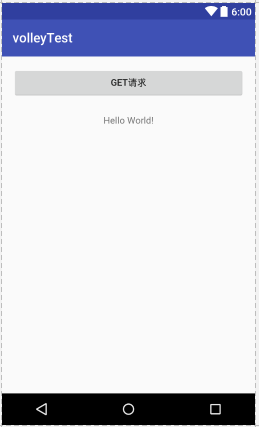
MainActivity public class MainActivity extends AppCompatActivity { private static final String URL = "https://www.baidu.com/"; private RequestQueue mQueue; // volley的请求队列 @BindView(R.id.volley_get) Button btn; TextView textView; @Override protected void onCreate(Bundle savedInstanceState) { super.onCreate(savedInstanceState); setContentView(R.layout.activity_main); mQueue = Volley.newRequestQueue(getApplicationContext()); ButterKnife.bind(this); } @OnClick({R.id.volley_get}) public void onClick(View v) { get(); } /** * 创建一个请求,这里我们做一个最简单的通过GET方式请求网页源码的操作。请求成功后打印结果。 */ private void get() { StringRequest request = new StringRequest(Request.Method.GET, URL, new Response.Listener<String>() { @Override public void onResponse(String arg0) { //Toast.makeText(getApplicationContext(), arg0, Toast.LENGTH_LONG).show(); textView = (TextView) findViewById(R.id.text); textView.setText(arg0.toString()); //Log.d("onResponse", arg0); } }, new Response.ErrorListener() { @Override public void onErrorResponse(VolleyError arg0) { //Toast.makeText(getApplicationContext(), arg0.toString(), Toast.LENGTH_LONG).show(); textView = (TextView) findViewById(R.id.text); textView.setText(arg0.toString()); } }); mQueue.add(request); } } activity_main.xml <?xml version="1.0" encoding="utf-8"?> <RelativeLayout xmlns:android="http://schemas.android.com/apk/res/android" xmlns:tools="http://schemas.android.com/tools" android:id="@+id/activity_main" android:layout_width="match_parent" android:layout_height="match_parent" android:paddingBottom="@dimen/activity_vertical_margin" android:paddingLeft="@dimen/activity_horizontal_margin" android:paddingRight="@dimen/activity_horizontal_margin" android:paddingTop="@dimen/activity_vertical_margin" tools:context="com.an.volleytest.MainActivity"> <Button android:id="@+id/volley_get" android:layout_width="match_parent" android:layout_height="wrap_content" android:text="get请求" android:layout_alignParentTop="true" android:layout_alignParentLeft="true" android:layout_alignParentStart="true" /> <TextView android:layout_width="wrap_content" android:layout_height="wrap_content" android:text="Hello World!" android:id="@+id/text" android:layout_marginTop="25dp" android:layout_below="@+id/volley_get" android:layout_centerHorizontal="true" /> </RelativeLayout> 捕获.PNG 点击按钮 hello world 替换为请求网址的html文件

优秀的个人博客,低调大师

Python的matplotlib小例

今天学习了Python语言的matplotlib库作数据可视化。 import matplotlib.pyplot as plt x_values = list(range(1,6)) y_values = [x**3 for x in x_values] plt.scatter(x_values,y_values,edgecolors='none',s=10) plt.title("Square Numbers",fontsize=24) plt.xlabel("Value",fontsize=14) plt.ylabel("Sauqre of Value",fontsize=14) #设置刻度标记的大小 plt.tick_params(axis='both',which='major',labelsize=14) plt.show() scatter函数用来绘画图表,定义表里的各项元素。 tick_params()函数用来设置刻度,axis表示x轴的刻度。

优秀的个人博客,低调大师

RFID 小标签大革命

从买报纸到看手机新闻,从纸质贺卡到电子贺卡,从普通发票到电子发票,电子化、信息化对印刷包装业冲击很大,但同时,新的机会也在产生。随着工业4.0时代的到来,智能包装将成为未来趋势。 智能亮点纷呈 所谓智能包装,就是在现有包装技术上添加更多的相关信息,并可以采用智能手机、互联网、物联网予以读取,从而使包装具有更大的信息容量。智能包装对消费者来讲,获得了更透明的商品信息;对生产者来讲,提供了一个与消费者直接见面的大容量平台。此外,智能包装在商品防伪技术上也将获得质的突破。 在应用RFID(无线射频识别)技术后,智能包装主要呈现出四大亮点——可视化、效率化、安全化与服务化。其中最重要的是可视化。以前条形码只能一件一件地读取,不可以电子扫描;现在智能包装采用RFID电子标签之后,不论在任何位置,都可以跟中央服务器联网,也可以对生产过程、购买商品的状态进行管理。比如已经配备RFID标签的茅台酒,只需要用带有NFC功能的手机扫描瓶盖,即可实时获取该瓶茅台酒的所有信息。 效率化则主要包括物流作业中仓库的效率化、检查产品、盘货作业的削减和缩短支付时间等。安全化主要针对消费者而言,智能标签可提高商品流通的安全性,防止被盗,加强商品的认证管理。服务化则是对零售批发业而言,RFID电子标签可以提高对顾客的服务水平,促进废品回收。 未来增长可期 RFID进入商业运作之后,可改进库存的准确程度,减少物料输送所需的劳动力和时间,缩短补给的周期,改善需求计划与生产计划,这5方面可以给企业增加70%~90%的收益。而印刷包装业借助RFID则可使原材料的获取和管理均能达到最优效果,加强生产环境下的设备、工具、部门和员工等方面的有效控制管理,增强供应链需求的可预见性。 以上是RFID在生产环节中的运用,贴标机还可以给外包装贴标。实际上,现在更多的包装材料比如瓦楞纸,已经开始在和RFID技术结合,把RFID标签嵌入纸箱里,这也是未来的应用方向。 基于工业互联网、物联网和互联服务的第四次工业革命,将产生大量的大数据流,而这些大数据流能够被搜集和分析用于指导高效、高品质生产。RFID技术为构建智能化的生产系统提供了一种有效、独特的标识工具。无论是设备还是标签,RFID价格都将大幅下降,相对来说,应用RFID已经是个时机,相信智能包装的发展契机将无处不在。 本文转自d1net(转载)

优秀的个人博客,低调大师

Android Studio 使用小技巧

1、如何打开设置界面? File--> Settings 快捷键 Ctrl + Alt + s 2、修改Java文件字体大小 ? File --> Settings --> Editor --> Colors& Fonts --> Font 3、代码格式化时显示的样式 ? Settings-->Code Style。同样的,Scheme中默认的配置,你无法修改,你需要创建一份自己的配置。 3.1 如何设置 UTF-8 的编码 ? 建议将IDE Encoding、Project Encoding、Properties Fiels都设置成统一的编码。 4、快捷键 ? (我自己的偏好) D 删除一行 F复制一行 Alt + F3 快速查找 Alt+回车 导入包,自动修正 Ctrl+N 查找类 Ctrl+Shift+N 查找文件 Ctrl+Alt+L格式化代码Ctrl+Alt+O 优化导入的类和包 5、怎么删除一个项目 ? 鼠标选中该项目 ,然后按住 F4 , 点击 减号 ,然后删除项目 6、导入jar包 http://jingyan.baidu.com/article/e6c8503c7190b7e54f1a1893.html 7、项目切换 切换项目视图:Project下可以看到整个项目的目录结果。 Android目录只关注APP目录结构即可。 8、其他相关博客 【Android Studio使用教程1】Android Studio导入项目的几种方法

优秀的个人博客,低调大师

Android定制相关小技巧

1、开机图片: android-logo-mask.png android-logo-shine.png 这两个图片一个在上一个在下 ./out/target/common/obj/JAVA_LIBRARIES/android_stubs_current_intermediates/classes/assets/images/android-logo-shine.png ./frameworks/base/core/res/assets/images/android-logo-shine.png 注意:如果源码没有make可以直接更改frameworks里的的图片就可以了 然后直接make否则必须全更改并且不能make只能make firmwar 2、默认开机墙纸的位置: default_wallpaper.jpg ./out/target/common/obj/JAVA_LIBRARIES/android_stubs_current_intermediates/classes/res/drawable/default_wallpaper.jpg ./frameworks/base/core/res/res/drawable/default_wallpaper.jpg 注意:这个设置和上面的一样这俩个都不能更改文件名 3、更改PC机器删除硬件的文字kernel中 drivers/usb/gadget/f_mass_storage.c fsg->vendor = "XXXXXXXXXXXXX"; 4、更改卷标: bootable/recovery/etc/init.rc setprop UserVolumeLabel "XXXXXXXXXXXXX" 直接打包 5、修改屏幕锁: (1) frameworks/base/packages/SettingsProvider/res/values/defaults.xml 60000 60000改成想要的时间如果是不锁为-1 (2) frameworks/policies/base/phone/com/android/internal/policy/impl/KeyguardViewMediator.java private boolean mExternallyEnabled = true; 将其修改成false 这样更改就不会再进入休眠状态了 6、初始化语言: out/target/product/sdkDemo/root/default.prop rkdroid2.1/recovery/default.prop ro.product.locale.language = es_ES ro.product.locale.region = es_ES 不能make直接打包 7、设定初始化主页: package/app/Browser/res/values/String.xml 655行 后面的应该是书签里的 8、设定亮度0~255: frameworks/base/packages/SettingsProvider/res/values/defaults.xml def_screen_brightness-->这个值初始化好像是100多 9、音量: frameworks/base/media/java/android/media/AudioManager.java 数组DEFAULT_STREAM_VOLUME第4个值(最大我设置到30但是还是差2格才到最大--默认是11 建议将数组里的所有的数值都设为最大就OK了) mm frameworks/base 10、设置Google帐户,左上角提示“正在设置RK2818SDK”,要求改成“正在设置W9”: out/target/product/sdkDemo/root 中default.prop文件第13行 ro.product.model=rk2818sdk 改为 ro.product.model=W9 11、录音没有小时显示。要求增加: packages/apps/SoundRecorder/src/com/android/soundrecorder (1)SoundRecorder.java中: private void updateTimerView() 把 String timeStr = String.format(mTimerFormat, time/60, time%60); 改为:long hour=time/3600; String timeStr = String.format(mTimerFormat, hour, (time-hour*3600)/60, time%60); (2) /res/values中strings.xml改为: %02d:%02d:%02d 12、去掉Bluetooth: (主界面->添加文件夹->Bluetooth received) ic_launcher_folder_bluetooth.png(72*72): 在/packages/apps/Bluetooth/res/drawable-hdpi 解决方法:删除/out/target/product/sdkDemo/system/app下的Bluetooth.apk 13、充电锁屏时图片: frameworks/base/core/res/res/drawable-hdpi:ic_lock_idle_charging.png 14、去掉锁屏时显示充电百分比在: frameworks/base/core/res/res/values-zh-rCN中strings.xml 的lockscreen_plugged_in 括号中的内容及括号 !! 15、去掉动态桌面背景选项: packages/wallpapers/Basic 中AndroidManifest.xml的这些,如星系注释掉如下这些: <service< p=""> android:label="@string/wallpaper_galaxy" android:name="com.android.wallpaper.galaxy.GalaxyWallpaper" android:permission="android.permission.BIND_WALLPAPER"> 16、更改版本号: build/core/Makefile 79行 RK_VER := xxx 17、更改界面布局 位置:package/app/Launcher2/res/xml/default_workspace.xml 注意:adb shell 里当你点击任意的一个apk的时候,在后台会输出 I/ActivityManager( 728): Starting activity: Intent { act=android.intent.action.MAIN cat=[android.intent.category.LAUNCHER] flg=0x10200000 cmp=com.estrongs.android.pop/.view.FileExplorerActivity bnds=[294,373][393,478] } I/WindowManager( 728): Setting rotation to 1, animFlags=0 看蓝色的部分就可以找到/前是包名/后面是类名-->这个是在default_workspace.xml里面需要用到的 launcher:packageName="com.android.browser" launcher:className="com.android.browser.BrowserActivity" 18、如何将pdf类的文件放到桌面上 客户要求将他们自己制作的pdf帮助文档放置到桌面上使客人可以直接点击就浏览 String urlString = "/system/app/Nvsbl P4Dv2 English Manual.pdf"; Intent intent = new Intent(); intent.setAction(android.content.Intent.ACTION_VIEW); intent.setDataAndType(Uri.fromFile(new File(urlString)),"application/pdf"); startActivity(intent); finish(); 解释下: 首先将pdf文档放到out/target/product/sdkDemo/system/app下 将固定地址给出urlString,使用Intent intent.setAction(android.content.Intent.ACTION_VIEW);启动View intent.setDataAndType(Uri.fromFile(new File(urlString)),"application/pdf"); application/pdf可以指定别的格式包括音频,视频,图片等等但是没有试过有需要可以试试 注意:这个方法很不到如果只放置一些图片还可以但是如果放置文件比较大那么打包出来的 system.img文件会很大也就是占用本身的系统内存----->所以不推荐使用!


资源下载

更多资源
腾讯云软件源

腾讯云软件源

为解决软件依赖安装时官方源访问速度慢的问题,腾讯云为一些软件搭建了缓存服务。您可以通过使用腾讯云软件源站来提升依赖包的安装速度。为了方便用户自由搭建服务架构,目前腾讯云软件源站支持公网访问和内网访问。

Nacos

Nacos

Nacos /nɑ:kəʊs/ 是 Dynamic Naming and Configuration Service 的首字母简称,一个易于构建 AI Agent 应用的动态服务发现、配置管理和AI智能体管理平台。Nacos 致力于帮助您发现、配置和管理微服务及AI智能体应用。Nacos 提供了一组简单易用的特性集,帮助您快速实现动态服务发现、服务配置、服务元数据、流量管理。Nacos 帮助您更敏捷和容易地构建、交付和管理微服务平台。

Sublime Text

Sublime Text

Sublime Text具有漂亮的用户界面和强大的功能,例如代码缩略图,Python的插件,代码段等。还可自定义键绑定,菜单和工具栏。Sublime Text 的主要功能包括:拼写检查,书签,完整的 Python API , Goto 功能,即时项目切换,多选择,多窗口等等。Sublime Text 是一个跨平台的编辑器,同时支持Windows、Linux、Mac OS X等操作系统。

WebStorm

WebStorm

WebStorm 是jetbrains公司旗下一款JavaScript 开发工具。目前已经被广大中国JS开发者誉为“Web前端开发神器”、“最强大的HTML5编辑器”、“最智能的JavaScript IDE”等。与IntelliJ IDEA同源,继承了IntelliJ IDEA强大的JS部分的功能。

用户登录
用户注册