首页 文章 精选 留言 我的

精选列表

搜索[智博会],共10000篇文章
优秀的个人博客,低调大师

每日一博 | 互斥那点事儿(上)

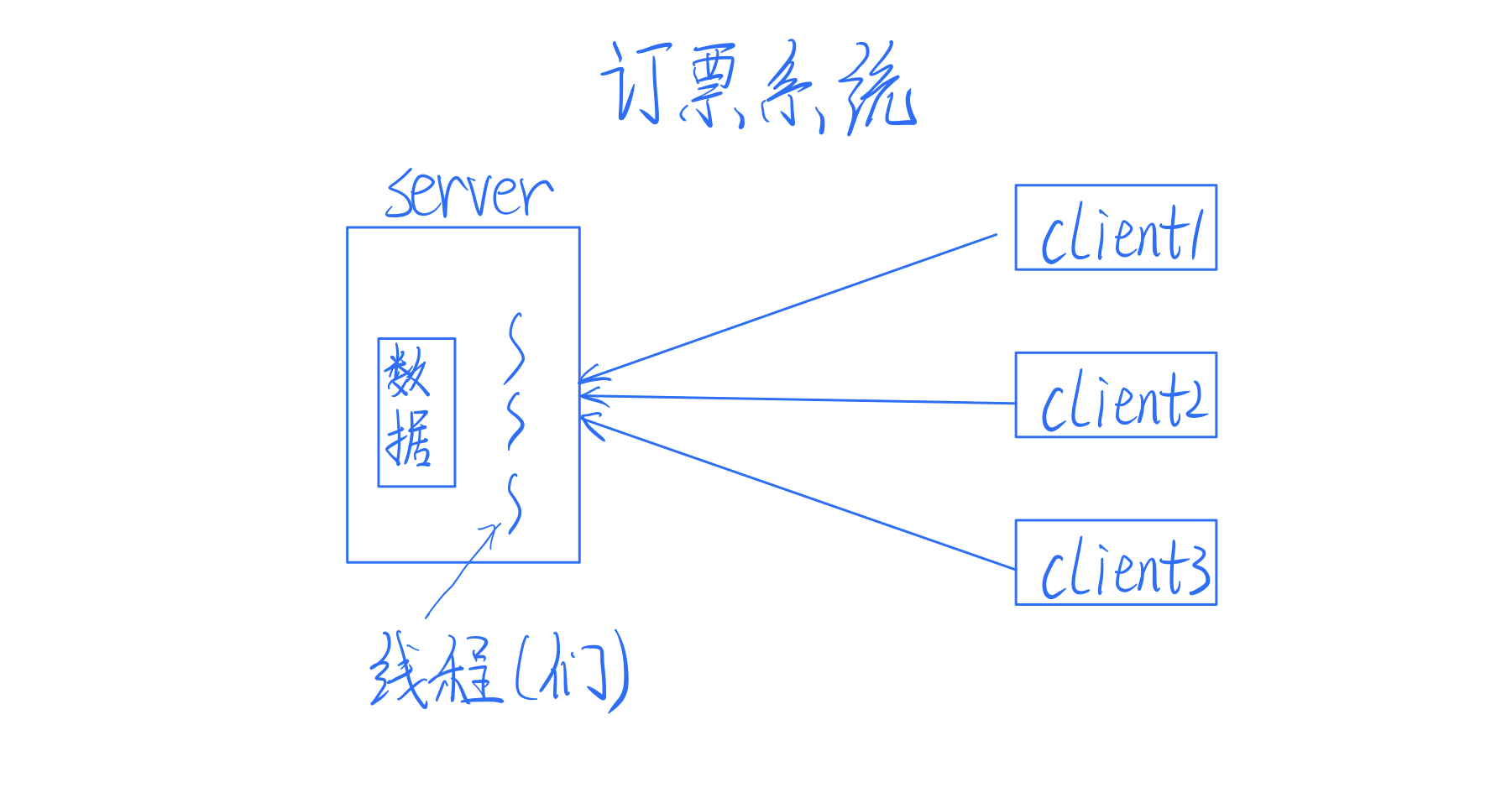
本年度第 10 次操作系统成员会议开始啦! 一月一度的会议旨在让大家互相交流,解决最近在工作中出现的问题,以提高整个计算机系统的工作效率。因为计算机硬件在飞速发展,而操作系统是连接计算机硬件和应用程序的中间层,如果故步自封,很快就会被市场淘汰,所以每位操作系统成员都很重视月度会议。 这次提出问题的是进程和线程两兄弟。 站在众人前面,线程显得有些怯场,他戳了戳进程,示意让他先来讲。进程迅速整理了下思路,挺直了身板,说:“这次的问题是在一个订票系统里发现的,我把这个系统的简单逻辑画出来了,你们一边看我一边说。” “这个订票系统分为服务器端(server)和客户端(client),当用户与服务器建立连接时,服务器端就会建立一个新的线程来为客户端提供服务。订票逻辑是这样的: 单独从这个逻辑图上看是没有问题的,但在实际情况下,因为经常出现多个用户同时抢订一张票的情景,这种方式就可能会出错。就像这样: 在线程 A 确定完余票(假设是 1),但还未能成功订票之前,线程 B 得到了余票数为 1 的信息,所以 B 也认为可以订票,最后导致一张票卖出去两份。“ 内存一针见血的道:“我看这就是几个线程执行流的冲突问题嘛,本来应该一个线程订票操作结束后,另一个线程才能查询余票。像这样执行流交叉,肯定还会出现其它意想不到的问题。” 进程佩服的说:“诶别说,内存你说的太有道理了,我也遇到过类似的情况,上次我和另一个进程共享一部分内存空间,结果在使用同一个数据的时候,他把我刚写进去的数据覆盖掉了,害得我后面的计算全出错了。” 这时,磁盘发表了他的看法:“执行流的问题,那一看就是进程调度器的锅,怎么非得在别人执行到关键步骤的时候把人家从 CPU 上赶下来!要是调度器稍微等一会儿,这问题不就解决了?” 进程调度器听到这话,气的站起来,说:“你,你怎么凭空污人清白!什么时候切换进程不是由我来决定好不好?我是负责从就绪队列里选出最应该使用 CPU 的进程而已。等我开始调度的时候,那些进程就已经被操作系统撤下来了。” 操作系统补充道:“调度器说的没错,调度的时机是由中断决定的。看样子这种情况出现在进程时间片用尽的时候,出现了时钟中断,然后被其他进程抢占了 CPU 资源。” 磁盘听了,不好意思的说:“对不起,刚刚是我太武断了。那照你的意思,我们在执行到这部分代码的时候,像这样屏蔽时钟中断可以解决这个问题了?” 操作系统摇摇头:“「中断禁用」这种方式确实可以防止进程在运行这部分代码时进行切换,但是,时钟中断是我的一项非常重要的功能,怎么能随随便便就把控制权交给人类呢?万一有的程序员想要他们的代码可以完全占有 CPU ,不把时钟中断给我开启怎么办?我是不可能把这种重要权限交出去的,我要对整个系统负责。” 内存在旁边赞同道:“除了这一方面,你还要知道,现在都是多核时代了,你即使禁用了这个 CPU 的时钟中断,其他几个核还是能切换进程,然后访问这些数据。磁盘啊,你明明存了那么多文件,怎么懂得还是那么少。。。” 磁盘愤愤的道:“别瞧不起我,我这就去找有没有办法解决这个问题!” 思考了许久的 CPU 开口了:“我来捋一捋吧,现在咱的目标是,不让两个进程同时执行这一段代码——我们把这段代码叫做临界区吧,换句话说,我们需要让进程互斥的进入临界区。那我们就把这段临界区「加锁」,” “加锁?这是什么意思?” “加锁是个比喻,其实「锁」只是一个共享变量,我们可以让它有 OPEN 和 CLOSE 这两个值。一个进程,比如说 A,进入临界区之前,先检查锁是不是 OPEN 状态,如果是的话,就把锁改为 CLOSE 状态 ,这样其他进程在进入临界区时,会发现锁已经 CLOSE 了,那就让他们循环等待 ,直到 A 出临界区然后将锁打开。” 内存眉头一皱,发现事情并没有这么简单——如果 A 发现锁是开着的,但在 A 还没有关闭锁之前,切换到了进程 B ,那么 B 也会发现锁是开着的,那么 B 也将能够进入临界区! 想到这里,内存把问题告诉 CPU,但 CPU 说,这对他不是问题。 原来计算机里有一条硬件支持的指令——TSL(test and set lock,测试并加锁),这条指令可以保证读字和写字的操作「不可分割」,也就是说,在这条指令结束前,就连其他处理器也不可能访问该内存字。 “TSL 指令会把内存字 lock 读到寄存器上,然后在对应的内存地址上写入一个非零值。那我们就可以利用这条指令改进刚刚的加锁的方法,就像这样: 我们让进程在进入临界区之前先调用 enter_region ,如果锁已经被关闭(表现为锁非 0 ),就循环调用enter_region ,直到锁打开,然后再进入临界区。出临界区之后,就调用 leave_region 把锁打开。这样不就解决你的问题了?“ 内存点点头,说:“这确实是一个好方法,解决了临界区的互斥问题。” 不过操作系统不是很满意这种解决方案:“这种解决方式需要忙等待,浪费了 CPU 的资源啊,我觉得这种 TSL 方案需要改进。” 这时候大家陷入了沉默——谁也没有想到更好的解决方案,会议好像就此僵住了。 谁能想到一种更好的方案呢? 哈哈,我在文章里埋了伏笔哦,你猜猜是谁找到了更好的方法呢? 觉得我写的还不错的话,就点个赞吧! 声明:原创文章,未经授权,禁止转载

优秀的个人博客,低调大师

新浪微博布局学习——活用RelativeLayout

正文 一、效果图 格子布局效果: (图一) 居中正在加载的效果: (图二) 二、实现代码 2.1 实现 图一 效果代码 < RelativeLayout android:id ="@id/rlDigest" android:background ="@drawable/panel_bg" android:layout_width ="fill_parent" android:layout_height ="100.0dip" android:layout_margin ="10.0dip" > < TextView android:textSize ="16.0sp" android:textColor ="#ff7d899d" android:gravity ="center_vertical" android:id ="@id/tvAddress" android:layout_width ="wrap_content" android:layout_height ="wrap_content" android:layout_marginLeft ="5.0dip" android:layout_marginTop ="10.0dip" android:text ="@string/userinfo_address" android:layout_alignParentLeft ="true" android:layout_alignParentTop ="true" /> < TextView android:textSize ="16.0sp" android:textColor ="#ff373737" android:id ="@id/tvAddress_content" android:layout_width ="wrap_content" android:layout_height ="wrap_content" android:layout_marginLeft ="10.0dip" android:layout_toRightOf ="@id/tvAddress" android:layout_alignTop ="@id/tvAddress" /> < View android:id ="@id/vHDivider" android:background ="@drawable/horizontal_separation_line_repeat" android:layout_width ="fill_parent" android:layout_height ="1.0dip" android:layout_centerVertical ="true" /> < TextView android:textSize ="16.0sp" android:textColor ="#ff7d899d" android:gravity ="center_vertical" android:id ="@id/tvAccount_info" android:layout_width ="wrap_content" android:layout_height ="wrap_content" android:text ="@string/account_info" android:layout_below ="@id/vHDivider" android:layout_alignLeft ="@id/tvAddress" android:layout_alignParentBottom ="true" /> < TextView android:textSize ="16.0sp" android:textColor ="#ff373737" android:gravity ="center_vertical" android:id ="@id/tvAccount_info_content" android:layout_width ="wrap_content" android:layout_height ="wrap_content" android:layout_marginLeft ="10.0dip" android:layout_marginBottom ="12.0dip" android:singleLine ="true" android:layout_toRightOf ="@id/tvAccount_info" android:layout_alignBottom ="@id/tvAccount_info" /> </ RelativeLayout > < RelativeLayout android:background ="@drawable/panel_bg" android:layout_width ="fill_parent" android:layout_height ="130.0dip" android:layout_margin ="10.0dip" > < View android:id ="@id/vVDivider1" android:background ="@drawable/vertical_separation_line_repeat" android:layout_width ="1.0dip" android:layout_height ="fill_parent" android:layout_centerHorizontal ="true" /> < View android:id ="@id/vHDivider2" android:background ="@drawable/horizontal_separation_line_repeat" android:layout_width ="fill_parent" android:layout_height ="1.0dip" android:layout_centerVertical ="true" /> < RelativeLayout android:id ="@id/llAttention" android:background ="@drawable/bg_panel_above_left" android:clickable ="true" android:layout_width ="wrap_content" android:layout_height ="wrap_content" android:layout_toLeftOf ="@id/vVDivider1" android:layout_above ="@id/vHDivider2" android:layout_alignParentLeft ="true" android:layout_alignParentTop ="true" > < TextView android:gravity ="center" android:id ="@id/tvAttention_count" android:layout_width ="fill_parent" android:layout_height ="wrap_content" android:layout_marginTop ="10.0dip" android:text ="0" android:layout_centerHorizontal ="true" style ="@style/userinfo_panel_textview_count" /> < TextView android:gravity ="center" android:id ="@id/tvAttention" android:layout_width ="fill_parent" android:layout_height ="wrap_content" android:text ="@string/attention" android:layout_below ="@id/tvAttention_count" android:layout_centerHorizontal ="true" style ="@style/userinfo_panel_textview_title" /> </ RelativeLayout > < LinearLayout android:orientation ="vertical" android:id ="@id/rlWeibo" android:background ="@drawable/bg_panel_above_right" android:clickable ="true" android:layout_width ="wrap_content" android:layout_height ="wrap_content" android:layout_toRightOf ="@id/vVDivider1" android:layout_above ="@id/vHDivider2" android:layout_alignParentTop ="true" android:layout_alignParentRight ="true" > < TextView android:gravity ="center" android:layout_gravity ="center_horizontal" android:id ="@id/tvWeibo_count" android:layout_width ="fill_parent" android:layout_height ="wrap_content" android:layout_marginTop ="10.0dip" android:text ="0" style ="@style/userinfo_panel_textview_count" /> < TextView android:gravity ="center" android:layout_gravity ="center_horizontal" android:id ="@id/tvTopic" android:layout_width ="fill_parent" android:layout_height ="wrap_content" android:text ="@string/radio_button_topic" style ="@style/userinfo_panel_textview_title" /> </ LinearLayout > < LinearLayout android:orientation ="vertical" android:id ="@id/llFans" android:background ="@drawable/bg_panel_below_left" android:clickable ="true" android:layout_width ="wrap_content" android:layout_height ="wrap_content" android:layout_toLeftOf ="@id/vVDivider1" android:layout_below ="@id/vHDivider2" android:layout_alignParentLeft ="true" android:layout_alignParentBottom ="true" > < TextView android:gravity ="center" android:layout_gravity ="center_horizontal" android:id ="@id/tvFans_count" android:layout_width ="fill_parent" android:layout_height ="wrap_content" android:layout_marginTop ="10.0dip" android:text ="0" style ="@style/userinfo_panel_textview_count" /> < TextView android:gravity ="center" android:layout_gravity ="center_horizontal" android:id ="@id/tvFans" android:layout_width ="fill_parent" android:layout_height ="wrap_content" android:text ="@string/fans" style ="@style/userinfo_panel_textview_title" /> </ LinearLayout > < LinearLayout android:orientation ="vertical" android:id ="@id/llTopic" android:background ="@drawable/bg_panel_below_right" android:clickable ="true" android:layout_width ="wrap_content" android:layout_height ="wrap_content" android:layout_toRightOf ="@id/vVDivider1" android:layout_below ="@id/vHDivider2" android:layout_alignParentRight ="true" android:layout_alignParentBottom ="true" > < TextView android:gravity ="center" android:layout_gravity ="center_horizontal" android:id ="@id/tvTopic_count" android:layout_width ="fill_parent" android:layout_height ="wrap_content" android:layout_marginTop ="10.0dip" android:text ="0" style ="@style/userinfo_panel_textview_count" /> < TextView android:gravity ="center" android:layout_gravity ="center_horizontal" android:id ="@id/tvTopic" android:layout_width ="fill_parent" android:layout_height ="wrap_content" android:text ="@string/his_topics" style ="@style/userinfo_panel_textview_title" /> </ LinearLayout > </ RelativeLayout > 代码说明: 2.1.1 第一个RelativeLayout为图一上的实现代码。注意使用了一个View,也就是一条横线,令其居中布局;"地址:"的TextView通过layout_alignParentLeft和layout_alignParentTop令其在整个RelativeLayout顶左顶上;"账号信息:"的TextView通过layout_below令其位于横线下方,layout_alignLeft令其与"地址:"的TextView左边对齐,然后用layout_alignParentBottom让其居于容器底部。 2.1.2 第二个RelativeLayout为图一下的实现代码。关键是vVDivider1和vVDivider2,与3.1.1类似,画出了一个十字架的布局,然后分别用居左、居上、居下、居右等方式实现了该布局效果。 2.2 实现 图二 效果代码 < RelativeLayout android:id ="@+id/rlpb" android:layout_width ="fill_parent" android:background ="#ffeff0f4" android:visibility ="gone" android:layout_height ="fill_parent" android:layout_weight ="1.0" > < LinearLayout android:layout_centerInParent ="true" android:layout_width ="wrap_content" android:layout_height ="wrap_content" > < ProgressBar android:id ="@+id/prb" style ="?android:attr/progressBarStyleSmallTitle" android:layout_width ="wrap_content" android:layout_height ="wrap_content" /> < TextView android:text ="@string/loadinfo" android:layout_width ="wrap_content" android:layout_height ="wrap_content" /> </ LinearLayout > </ RelativeLayout > 代码说明: 主要是layout_centerInParent属性的应用,令其居于RelativeLayout的中间。使用的时候领ListView先隐藏,然后让这个布局显示并填充,用完在设置Visible为GONE即可。 三、总结 熟练掌握以下重要属性,并灵活运用: android:layout_centerInParent 居中布局 android:layout_centerVertical 水平居中布局 android:layout_centerHorizontal 垂直居中布局 android:layout_alignParentTop 居于容器内顶部 android:layout_alignParentBottom 居于容器内底部 android:layout_alignParentLeft 居于容器内左边 android:layout_alignParentRight 居于容器内右边 android:layout_above 居于指定View的上方 android:layout_below 居于指定View的下方 android:layout_toRightOf 在指定View的右边 android:layout_toLeftOf 在指定View的左边 android:layout_alignTop 与指定View的Top一致 本文转自over140 51CTO博客,原文链接:http://blog.51cto.com/over140/582146,如需转载请自行联系原作者

资源下载

更多资源
Nacos

Nacos

Nacos /nɑ:kəʊs/ 是 Dynamic Naming and Configuration Service 的首字母简称,一个易于构建 AI Agent 应用的动态服务发现、配置管理和AI智能体管理平台。Nacos 致力于帮助您发现、配置和管理微服务及AI智能体应用。Nacos 提供了一组简单易用的特性集,帮助您快速实现动态服务发现、服务配置、服务元数据、流量管理。Nacos 帮助您更敏捷和容易地构建、交付和管理微服务平台。

Spring

Spring

Spring框架(Spring Framework)是由Rod Johnson于2002年提出的开源Java企业级应用框架,旨在通过使用JavaBean替代传统EJB实现方式降低企业级编程开发的复杂性。该框架基于简单性、可测试性和松耦合性设计理念,提供核心容器、应用上下文、数据访问集成等模块,支持整合Hibernate、Struts等第三方框架,其适用范围不仅限于服务器端开发,绝大多数Java应用均可从中受益。

Sublime Text

Sublime Text

Sublime Text具有漂亮的用户界面和强大的功能,例如代码缩略图,Python的插件,代码段等。还可自定义键绑定,菜单和工具栏。Sublime Text 的主要功能包括:拼写检查,书签,完整的 Python API , Goto 功能,即时项目切换,多选择,多窗口等等。Sublime Text 是一个跨平台的编辑器,同时支持Windows、Linux、Mac OS X等操作系统。

WebStorm

WebStorm

WebStorm 是jetbrains公司旗下一款JavaScript 开发工具。目前已经被广大中国JS开发者誉为“Web前端开发神器”、“最强大的HTML5编辑器”、“最智能的JavaScript IDE”等。与IntelliJ IDEA同源,继承了IntelliJ IDEA强大的JS部分的功能。


用户登录
用户注册