Dockerfile 全景指南:从入门编写dockerfile到生产环境镜像优化实战,一步步带你从啃透制作指令到镜像制作落地!
 # 本篇摘要 **本文系统解析 Dockerfile 全指令集与实战技巧,涵盖镜像构建原理、多阶段优化、缓存机制及安全实践。通过快照与 Dockerfile 对比,详解如何高效封装应用、缩减镜像体积,并提供企业级镜像优化方案,助力构建生产就绪的容器化应用。** # 一.镜像制作的原因 1. **代码封装发布**:为了将自主编写的应用程序代码直接打包到镜像中,实现与镜像一体化的发布和部署。 2. **安全合规要求**:为避免第三方镜像可能存在的安全漏洞或未知风险,确保运行环境的安全与可控。 3. **功能定制扩展**:`官方镜像无法满足特定需求`(如为数据库添加审计等额外功能),需要通过自定义镜像来实现。 4. **内部规范统一**:遵守公司内部规定,需使用自有的操作系统或基础环境作为基准来构建镜像,以符合统一的标准和管理流程。 # 二.Docker镜像制作的两种方式 1. **制作快照(适用于偶尔制作的镜像)** 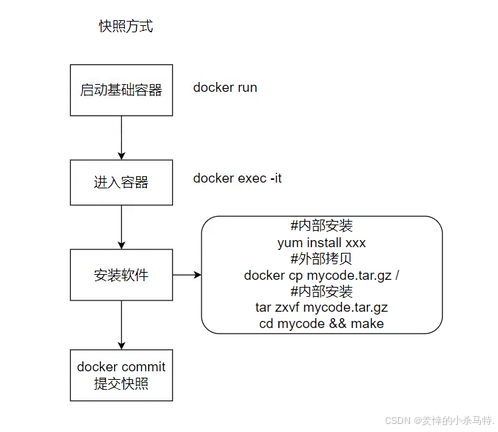 - **方法**:先启动一个基础容器(如 Ubuntu),进入容器内部手动安装和配置所有所需软件,最后将该容器的整个状态打包成一个新镜像。 - **类比**:类似于给当前系统拍一张“快照”或“备份”。 3. **Dockerfile构建(适用于经常更新的镜像)** 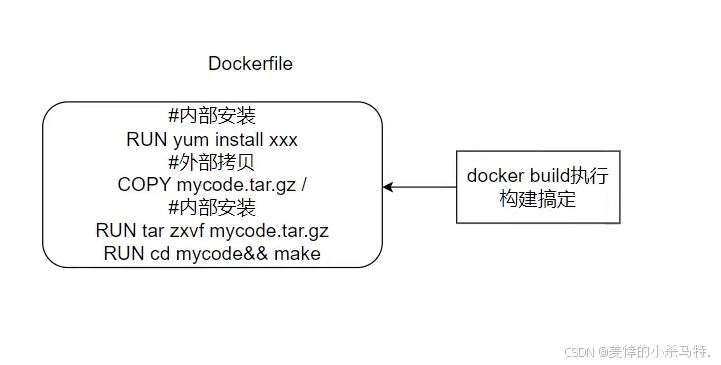 - **方法**:将所有安装和配置步骤编写到一个名为 `Dockerfile` 的文本文件中,然后使用 `docker build` 命令自动构建镜像。 - **优势**:过程透明、可重复,易于版本管理和自动化,是推荐的标准做法。 # 三.基于快照模式制作C++ `hello world` 镜像 ## 制作流程 >基于centos:7原镜像进行把对应的容器启动然后在容器中进行对应操作,接着把它commit成镜像,下次启动就直接一次性启动执行对应命令,这样一个简单的镜像就制作好了。 首先对应宿主机进行文件编写:  启动对应centos:7容器并以bash交互进去:  把宿主机对应的test文件拷贝过去:  下面在对应的容器中进行centos 镜像源安装: 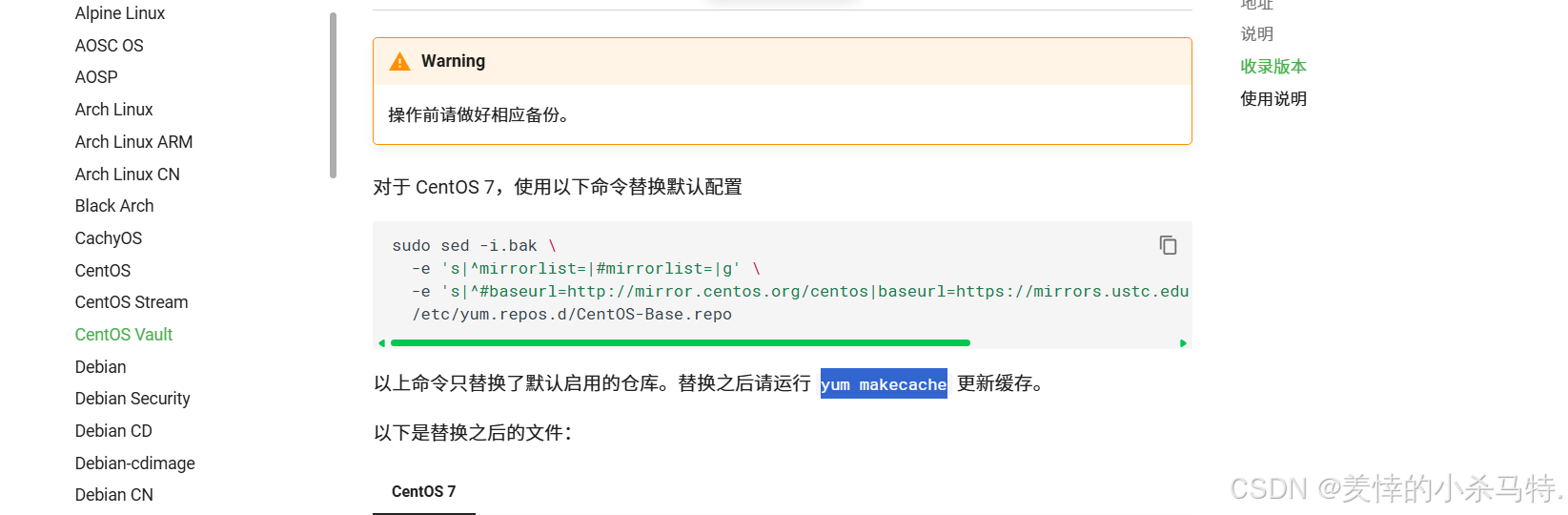 下面安装完gcc开始运行: 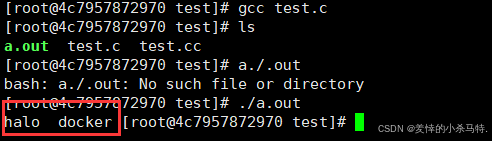 接着把它commit成对应的镜像; 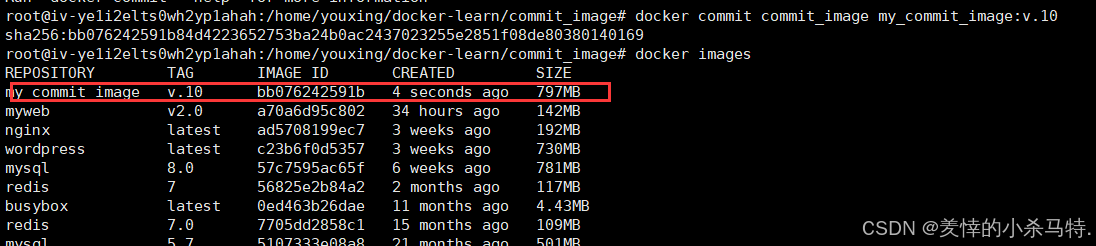 下面进行一次性执行容器命令:   - 执行完后也是立刻退出了。 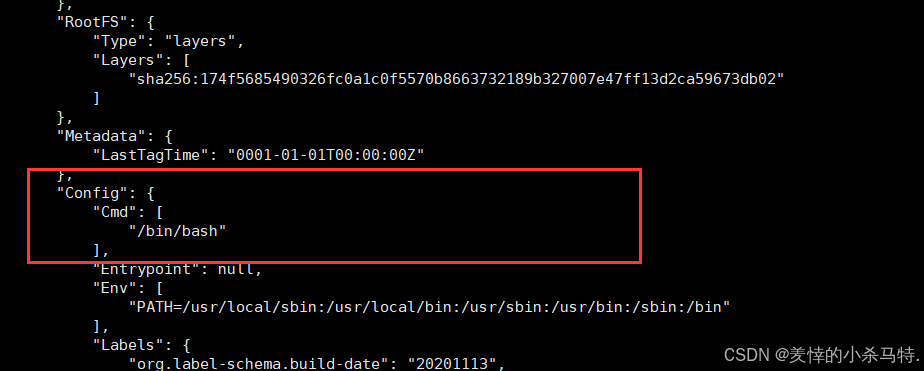 - 可以看到对应的commit的过程保留文件系统+底层元数据,而之前的export就不会。 ## 基于快照模式的提交镜像总结 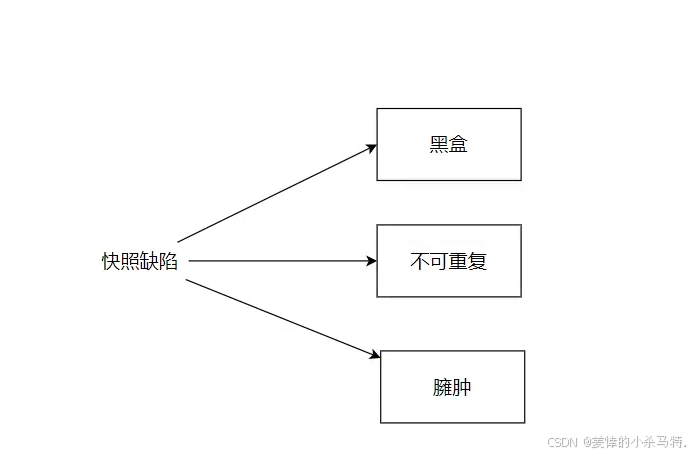 - 可以发现当进行commit进行制作的时候,当使用方完全看不到对应的制作过程;而且如果想要修改的话,又要重头再制作(不知道这个镜像到了哪一步);而上面操作,其实运行容器的时候没有用到gcc;倒不如直接把对应的exe拷贝进容器中,因此看起来是比较臃肿的。 - 而后面要介绍的Dockerfile就完美的解决了这一点。 # 四.dockerfile镜像制作 ## dockerfile概念  - Dockerfile 是一个**文本脚本文件**,用于自动化和定义 Docker 镜像的构建过程。 - 镜像的定制就是定制每一层的配置和文件。Dockerfile 中的**每一条指令**都会对应构建出镜像的**一个层级**。 - 通过在其中写入一系列的命令(例如复制文件、安装软件、配置环境等),来描述每一层应当如何被构建。 - 通过执行这个脚本(使用 `docker build` 命令),可以自动地构建出一个符合用户定制需求的、新的 Docker 镜像。 - Dockerfile 中最后一个 FROM指令决定了最终镜像的根基,之前的阶段只是为它服务的临时环境。 **如图:**  **总而言之,Dockerfile 是将`手动构建镜像的步骤记录到一个自动化脚本中`,从而实现镜像构建的流程化、可重复和可管理。** ## 为什么需要 Dockerfile - 官方镜像通常无法直接满足应用需求,需要将自己开发的代码打包进去,制作成符合要求的自定义应用镜像(基于commit的快照模式改造)。 - 相比手动执行命令并提交(`docker commit`)的不可追溯和易遗漏,Dockerfile 能将构建过程自动化,确保每次构建的结果一致。 - 使用 `docker commit` 制作的是“黑箱镜像”,构建步骤不透明。而 Dockerfile 是明文脚本,所有操作清晰可见,易于理解和二次开发。 - `docker commit` 容易将运行时产生的临时文件和未清理的依赖打包进镜像,导致镜像臃肿。Dockerfile 可以通过多阶段构建等功能,分离编译和运行环境,产出更标准、体积更小的镜像。 **制作好对应的镜像然后放到对应仓库,后面就可以直接同步push下对应镜像然后实例化出对应的容器,在不同的环境进行部署测试等:**  ## dockerfile常见的指令 [**对应参考docker官方文档**](https://docs.docker.com/reference/dockerfile/) ### 1.`FROM`指令 1. **功能**:`FROM` 指令用于指定构建镜像所依赖的`基础镜像`,后续所有指令均在此基础镜像提供的环境中执行。 2. **位置要求**:必须是 Dockerfile 中首个非注释指令,或紧跟在 `ARG` 指令之后。 3. **镜像拉取**:若本地不存在指定镜像,Docker 会尝试从公共仓库自动拉取;若镜像不存在则报错。 4. **多阶段构建**:可通过多次使用 `FROM` 指令创建多个镜像,或将某一构建阶段作为另一阶段的依赖(需配合 `AS ` 命名)。 5. **标签默认值**:若未指定镜像标签(``),默认使用 `latest` 标签。 6. **语法参数** - `--platform`:指定目标平台架构(如 `linux/amd64`)。 - ``:基础镜像名称(如果是scratch的话就是从空镜像开始制作;做出来就是基础镜像)。 - ``/``:使用标签或哈希值精确指定镜像版本。 - `AS `:为构建阶段命名,便于多阶段构建中引用。 **演示下:** 在对应目录创建dockerfile文件:  基于基本镜像centos:7来构建新镜像:   - 进行构建然后这里提示说,建议在build的时候进行--platform指定(. 是当前目录作为dockefile上下文)。  - 创建成功(说白了就是搞了个centos:7的副本)。  - 启动这个镜像来实例化容器执行一次性命令。 ### **2.MAINTAINER指令** - 已废弃的 Docker 指令 - 原用途:标注镜像作者信息 - 现建议:改用 `LABEL maintainer="作者名"` - 语法示例:`MAINTAINER 姓名` **`(注:现使用仅触发警告,不影响构建)`** 演示下:   - 这里提示已经废弃掉了。    - 成功启动,可以运行,看到对应的author内容发生改变。 ### 3.LABEL指令 1. **功能**:用于为 Docker 镜像添加元数据(描述信息)。 2. **格式**:元数据以键值对(key=value)形式存储。 3. **语法**:`LABEL = = ...`(可同时定义多个标签)。 4. **用途**:记录作者、版本、描述等镜像信息,方便管理。 **演示下:**    - 可以看到成功运行。   - 查看镜像详情,可以看到对应的labels被添加了。 ### 4.COPY指令 1. **功能**:将主机上的文件或目录复制到镜像内部。 2. **语法**:`COPY [参数] `。 3. **参数**: - `--chown`:可设置复制后文件的所属用户和组。 - `--from`:可从多阶段构建的前一阶段复制文件。 4. **规则**: - 源路径必须在构建上下文内。 - 复制目录时会递归复制其内容(不包括目录本身)。 - 复制多个文件或使用通配符时,目标路径必须是目录(以`/`结尾)。 - 目标路径不存在时会自动创建。 **演示下:** 首先编写对应dockerfile: 查看对应的组别有哪些(随便启动一个对应的NGINX容器):  - 这里可以根据第一个作为不同的组进行chown操作。 下面编写对应指令:   - 在宿主机制作对应文件。  - 对应镜像制作成功,然后去对应的容器的bash下查看。  - 对应的`拥有者与从属组更改完成`,对应的文件内容也发生拷贝覆盖。 ### 5.ENV指令 1. **作用**:在镜像里**设置环境变量**(就像设置全局配置)。 2. **使用**:设置后,后面的指令(如 `RUN`, `COPY`)都能用 `$变量名` 来**使用**这个值。 3. **写法**:`ENV 变量名=值`(例如:`ENV APP_HOME=/app`)。 **演示下:** 编写dockerfile:   - 成功打成镜像。 下面进入对应容器看下:  - 也是成功显示。 ### 6.WORKDIR指令 1. **核心功能**:用来**设置工作目录**,相当于 `cd` 命令。之后的所有指令(如 `RUN`, `CMD`, `COPY`, `ADD`)都会在这个目录下执行(指定目录不存在就会创建)。 2. **基本语法**:`WORKDIR /路径/到/目录`。路径可以是绝对路径(如 `/app`),也可以是相对路径。 3. **默认目录**:如果不设置,默认的工作目录是容器文件系统的根目录(`/`)。 4. **相对路径**:如果使用相对路径(如 `subdir`),它会基于**前一条 `WORKDIR` 指令**设置的路径。 5. **支持变量**:路径里可以使用之前通过 `ENV` 指令定义的环境变量(如 `WORKDIR $APP_HOME`)。 **演示下:**    - 镜像成功构建成功(**为啥有悬空镜像?****重复构建同名镜像时,Docker会将旧镜像的标签转移给新镜像,导致旧镜像变成无标签的状态。**)。  - 发现对应的工作目录确实变了,也就是进入对应的bash就回来到对应工作目录(也就是没有指定对应目录默认都会在这个目录操作)。 ### 7.ADD指令 1. **核心功能**:用于复制文件,==比 `COPY` 功能更强==,**支持自动解压压缩包(如 `.tar`)和从 URL 下载文件(但是url下载后不会自动解压)**。 2. **基本语法**: `ADD [--chown=:] ... ` 路径包含空格时,可以用引号格式。 3. **关键参数 `--chown`**:在复制时可同时**修改文件的所有者和所属组**(如 `--chown=user:group`)。 4. **路径说明**: - **``**:支持使用通配符。 - **``**:必须是容器内的路径,**建议使用绝对路径**,否则会相对于 `WORKDIR` 指令设置的目录。 **演示下:** 对应的nginx下载的官网:  下面测试下直接url抓过来以及直接tar包拿进来效果:  首先把对应tar.gz对应的压缩包到当前目录方便cp;对于wget直接从网站爬就行:  下面进行镜像构建:   - 发现了对应的url的话只cp对应压缩包进来不进行解压;而对应的压缩包cp的话自动解压;还发现对于当前目录操作,默认当成了对应的工作目录来进行。 ### 8.RUN指令 1. **核心功能**:在 `docker build` **构建镜像的过程中执行命令**(例如安装软件、编译代码等)。 2. **两种语法形式**: - **Shell 形式**:`RUN ` 默认在 `/bin/sh -c` 下执行命令;支持 Shell 特性,如变量替换、通配符(`*`)等。 - **Exec 形式**:`RUN ["executable", "param1", "param2"]` 直接执行程序,不通过 Shell;避免 Shell 解析的歧义,格式更清晰;不支持 Shell 特性,如需使用`必须显式调用 Shell`(如 `RUN ["/bin/bash", "-c", "your command"]`)。 4. **使用场景**:通常用于安装依赖包、下载编译代码、执行构建脚本等任何需要在构建阶段准备镜像环境的操作。 演示下: 先演示下简单使用:  - 把对应的从网站wget下来的压缩包解压到对应目录(这里用的包含shell的语法)。  - 发现成功解压。 下面测试基于ubuntu 解压安转nginx:    - 对应exec显示显示shell调用成功,对应的nginx安装完成。   - 对应html首页也被覆盖。 ### 9.CMD指令 1. **核心功能**:在**容器启动时**执行命令,为容器提供默认的运行程序。 2. **与 RUN 的区别**:`RUN` 在**镜像构建时**执行,用于安装配置;`CMD` 在**容器运行时**执行,用于启动应用(`相当于main函数`)。 3. **语法形式**: * **推荐格式**:`CMD ["executable", "param1", "param2"]` * **为 ENTRYPOINT 提供参数**:`CMD ["param1", "param2"]` * **Shell 格式**:`CMD command param1 param2` 4. **重要特性**: * 一个 Dockerfile 中可以有多个 `CMD`,但**只有最后一个会生效**。 * 在启动容器时,`docker run` 后面跟的命令可以**覆盖** Dockerfile 中的 `CMD` 指令。 * 与entrypoint都出现的时候,结合起效果。 5. **注意事项**:使用 JSON 数组格式(Exec form)时,**必须使用双引号**。 **演示下:**  - 基于之前的ubuntu镜像进行让实例化的容器的主进程就去执行启动nginx的前台任务。    - 这里发现对应的cmd变了;也就是容器一启动里面的主进程就去执行这个指令了;而访问对应8090端口就被映射到容器的80端口(nginx就默认部署在80端口上),因此看到对应效果。  - 如果没有更改镜像的cmd默认就是bash;自然一启动没收到一次性命令就退出来了。 ### 10.EXPOSE指令 1. **作用**:只声明容器会用的端口,**不自动打开**端口。 2. **本质**:是给用户的**说明文档**,告诉别人这个镜像里的服务用了哪些端口。 3. **用法**:`EXPOSE ` 或 `EXPOSE /`(如 `EXPOSE 80/tcp`)。 4. **关键**:运行容器时必须加 `-p`(如 `-p 80:80`)**才能从外部访问**。 演示下:  - 只是声明说是有这个端口,并没有完成映射。  - curl一下发现curl宿主机80端口没有被转发到对应容器80端口,故只是声明。 ### 11.ENTRYPOINT指令 1. **核心功能**:指定容器启动时的**主入口命令**,让容器像独立应用程序一样运行。 2. **两种语法形式**: * **Exec 形式(推荐)**:`ENTRYPOINT ["可执行命令", "参数1", "参数2"]` * **Shell 形式**:`ENTRYPOINT 命令 参数1 参数2` 3. **关键注意事项**:使用 Exec 形式(JSON数组)时,**必须使用双引号**,使用单引号会导致错误。 4. **与 CMD 的区别**:`ENTRYPOINT` 定义的命令通常不会被 `docker run` 的命令覆盖,而 `CMD` 提供的默认参数可以被覆盖。两者常结合使用。 **演示下:** 基于之前的ubuntu的dockerfile对于cmd配合entrypoint结合使用:   - build后启动,发现直接就是前台运行不是bash(直接退出);说明两者结合使用变成主进程的命令了。  - 查看容器详情可以发现。  - 可以发现这里如果是entrypoint或者两者结合使用的话,后面的命令就不能覆盖掉之前的命令给主进程(这里是把后面的当成参数传给entrypoint了,然后不认识这些参数故报错)。 **`如果是cmd模式呢?`**    - 这里可以看到成功打印出来了,此时就是把对应的参数给cmd了,也就是覆盖cmd原先dockerfile中设置的了,直接主进程就执行新的命令了。  - 这里如果使用的是entrypoint;那么`--entrypoint :命令 -c:参数`才能发生指令覆盖;而cmd本身就会发生覆盖。 **`总结下:`** ==**entrypoint可以结合cmd(做entrypoint参数使用);然后如果是单entrypoint或者结合使用的,那么此时run后面命令就是给entrypoint做参数(可能无法识别);但是如果是cmd状态,run的时候添加参数就是覆盖cmd让主进程执行。**== ### 12.ARG 指令 1. **作用**:定义**构建时可修改**的变量,类似`ENV`但仅在`docker build`阶段有效。 2. **语法**:`ARG [=默认值]`(默认值可选)。 3. **传参**:通过`docker build --build-arg =`覆盖默认值。 4. **作用域**:从定义处开始生效,定义前无法使用(即使传参也无效)。 5. **优先级**:若`ENV`和`ARG`同名,`ENV`的值会覆盖`ARG`的值;也就是只存在于对应dockerfile中不进镜像。 6. **用途**:灵活控制软件版本、路径等构建参数,提升Dockerfile可复用性。 演示下:  - 相当于别名(只在对应的dockerfile文件有效)。  - 就是对应版本ubuntu。 但是如果不想改dockerfile但是想换个版本;此时就可以在build的时候借助--build-arg 来修改对应的VERSION:   - 这里查看对应镜像版本就是更新后的22.10. **`总结下:`** ==**如果只希望在dockerfile中起效,因此可以使用arg指令;比如对应的还有需要动态构建(如镜像版本升级等);此时arg就能发挥作用。**== ### 13.VOLUME指令 **用法:** - VOLUME (直接指定) - VOLUME [""](JSON数组格式) 1. **作用**:在容器里**自动创建备份盘**(匿名数据卷),防止数据丢失。 2. **特点**: * 备份盘位置由 Docker **自动分配**(用户不能指定主机目录)。 * 即使启动命令忘了用 `-v`,数据也会存下来。 * 容器删除后,备份盘里的**数据还在**。 3. **优先级**:如果用户启动时用了 `-v` 指定目录,则以 `-v` 为准,这个“自动备份盘”就不生效了。 4. **典型用途**:像 MySQL 这类有重要数据的容器,必须用它确保数据安全。 下面来演示下:  - 这路不输入-v也就是默认匿名卷存储在对应的`/var/lib/docker/volumes`下。   - 确实符合预期,并且挂载也是volume。 如果加上-v也就是覆盖默认的volume,以-v为主:   - 把对应宿主机当前目录的文件同步过去了。  - 此时挂载方式也改变了。 ### 14.SHELL指令 1. **核心功能**:用于**覆盖** Docker 容器中执行命令时使用的**默认 Shell 程序**。 2. **默认 Shell**: * **Linux 系统**:默认是 `["/bin/sh", "-c"]` * **Windows 系统**:默认是 `["cmd", "/S", "/C"]` 3. **基本语法**:必须以 JSON 数组格式编写。 `SHELL ["可执行文件", "参数"]` * 例如:`SHELL ["/bin/bash", "-c"]` 4. **重要特性**: * 可以在 Dockerfile 中**多次使用**。 * 每条 `SHELL` 指令都会**覆盖**之前的所有 `SHELL` 指令,并影响其后的所有指令。 5. **主要用途**:此指令在 **Windows 容器**中特别有用,因为 Windows 上有两种常用的 Shell:`CMD` 和 `PowerShell`,可以通过该指令进行切换和指定。 演示下:  - 这里从ubuntu默认的sh切换成bash;来详细展示过程。  - 这里可以通过打印出执行过程看出不一样证明构建过程中shell变化了sh-->bash。 ### 15.USER指令 1. **功能**:用于设置容器运行时或执行后续指令(如 `RUN`, `CMD`)的**默认用户身份**,不再默认使用 root 用户,以提升安全性。 2. **语法**:支持两种格式 * 用户名/组名:`USER [:]` * 用户ID/组ID:`USER [:]` 3. **参数**: * `user` / `UID`:指定用户名或用户 ID * `group` / `GID`:(可选)指定用户组名或组 ID 4. **注意事项**:指定的 `UID` 必须是容器内 `/etc/passwd` 文件中存在的有效用户 ID,否则运行会失败。 **演示下:**  - 这里默认是root用户及用户组,然后把它设置成nginx进行文件操作;然后改回root继续创建mysql再进行文件操作。 下面build后进行查看对应容器目录:  - 发现用户及用户组确实变了。 ### 16.healthcheck指令 1. **核心功能**:用于**检查容器内应用服务的健康状态**,能检测进程虽在运行但服务已不可用(如死循环、服务僵死)的情况。 2. **两种语法形式**: * `HEALTHCHECK [OPTIONS] CMD command`:在容器内运行指定命令来检查健康状况。 * `HEALTHCHECK NONE`:**禁用**从基础镜像继承的任何健康检查。 3. **关键参数(OPTIONS)**: * `--interval=DURATION`:检查间隔时间(默认 **30秒**)。 * `--timeout=DURATION`:等待命令响应的超时时间(默认 **30秒**)。 * `--retries=N`:连续失败多少次才判定为不健康(默认 **3次**)。 * `--start-period=DURATION`:容器启动后,等待多久开始第一次检查(默认 **0秒**)。 4. **返回值含义(可以通过对应日志详细观看)**: * **0**:成功,容器健康。 * **1**:失败,容器不健康。 * **2**:保留值,不使用。 5. **主要目的**:让 Docker 引擎能更智能地监控容器内应用的实际状态,而不仅仅是进程是否存在(`注意健康(自定义)和运行不是一个状态`)。 演示下: 下面启动对应容器进行curl自己演示下health:  - 正常执行完命令就说明健康。    - docker ps可以看到从开始检测到健康状态。 下面检测下让它出现不健康:  - 这使用bash覆盖掉nginx默认的启动命令(启动web);故此时只是一个shell啥也不干。  - ps查看到到时间就失败。 ### 17.ONBUILD指令 **也就是延迟触发器!** 1. **作用**:现在不执行,等别人拿我这个镜像当基础去构建时,再自动执行我定义的指令。 2. **写法**:`ONBUILD `,例如:`ONBUILD ADD . /app/src`。 3. **用途**:专门用来做**可复用的基础镜像**,自动帮后续的“子镜像”完成一些通用操作。 演示下:   - 第一次发现对应下面没有对应文件。 然后复用下上面的镜像:   - 发现延迟成功。 ### 18.STOPSIGNAL指令 1. **核心功能**:用于设置容器停止时,Docker 引擎发送给容器内主进程的**系统信号**,以控制容器的停止方式(`根据dockerfile里设置的来覆盖掉本身stop(优雅退出)时候的信号`)。 2. **基本语法**:`STOPSIGNAL `。 - 信号可以是数字代号(如 `9`)。 - 也可以是信号名称(如 `SIGKILL`)。 3. **常见信号**: - **SIGTERM (15)**:**默认信号**。礼貌地请求进程终止,允许其完成清理工作。 - **SIGKILL (9)**:强制立即终止进程,不给进程任何清理的机会。 - **SIGHUP (1)**:通常用于通知进程重新加载配置。 - **SIGINT (2)**:模拟键盘 `Ctrl+C` 的中断操作。 - **SIGSTOP (19)**:暂停进程的执行。 4. **主要用途**:通过发送不同的信号,可以更优雅、更可控地停止容器中的应用,例如让应用有时间保存状态、完成正在处理的请求后再退出。 演示下:   - nginx前台占用宿主机shell启动。   - stop时候发送对应信号这里显示不是优雅退出,收到的是9好信号。 下面启动个没被覆盖stop信号的普通nginx镜像:    - 这里可以看到优雅的退出。 ### 指令总览: ==**常见指令清单:**== | 指令 | 功能描述 | 备注 | |---------------|--------------------------------------------------------------------------|------------------------------| | **FROM** | 构建镜像基于哪个镜像(基础镜像) | **必须掌握** | | MAINTAINER | 镜像维护者姓名或邮箱地址 | 已废弃,被 LABEL 替代 | | **LABEL** | 为镜像添加元数据(如版本、描述等信息) | **必须掌握** | | **COPY** | 拷贝文件或目录到镜像中,不支持自动下载或解压 | **必须掌握** | | **ADD** | 拷贝文件或目录到镜像中,支持 URL 自动下载和压缩包自动解压 | **必须掌握** | | **WORKDIR** | 设置镜像内的工作目录(后续命令均在此目录下执行) | **必须掌握** | | **RUN** | 在构建过程中执行命令(如安装软件、配置环境等) | **必须掌握** | | **VOLUME** | 声明容器中的挂载点(数据卷) | **必须掌握** | | **EXPOSE** | 声明容器运行时监听的端口(仅声明,实际映射需在运行时指定) | **必须掌握** | | **ENV** | 设置环境变量(供后续指令或容器运行时使用) | **必须掌握** | | **CMD** | 指定容器启动时默认执行的命令(可被运行时覆盖) | **必须掌握** | | **ENTRYPOINT**| 指定容器启动时的程序入口(与 CMD 协同或独立使用) | **必须掌握** | | ARG | 定义构建时可传递的参数(仅在构建阶段有效) | 使用较少 | | SHELL | 指定 RUN、CMD、ENTRYPOINT 使用的默认 shell | 使用较少 | | **USER** | 指定运行容器时的用户名或 UID | **必须掌握** | | **HEALTHCHECK**| 定义容器健康检查方式(如检测服务是否就绪) | **必须掌握** | | ONBUILD | 定义延迟执行的指令(仅在以当前镜像为基础镜像构建下一级镜像时触发) | 使用较少 | | STOPSIGNAL | 覆盖容器停止时发送的系统信号 | 使用较少 | ## dockerfile之build介绍 1. **功能**:用于根据 `Dockerfile` 文件和构建上下文(代码、资源等)**创建出一个新的 Docker 镜像**。 2. **语法**:`docker build [OPTIONS] PATH | URL | -` 3. **常用关键参数**: * `-t` / `--tag`:**为生成的镜像命名和打标签**(格式:`name:tag`),这是最常用的参数。 * `-f`:指定使用的 `Dockerfile` 的路径(如果文件名不是默认的 `Dockerfile` 或不在上下文根目录时使用)。 * `--no-cache`:**禁用缓存**,从头开始构建,确保获取最新依赖。 * `--build-arg`:设置构建时的变量,可传入 Dockerfile 中的 `ARG` 指令。 * `-q` / `--quiet`:安静模式,成功构建后**只输出最终的镜像 ID**,不显示冗长的构建过程。 * `--network`:设置构建过程中 `RUN` 指令的网络模式。 * `--label=[]` :设置镜像使用的元数据。 4. **构建上下文**:命令最后的 `` 非常重要,它指定了构建时发送给 Docker 守护进程(`也就是docker客户端给对应服务端发送进行的镜像制作`)的文件目录(通常包含 Dockerfile 和需要复制到镜像中的代码文件)。 ### ==**演示URL:**== 首先要知道安装了nginx在宿主机上所以访问对应ip自动默认访问80端口也就是nginx主页:  也就是访问对应ip作为网址,自动跑到这个html目录中:index.html默认就是80,下面配合url方式curl一下:   - 成功curl到。  - 网站也是可以的(这也就是为啥nginx可以被使用搭建网站原因,如这个html里)  - 基于url进行dockerfile构建。  - 成功构建。 ### ==**演示-f与--no-cache**==  - 说是以当前目录为上下文,但是找不到对应的dockerfile。 下面指明对应dockerfile文件:  - 成功构建。 对于 `--no-cache` 使用的话可以看出如果复杂的镜像构建且无前基础,就会变得很慢。 ### ==演示-q与--label== 之前在arg指令演示过---build-arg了。  - 成功构建只返回对应对应的id(这里写成两个--label来设置多标签)。  - 查看镜像对应标签也是成功的。 ### ==演示--network==   - 这里指定了构建过程使用宿主机的网络,所以才能https访问到对应的tar包。 # 五.`dockerfile`制作优秀实践 **首先要知道Dockerfile 镜像构建完全由本机的Docker 守护进程(daemon)负责执行。**  - **使用 `.dockerignore`**:创建此文件来排除构建时不需要的文件,避免发送无用数据,加速构建过程。 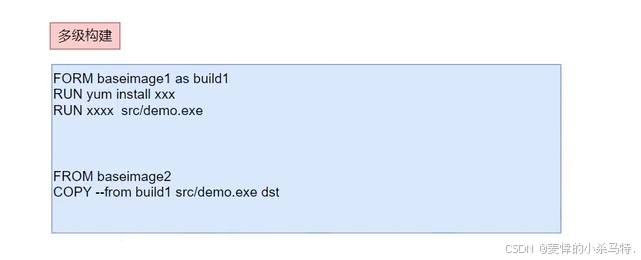 - **多阶段构建**:将编译和运行环境分离,最终镜像只包含运行所需的最小内容,大幅减小镜像体积(`但是最后生成的镜像是以最后一个from为主`)。 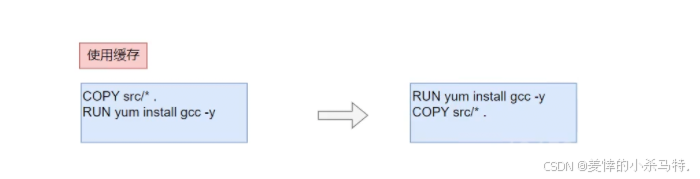 - **利用构建缓存**:把内容变动少的指令(如安装依赖)放在 Dockerfile 前面,充分利用缓存提升构建速度(`此时当频繁修改源代码,再次build的时候就直接不用一直安装gcc耗时间了`)。 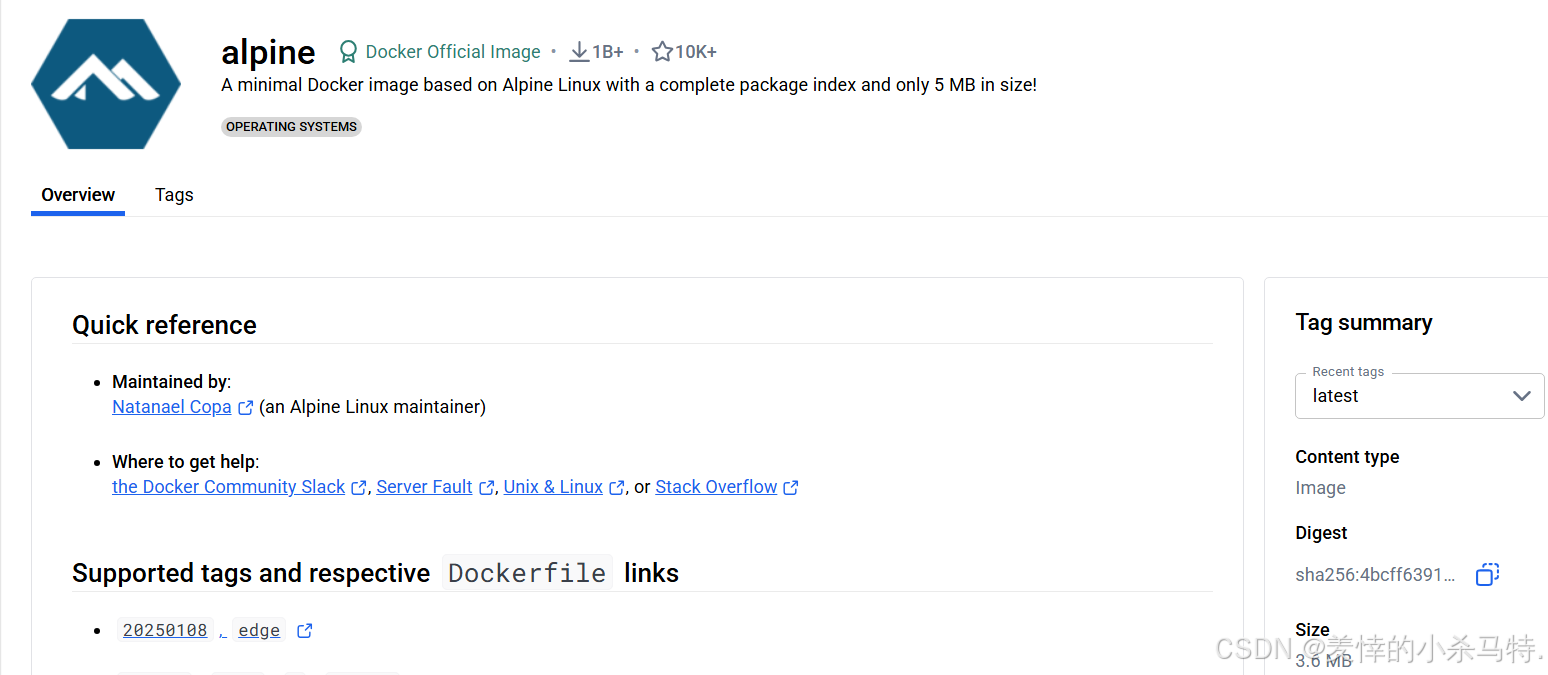 - **精选基础镜像**:优先选择官方的轻量级基础镜像(如 Alpine、slim 版本),避免使用臃肿的全功能系统镜像。 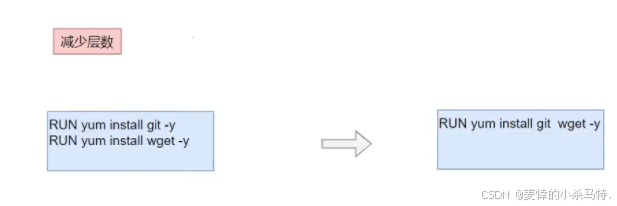 - **合并镜像层**:尽量将多条 `RUN`、`COPY`、`ADD` 指令合并成一条,减少镜像层数。 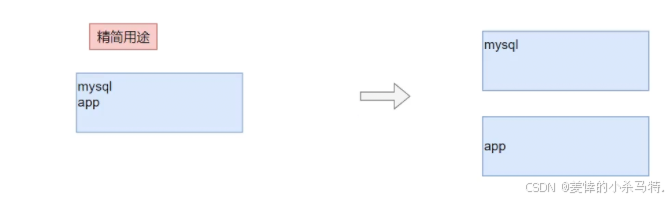 - **保持镜像单一功能**:一个镜像专注于一个用途,避免制作大而全的复杂镜像(避免镜像融合)。 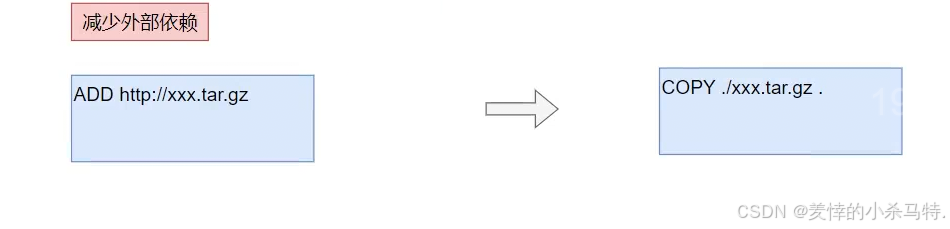 - **固定外部依赖**:从外部引入数据或依赖时,使用明确的版本号和持久化地址,确保构建可重复且稳定(`如果本机不能上网,http去远端就出问题了下载`)。 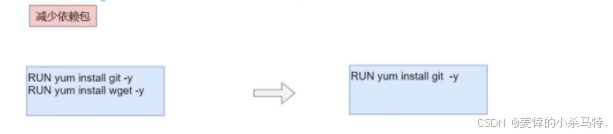 - **仅安装必要软件包**:只安装应用运行必需的软件包,避免安装任何可有可无的包,以最小化镜像体积。 # 六.测试需要代码汇总 [**戳我速看dockerfile等文件**](https://gitee.com/wang-yimingq/docker-learn/tree/master/dockerfile) # 七.本篇小结: **本篇通过对比快照与 Dockerfile 两种镜像构建方式,深入剖析了 Dockerfile 核心指令的功能、语法及实战应用场景。从基础镜像选择、多层合并到多阶段构建,全面阐述了镜像优化策略。同时结合安全规范与生产实践,为开发者提供了从开发到部署的完整容器化解决方案,显著提升应用交付效率与运维可靠性。**