首页 文章 精选 留言 我的

精选列表

搜索[自部署],共10000篇文章
优秀的个人博客,低调大师

EOS docker 部署 入门

1.首先准备一台内存大于8Gib的机器,安装docker 2.然后从docker hub上拉最新的eos镜像 开发镜像 docker pull eosio/eos-dev 正式镜像 docker pull eosio/eos 默认拉取的是last的tag,如有需要也可以更改其他tag docker pull eosio/eos:lastest 为了同时运行nodeos和keosd,我们需要从eos github上下载一个文件 https://github.com/EOSIO/eos/blob/master/Docker/docker-compose-latest.yml 检查文件内的镜像名称是否与你刚才pull下来的一样,如果不一样要改成一样的 version: "3" services: nodeosd: image: eosio/

优秀的个人博客,低调大师

使用 Docker 部署 MediaWiki

MediaWiki 0 简介 MediaWiki 是 Wikipedia 使用的网站解决方案的开源版,以个人观点来看,Wiki 在这个时代显得不够时尚,且不支持 MarkDown 等新兴的标记语言,另外页面的组织方式采用了自己的一套管理语言,上手需要一定的学习成本。不过经典总归是经典。 MediaWiki 也提供了官方的 Docker image,这就节省了不少安装环境的工作量,接下来就来看看私有 MediaWiki 站点是如何搭建起来的吧。 1 使用 docker 安装 MediaWiki 第一部分中的命令除非特殊说明,都需要 root 权限。 1.1 安装 Docker 第一部自然是要先安装 docker,我们使用官方的 docker 安装脚本来规避不同操作系统安装命令不同的问题,命令运行结束后,docker 就安装好了,如果你的环境中还没有 wget 命令,CentOS 和 RedHat 用 yum install -y wget,Debian 和 Ubuntu 系统用 apt install -y wget 安装。 # wget -qO- https://get.docker.com/ | sh 接下来需修改 docker 的下载源: # cat /etc/docker/daemon.json { "registry-mirrors": ["https://registry.docker-cn.com", "http://hub.c.163.com"] } # systemctl restart docker.service 1.2 下载所需的 docker images MediaWiki 需要 MySQL,且 MediaWiki 镜像中不提供 MySQL,所以 MySQL 镜像也须要下载。 # docker pull wikimedia/mediawiki:1.30.0-wmf4 # docker pull mysql/mysql-server:5.7 1.3 启动 MediaWiki 和 MySQL,并关联 MediaWiki 需要依赖于 MySQL,所以要先启动 MySQL,再启动 MediaWiki,不然启动会失败。而且需要开启 MySQL 的远程连接权限。 # docker run -d --name mediawiki-mysql -e MYSQL_ROOT_PASSWORD=<mysql-root-password> mysql/mysql-server:5.7 # docker exec -it mediawiki-mysql /bin/bash bash-4.2# mysql -uroot -p<mysql-root-password> ...... mysql> GRANT ALL PRIVILEGES ON *.* TO 'root'@'%' IDENTIFIED BY '<mysql-root-password>' WITH GRANT OPTION; mysql> FLUSH PRIVILEGES; 然后启动 MediaWiki。 # docker run --name facethink-mediawiki --link mediawiki-mysql:mysql -p 80:80 -e MEDIAWIKI_DB_PASSWORD=<mysql-root-password> -d wikimedia/mediawiki:1.30.0-wmf4 需要注意的是,启动 MediaWiki 时,需要使用 --link 参数来关联之前启动的 MySQL。 另外 -p 将 MediaWiki docker 中的 80 端口和 docker 宿主机上的 80 端口绑定在了一起。在浏览器中访问 docker 宿主机的 IP 就可以访问刚刚建好的 MediaWiki 网站了。不过要保证宿主机上 80 端口没有被其他程序占用,不然 docker run 命令无法执行成功。 下面就是刚刚建好的 wiki 站点页面,过程并不复杂,如果遇到问题,可以流言讨论: MediaWiki main page 2. MediaWiki 配置 2.1 MediaWiki 的默认管理员 Wiki 是有了,不过这么素的界面,当然是要做些配置,那么就需要管理员权限了,可在安装过程中,我们并不知道这些信息。不过我们可以从 MySQL 中找到。 # docker exec -it mediawiki-mysql -- mysql -uroot -p<mysql-root-password> ...... mysql> use mediawiki; mysql> select * from user; mysql> select * from user; +---------+-----------+----------------+-------------------------------------------------------------------------------------------------------------------------------------------+------------------+-------------------+---------------------+----------------+----------------------------------+--------------------------+----------------------------------+--------------------------+-------------------+----------------+-----------------------+ | user_id | user_name | user_real_name | user_password | user_newpassword | user_newpass_time | user_email | user_touched | user_token | user_email_authenticated | user_email_token | user_email_token_expires | user_registration | user_editcount | user_password_expires | +---------+-----------+----------------+-------------------------------------------------------------------------------------------------------------------------------------------+------------------+-------------------+---------------------+----------------+----------------------------------+--------------------------+----------------------------------+--------------------------+-------------------+----------------+-----------------------+ | 1 | Admin | | :pbkdf2:sha512:30000:64:CyuznKx44JuAClGG7avxow==:V9MLp3r/obJIjv+BR2Bs0eCvyWkyDK0eveqEE+9HiUgxvMjzu26kGBz+BcZSmlRssLswzq1j3a+PVuh6AFEaxQ== | | NULL | NULL | 20180622063649 | 490898f83d4ad9d1ec1c0276a740209b | NULL | d3bcbd107e31220c891334c8e1ba0440 | 20180629063644 | 20180622050411 | 0 | NULL +---------+-----------+----------------+-------------------------------------------------------------------------------------------------------------------------------------------+------------------+-------------------+---------------------+----------------+----------------------------------+--------------------------+----------------------------------+--------------------------+-------------------+----------------+-----------------------+ 看以看到默认账户是 Admin,但密码是加密的,好在 root 用户是有权限修改这个密码的, mysql> UPDATE user SET user_password = MD5( CONCAT( user_id, '-', MD5( 'NEWPASS' ) ) ) WHERE user_id =1; 至此,我们终于可以用管理员的权限登陆了。 login page 2.2 使用 php 变量配置 MediaWiki 站点地址 假设已经为站点申请了域名:wiki.example.com,如何让 wiki 自己能够识别这个域名呢? 这需要登陆到 MediaWiki 的 docker 中去,修改配置文件。MediaWiki 是 php 语言编写的,所以配置文件以 .php 后缀结尾。 $ sudo docker exec -it facethink-mediawiki /bin/bash root@1a0f3692a08d:/# vi /var/www/html/LocalSettings.php ... $wgServer = "http://wiki.example.com"; ... php 可以动态读取配置文件,所以无需重启即可生效。 2.3 修改 Logo 默认 logo 是金色的葵花,那么如何更换成自己心仪的图标呢? 首先需要开启 wiki 的文件上传功能: $ sudo docker exec -it facethink-mediawiki /bin/bash root@1a0f3692a08d:/# vi /var/www/html/LocalSettings.php ... $wgEnableUploads = true; ... 然后给 /var/www/html/images 目录添加全部用户开启所有权限。 $ sudo docker exec -it facethink-mediawiki /bin/bash root@1a0f3692a08d:/# chmod 777 /var/www/html/images 然后在 Upload File 页面上传文件: upload file page 找到文件所在目录: # ll /var/www/html/images/thumb/6/64/example.png/120px-example.png 修改 php 配置文件: $ sudo docker exec -it facethink-mediawiki /bin/bash root@1a0f3692a08d:/# vi /var/www/html/LocalSettings.php ... $wgLogo = $wgScriptPath . "images/thumb/6/64/example.png/120px-example.png"; ... 好了,刷新一下页面,看看更换 logo 之后效果如何吧。 2.4 邮箱配置 MediaWiki 的邮箱配置很坑,调试不太方便,而且默认配置很容易被判定成垃圾邮件, 或者无效,被拒掉,需要调整发件人的地址来规避。这里用的是 Elastic Email 的邮件服务器系统,这里大家需要自己注册。 配置部分还是需要修改 /var/www/html/LocalSettings.php # cat /var/www/html/LocalSettings.php ... $wgServerName = "example.com"; $wgPasswordSender = ""; $wgSMTP = array( 'host' => 'smtp.elasticemail.com', 'port' => 2525, 'IDHost' => 'wiki.example.com', 'username' => <user-id>, 'password' => <password>, 'auth' => true ); ... 同时需要安装 PHP 与邮件发送相关的插件,这里还需要说明一点,MediaWiki 的 docker 虽然能运行 PHP 代码,但实际上并没有安装 PHP,原因是 Apache 能够解析运行 PHP,LAMP 果然是集成度很高。而安装 pear 是要依赖于 PHP 环境的,所以必须要安装 PHP。 # apt install php, php-pear # pear install mail, net_smtp 2.5 限制用户权限 如果不想开放 Wiki 的公开注册,并且在未登陆时,限制可见的页面的话,还是需要通过对 LocalSettings.php 的定制实现。 # cat /var/www/html/LocalSettings.php ... # Prevent new user registrations $wgWhitelistAccount = array("user" => 0, "sysop" => 1, "developer" => 1); $wgGroupPermissions['*']['createaccount'] = false; $wgGroupPermissions['*']['read'] = true; $wgGroupPermissions['*']['edit'] = false; $wgWhitelistRead = array("Main Page", "Special:Userlogin", "Wikipedia:Help"); ... 2.6 添加用户 现在已经关闭了用户注册,那用户只能手动添加了。MediaWiki 也提供添加用户的脚本: # apt install php-mbstring, php-mysql # php /usr/src/mediawiki/maintenance/createAndPromote.php --conf=/var/www/html/LocalSettings.php --force <user-id> <password> 3. 参考文档 MySQL Docker MediaWiki docker file MediaWiki default admin user and password MediaWiki configuration settings Trouble uploading after installation

优秀的个人博客,低调大师

Saltstack基本安装部署

配置环境 master节点 :172.16.100.10 minion节点 :172.16.100.20 msater节点 #####安装软件包##### # curl -o /etc/yum.repos.d/epel-7.repo http://mirrors.aliyun.com/repo/epel-7.repo # yum -y install salt-master salt-minion # systemctl start salt-master.service # ^start^enable #####修改minion配置文件##### # vim /etc/salt/minion master: 172.16.100.10 主节点地址 id: FQDN 不设置的话为默认主机名,存放位置/etc/salt/minion_id # systemctl start salt-minion # ^start^enable # tree /etc/salt/pki/ /etc/salt/pki/ ├── master │ ├── master.pem │ ├── master.pub │ ├── minions │ ├── minions_autosign │ ├── minions_denied │ ├── minions_pre 存放监控节点公钥 │ │ ├── compute │ │ └── controller │ └── minions_rejected └── minion ├── minion.pem └── minion.pub minion节点 #####安装软件包##### # curl -o /etc/yum.repos.d/epel-7.repo http://mirrors.aliyun.com/repo/epel-7.repo # yum -y install salt-minion #####修改配置文件##### # vim /etc/salt/minion master: 172.16.100.10 # systemctl start salt-minion # ^start^enable # tree /etc/salt/pki/minion /etc/salt/pki/minion ├── minion.pem └── minion.pub 服务启动生成的公钥会传输到主节点的/etc/salt/pki/master/minions_pre目录下 master点 #####添加监控节点##### # salt-key -a compute,controller # salt-key 查看允许通信的监控主机 Accepted Keys: compute controller Denied Keys: Unaccepted Keys: Rejected Keys: # tree /etc/salt/pki /etc/salt/pki ├── master │ ├── master.pem │ ├── master.pub │ ├── minions 公钥从minios_pre转到minios │ │ ├── compute │ │ └── controller │ ├── minions_autosign │ ├── minions_denied │ ├── minions_pre │ └── minions_rejected └── minion ├── minion_master.pub ├── minion.pem └── minion.pub # netstat -lpta |grep 4505 发送端口 tcp 0 0 0.0.0.0:4505 0.0.0.0:* LISTEN 67903/python tcp 0 0 172.16.100.10:52424 172.16.100.10:4505 ESTABLISHED 69995/python tcp 0 0 172.16.100.10:4505 172.16.100.20:60225 ESTABLISHED 67903/python tcp 0 0 172.16.100.10:4505 172.16.100.10:52424 ESTABLISHED 67903/python # netstat -lpta |grep 4506 接受端口 tcp 0 0 0.0.0.0:4506 0.0.0.0:* LISTEN 67925/python tcp 0 0 172.16.100.10:4506 172.16.100.10:51547 ESTABLISHED 67925/python tcp 0 0 172.16.100.10:51547 172.16.100.10:4506 ESTABLISHED 69995/python tcp 0 0 172.16.100.10:4506 172.16.100.20:44469 ESTABLISHED 67925/python

优秀的个人博客,低调大师

docker快速部署gitlab

docker安装gitlabhttps://docs.gitlab.com/omnibus/docker/使用文档:https://docs.gitlab.com.cn/ce/gitlab-basics/README.htmlgit使用:http://blog.jobbole.com/25775/ 拉取镜像:docker pull gitlab/gitlab-ce 运行gitlab sudo docker run --detach \ --hostname 10.39.10.223 \ --publish 443:443 --publish 80:80 --publish 2222:22 \ --name gitlab \ --restart always \ --volume /data0/gitlab/config:/etc/gitlab \ --volume /data0/gitlab/logs:/var/log/gitlab \ --volume /data0/gitlab/data:/var/opt/gitlab \ gitlab/gitlab-ce:latest 运行成功后,即可通过80访问页面,2222为ssh端口。 配置gitlab服务器的访问地址修改gitlab的配置文件vi /data0/gitlab/config/gitlab.rb 配置http协议所使用的访问地址,此处为主机ip地址: external_url 'http://10.39.10.223' 修改gitlab.rb配置文件之后,重启容器。或者在容器里执行gitlab-ctl reconfigure命令 http://10.39.3.23 Command line instructions Git global setup git config --global user.name "dataqa"git config --global user.email "249016681@qq.com" Create a new repository git clone git@10.39.10.223:dataqa/te.gitcd tetouch README.mdgit add README.mdgit commit -m "add README"git push -u origin master Existing folder cd existing_foldergit initgit remote add origin git@10.39.3.23:dataqa/te.gitgit add .git commit -m "Initial commit"git push -u origin master Existing Git repository cd existing_repogit remote add origin git@10.39.3.23:dataqa/te.gitgit push -u origin --allgit push -u origin --tags

优秀的个人博客,低调大师

Confluence 平台部署记录

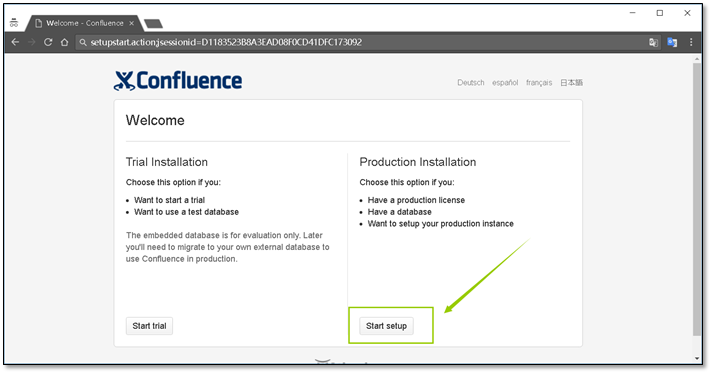
1.1 Confluence简介 Confluence是一个专业的企业知识管理与协同软件,也可以用于构建企业wiki。使用简单,但它强大的编辑和站点管理特征能够帮助团队成员之间共享信息、文档协作、集体讨论,信息推送。 Confluence为团队提供一个协作环境。在这里,团队成员齐心协力,各擅其能,协同地编写文档和管理项目。从此打破不同团队、不同部门以及个人之间信息孤岛的僵局,Confluence真正实现了组织资源共享。 1.1.1 使用情况 Confluence 已经在超过100个国家,13500个组织中成功地应用于企业内网平台、知识管理及文档管理,涉及财富1000企业、政府机构、教育机构、财务金融机构及技术研究领域。 包括IBM、Sun MicroSystems、SAP等众多知名企业使用Confluence来构建企业Wiki并面向公众开放。 1.2 环境准备 confluence的运行是依赖java环境的,也就是说需要安装jdk并且要是1.7以上版本, 1.2.1 系统环境说明 [root@conflunce ~]# cat /etc/redhat-release CentOS Linux release 7.4.1708 (Core) [root@conflunce ~]# uname -a Linux conflunce 3.10.0-693.el7.x86_64 #1 SMP Tue Aug 22 21:09:27 UTC 2017 x86_64 x86_64 x86_64 GNU/Linux [root@conflunce ~]# getenforce Disabled [root@conflunce ~]# systemctl status firewalld.service ● firewalld.service - firewalld - dynamic firewall daemon Loaded: loaded (/usr/lib/systemd/system/firewalld.service; disabled; vendor preset: enabled) Active: inactive (dead) Docs: man:firewalld(1) 1.2.2 软件环境说明 [root@conflunce tools]# java -version java version "1.8.0_60" Java(TM) SE Runtime Environment (build 1.8.0_60-b27) Java HotSpot(TM) 64-Bit Server VM (build 25.60-b23, mixed mode) # 安装 jdk wget http://10.0.0.1/apache/tomcat/jdk-8u60-linux-x64.tar.gz tar xf jdk-8u60-linux-x64.tar.gz -C /application/ ln -s /application/jdk1.8.0_60 /application/jdk sed -i.ori '$a export JAVA_HOME=/application/jdk\nexport PATH=$JAVA_HOME/bin:$JAVA_HOME/jre/bin:$PATH\nexport CLASSPATH=.:$JAVA_HOME/lib:$JAVA_HOME/jre/lib:$JAVA_HOME/lib/tools.jar' /etc/profile source /etc/profile 为confluence创建对应的数据库 # 安装数据库 [root@conflunce ~]# yum install -y mariadb-server [root@conflunce ~]# systemctl start mariadb.service mysql配置 create database confluence default character set utf8 collate utf8_bin; grant all on confluence.* to 'confluence'@'localhost' identified by 'confluence'; 1.3 下载confluence cd /server/tools wget https://www.atlassian.com/software/confluence/downloads/binary/atlassian-confluence-5.6.6-x64.bin 1.4 安装confluence 1.4.1 安装 修改权限 [root@conflunce tools]# chmod 755 atlassian-confluence-5.6.6-x64.bin [root@conflunce tools]# ./atlassian-confluence-5.6.6-x64.bin 安装confluence [root@conflunce tools]# ./atlassian-confluence-5.6.6-x64.bin Unpacking JRE ... Starting Installer ... 十一月 24, 2017 4:56:41 下午 java.util.prefs.FileSystemPreferences$ INFO: Created user preferences directory. 十一月 24, 2017 4:56:41 下午 java.util.prefs.FileSystemPreferences$ INFO: Created system preferences directory in java.home. This will install Confluence 5.6.6 on your computer. OK [o, Enter], Cancel [c] o Choose the appropriate installation or upgrade option. Please choose one of the following: Express Install (uses default settings) [1], Custom Install (recommd users) [2, Enter], Upgrade an existing Confluence installation [3 1 See where Confluence will be installed and the settings that will b Installation Directory: /opt/atlassian/confluence Home Directory: /var/atlassian/application-data/confluence HTTP Port: 8090 RMI Port: 8000 Install as service: Yes Install [i, Enter], Exit [e] i Extracting files ... …… Please wait a few moments while Confluence starts up. Launching Confluence ... Installation of Confluence 5.6.6 is complete Your installation of Confluence 5.6.6 is now ready and can be accessed via your browser. Confluence 5.6.6 can be accessed at http://localhost:8090 Finishing installation ... 使用浏览器访问 http://10.0.0.211:8090/setup/ 注意:这个访问地址根据自己的世纪服务器地址进行调整。 1.4.2 修改程序 通过上图,我们可以看到现在confluence要我们输入license,下面我们进行破解。 # 首先下载修改包 http://down.51cto.com/data/2236416 https://page00.ctfile.com/fs/15323800-217465309 # 先停止 conflunce服务 [root@conflunce tools]# /etc/init.d/confluence stop executing using dedicated user If you encounter issues starting up Confluence, please see the Installation guide at http://confluence.atlassian.com/display/DOC/Confluence+Installation+Guide Server startup logs are located in /opt/atlassian/confluence/logs/catalina.out Using CATALINA_BASE: /opt/atlassian/confluence Using CATALINA_HOME: /opt/atlassian/confluence Using CATALINA_TMPDIR: /opt/atlassian/confluence/temp Using JRE_HOME: /opt/atlassian/confluence/jre/ Using CLASSPATH: /opt/atlassian/confluence/bin/bootstrap.jar:/opt/atlassian/confluence/bin/tomcat-juli.jar Using CATALINA_PID: /opt/atlassian/confluence/work/catalina.pid Tomcat stopped. # 删除原来的包文件 [root@conflunce ~]# cd /opt/atlassian/confluence/confluence/WEB-INF/lib [root@conflunce lib]# ll |grep atlassian-extra |wc -l 6 [root@conflunce lib]# ll |grep atlassian-extra -rw-r--r-- 1 root root 14935 12月 1 2014 atlassian-extras-api-3.2.jar -rw-r--r-- 1 root root 21788 12月 1 2014 atlassian-extras-common-3.2.jar -rw-r--r-- 1 root root 38244 12月 1 2014 atlassian-extras-core-3.2.jar -rw-r--r-- 1 root root 5171 12月 1 2014 atlassian-extras-decoder-api-3.2.jar -rw-r--r-- 1 root root 6668 12月 1 2014 atlassian-extras-decoder-v2-3.2.jar -rw-r--r-- 1 root root 68438 12月 1 2014 atlassian-extras-legacy-3.2.jar [root@conflunce lib]# rm -fr atlassian-extra* 解压修改包,然后把里面的atlassian-extras-3.2.jar、Confluence-5.6.6-language-pack-zh_CN.jar、mysql-connector-java-5.1.39-bin.jar 将三个jar文件复制到/opt/atlassian/confluence/confluence/WEB-INF/lib目录下 wget http://15323800.144.unicom.data.tv002.com:443/down/36077cbf0624ef69db7b6416be45dbcf-1924995/confluence5.6.6%20crack.zip?cts=ot-f-D116A117A134A73Fc448e&ctp=116A117A134A73&ctt=1511507163&limit=1&spd=100000&ctk=0c1f445e181194c024eaeaa2a268a3c2&chk=36077cbf0624ef69db7b6416be45dbcf-1924995 unzip confluence5.6.6\ crack.zip cd confluence5.6.6-crack/jar cp ./* /opt/atlassian/confluence/confluence/WEB-INF/lib/ 其中atlassian-extras-3.2.jar文件是和license相关的,Confluence-5.6.6-language-pack-zh_CN.jar是confluence中文语言包,而mysql-connector-java-5.1.39-bin.jar是confluence连接mysql数据库相关的jar包。 再次说明下: atlassian所有产品的中文语言包,我们都可以通过以下地址下载到: https://translations.atlassian.com/dashboard/download?lang=zh_CN#/Confluence/5.6.6 而mysql-connector-java-5.1.39-bin.jar文件可以连接mysql5.7及其以下的mysql版本,可以参考如下连接: http://www.w3resource.com/mysql/mysql-java-connection.php 最后要启动confluence [root@conflunce ~]# /etc/init.d/confluence start 1.4.3 在windows上运行confluence_keygen.jar 注意windows上需要安装jdk运行环境。 serverID 要填写web界面上的 将生成的key复制带web界面即可 1.5 配置数据库 选择direct JDBC 输入数据库用户密码 数据库初始化完毕后,会跳转到如下界面 配置confluence的管理员账号和密码 输入管理员信息 安装完成 安装完成后的界面 到此Confluence就安装完成了。 1.6 参考文档 https://www.ilanni.com/?p=11989# https://baike.baidu.com/item/confluence/452961?fr=aladdin 作者: 惨绿少年 出处: https://www.nmtui.com 本文版权归作者所有,欢迎转载,但未经作者同意必须保留此段声明,且在文章页面明显位置给出原文连接,否则保留追究法律责任的权利。

资源下载

更多资源
Mario

Mario

马里奥是站在游戏界顶峰的超人气多面角色。马里奥靠吃蘑菇成长,特征是大鼻子、头戴帽子、身穿背带裤,还留着胡子。与他的双胞胎兄弟路易基一起,长年担任任天堂的招牌角色。

Nacos

Nacos

Nacos /nɑ:kəʊs/ 是 Dynamic Naming and Configuration Service 的首字母简称,一个易于构建 AI Agent 应用的动态服务发现、配置管理和AI智能体管理平台。Nacos 致力于帮助您发现、配置和管理微服务及AI智能体应用。Nacos 提供了一组简单易用的特性集,帮助您快速实现动态服务发现、服务配置、服务元数据、流量管理。Nacos 帮助您更敏捷和容易地构建、交付和管理微服务平台。

Spring

Spring

Spring框架(Spring Framework)是由Rod Johnson于2002年提出的开源Java企业级应用框架,旨在通过使用JavaBean替代传统EJB实现方式降低企业级编程开发的复杂性。该框架基于简单性、可测试性和松耦合性设计理念,提供核心容器、应用上下文、数据访问集成等模块,支持整合Hibernate、Struts等第三方框架,其适用范围不仅限于服务器端开发,绝大多数Java应用均可从中受益。

WebStorm

WebStorm

WebStorm 是jetbrains公司旗下一款JavaScript 开发工具。目前已经被广大中国JS开发者誉为“Web前端开发神器”、“最强大的HTML5编辑器”、“最智能的JavaScript IDE”等。与IntelliJ IDEA同源,继承了IntelliJ IDEA强大的JS部分的功能。

用户登录
用户注册