首页 文章 精选 留言 我的

精选列表

搜索[玩转EdgeOne],共1792篇文章
优秀的个人博客,低调大师

CIO如何轻松玩转移动和云端的大数据

规范元数据的策略可以帮助CIO提高决策和数据管理的能力以及数据的安全性。 移动,云计算和大数据都被赋予了很多期待,人们希望这些技术能帮助企业提高工作和生产效率,提高决策能力和降低成本。其中最大的希望就是使企业 变得更有竞争力,但是对于企业的IT部门,合规团队来说,这些新技术常常会增加复杂性,由于大量的数据正在移动到不断增长的终端,其中包括各种移动设备和 第三方托管服务,因此失去了对成本的控制,甚至还增加了成本。不过,办法总比困难多,可以用规范信息元数据的新方法来克服这些挑战。 如果IT系统不能完全清楚存在什么数据以及各种不同类型的信息所在的位置,那么它就不能确保合适的人在合适的时间的合适的访问权限,也肯定不能 充分地免遭破坏和盗窃,或者不能按照新隐私法律的要求删除隐私信息。随着需要收集的数据的数量的增长,电子披露成本也随之猛增。甚至企业用户会遭受他们日 常活动所需的信息和大数据分析所需要的数据变得更难找到和管理的情况,从而降低工作效率,事倍功半,同时消弱提高决策能力的期望。 要持久地掌控迅速发展的数据存储,企业需要有长远而深刻的洞见和规划,适用于所有的数据,无论由谁创造,无论存于哪里,无论由谁分享。不幸的 是,大部分企业觉得这需要大笔的花费,将其视为一项艰巨的挑战。然而,事实上有一个非常简单和具有成效的方法可以实现,那就是你愿意持续地去做,这样会比 什么都不做要好得多。 该策略是基于将典型的使用在结构化数据库的相同的元数据标准化应用到企业内部部署和云端的所有其他数据上面,包括所有信息类型(电子邮件,文本 文件和SMS,社交媒体等),文档(文字处理,电子表格,演示文稿等),甚至还包括日志文件。在某些受管制的行业,如金融服务,元数据标准化还可以应用到 语音通信数据,如通话录音和语音邮件文件。 比如说,你有一个主要的“工人”ID数据库(例如,员工,在飞机上的外部职员)。使用这个ID来标记每个文档,信息和数据库,并记录由谁创建, 由谁更改,由谁删除,这使得在各个平台的一系列业务进程以和需求相符的数据传回特定人员成为可能,不管数据是否是经过云存储的方式或者在移动设备之间几经 周折。仅这一步也能有助于使得电子披露更有效率,使数据保护和隐私保护变得容易。然后它将还可能确定每个个体其所有数据源(应用程序,共享服务,本地,云 端等)完整的“数据足迹”。 标准化元数据不仅使查找和检索数据更容易一些,还给大数据分析项目带来重要价值。例如,如果你也开始持续标记数据,其中数据即包括客户数据,也 包括产品数据,而且这些数据还分别拥有客户ID和产品ID,你自然会加入分析价值,不管是否和判定公司产品(尽管公司可能还没有产品)的市场需求,为能够 在创收产品中做出贡献的员工提高支持力度,确定客户沟通和客户投资之间的关系,以及很多其他现在实现起来可能有困难或者根本不可能实现的机会这些相关。使 数据丰富起来,降低或消除数据的单一化,调节,映射以及其他和时间资源非常相关的精细的手动工作将会有积极的影响。 让我们来看看另外一个重要的使用案例。对于CIO来说,越过防火墙迁移数据加剧了已有的挑战,这一挑战就是从企业中大约75%的杂乱的碎片信息 中区分出有价值的信息。如果你想实现无论数据在哪里,你都能管理好数据,如果你想摆脱数据中心,将数据有效率地迁移到云端,那么确定当前数据中心中有什么 数据,哪些是重要的,哪些是没有任何价值的,这些至关重要。将标准化元数据应用到企业的所有数据中能够显著地提高鉴定重要信息的能力,连同业务,法律,记 录,合规性和安全价值,所有这些开始让企业的暗数据重焕光彩。 不是革命,而是演进 你使用的标签能显著地改善数据管理,支持电子披露,法规遵从,数据碎片处理,网络安全和威胁响应这些方面,使之变得不再不可逾越。如上所述,使 用员工ID,客户ID和产品ID可能是一个很好的起点。关键是创建足够的有用标签,但是标签也不能太多,那样会适得其反,标签创建完后,将其应用到公司所 能影响或控制的存在于所有地方的所有类型的数据。 另外,你很可能希望随着时间的推移,不断发展变化的系统和用户行为应用标准化,而不破坏或改变它。实现这一想法的一个策略是随着IT自然生命周 期发展。每次你改变应用程序,平台或服务器的时候,你需要嵌入标准化元数据。最终,使用标准化元数据可能会变成习惯,系统化和普遍性。然后,一旦产生价值 而且你已经证明了其投资回报率,你就可以接着改变传统的系统了。 通过规范方法的元数据标准化,你可以让你的企业更有效地利用新兴的移动,云计算和大数据的机会。有了更全面的知识和对信息的把握,你将会为企业的所有业务流程,包括创收,可持续发展,控制风险,法规遵从,网络安全和电子披露等方面带来巨大的机遇。 原文发布时间为:2015年9月2日 本文来自云栖社区合作伙伴至顶网,了解相关信息可以关注至顶网。


优秀的个人博客,低调大师

看工程造价行业是如何玩转大数据的!

造价行业一直被比作“老中医”行业,认为造价师有经验就有价值。为什么,无非是其自身通过项目的实践,积累了大量的经验数据。 数据和经验跟随员工流动,企业就无法从公司层面进行数据和经验累积、分析甚至有效利用,造成大量的信息资源白白浪费。 造价行业亟需有效地方式,对庞大的数据和经验值进行挖掘,利用其价值,实现降低成本,提升效益的目的。 随着信息化的建设,大数据涌入工程造价行业,这对造价行业来说,可谓是一次质的发展! 建设行业工程体量大,周期长,涉及范围广,材价数据庞杂难获取,传统数据信息录入方式耗时耗力等,导致传统造价行业数据信息的利用仍停留在初加工阶段,海量的数据只是摆设,数据价值仍是空谈。 大数据的出现,不在于掌握庞大的数据信息,而在于将这些含有意义的数据进行专业化处理,提高对数据的加工能力,通过加工实现数据的增值。 造价通-中国首家建设行业大数据服务平台,以大数据为核心,打造建设工程造价行业数据应用新体系。 1、海量材价数据一键查询。造价通推出查价服务,材价数据覆盖326个城市超过5亿条价格信息,首创五大行业信息价,更有遥遥领先同行1个月数据更新,提供最全面,最及时,最精准,最专业的数据信息。 2、创建非标材料设备询价圈。专业询价工程师一对一服务,开启7*24小时秒回时代,全国12万家诚信供应商精准报价,打造造价行业信息资源共享数据平台。 3、打造企业数据解决方案。企业云端数据库,通过云存储空间自动分类存储建材信息;通过权限管理、任务分配、技术维护等方式保证数据库安全可靠;通过数据库的统计分类功能,进行实时监控,控制数据的有效性。 4、历史数据分析,使数据循环利用。通过对历史造价大数据分析测算,得出该建材的历史价格走势,得出造价指标指数,生成价格走势图,由此预测材料在近期的波动幅度,更好地对造价成本进行管控。 以大数据技术作为支撑,造价通实现了造价行业海量数据录入、存储、整合、分析、指导的闭合性全过程。造价行业的数据不再只是苍白无力的量大,价值的温度和深度慢慢彰显。 大数据技术更好地满足造价行业现阶段的需求,是顺应时代发展的产物。工程造价行业企业要建立信息化的意识,以开放、务实、包容的态度理解和运用科学技术手段,不断提升企业的竞争力,谋求长远的发展! 本文转自d1net(转载)

优秀的个人博客,低调大师

构建镜像 - 每天5分钟玩转容器技术(12)

对于 Docker 用户来说,最好的情况是不需要自己创建镜像。几乎所有常用的数据库、中间件、应用软件等都有现成的 Docker 官方镜像或其他人和组织创建的镜像,我们只需要稍作配置就可以直接使用。 使用现成镜像的好处除了省去自己做镜像的工作量外,更重要的是可以利用前人的经验。特别是使用那些官方镜像,因为 Docker 的工程师知道如何更好的在容器中运行软件。 当然,某些情况下我们也不得不自己构建镜像,比如: 找不到现成的镜像,比如自己开发的应用程序。 需要在镜像中加入特定的功能,比如官方镜像几乎都不提供 ssh。 所以本节我们将介绍构建镜像的方法。同时分析构建的过程也能够加深我们对前面镜像分层结构的理解。 Docker 提供了两种构建镜像的方法: docker commit 命令 Dockerfile 构建文件 docker commit docker commit 命令是创建新镜像最直观的方法,其过程包含三个步骤: 运行容器 修改容器 将容器保存为新的镜像 举个例子:在 ubuntu base 镜像中安装 vi 并保存为新镜像。 第一步, 运行容器-it参数的作用是以交互模式进入容器,并打开终端。412b30588f4a是容器的内部 ID。 安装 vi确认 vi 没有安装。 安装 vi。 保存为新镜像在新窗口中查看当前运行的容器。silly_goldberg是 Docker 为我们的容器随机分配的名字。 执行 docker commit 命令将容器保存为镜像。新镜像命名为ubuntu-with-vi。 查看新镜像的属性。从 size 上看到镜像因为安装了软件而变大了。 从新镜像启动容器,验证 vi 已经可以使用。 以上演示了如何用 docker commit 创建新镜像。然而,Docker并不建议用户通过这种方式构建镜像。原因如下: 这是一种手工创建镜像的方式,容易出错,效率低且可重复性弱。比如要在 debian base 镜像中也加入 vi,还得重复前面的所有步骤。 更重要的:使用者并不知道镜像是如何创建出来的,里面是否有恶意程序。也就是说无法对镜像进行审计,存在安全隐患。 既然 docker commit 不是推荐的方法,我们干嘛还要花时间学习呢? 原因是:即便是用 Dockerfile(推荐方法)构建镜像,底层也 docker commit 一层一层构建新镜像的。学习 docker commit 能够帮助我们更加深入地理解构建过程和镜像的分层结构。 下一节我们学习如何通过 Dockerfile 构建镜像。

优秀的个人博客,低调大师

实践 config drive - 每天5分钟玩转 OpenStack(170)

如果 instance 无法通过 metadata service 获取 metadata(无 DHCP 或者 nova-api-metadata 服务),instance 还可以通过 config drive 获得 metadata。 config drive 是一个特殊的文件系统,OpenStack 会将 metadata 写到 config drive,并在 instance 启动时挂载给 instance。如过 instance 安装了 cloud-init,config drive 会被自动 mount 并从中读取 metadata,进而完成后续的初始化工作。 接下来我们将实践 config-drive。 配置 config drive 默认是 disable 的,所以首先得启用。有两种方法启用 config drive: 启动 instance 时指定--config-drive true。 在计算节点的 /etc/nova/nova.conf 中配置force_config_drive = true,这样部署到此计算节点的 instance 都会使用 config drive。我们实验中使用的就是这种方法。 config drive 支持两种格式,iso9660 和 vfat,默认是 iso9660,但这会导致 instance 无法在线迁移,必须设置成config_drive_format=vfat才能在线迁移,这一点需要注意。 配置完成后,重启 nova-compute 服务。 过程分析 部署一个新的 cirros instancec2,我们先到计算节点的 instances 目录下看看 c1 与 c2 的区别。 c2 的目录下会多一个disk.config文件,这就是 config drive。通过virsh edit可以看到 disk.config 已经挂载到 instance 上了。 打开 c2 的控制台,hostname 已经配置好,说明 metadata 拿到了。 为了确保 metadata 不是从 nova-api-metadata 获取,我已经提前关闭了 DHCP 服务,可以看到当前 c2 是没有 IP 的。 lsblk查看块设备,iso 设备sr0就是 config drive。 mount sr0,查看 config drive 的内容。 meta_data.json中存放了 ssh public key, hostname 等信息。 instance 可以通过 nova-api-metadata 或者 config drive 这两种途径拿到 metadata,如何使用这些 data 是 cloud-init 要完成的工作,下节我们将开始详细讨论 cloud-init。 ​

优秀的个人博客,低调大师

Troubleshooting OpenStack 瘫痪 - 每天5分钟玩转 OpenStack(160)

这是 OpenStack 实施经验分享系列的第 10 篇。是软件就会有 bug,OpenStack 也不例外,只要用它就一定会遇到故障。Troubleshooting(故障排除)是运维 OpenStack 等开源项目的重要技能,遇到问题后一定要借助社区的力量定位、搜索、分析并解决问题。下面 CloudMan 将分享一个真实的案例,还原当时Troubleshooting 的过程,希望能给大家一些启发。 问题描述 某天客户的 OpenStack 突然全线瘫痪:任何操作都无法正常完成,一直处于正在执行状态,界面上也不报错,就是无法完成操作。 问题分析 这是一个全局性的问题,首先查看 nova 日志,无报错,再看 MySQL 和 RabbitMQ 日志,在 RabbitMQ 中发现大量重复报错: 一直报 reply_529af7a7c3784c2d9dc5e72c603024a5 这个 exchange 找不到。 这些 reply_XXX 的都是 OpenStack 自己维护的,之前运行得好好的,为什么突然找不到,应该是发生了异常,跟配置没有关系,估计是 bug。先google 一下吧。搜索技术问题,google 是首选,翻不了墙就用 bing,度娘嘛还是让她专注中文吧 :-) 这里贴出 bing 的搜索结果: 看上去第二个比较靠谱,点进去发现跟我们的情况完全一样,而且还提到一个相关 bug。 浏览一下 bug 的内容,确实是我们遇到的问题,这是一个 oslo.messaging 的 bug,而且已经 fix 了。 因为客户 OpenStack 版本是 kilo, 所以点击 kilo 对应的 review 链接看看 fix 都修改了哪些地方。 一共改了两个文件,点开 amqpdriver.py 的链接,可以看到 diff。 对比客户系统 /usr/local/lib/python2.7/dist-packages/oslo_messaging/_drivers/amqpdriver.py 文件内容,确实是 fix 之前的版本。 问题确定了,解决办法也有了:更新 olso.messageing 包。 解决问题 OpenStack 的源代码是在 github 上维护的,每个模块有自己的 repository。 oslo.messageing 的项目主页是https://github.com/openstack/oslo.messaging 因为我们目前的版本是 kilo,所以要找 oslo.messaging 在 kilo 上的最新版本。 在Tags中,我们看到有 kilo-eol,eol 的意思是 “end of life”,是 kilo 的最终版本了。 可以再次确认,kilo-eol 确实包含了我们想要的 fix。后面的工作就很直接了: 下载 oslo.messaging 代码库。 安装 kilo-eol 版本。 重启相关 OpenStack 相关服务。 下节我们会详细讨论如何更新 OpenStack 组件。 由于 oslo.messaging 是基础组件,几乎所有服务都会用到,所以不得不更新每一个节点并重启 OpenStack。工作量虽然大些,但问题终于解决了。

优秀的个人博客,低调大师

启用 Open vSwitch - 每天5分钟玩转 OpenStack(127)

Linux Bridge 和 Open vSwitch 是目前 OpenStack 中使用最广泛的两种虚机交换机技术。 前面各章节我们已经学习了如何用 Linux Bridge 作为 ML2 mechanism driver 实现 Neutron 网络。今天开始我们将详细讨论如何用 Open vSwitch 实现 Neutron。 实验环境两节点的网卡分配方式与 Linux Bridge 一致,如下所示: 控制节点三个网卡(eth0, eth1, eth2),计算节点两网卡(eth0, eth1)。 合并 Management 和 API 网络,使用 eth0,IP 段为 192.168.104.0/24。 VM 网络使用 eht1。 控制节点的 eth2 与 External 网络连接,IP 段为 10.10.10.0/24。 网络拓扑 实验环境的网络拓扑如下图所示 这个图在 Linux Bridge 实现中也看到过,唯一的区别是: 对于节点中的 “Virtual Network Switch” 我们将用 Open vSwitch 替换掉 Linux Bridge。 配置 openvswitch mechanism driver 要将 Liunx Bridge 切换成 Open vSwitch,首先需要安装 Open vSwitch 的 agent。 修改 devstack 的 local.conf: 重新运行 ./stack,devstack 会自动下载并安装 Open vSwitch。 接下来就可以修改 ML2 的配置文件 /etc/neutron/plugins/ml2/ml2_conf.ini,设置使用 openvswitch mechanism driver。 控制节点和计算节点都需要按照上面的方法安装并配置 Open vSwitch。 Neutron 服务重启后,可以通过 neutron agent-list 命令查看到 neutron-openvswitch-agent 已经在两个节点上运行。 下一节查看当前网络的状态并介绍 Open vSwitch 涉及的各种网络设备。

优秀的个人博客,低调大师

LBaaS 实现机制 - 每天5分钟玩转 OpenStack(125)

上一节我们已经配置并测试 LBaaS,今天重点分析 Neutron 是如何用 Haproxy 来实现负责均衡的。 在控制节点上运行 ip netns,我们发现 Neutron 创建了新的 namespace qlbaas-xxx。 该 namespace 对应我们创建的 pool “web servers”。 其命名格式为 qlbaas-< pool ID>。 可以通过 ip a 查看其设置。 VIP 172.16.100.11 已经配置在 namespace interface 上。 在 subnet 的 Port 列表中也可以找到该 interface 的相应配置。 对于每一个 pool,Neutron 都会启动一个 haproxy 进程提供 load balancering 功能。 通过 ps 命令查找 haproxy 进程: haproxy 配置文件保存在 /opt/stack/data/neutron/lbaas/< pool ID>/conf 中。 查看 “web servers” 的配置内容: 可以看到: 1. frontend 使用的 HTTP 地址为 VIP:80 2. backend 使用的 HTTP 地址为 172.16.100.10:80 和 172.16.100.9:80 3. balance 方法为 roundrobin 这些内容与我们前面的配置一致。 以上就是 Neutron 实现 LBaaS 的理。下一节我们讨论如何通过 floating IP 访问 VIP。

优秀的个人博客,低调大师

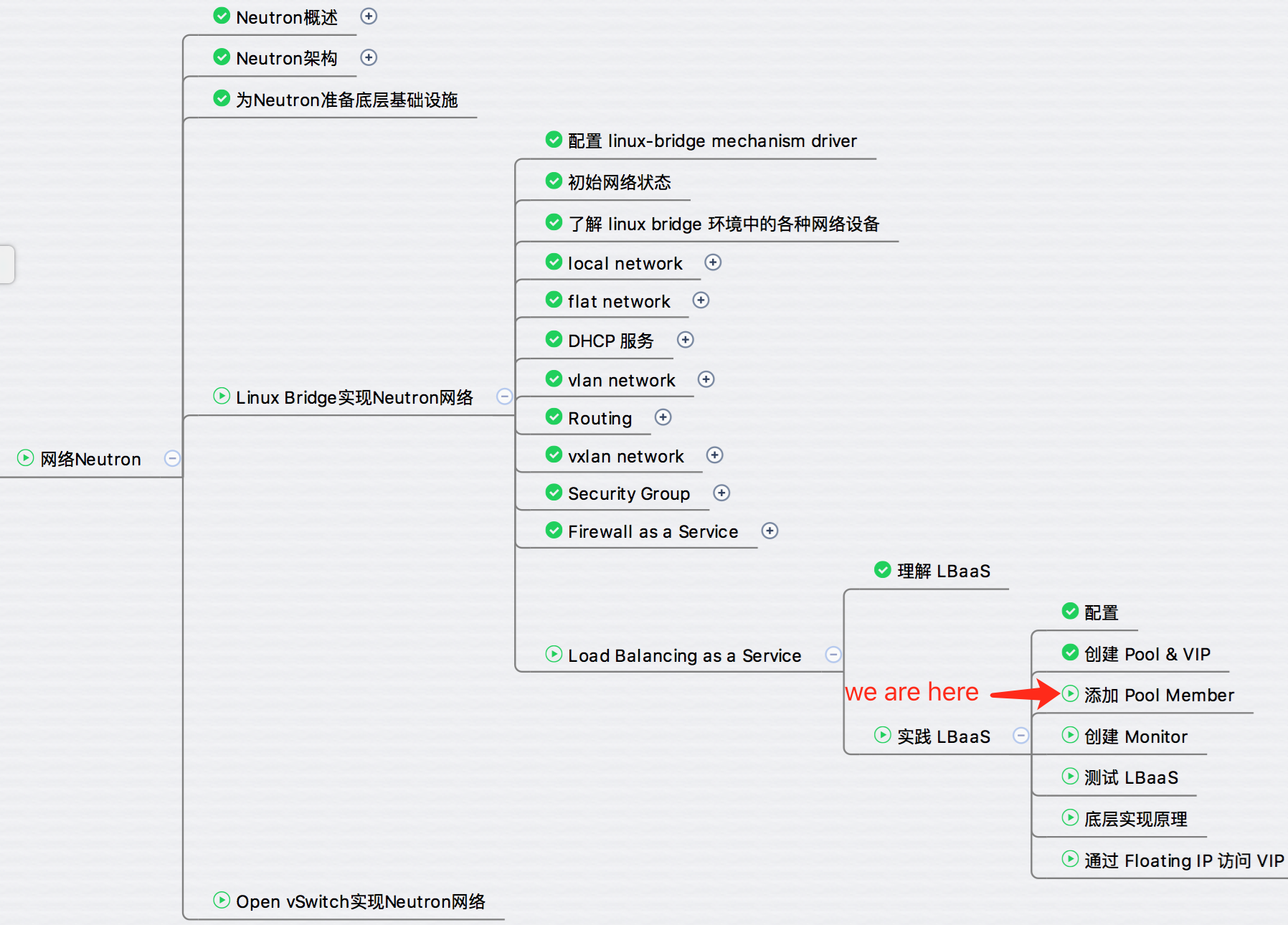
添加 Pool Member - 每天5分钟玩转 OpenStack(123)

我们已经有了 Load Balance Pool “web servers”和 VIP,接下来需要往 Pool 里添加 member 并学习如何使用 cloud image。 先准备两个 instance: “Web1” 和 “Web2”。 使用 Ubuntu Cloud Image 由于 cirros 镜像不能运行 HTTP 服务,我们将使用 Ubuntu Cloud Image。下载地址为 http://uec-images.ubuntu.com/trusty/current/trusty-server-cloudimg-amd64-disk1.img 与以前的 instance 不同,Web1 和 Web2 使用了命名为“cloud”的 Key Pair。这是因为 Ubuntu Cloud Image 默认用户 “ubuntu” 的密码是随机生成的,通过 Key Pair 访问是一个比较方便的方法。 下面是 Key Pair 的配置方法: 通过 ssh-keygen 生成 Key Pair。其中 cloud.key.pub 是公钥,需要添加到 instance 的 ~/.ssh/authorized_keys 文件中。 cloud.key 是私钥,用于访问 instance。 将 Pair Key 导入 OpenStack 进入 Project -> Compute -> Access & Security 菜单,点击 Key Pairs 标签页的 “Import Key Pair” 按钮。复制 cloud.key.pub 的内容。粘贴到 Public Key 输入框中,给 Key Pair 命名为 “cloud”,并点击 “Import Key Pair”。Key Pair “cloud” 成功导入。 使用 Key Pair “cloud”。 launch instance 的时候,在 Access & Security 标签页中选择 Key Pair “cloud”。 OpenStack 会自动将公钥添加进 instance 的 ~/.ssh/authorized_keys 文件。 ssh instance。 用 -i cloud.key 指定私钥,并以 ubuntu 用户 ssh “Web1” 和 “Web2”。无需密码直接登录 instance。注:为了便于演示,这里我们是在 router 的 namespace 中执行 ssh,主要目的是网络可达。 “Web1” 和 “Web2” 准备就绪了,可以添加到 Pool 中了。 在 Project -> Network -> Load Balancers 的 Members 标签页中 点击 “Add Member” 按钮。 Pool 选择 “web servers”。 Member(s) 中多选 “Web1” 和 “Web2”。 Protocol Port 设置为 “80”。 点击 “Add”,member 添加成功。 Pool Member 有了,下一节我们将为 Pool 创建 Monitor,用于 Member 健康检查。

优秀的个人博客,低调大师

理解 Neutorn LBaaS - 每天5分钟玩转 OpenStack(120)

Load Balance as a Service(LBaaS)是 Neutron 提供的一项高级网络服务。LBaaS 允许租户在自己的网络中创建和管理 load balancer。 load balancer 可以说是分布式系统中比较基础的组件。 它接收前端发来的请求,然后将请求按照某种均衡策略转发给后端资源池中的某个处理单元,以完成处理。 load balancer 可以实现系统高可用和横向扩展。 LBaaS 有三个主要的概念: Pool Member,Pool 和 Virtual IP Pool MemberPool Member 是 layer 4 的实体,拥有 IP 地址并通过监听端口对外提供服务。 例如 Pool Member 可以是一个 web server,IP 为 172.16.100.9 并通过 80 端口提供 HTTP 服务。 PoolPool 由一组 Pool Member 组成。 这些 Pool Member 通常提供同一类服务。 例如一个 web server pool,包含: web1:172.16.100.9:80 web2:172.16.100.10:80 Virtual IPVirtual IP 也称作 VIP,是定义在 load balancer 上的 IP 地址。 每个 pool member 都有自己的 IP,但对外服务则是通过 VIP。 load balancer 负责监听外部的连接,并将连接分发到 pool member。 外部 client 只知道 VIP,不知道也不需要关心是否有 pool 或者有多少个 pool member。 OpenStack Neutron 目前默认通过 HAProxy 软件来实现 LBaaS。 HAProxy 是一个流行的开源 load balancer。 Neutron 也支持其他一些第三方 load balancer。 下图展示了 HAProxy 实现 load balancer 的方式。 左图是 client 发送请求到 web server 的数据流:1. Client 10.10.10.4 通过浏览器访问服务器的外网 IP 10.10.10.7。2. 请求首先到达路由器,将目的地址设置为服务器的内网 VIP 172.16.100.113. VIP 设置在 load balancer 上,load balancer 收到请求后选择 pool member WEB1,将数据包的目的 IP 设为 WEB1 的地址 172.16.100.9。 4. 在将数据包转发给 WEB1 之前,load balancer 将数据包的源 IP 修改为自己的 VIP 地址 172.16.100.11,其目的是保证 WEB1 能够将应答数据发送回 load balancer。 5. WEB1 收到请求数据包。 右图是 web server 应答的数据流: 1. WEB1 将数据包发送给 load balancer。 2. load balancer 收到 WEB1 发回的数据后,将目的 IP 修改为 Client 的地址 10.10.10.4。 同时也将数据包的源 IP 修改为 VIP 地址 172.16.100.11,保证 Client 能够将后续的数据发送给自己。 3. load balancer 将数据发送给路由器。4. 路由器将数据包的源地址恢复成服务器的外网 IP 10.10.10.7,然后发送给 Client。5. Client 收到应答数据。 以上就是 Load Balance as a Service 的工作原理。下节我们将开始实践 Neutron LBaaS。

优秀的个人博客,低调大师

理解 Neutron FWaaS - 每天5分钟玩转 OpenStack(117)

前面我们学习了安全组,今天学习另一个与安全相关的服务 -- FWaaS。理解概念 Firewall as a Service(FWaaS)是 Neutron 的一个高级服务。用户可以用它来创建和管理防火墙,在 subnet 的边界上对 layer 3 和 layer 4 的流量进行过滤。 传统网络中的防火墙一般放在网关上,用来控制子网之间的访问。 FWaaS 的原理也一样,是在 Neutron 虚拟 router 上应用防火墙规则,控制进出租户网络的数据。 FWaaS 有三个重要概念: Firewall、Policy 和 Rule。 Firewall租户能够创建和管理的逻辑防火墙资源。 Firewall 必须关联某个 Policy,因此必须先创建 Policy。 Firewall PolicyPolicy 是 Rule 的集合,Firewall 会按顺序应用 Policy 中的每一条 Rule。 Firewall RuleRule 是访问控制的规则,由源与目的子网 IP、源与目的端口、协议、allow 或 deny 动作组成。例如,我们可以创建一条 Rule,允许外部网络通过 ssh 访问租户网络中的 instance,端口为 22。 与 FWaaS 容易混淆的概念是安全组(Security Group)。 安全组的应用对象是虚拟网卡,由 L2 Agent 实现,比如 neutron_openvswitch_agent 和 neutron_linuxbridge_agent。安全组会在计算节点上通过 iptables 规则来控制进出 instance 虚拟网卡的流量。也就是说:安全组保护的是 instance。 FWaaS 的应用对象是 router,可以在安全组之前控制外部过来的流量,但是对于同一个 subnet 内的流量不作限制。也就是说:FWaaS 保护的是 subnet。 所以,可以同时部署 FWaaS 和安全组实现双重防护。 启用 FWaaS 因为 FWaaS 是在 router 中实现的,所以 FWaaS 没有单独的 agent。 已有的 L3 agent 负责提供所有 FWaaS 功能。 要启用 FWaaS,必须在 Neutron 的相关配置文件中做些设置。 配置 firewall driver Neutron 在 /etc/neutron/fwaas_driver.ini 文件中设置 FWaaS 使用的 driver。 如下图所示: 这里 driver 为 iptables。如果以后支持更多的 driver,可以在这里替换。 配置 Neutron 在 Neutron 配置文件 /etc/neutron/neutron.conf 中启用 FWaaS plugin。 配置完毕!下节我们开始创建 Firewall。

优秀的个人博客,低调大师

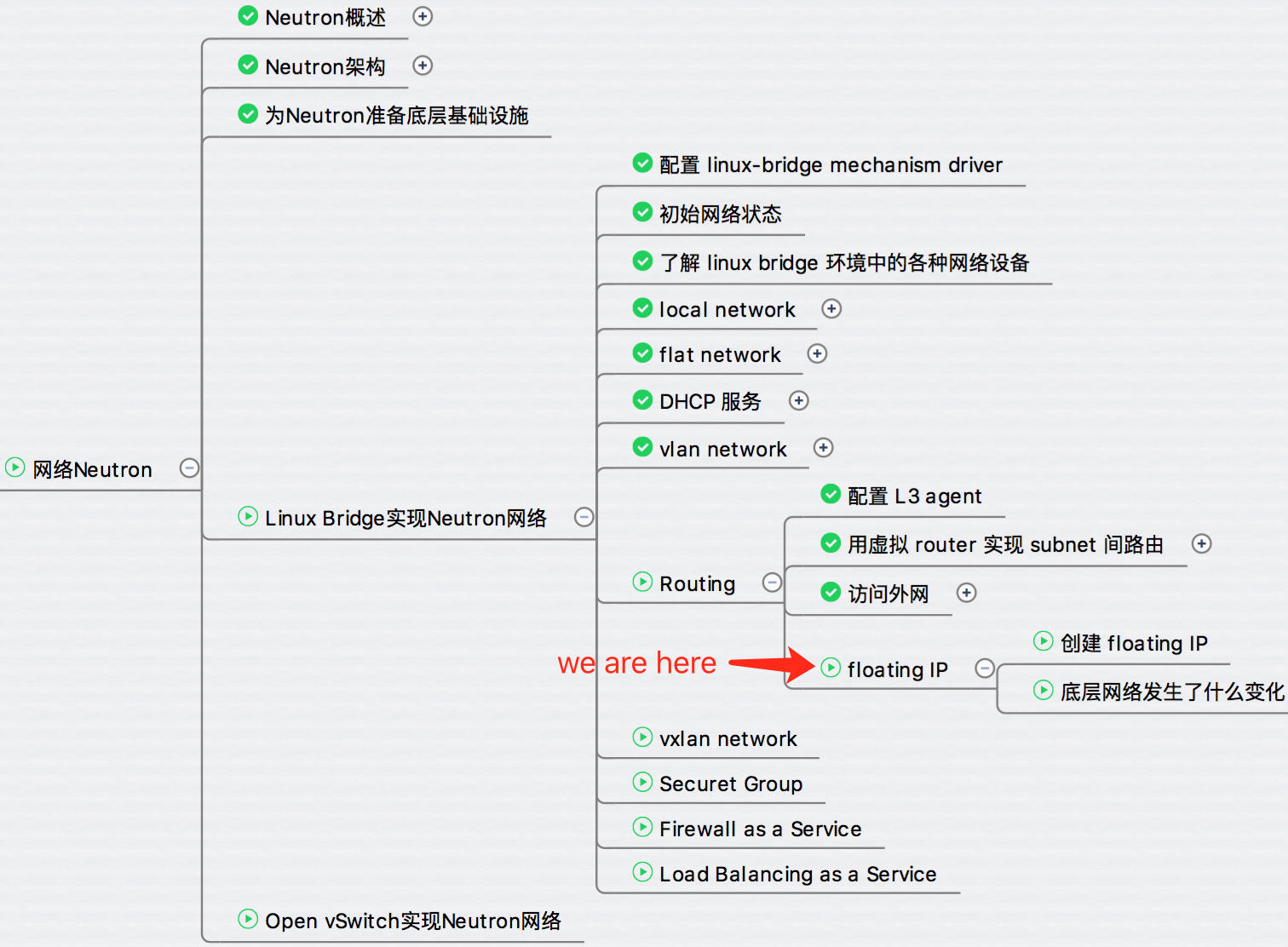
创建 floating IP - 每天5分钟玩转 OpenStack(106)

先复习一下前面我们讨论的知识。 当租户网络连接到 Neutron router,通常将 router 作为默认网关。当 router 接收到 instance 的数据包,并将其转发到外网时: 1. router 会修改包的源地址为自己的外网地址,这样确保数据包转发到外网,并能够从外网返回。 2. router 修改返回的数据包,并转发给真正的 instance。 这个行为被称作 Source NAT。 如果需要从外网直接访问 instance,则可以利用 floating IP。下面是关于 floating IP 必须知道的事实: 1. floating IP 提供静态 NAT 功能,建立外网 IP 与 instance 租户网络 IP 的一对一映射。 2. floating IP 是配置在 router 提供网关的外网 interface 上的,而非 instance 中。 3. router 会根据通信的方向修改数据包的源或者目的地址。 下面我们通过实验深入学习 floating IP。点击 Project -> Compute -> Access & Security 菜单,打开 Floating IPs 标签页。 点击 “Allocate IP To Project” 按钮。 floating IP Pool 为 ext_net,点击 “Allocate IP” 按钮。 从 Pool 中成功分配了一个 IP 10.10.10.3。 下面我们将它分配给 cirror-vm3,点击 “Associate” 按钮。 在下拉列表中选择 cirror-vm3,点击 “Associate” 按钮。 分配成功,floating IP 10.10.10.3 已经对应到 cirros-vm3 的租户 IP 172.16.101.3。 下一节我们将观察底层网络发生了怎样的变化,并分析 floating IP 是如何工作的。

优秀的个人博客,低调大师

Routing 功能概述 - 每天5分钟玩转 OpenStack(98)

路由服务(Routing)提供跨 subnet 互联互通功能。 例如前面我们搭建了实验环境: cirros-vm1 172.16.100.3 vlan100 cirros-vm3 172.16.101.3 vlan101 这两个 instance 要通信必须借助 router。 可以是物理 router 或者虚拟 router。 物理 router 使用物理 router,如下图所示: 接入的物理 router 有两个 interface ip: 172.16.100.1 对应 vlan100 的网关。 172.16.101.1 对应 vlan101 的网关。 当 cirros-vm1 要跟 cirros-vm3 通信时,数据包的流向是这样的: 1. 因为 cirros-vm1 的默认网关指向 172.16.100.1,cirros-vm1 发送到 cirros-vm3 的数据包首先通过 vlan100 的 interface 进入物理 router。 2. router 发现目的地址 172.16.101.3 与 172.16.101.1 为同一个 vlan,则从 vlan101 的 interface 发出。 3. 数据包经过 brq1d7040b8-01 最终到达 cirros-vm3。 虚拟 router 虚拟 router 的路由机制与物理 router 一样,只是由软件实现。 Neutron 两种方案都支持。如果要使用虚拟 router,需要启用 L3 agent。L3 agent 会在控制节点或者网络节点上运行虚拟 router,为 subnet 提供路由服务。 下节开始详细讨论 Neutron 的虚拟 router 实现。

优秀的个人博客,低调大师

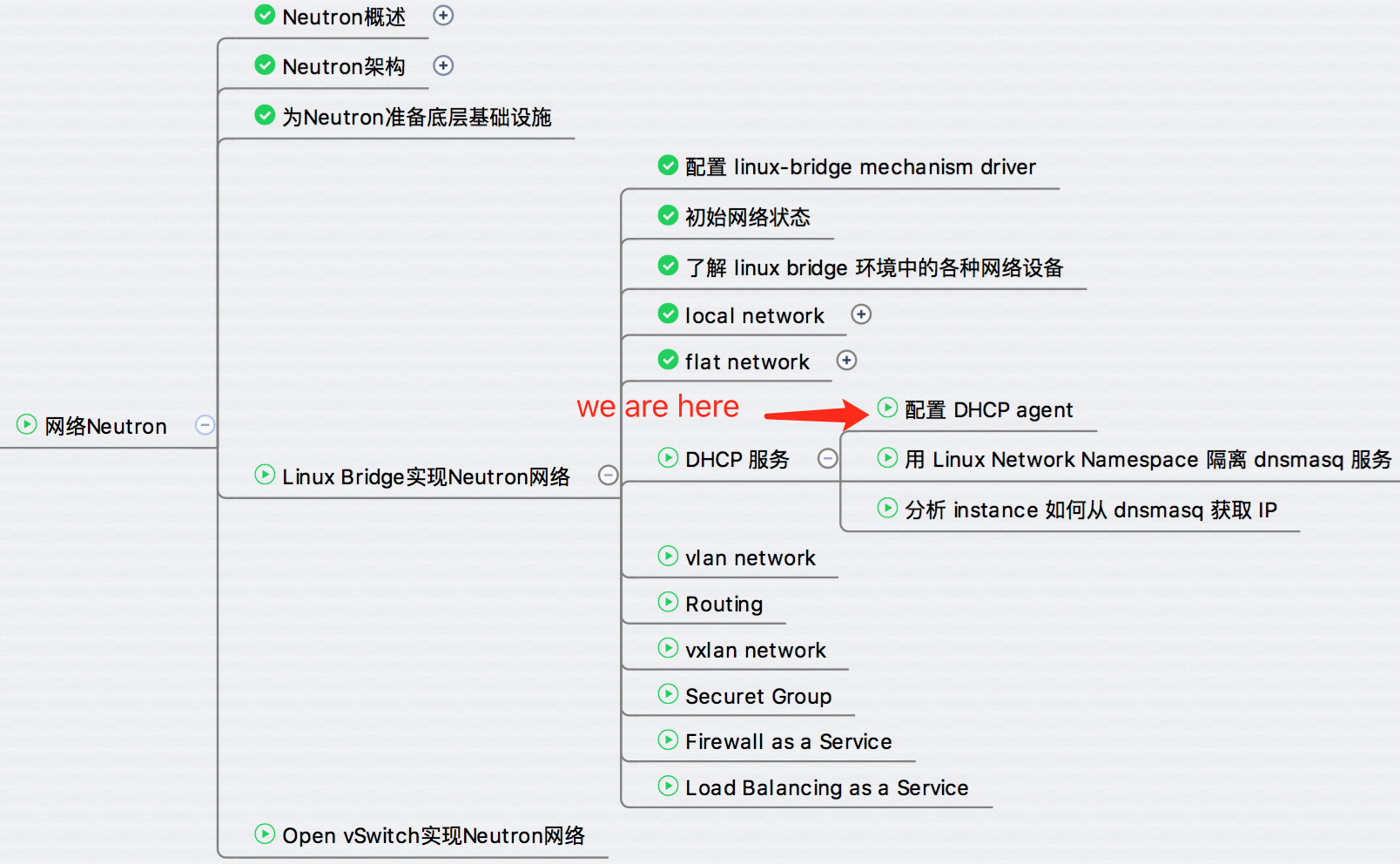
配置 DHCP 服务 - 每天5分钟玩转 OpenStack(89)

前面章节我们看到 instance 在启动过程中能够从 Neutron 的 DHCP 服务获得 IP,本节将详细讨论其内部实现机制。 Neutron 提供 DHCP 服务的组件是 DHCP agent。 DHCP agent 在网络节点运行上,默认通过 dnsmasq 实现 DHCP 功能。 配置 DHCP agent DHCP agent 的配置文件位于 /etc/neutron/dhcp_agent.ini。 dhcp_driver使用 dnsmasq 实现 DHCP。 interface_driver使用 linux bridge 连接 DHCP namespace interface。 当创建 network 并在 subnet 上 enable DHCP 时,网络节点上的 DHCP agent 会启动一个 dnsmasq 进程为该 network 提供 DHCP 服务。 dnsmasq 是一个提供 DHCP 和 DNS 服务的开源软件。 dnsmasq 与 network 是一对一关系,一个 dnsmasq 进程可以为同一 netowrk 中所有 enable 了 DHCP 的 subnet 提供服务。 回到我们的实验环境,之前创建了 flat_net,并且在 subnet 上启用了 DHCP,执行 ps 查看 dnsmasq 进程,如下图所示: DHCP agent 会为每个 network 创建一个目录 /opt/stack/data/neutron/dhcp/,用于存放该 network 的 dnsmasq 配置文件。 下面讨论 dnsmasq 重要的启动参数: --dhcp-hostsfile存放 DHCP host 信息的文件,这里的 host 在我们这里实际上就是 instance。 dnsmasq 从该文件获取 host 的 IP 与 MAC 的对应关系。 每个 host 对应一个条目,信息来源于 Neutron 数据库。 对于 flat_net,hostsfile 是 /opt/stack/data/neutron/dhcp/f153b42f-c3a1-4b6c-8865-c09b5b2aa274/host,记录了 DHCP,cirros-vm1 和 cirros-vm2 的 interface 信息。 --interface指定提供 DHCP 服务的 interface。 dnsmasq 会在该 interface 上监听 instance 的 DHCP 请求。 对于 flat_net,interface 是 ns-19a0ed3d-fe。 或许大家还记得,之前我们看到的 DHCP interface 叫 tap19a0ed3d-fe(如下图所示),并非 ns-19a0ed3d-fe。 从名称上看,ns-19a0ed3d-fe 和 tap19a0ed3d-fe 应该存在某种联系,但那是什么呢? 要回答这个问题,需要先搞懂一个概念:Linux Network Namespace,我们下一节详细讨论。

优秀的个人博客,低调大师

创建 flat network - 每天5分钟玩转 OpenStack(87)

上一节我们讨论了 flat network 的原理,今天就来创建 "flat_net" 并分析底层网络的实现。 打开菜单 Admin -> Networks,点击 “Create Network” 按钮。 显示创建页面。 Provider Network Type 选择 “Flat”。 Physical Network 填写 “default”,与 ml2_conf.ini 中 flat_networks 参数保持一致。 点击 “Create Network”,flat_net 创建成功。 点击 flat_net 链接,进入 network 配置页面,目前还没有 subnet,点击 “Create Subnet” 按钮。 设置 IP 地址为 “172.16.1.0/24”。 点击 “Next”,设置 IP 地址范围为 172.16.1.101-172.16.1.200。 点击 “Create”,subnet 创建成功。 底层网络发生了什么变化 执行 brctl show,查看控制节点当前的网络结构。 Neutron 自动新建了 flat_net 对应的网桥 brqf153b42f-c3,以及 dhcp 的 tap 设备 tap19a0ed3d-fe。 另外,tap19a0ed3d-fe 和物理网卡 eth1 都已经连接到 bridge。 此时 flat_net 结构如图所示: flat_net准备就绪,下一节将部署 instance 到此 flat 网络。

优秀的个人博客,低调大师

Service Plugin / Agent - 每天5分钟玩转 OpenStack(73)

Core Plugin/Agent 负责管理核心实体:net, subnet 和 port。而对于更高级的网络服务,则由 Service Plugin/Agent 管理。Service Plugin 及其 Agent 提供更丰富的扩展功能,包括路由,load balance,firewall等,如图所示: DHCPdhcp agent 通过 dnsmasq 为 instance 提供 dhcp 服务。 Routingl3 agent 可以为 project(租户)创建 router,提供 Neutron subnet 之间的路由服务。路由功能默认通过 IPtables 实现。 Firewalll3 agent 可以在 router 上配置防火墙策略,提供网络安全防护。 另一个与安全相关的功能是 Security Group,也是通过 IPtables 实现。 Firewall 与 Security Group 的区别在于: Firewall 安全策略位于 router,保护的是某个 project 的所有 network。 Security Group 安全策略位于 instance,保护的是单个 instance。 Firewall 与 Security Group 后面会详细分析。 Load BalanceNeutron 默认通过 HAProxy 为 project 中的多个 instance 提供 load balance 服务。 后面的章节会结合 linux bridge 和 open vswitch 详细讨论每一种 service。 至此,我们已经学习了 Core 和 Service Plugin/Agent,下一节将对 Neutron 架构做个小结。

优秀的个人博客,低调大师

Boot from Volume - 每天5分钟玩转 OpenStack(61)

Volume 除了可以用作 instance 的数据盘,也可以作为启动盘(Bootable Volume),那么如何使 volume 成为 bootable 呢? 现在我们打开 instance 的 launch 操作界面。 这里有一个下拉菜单“Instance Boot Source”。以前我们 launch instance 要么直接从 image launch(Boot from image),要么从 instance 的 snapshot launch(Boot from snapshot)。 这两种 launch 方式下,instance 的启动盘 vda 均为镜像文件,存放路径为计算节点 /opt/stack/data/nova/instances/<Instance ID>/disk,例如: 下拉列表的后三项则可以将 volume 作为 instance 的启动盘 vda,分别为: Boot from volume直接从现有的 bootable volume launch Boot from image (create a new volume)创建一个新的 volume,将 image 的数据 copy 到 volume,然后从该 volume launch Boot from volume snapshot (create a new volume)通过指定的 volume snapshot 创建 volume,然后从该 volume launch,当然前提是该snapshot 对应的源 volume 是 bootable 的。 下面我们以 Boot from image (create a new volume)为例,看如何从 volume 启动。 选择 cirros 作为 image,instance 命名为“c3” 如果希望 terminate instance 的时候同时删除 volume,可以勾选“Delete on Terminate” c3 成功 Launch 后,volume 列表中可以看到一个新 bootable volume,以 volume ID 命名,并且已经 attach 到 c3。 该 volume 已经配置为 c3 的启动盘 vda。 如果用该 volume 创建 snapshot,之后就可以通过 Boot from volume snapshot (create a new volume) 部署新的 instance,这个操作留给大家练习。 这里再给大家留个练习:boot from volume 的 instance 也可以执行 live migrate,请大家思考一下 volume 是如何 migrate 到目标节点的,并通过日志验证。 到这里,cinder 的主要操作就讲解完了。前面的实验使用的是 LVM provider,cinder 当然也支持其他 provider。为了让大家对这点有感性认识,下一节我们将接入 NFS volume provider。

优秀的个人博客,低调大师

Restore Volume 操作 - 每天5分钟玩转 OpenStack(60)

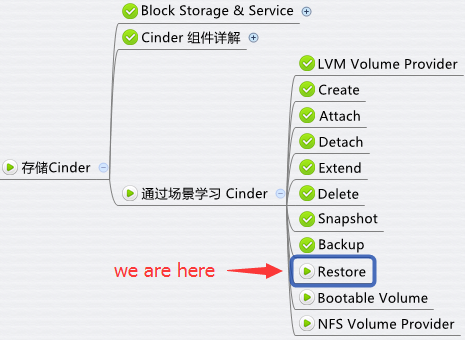
前面我们 backup 了 voluem,今天我们将讨论如何 restore volume。 restore 的过程其实很简单,两步走: 在存储节点上创建一个空白 volume。 将 backup 的数据 copy 到空白 voluem 上。 下面我们来看 restore 操作的详细流程: 向 cinder-api 发送 restore 请求 cinder-api 发送消息 cinder-scheduler 挑选最合适的 cinder-volume cinder-volume 创建空白 volume cinder-backup 将 backup 数据 copy 到空白 volume 上 我们先来看第 1 步。 向 cinder-api 发送 restore 请求 客户(可以是 OpenStack 最终用户,也可以是其他程序)向 cinder-api 发送请求:“请 restore 指定的 backup。这里我们将 restore 之前创建的 backup。 目前 restore 只能在 CLI 中执行。 cinder-api 接收到 restore 请求。日志文件在 /opt/stack/logs/c-api.log。 这里看到 cinder-api 转发请求,为 restore 创建 volume。 之后 cinder-scheduler 和 cinder-volume 将创建空白 volume,这个过程与 create volume 一样,不再赘述。 接下来分析数据恢复的过程。 首先,在 cinder-api 日志中可以看到相关信息。 这里注意日志中的 volume_id 和 backup_id 与前面 backup-restore 命令的输出是一致的。 下面来看 cinder-backup 是如何恢复数据的。 cinder-backup 执行 restore 操作 日志为 /opt/stack/logs/c-vol.log。 启动 restore 操作,mount NFS。 读取 container 目录中的 metadata。 将数据解压并写到 volume 中。 恢复 volume 的 metadata,完成 restore 操作。 此时,在 GUI 中已经可以看到 restore 创建的 volume。 以上就是 volume restore 的分析,下一节我们讨论如何将 volume 作为 instance 的启动盘。

优秀的个人博客,低调大师

Backup Volume 操作 - 每天5分钟玩转 OpenStack(59)

本节我们讨论 volume 的 Backup 操作。 Backup 是将 volume 备份到别的地方(备份设备),将来可以通过 restore 操作恢复。 Backup VS Snapshot 初看 backup 功能好像与 snapshot 很相似,都可以保存 volume 的当前状态,以备以后恢复。但二者在用途和实现上还是有区别的,具体表现在: Snapshot 依赖于源 volume,不能独立存在;而 backup 不依赖源 volume,即便源 volume 不存在了,也可以 restore。 Snapshot 与源 volume 通常存放在一起,都由同一个 volume provider 管理;而 backup 存放在独立的备份设备中,有自己的备份方案和实现,与 volume provider 没有关系。 上面两点决定了 backup 具有容灾功能;而 snapshot 则提供 volume provider 内便捷的回溯功能。 配置 cinder-backup Cinder 的 backup 功能是由 cinder-backup 服务提供的,devstack 默认没有启用该服务,需要手工启用。与 cinder-volume 类似,cinder-backup 也通过 driver 架构支持多种备份 backend,包括 POSIX 文件系统、NFS、Ceph、GlusterFS、Swift 和 IBM TSM。支持的driver 源文件放在 /opt/stack/cinder/cinder/backup/drivers/ 本节我们将以 NFS 为 backend 来研究 backup 操作。 在实验环境中,存放 volume backup 的 NFS 远程目录为 192.168.104.11:/backup cinder-backup 服务节点上 mount point 为 /backup_mount。 需要在 /etc/cinder/cinder.conf 中作相应配置。 然后手工启动 cinder-backup 服务。 /usr/bin/python /usr/local/bin/cinder-backup --config-file /etc/cinder/cinder.conf 一切准备就绪,下面我们来看 backup 操作的流程 向 cinder-api 发送 backup 请求 cinder-api 发送消息 cinder-backup 执行 backup 操作 下面我们详细讨论每一个步骤。 向 cinder-api 发送 backup 请求 客户(可以是 OpenStack 最终用户,也可以是其他程序)向 cinder-api 发送请求:“请 backup 指定的 volume。 这里我们将 backup volume “vol-1”,目前 backup 只能在 CLI 中执行。 这里因为 vol-1 已经 attach 到 instance,需要使用 --force 选项。 cinder-api 接收到 backup volume 的请求。日志文件在 /opt/stack/logs/c-api.log。 cinder-api 发送消息 cinder-api 发送 backup 消息。cinder-api 没有打印发送消息的日志,只能通过源代码查看 /opt/stack/cinder/cinder/backup/api.py,方法为 create。 cinder-backup 执行 backup 操作 cinder-backup 收到消息后,通过如下步骤完成 backup 操作,日志为 /opt/stack/logs/c-vol.log。 启动 backup 操作,mount NFS。 创建 volume 的临时快照。 创建存放 backup 的 container 目录。 对临时快照数据进行压缩,并保存到 container 目录。 创建并保存 sha256(加密)文件和 metadata 文件。 删除临时快照。 Backup 完成后,我们可以查看一下 container 目录的内容 里面有三个文件,根据前面的日志我们可以知道: backup-00001,压缩后的 backup 文件。 backup_metadata,metadata 文件。 backup_sha256file,加密文件。 可以通过 cinder backup-list 查看当前存在的 backup。 另外我们可以查看一下 cinder backup-create 的用法。 这里有 --incremental 选项,表示可以执行增量备份。 如果之前做过普通(全量)备份,之后可以通过增量备份大大减少需要备份的数据量,是个很不错的功能。增量备份的操作和日志分析留给大家做练习。以上就是 volume backup 的分析,下一节我们讨论如何通过 restore 操作恢复备份的 volume。

资源下载

更多资源
优质分享App

优质分享App

近一个月的开发和优化,本站点的第一个app全新上线。该app采用极致压缩,本体才4.36MB。系统里面做了大量数据访问、缓存优化。方便用户在手机上查看文章。后续会推出HarmonyOS的适配版本。

Mario

Mario

马里奥是站在游戏界顶峰的超人气多面角色。马里奥靠吃蘑菇成长,特征是大鼻子、头戴帽子、身穿背带裤,还留着胡子。与他的双胞胎兄弟路易基一起,长年担任任天堂的招牌角色。

腾讯云软件源

腾讯云软件源

为解决软件依赖安装时官方源访问速度慢的问题,腾讯云为一些软件搭建了缓存服务。您可以通过使用腾讯云软件源站来提升依赖包的安装速度。为了方便用户自由搭建服务架构,目前腾讯云软件源站支持公网访问和内网访问。

Rocky Linux

Rocky Linux

Rocky Linux(中文名:洛基)是由Gregory Kurtzer于2020年12月发起的企业级Linux发行版,作为CentOS稳定版停止维护后与RHEL(Red Hat Enterprise Linux)完全兼容的开源替代方案,由社区拥有并管理,支持x86_64、aarch64等架构。其通过重新编译RHEL源代码提供长期稳定性,采用模块化包装和SELinux安全架构,默认包含GNOME桌面环境及XFS文件系统,支持十年生命周期更新。

用户登录
用户注册
修改密码
忘记密码