首页 文章 精选 留言 我的

精选列表

搜索[centos],共5623篇文章
优秀的个人博客,低调大师

CentOS下日期时间修改方法

日期时间修改 1. 查看时间和日期 [root@qdy ~]# date 2017年 12月 04日 星期一 10:02:12 CST 或 1 2 [root@qdy ~]# clock 2017年12月04日 星期一 10时03分30秒 -0.517451 seconds 显示日历 1 2 3 4 5 6 7 8 9 [root@qdy ~]# cal 十二月 2017 日 一 二 三 四 五 六 1 2 3 4 5 6 7 8 9 10 11 12 13 14 15 16 17 18 19 20 21 22 23 24 25 26 27 28 29 30 31 2.设置时间和日期 例如:将系统日期设定成2017年11月3日的命令 1 2 [root@qdy ~]# date -s 2017/12/04 2017年 12月 04日 星期一 00:00:00 CST 将系统时间设定成下午11:45:50的命令 1 2 [root@qdy ~]# date -s 10:12:50 2017年 12月 04日 星期一 10:12:50 CST 3. 设置完系统时间后,还需要同步到硬件时钟上,将当前时间和日期写入BIOS,避免重启后失效, [root@qdy ~]#hwclock -w 或 [root@qdy ~]#clock --systohc 上面命令中,--hctosys表示Hardware Clock to SYStem clock。

优秀的个人博客,低调大师

yum升级centos6.4内核

一、导入官方Key [root@i-ylibhc7r ~]# rpm --import https://www.elrepo.org/RPM-GPG-KEY-elrepo.org 二、升级指定的内核,下载官方源 [root@i-ylibhc7r ~]# wget http://hkg.mirror.rackspace.com/elrepo/kernel/el6/x86_64/RPMS/kernel-lt-4.4.101-1.el6.elrepo.x86_64.rpm --2017-11-30 20:39:14-- http://hkg.mirror.rackspace.com/elrepo/kernel/el6/x86_64/RPMS/kernel-lt-4.4.101-1.el6.elrepo.x86_64.rpm Resolving hkg.mirror.rackspace.com... 180.150.156.88 Connecting to hkg.mirror.rackspace.com|180.150.156.88|:80... connected. HTTP request sent, awaiting response... 200 OK Length: 40335112 (38M) [application/x-rpm] Saving to: “kernel-lt-4.4.101-1.el6.elrepo.x86_64.rpm” 100%[=============================================================================================================================>] 40,335,112 5.80M/s in 6.6s 2017-11-30 20:39:22 (5.80 MB/s) - “kernel-lt-4.4.101-1.el6.elrepo.x86_64.rpm” saved [40335112/40335112] 小结:这里给大家介绍的是香港的kernel源,下载速度很快,一般比官方也就慢个2天左右更新。 三、安装kernel的rpm包 [root@i-ylibhc7r ~]#yum install -y kernel-lt-4.4.101-1.el6.elrepo.x86_64.rpm Loaded plugins: fastestmirror Loading mirror speeds from cached hostfile epel/metalink | 6.5 kB 00:00 * base: mirrors.sohu.com * epel: mirrors.sohu.com * extras: mirrors.cn99.com * rpmfusion-free-updates: mirror.lzu.edu.cn * rpmfusion-nonfree-updates: mirror.lzu.edu.cn * updates: mirrors.sohu.com epel | 4.7 kB 00:00 epel/primary_db | 6.0 MB 00:04 Setting up Install Process Examining kernel-lt-4.4.101-1.el6.elrepo.x86_64.rpm: kernel-lt-4.4.101-1.el6.elrepo.x86_64 Marking kernel-lt-4.4.101-1.el6.elrepo.x86_64.rpm to be installed Resolving Dependencies --> Running transaction check ---> Package kernel-lt.x86_64 0:4.4.101-1.el6.elrepo will be installed --> Finished Dependency Resolution Dependencies Resolved ======================================================================================================================================================================= Package Arch Version Repository Size ======================================================================================================================================================================= Installing: kernel-lt x86_64 4.4.101-1.el6.elrepo /kernel-lt-4.4.101-1.el6.elrepo.x86_64 174 M Transaction Summary ======================================================================================================================================================================= Install 1 Package(s) Total size: 174 M Installed size: 174 M Downloading Packages: Running rpm_check_debug Running Transaction Test Transaction Test Succeeded Running Transaction Installing : kernel-lt-4.4.101-1.el6.elrepo.x86_64 1/1 Verifying : kernel-lt-4.4.101-1.el6.elrepo.x86_64 1/1 Installed: kernel-lt.x86_64 0:4.4.101-1.el6.elrepo Complete! 四、、编辑grub.conf文件,修改Grub引导顺序 因为一般新安装的内核在第一个位置,所以设置default=0,表示启动新内核 五、重启服务器 总结: 1、经过本人验证,这个最快升级内核的方法,参考网址:http://blog.csdn.net/reyleon/article/details/52229293 2、官方kernel源地址:http://elrepo.reloumirrors.net/kernel/ 3、香港的kernel源地址:http://hkg.mirror.rackspace.com/elrepo/kernel/

优秀的个人博客,低调大师

解决centos ping不通外网问题

确认三件事情 一。本地ip 二。网关 三。dns 一就不说了,设置好本地ip和掩码就行了,二网关 添加默认网关,命令:route add defaule gw 192.168.1.1 这是 你用route命令查看最下面会有一条默认路由,走192.168.1.1网关,当然这个网关是根据你本地的网段决定的,三 就是dns了,dns也需要到配置文件修改,#vi etc/resolv.conf 文件,我的文件默认是空白的。添加一条dns记录就可以了,比如我在河南,我添加:nameserver 222.85.85.85 然后保存退出,OK ping通外网了。 顺便记一下几个命令: 删除默认路由 : route 命令 设置和查看路由表都可以用 route 命令,设置内核路由表的命令格式是: # route [add|del] [-net|-host] target [netmask Nm] [gw Gw] [[dev] If] 其中: add : 添加一条路由规则 del : 删除一条路由规则 -net : 目的地址是一个网络 -host : 目的地址是一个主机 target : 目的网络或主机 netmask : 目的地址的网络掩码 gw : 路由数据包通过的网关 dev : 为路由指定的网络接口 route 命令使用举例 添加到主机的路由 # route add -host 192.168.1.2 dev eth0:0 # route add -host 10.20.30.148 gw 10.20.30.40 添加到网络的路由 # route add -net 10.20.30.40 netmask 255.255.255.248 eth0 # route add -net 10.20.30.48 netmask 255.255.255.248 gw 10.20.30.41 # route add -net 192.168.1.0/24 eth1 添加默认路由 # route add default gw 192.168.1.1 删除路由 # route del -host 192.168.1.2 dev eth0:0 # route del -host 10.20.30.148 gw 10.20.30.40 # route del -net 10.20.30.40 netmask 255.255.255.248 eth0 # route del -net 10.20.30.48 netmask 255.255.255.248 gw 10.20.30.41 # route del -net 192.168.1.0/24 eth1 # route del default gw 192.168.1.1

优秀的个人博客,低调大师

CentOS 6.9之LVM创建,扩容

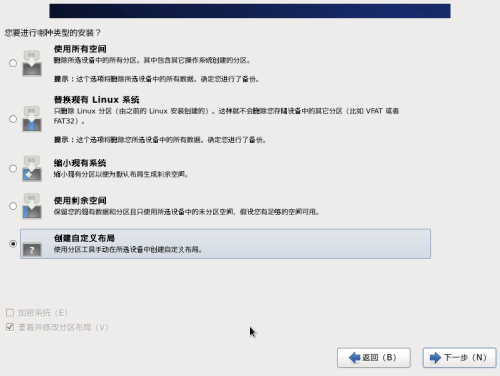
在系统安装时候大多情况下有可能因为考虑不周,导致服务器空间不足问题,这时候如果没有lvm逻辑卷管理工具的话,往往就是查找服务器大文件删除之,或者应用迁移。但如果有了lvm逻辑卷管理,只需要新增硬盘,并将新硬盘的空间划分到不足的分区及可,如果空间浪费也可以减少对应分区的空间,这样可大大增加对空间的利用率 在安装系统时使用lvm逻辑卷管理,创建方法如下: 在系统安装到硬盘分区时选择“创建自定义布局” 首先创建一个/boot分区,/boot分区不能在逻辑卷中,所以先需要创建一个分区给/boot,选中空闲的空间,点击创建,然后点击标准分区,点创建 创建/boot分区,挂载点选择/boot,大小设定为500,单位为MB,然后固定大小,点击创建,至此/boot分区创建完成 创建lvm物理卷点击剩余的空间,创建,创建时选择“lvm物理卷” 创建lvm物理卷,文件系统类型默认,空间大小使用全部可用空间,点击创建,至此物理卷创建完毕 从lvm物理卷创建lvm逻辑卷组,选中刚创建的lvm物理卷,然后点创建,创建时选择lvm卷组 从lvm逻辑卷组创建lvm逻辑卷,打开创建卷组对话框,输入卷组名称(随意,看懂就行),然后在下面添加卷组中包含的lvm逻辑卷,我这里在当前卷组分配了2048的swap,再把剩余所有空间分配到了根分区 效果图 效果图 通过以上步骤我们已经完成了在系统安装时采用lvm逻辑卷管理的方式 在已有系统中增加新硬盘并使用逻辑卷管理: 新增一块新硬盘(我这里使用的是虚拟机,新增硬盘步骤略) 将新硬盘初始化为物理卷(我这里新添加的新硬盘为/dev/sdb) pvcreate /dev/sdb 结果为“Physical volume "/dev/sdb" successfully created”代表创建成功 创建逻辑卷组 vgcreate VolGroup2 /dev/sdb VolGroup2为逻辑卷组的名称,/dev/sdb我们前面已经初始化成物理卷,所以这里我们指定的是物理卷。整条命令的意思是创建一个名为VolGroup2的逻辑卷组,并将/dev/sdb物理卷加入到此逻辑卷组中 结果为“Volume group "VolGroup2" successfully created”代表创建成功 创建逻辑卷 lvcreate -L 5G -n LogVol01 VolGroup2 此命令的意思是从VolGroup2卷组创建一个名为LogVol01的逻辑卷 结果为“Logical volume "LogVol01" created”表示逻辑卷创建成功,成功后会在/dev/mapper目录下生成一个名为VolGroup2-LogVol01名称的逻辑卷文件 格式化刚创建的VolGroup2-LogVol01逻辑卷 mkfs.ext4 /dev/mapper/VolGroup2-LogVol01 将格式化后的逻辑卷挂载到我们服务器的/data目录 mkdir /data blkid | grep VolGroup2-LogVol01 记住UUID 编辑/etc/fstab文件,在文件最后加入 UUID=c0d28e46-c8b8-4d39-a355-b155e2852e36 /data ext4 defaults 0 0 mount -a 效果如下 刚才新增的硬盘为10G,只分配了5G的空间给VolGroup2-LogVol01,我们现在再把其它剩余的空间用来给根分区扩容,操作步骤如下: 从VolGroup2创建一个新的逻辑卷,并使用剩余所有空间 lvcreate-l 100%FREE-n LogVol02 VolGroup2 将新创建的逻辑卷格式化,并挂载到/data2 mkdir /data2 mkfs.ext4 /dev/mapper/VolGroup2-LogVol02 blkid | grep VolGroup2-LogVol02 echo "UUID=7f427618-22bd-4e98-90ff-7f782d067644 /data2 ext4 defaults 0 0" >> /etc/fstab mount -a 效果如下 增加新硬盘为给现有lvm逻辑卷扩容空间: 新增一块新硬盘(我这里使用的是虚拟机,新增硬盘步骤略) 把新硬盘初始化成物理卷 pvcreate /dev/sdc 查看VolGroup2逻辑卷组信息 vgdisplay VolGroup2 从以上信息可以看出VolGroup2共有10G,也就是我们添加的第二块硬盘的大小 扩容VolGroup2的大小,用我们第三块盘去扩容 vgextend VolGroup2 /dev/sdc 查看扩容后的大小,为25G 通过上一步我们已经将VolGroup2 扩容到了25G,也就意味着还有剩余空间没有被分配到逻辑卷,这时候我们可以利用这些剩余空间来增加逻辑卷的大小,但只能增加VolGroup2中的逻辑卷,而VolGroup1中的逻辑卷还需要另外的新硬盘来扩展VolGroup1的空间 lvextend -L+5G /dev/mapper/VolGroup2-LogVol01 通过上面的命令,我们将VolGroup2-LogVol01逻辑卷增加了5G的空间 这时候我们实际显示还是原来的空间,我们需要再执行下面的命令 resize2fs /dev/mapper/VolGroup2-LogVol01 最后再查看空间,这时候/data增加了5G 将第三块硬盘的剩余所有空间,扩展到/data2 lvextend -l+100%FREE /dev/mapper/VolGroup2-LogVol02 resize2fs /dev/mapper/VolGroup2-LogVol02 结果如下 这时候如果我们要扩容根分区的容量,同样的道理,只需要再新增一块新硬盘,然后把硬盘初始化成物理卷,再把物理卷加入到VolGroup1的组里面,然后就可以扩容根分区了 执行以下命令 pvcreate /dev/sdd vgextend VolGroup1 /dev/sdd lvextend -l+100%FREE /dev/mapper/VolGroup1-LogVol01 在执行上面命令之前我已经对/dev/sdd的空间划分了3G给交换分机文件,详情见下面b步骤 resize2fs /dev/mapper/VolGroup1-LogVol01 通过上面命令,根分区也扩容了2G,结果如下 经测试如果要对lvm的交换分机进行扩容,操作如下: lvextend -l+3G /dev/mapper/VolGroup1-LogVol00 swapoff -a mkswap/dev/mapper/VolGroup1-LogVol00 swapon/dev/mapper/VolGroup1-LogVol00 这时候交换结果如下:

优秀的个人博客,低调大师

centos6.5 yum安装redis

1.yum添加epel源 yum install epel-release 2.安装yum yum install redis 3.Redis 服务端配置——Could not connect to Redis at 127.0.0.1:6379: Connection refused vim /etc/redis.conf 找到redis.conf 并修改daemonize no(第128行) 为daemonizeyes :set number(显示行号) . 4.开启客户端要确保服务端启动 redis-server /etc/redis.conf 5.redis-server -v 查看版本 redis-server /etc/redis.conf 启动 redis-cli ping PONG 测试启动 redis-cli ping 返回PONG,启动成功。 redis-cli 链接

优秀的个人博客,低调大师

CentOS下安装JDK1.8

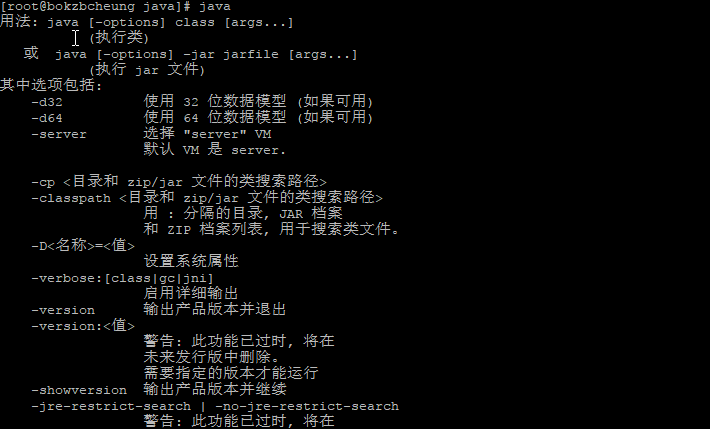
下载官方的软件包,参考地址:http://download.oracle.com/otn-pub/java/jdk/8u151-b12/e758a0de34e24606bca991d704f6dcbf/jdk-8u151-linux-x64.tar.gz?AuthParam=1511877655_249331a15c5f013ed07d656d98e82d72其中后面的AuthParam参数为本次下载的即时参数,自己记得在下载的时候进行更改 1 wget http: //download.oracle.com/otn-pub/java/jdk/8u151-b12/e758a0de34e24606bca991d704f6dcbf/jdk-8u151-linux-x64.tar.gz?AuthParam=1511877655_249331a15c5f013ed07d656d98e82d72 创建并进入/usr/local/java/文件夹,将软件包进行解压 1 tar -zxvf jdk-8u151-linux-x64.tar.gz 配置环境变量并使其生效 1 2 3 4 5 vi /etc/profile #在该文件中导入环境变量,其中HOME为jdk解压根目录 export JAVA_HOME=/usr/local/java/jdk1.8.0_151 export PATH=$JAVA_HOME/bin:$PATH export CLASSPATH=.:$JAVA_HOME/lib/dt.jar:$JAVA_HOME/lib/tools.jar 验证环境安装 1 2 java javac

优秀的个人博客,低调大师

CentOS查看、修改SELinux的状态

SELinux(Security-EnhancedLinux) 是美国国家安全局(NSA)对于强制访问控制的实现,是linux历史上最杰出的新安全子系统。但是我们一般都不用它,因为它管的东西太多了,想做安全可以用防火墙等其他措施。 我们可以通过查看配置文件的命令cat /etc/selinux/config来查看状态, [root@mazhonghua ~]# cat /etc/selinux/config # This file controls the state of SELinux on the system. # SELINUX= can take one of these three values: # enforcing - SELinux security policy is enforced. # permissive - SELinux prints warnings instead of enforcing. # disabled - No SELinux policy is loaded. SELINUX=enforcing # SELINUXTYPE= can take one of these two values: # targeted - Targeted processes are protected, # mls - Multi Level Security protection. SELINUXTYPE=targeted 1 2 3 4 5 6 7 8 9 10 11 12 1 2 3 4 5 6 7 8 9 10 11 12 发现SELinux共有3个状态enforcing (执行中)、permissive (不执行但产生警告)、disabled(关闭)。 我们可以通过修改配置文件来修改SELinux的状态 [root@mazhonghua ~]# sed -i s#SELINUX=enforcing#SELINUX=disabled# /etc/selinux/config [root@mazhonghua ~]# cat /etc/selinux/config # This file controls the state of SELinux on the system. # SELINUX= can take one of these three values: # enforcing - SELinux security policy is enforced. # permissive - SELinux prints warnings instead of enforcing. # disabled - No SELinux policy is loaded. SELINUX=disabled # SELINUXTYPE= can take one of these two values: # targeted - Targeted processes are protected, # mls - Multi Level Security protection. SELINUXTYPE=targeted 1 2 3 4 9 5 6 7 8 10 11 12 13

优秀的个人博客,低调大师

Centos7 中安装 gcc

今天在安装 Nodejs8.7 的时候,报了一个警告: WARNING: C++ Compiler too old, need g++ 4.9.4 or clang++ 3.4.2 (CXX=g++) 然后,查了一下自己系统上安装的版本:4.8.5 好吧,不能用 yum 升级了,那就手动安装了吧 一、选择需要升级的版本 gcc ftp 下载地址列表 (我选择了5.4.0) 二、获取安装包并解压 cd /usr/local/src wgethttps://ftp.gnu.org/gnu/gcc/gcc-5.4.0/gcc-5.4.0.tar.bz2 tar -jxvfgcc-5.4.0.tar.bz2 注:bz2是一种压缩文件格式,若无法解压,安装 bzip2 即可:yum -y install bzip2 三、进入解压后的gcc文件夹,下载供编译需求的依赖项 cd gcc-build-5.4.0 ./contrib/download_prerequisites 四、建立一个文件夹存放编译文件 mkdir gcc-build-5.4.0 cd gcc-build-5.4.0 五、生成 Makefile 文件 make 注:这个过程非常耗时,我的1核1G内存大约花了一个来小时 六、安装 sudo make install 七、重启服务器,验证版本 gcc -v 等了那么久,总算是成功了,很激动对不对? 但是! 我执行到上边以后,屁颠屁颠的跑去编译 nodejs 了,耍出了一个错误: /usr/local/src/node-v8.7.0/out/Release/mksnapshot: /lib64/libstdc++.so.6: version `GLIBCXX_3.4.21' not found (required by /usr/local/src/node-v8.7.0/out/Release/mksnapshot) 编译失败~ 劳资等了30分钟 好吧,出了问题终究是要解决的 问题原因:升级gcc时,生成的动态库没有替换老版本 gcc 动态库导致的 解决方案:将gcc最新版本的动态库替换系统中老版本的动态库。 (1). 查找编译gcc时生成的最新动态库 find / -name "libstdc++.so*" (2) 将找到的动态库libstdc++.so.6.0.21复制到/usr/lib64 cp /usr/local/src/gcc-5.4.0/gcc-build-5.4.0/stage1-x86_64-unknown-linux-gnu/libstdc++-v3/src/.libs/libstdc++.so.6.0.21 /usr/lib64 (3). 切换工作目录至/usr/lib64,删除原来的软连接, 将默认库的软连接指向最新动态库。 cd /usr/lib64 rm -rf libstdc++.so.6 ln -s libstdc++.so.6.0.21 libstdc++.so.6 到这里才算是收工了。

优秀的个人博客,低调大师

centos下svn分组权限管理

1、打开svn安装目录。可以通过ps aux|grep svn 查找svn的安装目录 2、编辑svnserve.conf, 基本保留这些内容 [general] anon-access=none auth-access=write password-db=passwd // 这里可以填写具体路径比如:/z/svn/passwd 这样多个版本库可以使用同一套配置 authz-db=authz // 可以写具体路径 realm=repos [sasl] 3、编辑passwd文件, 配置用户名密码 [users] jk = jk123 ybh = ybh123 wus = wus123456 test = test123456 4、配置authz文件, 管理授权 [groups] //这里是分组权限管理,可以根据文件夹名字命名分组信息,分配下面人员账号 android=wus backend=jk,ybh ios=zhangc,hubert test=test lcej=jk,ybh [/] // 这里是根目录下权限,jk拥有根目录下可读可写权限(rw) jk=rw [soft:/] // jk拥有soft目录下可读可写的权限 jk=rw [soft:/Android] // 安卓组的全体成员拥有soft目录下Android目录下的可读写权限,这里安卓组只有wus @android=rw [soft:/Backend] // 后端组的全体成员拥有soft目录下Backend目录下的可读写权限,这里后端组有jk,ybh @backend=rw [soft:/Backend/lcyj-base] // 测试组的全体成员拥有soft目录下/Backend/lcyj-base目录下的只可读权限,这里测试组只有test @test=r [soft:/IOS] // IOS组的全体成员拥有soft目录下/IOS目录下的可读写权限,这里IOS组有zhangc,hubert @ios=rw [soft:/lcej] // lcej组的全体成员拥有soft目录下lcej目录下的可读写权限,这里lcej组有jk,ybh @lcej=rw 5、重启svn服务器。 /usr/local/nginx/sbin/nginx -s stop /usr/local/nginx/sbin/nginx -c /usr/local/nginx/conf/nginx.conf

优秀的个人博客,低调大师

CentOS7上配置ELK

一、Elasticsearch 1,从Elastic下载包到本地后解压缩。 2,Elasticsearch不让从root用户启动,所以需要单独建个用户 1 2 useradd elastic chown -Relastic:elasticelasticsearch-5.3.0 3,允许外网访问,修改conf里elasticsearch.yml,解注释: 1 network.host:0.0.0.0 4,启动elasticsearch 1 2 su elastic shelasticsearch-5.3.0 /bin/elasticsearch -d 5,验证,浏览器访问服务器9200端口,应看到类似: 1 2 3 4 5 6 7 8 9 10 11 12 13 { "name":"ufJRIlo", "cluster_name":"elasticsearch", "cluster_uuid":"_na_", "version":{ "number":"5.3.0", "build_hash":"3adb13b", "build_date":"2017-03-23T03:31:50.652Z", "build_snapshot":false, "lucene_version":"6.4.1" }, "tagline":"YouKnow,forSearch" } 二、LogStash 1,从elastic官网下包到本地解压。 2,创建配置文件logstash.conf 1 2 3 4 5 6 7 8 9 10 11 12 13 14 15 16 17 18 19 20 21 22 23 24 25 26 27 28 29 30 31 32 33 34 35 36 37 38 39 40 41 42 43 44 45 46 input{ file{ path=>[ "/tmp/*.log" , "/root/zhoulei/new/loginserver/logs/packages/*ACCOUNT.log" ] exclude=>[ "*DEBUG.log" , "*INFO.log" , "*ERROR.log" ] start_position=> "beginning" } } filter{ grok{ match=>{ "message" => "%{DATA:logTime}\|%{DATA:gameId}\|%{DATA:serverId}\|%{DATA:version}\|%{DATA:logType}\|%{DATA:behavior}\|%{DATA:channelId}\|%{DATA:clientVersion}\|%{DATA:platform}\|%{DATA:accountId}\|%{DATA:accountName}\|%{DATA:roleId}\|%{DATA:roleName}\|%{DATA:etc}\|*" } } date{ match=>[ "logTime" , "yyyy-MM-ddHH:mm:ss.SSS" ] target=> "@timestamp" locale=> "en" remove_field=>[ "logTime" ] } if ([logType]== "SERVER" ){ mutate{ split=>[ "message" , "|" ] add_field=>{ "online" => "%{[message][22]}" "onlineMax" => "%{[message][23]}" } remove_field=>[ "onlineNum" ] remove_field=>[ "maxNum" ] } mutate{ convert=>{ "online" => "integer" } convert=>{ "onlineMax" => "integer" } } } } output{ elasticsearch{ hosts=>[ "127.0.0.1:9200" ] } } 3,创建服务启动后台运行脚本 1 2 3 #!/bin/bash nohup . /logstash -flogstash.conf> nohup .out& 三、Kibana 1,下载安装包,可以下windows版,解压。 2,编辑conf里kibana.yml,设置elasticsearch服务url 1 elasticsearch.url: "http://127.0.0.1:9200/" 3,验证服务,浏览器访问kibana所在机器的5601端口,可以看到Kibana页面。 本文转自 zl1030 51CTO博客,原文链接:http://blog.51cto.com/zl1030/1919697


资源下载

更多资源
优质分享App

优质分享App

近一个月的开发和优化,本站点的第一个app全新上线。该app采用极致压缩,本体才4.36MB。系统里面做了大量数据访问、缓存优化。方便用户在手机上查看文章。后续会推出HarmonyOS的适配版本。

Nacos

Nacos

Nacos /nɑ:kəʊs/ 是 Dynamic Naming and Configuration Service 的首字母简称,一个易于构建 AI Agent 应用的动态服务发现、配置管理和AI智能体管理平台。Nacos 致力于帮助您发现、配置和管理微服务及AI智能体应用。Nacos 提供了一组简单易用的特性集,帮助您快速实现动态服务发现、服务配置、服务元数据、流量管理。Nacos 帮助您更敏捷和容易地构建、交付和管理微服务平台。

Spring

Spring

Spring框架(Spring Framework)是由Rod Johnson于2002年提出的开源Java企业级应用框架,旨在通过使用JavaBean替代传统EJB实现方式降低企业级编程开发的复杂性。该框架基于简单性、可测试性和松耦合性设计理念,提供核心容器、应用上下文、数据访问集成等模块,支持整合Hibernate、Struts等第三方框架,其适用范围不仅限于服务器端开发,绝大多数Java应用均可从中受益。

Sublime Text

Sublime Text

Sublime Text具有漂亮的用户界面和强大的功能,例如代码缩略图,Python的插件,代码段等。还可自定义键绑定,菜单和工具栏。Sublime Text 的主要功能包括:拼写检查,书签,完整的 Python API , Goto 功能,即时项目切换,多选择,多窗口等等。Sublime Text 是一个跨平台的编辑器,同时支持Windows、Linux、Mac OS X等操作系统。

用户登录
用户注册