首页 文章 精选 留言 我的

精选列表

搜索[云压测],共10000篇文章
优秀的个人博客,低调大师

Kibana:Elasticsearch的窗口工具学习分享(Mac亲测有效)

Kibana Kibana这是您走进 Elastic Stack 的窗口。 在使用Elasticsearch,我们在安装启动后,想要可视化的去操作它。那么这个时候就需要Kibana了。 一、什么是Kibana 当你在安装完Elasticsearch,你可能就会有个疑问,接下来我怎么去可视化的操作Elasticsearch中的数据呢?这个时候Kibana就派上用场了。 Kibana 让您能够可视化 Elasticsearch 中的数据并操作 Elastic Stack。 Kibana是一个开源分析和可视化平台,旨在与Elasticsearch协同工作。您使用Kibana搜索,查看和与存储在Elasticsearch索引中的数据进行交互。您可以轻松地执行高级数据分析,并在各种图表,表格和地图中可视化您的数据。 Kibana使您可以轻松理解大量数据。其简单的基于浏览器的界面使您能够快速创建和共享动态仪表板,实时显示Elasticsearch查询的更改。 设置Kibana非常容易。您可以安装Kibana并在几分钟内开始探索您的Elasticsearch索引 - 无需代码,无需额外的基础架构。 关于Kibana,官网有很好很详细的说明。 请认准中文官网 总之功能非常强大,在这里就不放图了。 后期分享一些牛逼的操作。 二、安装 安装的时候,官方也有非常详细的操作,Kibana安装请自行前往。 Mac请跟我来 你只需要在命令行终端输入: brew install kibana 即可轻松安装。 安装后: $ brew install kibana Updating Homebrew... ==> Auto-updated Homebrew! Updated 1 tap (homebrew/core). ==> Updated Formulae overmind rustup-init sratoolkit znc ==> Downloading https://homebrew.bintray.com/bottles/kibana-6.2.4.high_sierra.bo ######################################################################## 100.0% ==> Pouring kibana-6.2.4.high_sierra.bottle.tar.gz ==> Caveats Config: /usr/local/etc/kibana/ If you wish to preserve your plugins upon upgrade, make a copy of /usr/local/opt/kibana/plugins before upgrading, and copy it into the new keg location after upgrading. To have launchd start kibana now and restart at login: brew services start kibana Or, if you don't want/need a background service you can just run: kibana ==> Summary ? /usr/local/Cellar/kibana/6.2.4: 49,501 files, 293.6MB 三、启动 这个时候你既可以在命令行输入: kibana 后台启动的话: $ nohup nice kibana & [1] 7370 appending output to nohup.out 四、访问Kibana http://localhost:5601/ 访问结果如下图 五、查看安装的信息 brew info kibana 可见: $ brew info kibana kibana: stable 6.2.4 (bottled), HEAD Analytics and search dashboard for Elasticsearch https://www.elastic.co/products/kibana /usr/local/Cellar/kibana/6.2.4 (49,502 files, 293.6MB) * Poured from bottle on 2018-07-18 at 17:09:56 From: https://github.com/Homebrew/homebrew-core/blob/master/Formula/kibana.rb ==> Options --HEAD Install HEAD version ==> Caveats Config: /usr/local/etc/kibana/ If you wish to preserve your plugins upon upgrade, make a copy of /usr/local/opt/kibana/plugins before upgrading, and copy it into the new keg location after upgrading. To have launchd start kibana now and restart at login: brew services start kibana Or, if you don't want/need a background service you can just run: kibana ~ ⌚ 17:22:35 $ 六、查看Kibana的状态 localhost:5601/status 七、将Kibana与Elasticsearch 编辑连接 在开始使用Kibana之前,您需要告诉它您要探索哪些Elasticsearch索引。第一次访问Kibana时,系统会提示您定义与一个或多个索引的名称匹配的索引模式。 默认情况下,Kibana连接到运行的Elasticsearch实例localhost。要连接到其他Elasticsearch实例,请修改kibana.yml配置文件中的Elasticsearch URL 并重新启动Kibana。 比如说你在你的ES里面有两个索引并且对应的有值。 然后你在你的Kibana中,又可以看到这些值,那么就证明连接对了。 结语,好了,后续我们再学习一些高深的东西!


优秀的个人博客,低调大师

CentOS7安装部署Shipyard管理系统(亲测可用)

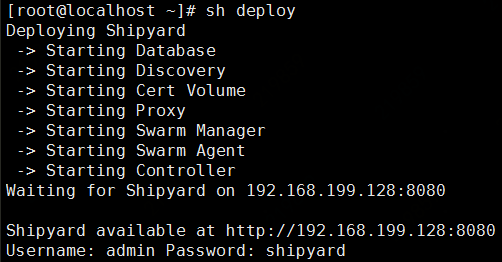
一、基础环境部署 # step 1: 安装必要的一些系统工具 yum install -y yum-utils device-mapper-persistent-data lvm2 # Step 2: 添加软件源信息 yum-config-manager --add-repo http://mirrors.aliyun.com/docker-ce/linux/centos/docker-ce.repo # Step 3: 更新并安装 Docker-CE yum makecache fast yum -y install docker-ce # Step 4: 开启Docker服务 service docker start # Step 5: 添加防火墙规则,否则看不到容器和镜像 firewall-cmd --zone=public --permanent --add-port=2375/tcp # Step 6: 重启防火墙 firewall-cmd --reload 二、部署 # Step 1: 下载中文镜像 docker pull dockerclub/shipyard # Step 2:下载官方一键部署脚本 wget https://shipyard-project.com/deploy # Step 3:替换Controller为中文版 sed -i 's/shipyard\/shipyard:latest/dockerclub\/shipyard:latest/g' deploy # Step 4: 部署 sh deploy 三、基础操作: # step 1: 删除Shipyard环境 cat deploy | ACTION=remove bash # step 2: 添加节点主机 curl https://shipyard-project.com/deploy | ACTION=node DISCOVERY=etcd://主服务器IP:4001 bash 【添加CentOS6.x系统的节要先升级kernel和docker,具体操作如下】 a、升级内核:参考:http://blog.51cto.com/zlyang/2052942 b、升级docker: 1、下载docker:wgethttps://get.docker.com/builds/Linux/x86_64/docker-1.10.3 2、停止docker服务: service docker stop 3、替换docker二进制文件 cp /usr/bin/docker /usr/bin/docker_bak cp docker-1.9.1 /usr/bin/docker 4、启动docker服务 service docker start 5、添加Shipyard节点 curl https://shipyard-project.com/deploy | ACTION=node DISCOVERY=etcd://主服务器IP:4001 bash 四、界面展示 登录: 容器: 镜像: 本文转自yangxuncai110 51CTO博客,原文链接:http://blog.51cto.com/zlyang/2052795,如需转载请自行联系原作者

优秀的个人博客,低调大师

Docker背后的内核知识:命名空间资源隔离---亲测

参考URL: https://linux.cn/article-5057-1.html 实现代码(网络和用户空间只是看懂了) 实际上,Linux内核实现namespace的主要目的就是为了实现轻量级虚拟化(容器)服务。在同一个namespace下的进程可以感知彼此的变化,而对外界的进程一无所知。这样就可以让容器中的进程产生错觉,仿佛自己置身于一个独立的系统环境中,以此达到独立和隔离的目的。 需要说明的是,本文所讨论的namespace实现针对的均是Linux内核3.8及其以后的版本。 Namespace 系统调用参数 隔离内容 UTS CLONE_NEWUTS 主机名与域名 IPC CLONE_NEWIPC 信号量、消息队列和共享内存 PID CLONE_NEWPID 进程编号 Network CLONE_NEWNET 网络设备、网络栈、端口等等 Mount CLONE_NEWNS 挂载点(文件系统) User CLONE_NEWUSER 用户和用户组 #define _GNU_SOURCE #include <sys/types.h> #include <sys/wait.h> #include <stdio.h> #include <sched.h> #include <signal.h> #include <unistd.h> #define STACK_SIZE (1024 * 1024) static char child_stack[STACK_SIZE]; char* const child_args[] = {"/bin/bash", NULL}; int child_main(void* args) { printf("run in child process!\n"); sethostname("Changens", 12); execv(child_args[0], child_args); return 1; } int main() { printf("programe beginning....\n"); int child_pid = clone(child_main, child_stack+STACK_SIZE, CLONE_NEWNS|CLONE_NEWPID|CLONE_NEWIPC|CLONE_NEWUTS|SIGCHLD, NULL); waitpid(child_pid, NULL, 0); printf("exited.\n"); return 0; }

资源下载

更多资源
Mario

Mario

马里奥是站在游戏界顶峰的超人气多面角色。马里奥靠吃蘑菇成长,特征是大鼻子、头戴帽子、身穿背带裤,还留着胡子。与他的双胞胎兄弟路易基一起,长年担任任天堂的招牌角色。

Nacos

Nacos

Nacos /nɑ:kəʊs/ 是 Dynamic Naming and Configuration Service 的首字母简称,一个易于构建 AI Agent 应用的动态服务发现、配置管理和AI智能体管理平台。Nacos 致力于帮助您发现、配置和管理微服务及AI智能体应用。Nacos 提供了一组简单易用的特性集,帮助您快速实现动态服务发现、服务配置、服务元数据、流量管理。Nacos 帮助您更敏捷和容易地构建、交付和管理微服务平台。

Spring

Spring

Spring框架(Spring Framework)是由Rod Johnson于2002年提出的开源Java企业级应用框架,旨在通过使用JavaBean替代传统EJB实现方式降低企业级编程开发的复杂性。该框架基于简单性、可测试性和松耦合性设计理念,提供核心容器、应用上下文、数据访问集成等模块,支持整合Hibernate、Struts等第三方框架,其适用范围不仅限于服务器端开发,绝大多数Java应用均可从中受益。

Sublime Text

Sublime Text

Sublime Text具有漂亮的用户界面和强大的功能,例如代码缩略图,Python的插件,代码段等。还可自定义键绑定,菜单和工具栏。Sublime Text 的主要功能包括:拼写检查,书签,完整的 Python API , Goto 功能,即时项目切换,多选择,多窗口等等。Sublime Text 是一个跨平台的编辑器,同时支持Windows、Linux、Mac OS X等操作系统。

用户登录
用户注册