新手向: ECS搭建Java运行平台, 安装MySQL 以及Tomcat运行
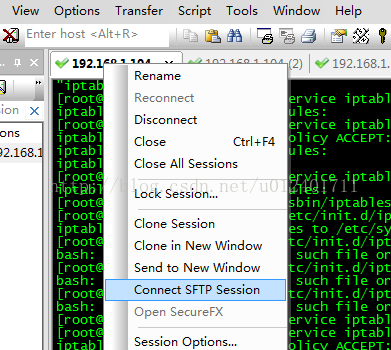
需要 准备一台ECS主机, 立即购买, 阿里云服务器293/1年 或者 个人阿里云推广返还, 购买最多折上9折 系统推荐CentOS7(以下使用CentOS7作为例子) 准备好Tomcat运行包, 这里选用Apache Tomcat 8.0.53 准备好Java运行环境 这里采用Oracle Java Server JRE 1.8.0_181 可以点击此处进入官网下载历史版本的Java, 需要Oracle账号, 注册一个即可 准备阶段 准备好的服务器, 装了CentOS7.4的系统 看到IP是47.104.66.241, 直接使用SSH连接过去, 这里SSH可以使用 putty Download PuTTY 在HostName中填写IP地址 47.104.66.241, 点击Open, 应该会弹出框 点击是后, 输入用户名密码, 这里使用root可以看到连接成功了 如果看到没有连接成功, 检查下阿里云的安全组然后点击配置规则, 并检查是否有22/22的端口如果没有, 按如图添加一条22的端口, 表示外网可以访问到这个端口如果还是没有, 检查下服务器防火墙是否被打开如果还是没有, 可以发工单求助专业的工作人员. 安装MySQL(该步骤可以跳过) 1. 准备 这是一台全新的服务器, 首先安装 MySQL, 在CentOS中, 可以使用MariaDB来代替MySQL, 安装很简单, 只需控制台输入 yum install mariadb mariadb-server -y 若干秒后看到 .. .. Dependency Installed: libaio.x86_64 0:0.3.109-13.el7 perl-Compress-Raw-Bzip2.x86_64 0:2.061-3.el7 perl-Compress-Raw-Zlib.x86_64 1:2.061-4.el7 perl-DBD-MySQL.x86_64 0:4.023-6.el7 perl-DBI.x86_64 0:1.627-4.el7 perl-Data-Dumper.x86_64 0:2.145-3.el7 perl-IO-Compress.noarch 0:2.061-2.el7 perl-Net-Daemon.noarch 0:0.48-5.el7 perl-PlRPC.noarch 0:0.2020-14.el7 Dependency Updated: mariadb-libs.x86_64 1:5.5.60-1.el7_5 Complete! 即安装完成 2. 运行MariaDB systemctl start mariadb 没有任何返回, 就表示完成了, 接下来就是设置它开机自启动 systemctl enable mariadb 返回 Created symlink from /etc/systemd/system/multi-user.target.wants/mariadb.service to /usr/lib/systemd/system/mariadb.service. 表示加入开机启动完成 3. 配置MariaDB 刚安装好的MariaDB需要进行简单的配置命令行输入 mysql_secure_installation 按图中的提示进行操作 时候登陆mysql, 发现已经安装好了 但是此时还不够, 因为默认安装的mariadb, 在存储中文时会报错, 此时要进行配置的更改 修改server.cnf配置文件, 增加连接相关属性 vi /etc/my.cnf.d/server.cnf 光标移动到[mysqld]下方, 按下A键此时左下角出现 -- INSERT --, 表示可以进行编辑状态接着直接键盘输入以下配置 character-set-client-handshake = FALSE character-set-server = utf8mb4 collation-server = utf8mb4_unicode_ci init_connect='SET NAMES utf8mb4' lower_case_table_names = 1 # 这个可选, 表示不区分大小写 然后按下Esc键, 此时左下角 -- INSERT --消失接着按下:wq, 直接按就行, 左下角出现对应字符回车, 保存然后修改client.conf文件 vi /etc/my.cnf.d/client.cnf 在[client]中加入如下的话 default-character-set = utf8mb4 :wq保存退出 最后, 重启MariaDB systemctl restart mariadb 重启没有任何提示就结束表示成功 再次进入MySQL, 发现字符集已经完成更改 安装Java 从官网下载Java, 选择这个版本, 下载Tomcat 若干秒后, 下载完毕 使用ssh工具上传到云服务器, 这里ssh工具使用SFTP, 添加后双击进入, 并选择接受并保存 将刚刚下的2个文件直接拖进来即可剩下, 回到服务器上, 由于刚刚上传的文件在 /root下, 进入/root cd /root ls一下发现文件已经上来了 解压这2个文件, 执行后当前目录会多出2个文件夹 tar -zxvf jre-8u181-linux-x64.tar.gz && tar -zxvf apache-tomcat-8.0.53.tar.gz 我个人习惯将java和tomcat放在/usr/local中, 当然也可以直接放在/root中, 如果移动目录使用 mv 老文件(夹)1 [老文件(夹)2] 新文件(夹) 配置Java环境 配置环境变量 vi /etc/profile 移动到底部, 添加如下字段, JAVA_HOME的目录就是刚刚java的目录 export JAVA_HOME=/usr/local/jre1.8.0_181 export PATH=$JAVA_HOME/bin:$PATH export CLASSPATH=.:$JAVA_HOME/lib/dt.jar:$JAVA_HOME/lib/tools.jar 生效配置 source /etc/profile 检验配置输入java -version,如图所示表示java安装成功 运行Tomcat 刚刚Tomcat已经移动到了/usr/local中, 启动非常简单, 直接 cd /usr/local/apache-tomcat-8.0.53/ bin/startup.sh 如图所示表示启动成功 访问这个Tomcat, 因为Tomcat使用的是8080端口, 但是阿里云安全组没有开放这个8080端口, 因此访问是无法访问的进入刚刚的安全组, 添加一条8080的端口再次访问结束了, 如果希望将Tomcat加入到开机启动, 可以在 /etc/rc.local中添加如下 source /etc/profile /usr/local/apache-tomcat-8.0.53/bin/startup.sh 然后运行下 chmod +x /etc/rc.d/rc.local 小插曲 如果遇到Tomcat启动的时候特别慢, 试着做如下修改 参考Tomcat 8熵池阻塞变慢详解 vi /usr/local/jre1.8.0_181/lib/security/java.security 找到如下的行数, 可以在vi中通过按esc, 然后按 / 再输入random搜索这一行继续按n搜索下一个, 直到搜索到如下图的字样时结束修改成如下 最后, 感谢您的浏览.