首页 文章 精选 留言 我的

精选列表

搜索[教程],共10000篇文章
优秀的个人博客,低调大师

阿里云快速入门教程

一般购买和使用云服务器 ECS 实例遵循以下步骤: 突发性实例特价,2核4G,3年仅需699:点我组队 1、配置选型 2、创建实例 3、远程连接实例 4、如果是 Linux 实例,格式化和挂载数据盘 ;如果是 Windows 实例,格式化数据盘 国际惯例,发个阿里云券:点我点我 文档目的 本文档介绍了如何快速创建实例、远程连接实例、格式化数据盘等。旨在引导您一站式完成实例的创建、登录和格式化数据盘。 云服务器 ECS 实例,有时候也被称为阿里云服务器、云服务器、云服务器 ECS 等。为避免引起误解,本文一律使用云服务器 ECS 实例这一名称,简称实例。 读者对象 本文档作为快速入门参考,适用于有以下需求的读者: 了解如何购买云服务器 ECS 实例 远程登录实例、使用管理终端登录实例 格式化和/或挂载数据盘 一、配置选型 阿里云提供了10大分类、200多款实例规格来满足用户在不同应用场景、不同业务负载下的性能需求,详情请参见实例规格族。 本文仅介绍适合个人用户的配置。 入门型: 1 vCPU 1 GiB 内存(ecs.xn4.small),搭配40 GiB 高效云盘和 1 Mbps 公网带宽,适用于访问量较小的个人网站初级阶段。关于实例规格的更多信息,请参见xn4 实例规格。 基础型: 1 vCPU 2 GiB内存(ecs.n4.small),搭配40 GiB高效云盘和2 Mbps公网带宽,适用于流量适中的网站、简单开发环境、代码存储库等。关于实例规格的更多信息,请参见实例规格族之 n4。 通用型: 2 vCPU 4 GiB内存(ecs.n4.large),搭配40 GiB高效云盘和2 Mbps公网带宽,能满足90%云计算初级用户的需求,适用于企业运营活动、并行计算应用、普通数据处理。关于实例规格的更多信息,请参见实例规格族之 n4。 进阶型: 4 vCPU 16 GiB内存(ecs.sn2ne.xlarge),搭配40 GiB高效云盘和5 Mbps公网带宽,适用于中大规模访问量的网站、分布式分析及计算场景和Web应用程序。关于实例规格的更多信息,请参见实例规格族之 sn2ne。 确定了配置方案后,您就可以开始创建云服务器ECS实例了。 二、创建实例 前提条件 在创建ECS实例前,您需要完成以下工作: 注册阿里云账号,并完成实名认证。 如果要购买按量付费实例,账户余额不能少于100元人民币。关于充值,请参见 财务文档如何充值付款。 如果要创建专有网络(VPC)ECS实例,需要在目标地域创建一个专有网络和交换机。 如果不使用系统自动创建的默认安全组,需要在目标地域创建一个安全组并添加能满足您业务需求的安全组规则。默认安全组规则的详细信息,请参见默认安全组规则。 如果创建Linux实例时需要绑定SSH密钥对,需要在目标地域创建一个SSH密钥对。 如果要设置自定义数据,需要准备实例自定义数据。 如果要让实例扮演某个角色,需要创建实例RAM角色,并授予角色相应的权限。 如果您是企业用户,可以申请资源管理服务的公测资格。 操作步骤 登录云服务器ECS管理控制台。 在左侧导航栏里,单击实例。 在实例列表页面上,单击创建实例,进入创建页面。 完成基础配置: 选择付费方式:包年包月、按量付费或者抢占式实例。 说明 如果要创建按周付费的实例,必须选择包年包月,并将页面底部的购买周期设置为1周。不同付费方式的区别,请参见创建抢占式实例。 如果要创建抢占式实例,请参见创建抢占式实例。 选择地域和可用区。系统默认随机分配可用区,您可以选择适用的可用区。如何选择地域和可用区,请参见地域和可用区。 说明 实例创建完成后,不可更改地域和可用区。 部分实例规格族并不是全地域提供。详细信息,请参见创建GPU计算型实例、创建f1实例、创建f2实例、创建超级计算集群 SCC 实例和创建弹性裸金属服务器。 选择实例规格并设置实例数量:可供选择的实例规格由您所选择的地域决定。不同实例规格适用的应用场景,请参见实例规格族。 说明 每个账号有限定的按量付费实例或抢占式实例配额。以页面上显示的信息为准。 如果您要创建抢占式实例,必须在这一步骤里设置单台实例规格的价格上限。 如果您使用弹性网卡,企业级实例规格族必须选择不少于2 vCPU核的实例规格,入门级实例规格族必须选择不少于4 vCPU核的实例规格。各种实例规格支持的弹性网卡数量,请参见实例规格族。 如果您要使用SSD云盘作为存储设备,请选择I/O优化实例。 选择镜像。您可以选择公共镜像、自定义镜像、共享镜像或从镜像市场选择镜像。 说明 如果您要使用SSH密钥对,必须选择Linux系统。 如果您要设置实例自定义数据,只能选择特定的镜像,详细信息请参见实例自定义数据。 选择存储: 系统盘:必选项,用于安装操作系统。指定系统盘的云盘类型和容量: 云盘类型:地域不同会影响可供选择的云盘类型。 容量:系统盘默认容量为40 GiB,最大为500 GiB。如果选择的镜像文件大于40 GiB,则默认为镜像文件大小。系统盘的容量范围由镜像决定,如下表所示。 镜像 系统盘容量范围 Linux(不包括CoreOS)FreeBSD [max{20, 镜像文件大小}, 500] GiB其中,公共镜像中,Ubuntu 14.04 32位、Ubuntu 16.04 32位和CentOS 6.8 32位的镜像文件容量为40 GiB CoreOS [max{30, 镜像文件大小}, 500] GiB Windows [max{40, 镜像文件大小}, 500] GiB 数据盘:可选项。如果在此时创建云盘作为数据盘,必须选择云盘类型、容量、数量,并设置是否加密。您可以创建空云盘,也可以使用快照创建云盘。最多可以添加16块云盘作数据盘。 说明 此时创建的云盘有以下特点: 计费方式与实例相同。 包年包月数据盘只能随实例一起释放,按量付费的数据盘可以设置为随实例一起释放。 如果您选择的是带本地盘的实例规格族(比如i1、d1、d1ne等),这里会显示实例规格对应的本地盘信息,不可配置。各种本地盘实例规格对应的本地盘信息,请参见实例规格族。 单击下一步:网络和安全组,完成网络和安全组设置: 选择网络类型: 专有网络:必须选择专有网络和交换机。如果您没有创建专有网络和交换机,可以选择默认专有网络和默认交换机。 经典网络:如果您是在2017年6月14日17:00(UTC+8)以后第一次购买ECS实例,不能再选择经典网络。 设置公网带宽: 如果需要为实例分配一个公网IP地址,必须选中分配公网IP地址,选择按使用流量或按固定带宽计费公网带宽,并指定带宽。通过这种方式分配的公网IP地址不能与实例解绑。关于如何选择公网带宽计费方式,请参见公网带宽计费。 如果您的实例不需要访问公网或者您的VPC类型ECS实例使用弹性公网IP(EIP)地址访问公网,您不需要分配公网IP地址。EIP地址随时能与实例解绑。 选择安全组。如果您自己没有创建安全组,可以使用默认安全组。默认安全组的规则,请参见安全组默认规则。 添加弹性网卡。如果所选实例规格支持弹性网卡,可以添加弹性网卡,并为网卡选择交换机。 说明 这里添加的弹性网卡默认会随实例一起释放,您可以在ECS控制台或者使用DetachNetworkInterface接口分离实例和网卡。 (可选)单击下一步:系统配置,完成系统配置项: 选择并设置登录凭证。您可以选择创建后设置,也可以当前直接设置。根据镜像选择不同的登录凭证: Linux系统:可以选择使用密钥对或密码作为登录凭证。 Windows系统:只能使用密码作为登录凭证。 设置实例名称以及显示在操作系统内部的计算机名。 设置高级选项: 实例RAM角色:为实例授予一个RAM角色。 实例自定义数据:自定义实例启动行为或向实例传入数据。 (可选)单击下一步:分组设置,完成实例分组管理:如果您有多台实例,为了方便管理,建议您为实例添加标签;如果您是企业用户,已经开通了资源管理服务,而且已经创建了资源组,可以按资源组管理实例。 确认订单: 在所选配置部分,确认配置信息。您可以单击编辑图标重新编辑配置。 (可选)如果计费方式为按量付费,可以设置自动释放服务时间。 (可选)如果计费方式为包年包月,可以设置购买时长,并选择是否开启自动续费。 确认配置费用。实例和公网带宽的计费方式决定了显示的费用信息,如下表所示。 实例计费方式 公网带宽计费方式 费用估算 按量付费或抢占式实例 按使用流量 公网流量费用 + 配置费用。其中,配置费用包括:实例规格(CPU 和内存的配置)、系统盘、数据盘(如果有)和本地盘(如果有)的费用。 按固定带宽 配置费用,包括:实例规格(CPU和内存的配置)、系统盘、数据盘(如果有)、本地盘(如果有)和公网带宽的费用。 包年包月 按固定带宽 配置费用,包括:实例规格(CPU和内存的配置)、系统盘、数据盘(如果有)、本地盘(如果有)和公网带宽的费用。 按使用流量 公网流量费用 + 配置费用。其中,配置费用包括:实例规格(CPU和内存的配置)、系统盘、数据盘(如果有)和本地盘(如果有)的费用。 阅读并确认云服务器ECS服务条款。 单击创建实例。 执行结果 实例开通后,单击管理控制台回到ECS管理控制台查看新建的ECS实例。在相应地域的实例列表里,您能查看新建实例的实例名称、公网IP地址、内网IP地址或私网IP等信息。 下一步 您可以通过FTP服务上传本地文件到ECS实例。关于部署FTP服务的详细操作,请参见使用ECS实例创建FTP站点。 创建实例后,建议您对操作系统做安全合规性检查和加固: Linux实例,请参见安全公告和技术手册中的Linux操作系统加固。 Windows实例,请参见安全公告和技术手册中的Windows操作系统安全加固。 如果您随实例创建了数据盘,只有分区格式化后您才能正常使用数据盘,具体操作,请参见Linux 格式化和挂载数据盘或Windows 格式化数据盘。 三、远程连接实例 在ECS管理控制台,您可以使用管理终端远程连接并管理ECS实例。 流程图 下图是使用管理终端连接ECS实例操作步骤的简易说明。 操作步骤 登录ECS管理控制台。 在左侧导航栏里,单击实例。 选择地域。 在实例列表里,找到需要连接的实例,在操作列,单击远程连接。 在弹出的远程连接密码对话框,复制密码,并单击关闭。 说明 连接密码仅在第一次连接管理终端时显示一次。如果您以后需要使用这个密码连接管理终端,请记下该密码。 在弹出的输入远程连接密码对话框中,粘贴密码,单击确定。 登录ECS实例。根据实例的操作系统,执行不同的操作: 如果是Linux实例,输入用户名root和实例登录密码。如果您忘记了实例登录密码,请重置实例密码。 说明 Linux系统一般不会显示密码输入过程。 您可以单击界面左上角的发送远程命令>CTRL+ALT+Fx(x为1 ~ 10),切换不同的管理终端连接Linux实例执行不同的操作。 如果出现黑屏,是因为Linux实例处于休眠状态,单击键盘上任意键即可唤醒。 如果是Windows实例,在管理终端界面的左上角单击发送远程命令>CTRL+ALT+DELETE,进入Windows实例的登录界面。输入用户名和密码即可登录。如果您忘记了实例登录密码,请重置实例密码。 当然,如windows系统就可以使用远程桌面连接,如果Linux即可使用ssh工具连接。 连接成功之后,就该干嘛干嘛了。

优秀的个人博客,低调大师

iOS教程 如何免费使用SMSSDK

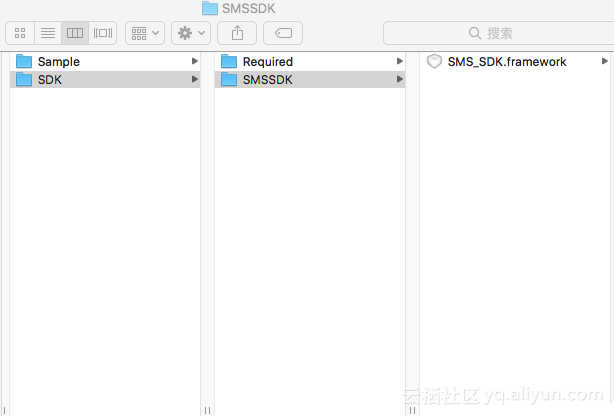
一、注册应用获取appKey 和 appSecret(1)到Mob官网注册成为Mob开发者;(2)到应用管理后台新建应用。二、 集成SMSSDK(1)cocoapods集成方式通过 CocoaPods进行安装,只需在 Podfile文件中添加: pod 'mob_smssdk' 添加之后执行 pod install / pod update 命令即可。(2)手动集成方式 获取SMSSDK:点击链接下载最新版SDK,解压后得到以下文件结构: 导入SDK:将下图中红色框标记的文件夹(包含MOBFoundation.framework 和 SMS_SDK.framework)拖入到工程中 确认勾选,点击finish完成导入 添加依赖库:SDK所需依赖库列表: 必要:libz.dyliblibicucore.dylibMessageUI.frameworkJavaScriptCore.frameworklibstdc++.dylib注意:在XCode7上面运行报错的话,还需要增加这几个依赖库SystemConfiguration.frameworkCoreTelephony.frameworkAdSupport.framework可选:AddressBook.framework (通讯录功能需要)AddressBookUI.framework(通讯录功能需要)三、配置appkey和appSecret在项目中的info.plist文件中添加键值对,键分别为MOBAppKey和MOBAppSecret,值为步骤一申请的appkey和appSecret配置通讯录好友功能所需的私密key,键为:NSContactsUsageDescription四、使用sdk发送和验证验证码导入头文件 #import <SMS_SDK/SMSSDK.h> 请求短信验证码 //带自定义模版 [SMSSDK getVerificationCodeByMethod:SMSGetCodeMethodSMS phoneNumber:@"13800138000" zone:@"86" template:@"123456" result:^(NSError *error) { if (!error) { // 请求成功 } else { // error } }]; //不带自定义模版 [SMSSDK getVerificationCodeByMethod:SMSGetCodeMethodSMS phoneNumber:@"13800138000" zone:@"86"result:^(NSError *error) { if (!error) { // 请求成功 } else { // error } }]; ``` 注模板id在官网后台 SMSSDK产品下的短信模版里面添加(需要申请过自定义短信签名的应用才能添加短信模板) ![_6](https://yqfile.alicdn.com/a442dbbd0afa89edc15e8352e59c260d212a4c06.png) 提交短信验证码 [SMSSDK commitVerificationCode:@"1234" phoneNumber:@"13800138000" zone:@"86" result:^(NSError *error) {if (!error){// 验证成功}else{// error}}];

优秀的个人博客,低调大师

Tensorflow快餐教程(7) - 梯度下降

梯度下降 学习完基础知识和矩阵运算之后,我们再回头看下第一节讲的线性回归的代码: import tensorflow as tf import numpy as np trX = np.linspace(-1, 1, 101) trY = 2 * trX + np.random.randn(*trX.shape) * 0.33 # 创建一些线性值附近的随机值 X = tf.placeholder("float") Y = tf.placeholder("float") def model(X, w): return tf.multiply(X, w) # X*w线性求值,非常简单 w = tf.Variable(0.0, name="weights") y_model = model(X, w) cost = t

优秀的个人博客,低调大师

Tensorflow快餐教程(6) - 矩阵分解

矩阵分解 特征向量和特征值 我们在《线性代数》课学过方阵的特征向量和特征值。 定义:设$A{\in}F^{n{\times}n}$是n阶方阵。如果存在非零向量$X{\in}F^{n{\times}1}$使$AX={\lambda}X$对某个常数${\lambda\in}F$成立,则称$\lambda$是A的特征值(eigenvalue),X是属于特征值${\lambda}$的特征向量。设$\sigma$是数域F上向量空间V上的线性变换,如果某个非零向量$u{\in}V$被$\sigma$映射到自己的常数倍$\sigma(u)={\lambda}u$,则称常数$\lambda\in{F}$是$\sigma$的特征值,向量u是属于特征值$\lambda$的特征向量。 又找$\lambda$又找A确实不是一件容易事。好在,我们可以把这事儿交给T

优秀的个人博客,低调大师

RedHat5.5系统安装教程

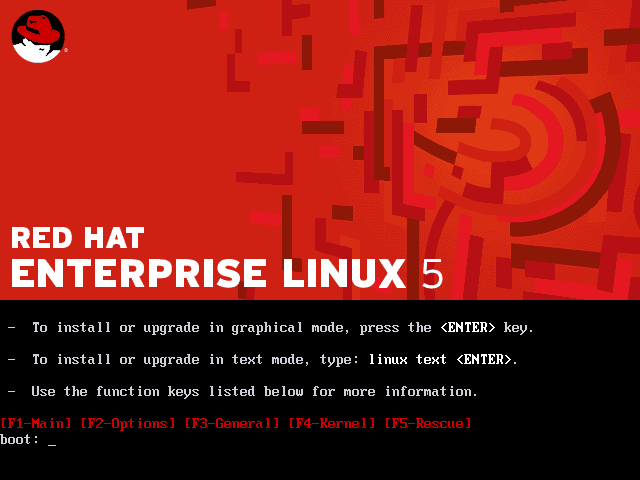
Linux rhel 版本选择、安装之前分区规划、安装之后开机自启动设置 (一)rhel5.5 安装步骤: 1、启动 1、光盘检测 3、选择安装程序语言 4、选择系统语言 5、选择设备 6、主机名设置 7、时区设置 8、密码设置 9、创建自定义布局 10、引导程序设置 11、软件安装 12、安装完系统引导 (二)rhel 5.5 安装后引导设置: 1、rhel 5.5 安装后引导设置 方法和步骤: 1.启动直接 按”enter“键 2.光盘检测 按键盘“→”右键 ,选择“skip”光盘检测。 光盘检测会耗费一定时间,如果光盘有问题,安装过程中直接报错! 3、选择安装程序语言 推荐使用“简体中文”,进入下一步之后安装程序都显示中文字体 4、选择系统语言 选择默认语言(美国英语式),点击 下一步 5、创建自定义布局 以下是自定义布局目录大小设置: swap ---->8G 虚拟内存 /boot ---->200M 启动目录 /home ---->200M 家目录 / ----->剩余空间 根目录 注意:如果是服务器,虚拟内存大小参考前面所说的设置 6、引导装载程序 选择默认,直接 点击 ”先一步“ 7、网络设备 选择默认,直接 点击 ”先一步“ 8、时区设置 选择 上海时区 ,并去除下面的勾选框 9、密码设置 10、软件安装 桌面环境:GNOME 桌面环境 应用程序:图形化互联网、基于文本的互联网、编辑器 开发服务:开发工具、开发库、老的软件开发 服务器:服务器配置工具 基本系统:Java、X 窗口系统、基本、拨号联网支持、系统工具、老的软件支持 语言支持:中文支持(默认的) 11、安装完系统引导 直接点击“重新引导",之后系统会重新启动,首次启动后会弹出引导程序。 (二)rhel 5.5 安装后引导设置 1、rhel 5.5 安装后引导设置 rhel 5.5 安装后引导设置: 许可协议----> 是 防火墙 ------>禁用 SELinux ----->禁用 Kdump---->直接点击”前进“ 日期和时间---->直接点击”前进“ 设置软件更新---->选择”不,选择我将以后注册“ 创建用户---->直接点击”前进“ 声卡---->直接点击”前进“ 附加光盘---->直接点击”完成“ end

优秀的个人博客,低调大师

Tensorflow快餐教程(2) - 标量运算

Tensorflow的Tensor意为张量。一般如果是0维的数组,就是一个数据,我们称之为标是Scalar;1维的数组,称为向量Vector;2维的数组,称为矩阵Matrics;3维及以上的数组,称为张量Tensor。在机器学习中,用途最广泛的是向量和矩阵的运算。这也是我们学习中的第一个难关。不过,这一节我们先打标量的基础。 上节我们学过,Tensorflow的运行需要一个Session对象。下面代码中所用的sess都是通过 sess = tf.Session() 获取的Session对象,以下就都省略不写了。 标量Scalar 标量是指只有一个数字的结构。我们尝试将一个整数赋给一个Tensorflow的常量,看看是什么效果: >>> a10 = 1 >>> b10 = tf.constant(a10) &

优秀的个人博客,低调大师

LEMP环境下WordPress建站教程

LEMP 代表的是(L:Linux OS,E:Nginx,M:MySQL/MariaDB, P:PHP),与之对应的是 LAMP(唯一不同的是 A,代表 Apache 网络服务器),由于Nginx轻量、高效的特性,LEMP 在近来的 Web 服务中的出镜率越来越高。 为了追随潮流,在之前LAMP 搭建 WordPress的基础上,我又尝试了使用 Nginx 作为 WordPress 的网络服务器,尽管遇到了各种各样的问题,但是取得了不错的效果。由于 Nginx 的配置比较复杂,于是有很多需要注意的地方。 常见网络服务器的优缺点 1. Nginx Nginx 是十分轻量级的 HTTP 服务器,是一个高性能的 HTTP 和反向代理服务器,Nginx 以事件驱动的方式编写,所以有非常好的性能,同时也是一个非常高效的反向代理、负载平衡。其拥有匹敌 Lighttpd 的性能,同时还没有 Lighttpd 的内存泄漏问题。 优点:轻量级,处理请求异步非阻塞,抗并发,高度模块化,有着 Lighttpd 的性能,且更稳定。 缺点:Nginx 在处理动态请求方面不如 Apache。 2. Apache Apache 是世界使用排名第一的 Web 服务器软件。它可以运行在几乎所有广泛使用的计算机平台上,由于其跨平台和安全性被广泛使用,是最流行的 Web 服务器端软件之一。但是对于那些需要更强大的 Web 应用服务器(比如大小、可定制、响应速度、可扩展性等方面)的人而言,Apache 明显不符合他们的要求。 优点:兼容性和稳定性强,处理动态请求能力好。 缺点:体量大,在速度、性能不及其他轻量级 Web 服务器,并且消费内存较高。 3. Lighttpd Lighttpd 是一个具有非常低的内存开销,CPU 占用率低,效能好,以及丰富的模块等特点。Lighttpd 是众多 开源的轻量级的网络服务器中较为优秀的一个。支持 FastCGI、 CGI、 Auth、 输出压缩、URL 重写、Alias 等重要功能。 优点:轻量级,CPU 占用低,效能好,模块丰富,对FastCGI 支持非常好,比 Apache 性能更高。 缺点:稳定性没有 Apache 和 Nginx 好。 如果考虑网站的综合状况的话,比较理想的做法是用 Nginx 做高并发、缓存、代理前端内容,而使用 Apache 处理后台动态内容。不过如果只是驱动 WordPress,单独使用 Nginx 就够了。 安装 LEMP 安装过程和 LAMP 差不多,只是几个地方稍微不同。 安装 Nginx # 安装Nginx sudo apt install nginx # 检查Nginx运行状况 sudo systemctl status nginx.service 安装 PHP7 # 安装PHP7和PHPFastCGI管理器PHP-FPM sudo apt install php7.0 php7.0-fpm 安装 MariaDB 数据库 # 安装MariaDB sudo apt install mariadb-server mariadb-client php7.0-mysql # 重启PHP-FPM服务以便使用MySQL模块与数据库通信 sudo systemctl restart php7.0-fpm.service 为了安全加固 MariaDB,运行来自 Ubuntu 软件仓库中的二进制包提供的安全脚本,这会询问你设置一个 root 密码,移除匿名用户,禁用 root 用户远程登录,移除测试数据库等。 # 使用安全脚本 sudo mysql_secure_installation # 配置MariaDB以便普通用户能够不使用root权限来访问数据库 sudo mysql MariaDB> use mysql; MariaDB> update user set plugin='' where User='root'; MariaDB> flush privileges; MariaDB> exit # 然后使用如下命令执行数据库命令 mysql -u root -p -e 'show databases' 安装其他模块 还有一些 WordPress 会用到的模块,比如 mcrypt、mbstring,安装完后需要重启 PHP-FPM。 # 其他模块 sudo apt install php7.0-mcrypt php7.0-mbstring 到这里 LEMP 的安装工作就已经基本搞定了,接下来是最重要的配置环节。 配置 Nginx 主配置 首先是主配置文件/etc/nginx/nginx.conf: # Set user and group. user www-data www-data; # Usually equal to number of CPUs you have. worker_processes 1; # Global error log [ debug | info | notice | warn | error | crit ]. error_log /var/log/nginx/error.log warn; # Pid file pid /run/nginx.pid; events { worker_connections 1024; } http { ### Basic Settings ### include /etc/nginx/mime.types; default_type application/octet-stream; sendfile on; tcp_nopush on; tcp_nodelay on; keepalive_timeout 60; client_max_body_size 15m; # Limit the max size of plugin in WordPress. ### SSL Settings ### ssl_protocols TLSv1 TLSv1.1 TLSv1.2; # Dropping SSLv3, ref: POODLE ssl_prefer_server_ciphers on; ### Logging Settings ### access_log /var/log/nginx/access.log; error_log /var/log/nginx/error.log; ### Gzip Settings ### gzip on; gzip_disable "msie6"; gzip_vary on; gzip_proxied any; gzip_comp_level 6; gzip_buffers 16 8k; gzip_http_version 1.1; gzip_types text/plain text/css application/json application/javascript text/xml application/xml application/xml+rss text/javascript; ### FastCGI Settings ### fastcgi_cache_path /tmp/wpcache levels=1:2 keys_zone=WORDPRESS:250m inactive=1d max_size=1G; fastcgi_temp_path /tmp/wpcache/temp; fastcgi_cache_key "$scheme$request_method$host$request_uri"; fastcgi_cache_use_stale error timeout invalid_header http_500; fastcgi_ignore_headers Cache-Control Expires Set-Cookie; ### Virtual Host Configs ### include /etc/nginx/conf.d/*.conf; include /etc/nginx/sites-enabled/*; } 子配置 然后是 WordPress 的配置文件/etc/site-enabled/wordpress.conf: server { listen 80 default_server; listen [::]:80 default_server; root /home/ubuntu/wordpress; index index.html index.php; server_name www.infiniture.cn; access_log /var/log/nginx/infiniture.com.access.log; error_log /var/log/nginx/infiniture.com.error.log; # Managed by Certbot listen 443 ssl; ssl_certificate /etc/letsencrypt/live/www.infiniture.cn/fullchain.pem; ssl_certificate_key /etc/letsencrypt/live/www.infiniture.cn/privkey.pem; include /etc/letsencrypt/options-ssl-nginx.conf; ssl_dhparam /etc/letsencrypt/ssl-dhparams.pem; if ($scheme != "https") { return 301 https://$host$request_uri; } # Add rewrite support for wordpress location / { try_files $uri $uri/ /index.php?$args; rewrite /wp-admin$ $scheme://$host$uri/ permanent; } # Cache strategy set $no_cache 0; # POST requests and urls with a query string should always go to PHP if ($request_method = POST) { set $no_cache 1; } if ($query_string != "") { set $no_cache 1; } # Don't cache uris containing the following segments if ($request_uri ~* "(/wp-admin/|/xmlrpc.php|/wp-(app|cron|login|register|mail).php|wp-.*.php|/feed/|index.php|wp-comments-popup.php|wp-links-opml.php|wp-locations.php|sitemap(_index)?.xml|[a-z0-9_-]+-sitemap([0-9]+)?.xml)") { set $no_cache 1; } # Don't use the cache for logged in users or recent commenters if ($http_cookie ~* "comment_author|wordpress_[a-f0-9]+|wp-postpass|wordpress_no_cache|wordpress_logged_in") { set $no_cache 1; } location ~ /wp-admin { location ~ \.php$ { include snippets/fastcgi-php.conf; fastcgi_pass unix:/run/php/php7.0-fpm.sock; # Making the updates in WordPress real time. fastcgi_buffering off; add_header X-Accel-Buffering "no"; } } location ~ \.php$ { include snippets/fastcgi-php.conf; fastcgi_pass unix:/run/php/php7.0-fpm.sock; fastcgi_connect_timeout 600; fastcgi_send_timeout 600; fastcgi_read_timeout 600; fastcgi_buffer_size 64k; fastcgi_buffers 4 64k; fastcgi_busy_buffers_size 128k; fastcgi_temp_file_write_size 128k; fastcgi_cache_bypass $no_cache; fastcgi_no_cache $no_cache; fastcgi_cache WORDPRESS; fastcgi_cache_valid 200 301 302 1d; add_header X-Cache "$upstream_cache_status From $host"; } # Purge cache(Nginx Helper Purge Method: Using a Get) location ~ /purge(/.*) { allow 127.0.0.1; allow 182.254.246.42; deny all; fastcgi_cache_purge WORDPRESS "$scheme$request_method$host$1"; } # Deny all attempts to access hidden files such as .htaccess, .htpasswd, .DS_Store (Mac). # Keep logging the requests to parse later (or to pass to firewall utilities such as fail2ban) location ~ /\. { deny all; } # Deny access to any files with a .php extension in the uploads directory # Works in sub-directory installs and also in multisite network # Keep logging the requests to parse later (or to pass to firewall utilities such as fail2ban) location ~* /(?:uploads|files)/.*\.php$ { deny all; } location = /favicon.ico { log_not_found off; access_log off; } location = /robots.txt { allow all; log_not_found off; access_log off; } location ~* \.(js|css|png|jpg|jpeg|gif|ico)$ { expires max; log_not_found off; access_log off; } } 配置说明 以上配置中,需要说明的几个: client_max_body_size 15m;因为 WordPress 里很多插件的体积比较大,如果不设置这个值的大小,会导致插件或者主题安装失败。 fastcgi_cache_path /tmp/wpcache levels=1:2 keys_zone=WORDPRESS:250m inactive=1d max_size=1G;这个包括下面的所有内容都是为了使 Nginx 缓存动态文件,参数对应的是缓存位置,缓存级别,缓存标识及大小,有效期,最大容量。 由于 Nginx 不支持 Apache 的.htaccess文件,因此无法使用 WordPress 自带的地址重写功能,需要自己添加相应的功能。 # Add rewrite support for wordpress location / { try_files $uri $uri/ /index.php?$args; rewrite /wp-admin$ $scheme://$host$uri/ permanent; } fastcgi_buffering off;这个选项默认是开启的,它会把 FastCGI 返回的内容缓存起来,直到缓存空间满了之后一并输出,这会导致 WordPress 下更新时不会实时显示,而是更新完成后全部一起显示。关掉这个选项即可解决这个问题。 由于在线安装插件、主题需要等待的时间有时候会很长,因此如果不设置 FastCGI 的读写等待时长,很容易导致安装或者更新失败,因此需要设置如下内容。 fastcgi_connect_timeout 600; fastcgi_send_timeout 600; fastcgi_read_timeout 600; 为了更好管理动态文件缓存,我用了一个名为 “Nginx hleper” 的插件,为此增加了如下配置。 # Purge cache(Nginx Helper Purge Method: Using a Get) location ~ /purge(/.*) { allow 127.0.0.1; allow xxx.xxx.xxx.xxx; # 你的服务器地址 deny all; fastcgi_cache_purge WORDPRESS "$scheme$request_method$host$1"; } 总结 这样就在 LEMP 平台上搭建好了 WordPress 站点。

优秀的个人博客,低调大师

CentOS6.5安装yum教程

1、卸载原有系统中的yum rpm –qa | grep yum | xargs rpm -e --nodeps (xargs 把rpm –qa | grep yum传来的每一行信息 都用xargs后面的命令进行处理) 2、创建一个目录intallyum_mirrors.163.com,进入此目录下载rpm包。 下载yum安装文件 注意,如果下载时找不到文件,就登录到:http://mirrors.163.com/centos/6/os/x86_64/ 上查找相应的安装包的包名,对以下包名进行修改,再进行下载。 wget http://mirrors.163.com/centos/6/os/x86_64/Packages/yum-3.2.29-81.el6.centos.noarch.rpm wget http://mirrors.163.com/centos/6/os/x86_64/Packages/yum-metadata-parser-1.1.2-16.el6.x86_64.rpm wget http://mirrors.163.com/centos/6/os/x86_64/Packages/yum-plugin-fastestmirror-1.1.30-40.el6.noarch.rpm 3、在当前installyum_mirrors.163.com目录下执行ls |grep yum |xargs rpm -ivh --nodeps [root@Apacheinstallyum_mirrors.163.com]#ls |grep yum |xargs rpm -ivh --nodeps Preparing... ########################################### [100%] 1:yum-metadata-parser ########################################### [ 33%] 2:yum-plugin-fastestmirro########################################### [ 67%] 3:yum ########################################### [100%] [root@Apache installyum_mirrors.163.com]# 如果出现此安装所依赖的其他安装包没有安装,就继续wget 下载所依赖的安装包到installyum_mirrors.163.com目录下,继续ls |grep yum |xargs rpm -ivh --nodeps安装 直到yum安装成功。 4、备份/etc/yum.repos.d目录下的repo文件 cd /etc/yum.repos.d mv CentOS-Base.repo CentOS-Base.repo.bak 5、从mirrors.163.com上面下载reop文件。 [root@Apache yum.repos.d]#wget http://mirrors.163.com/.help/CentOS6-Base-163.repo 6、设置CentOS6-Base-163.repo不更新可以更新的安装包,编辑以下[updates]中的enabled=0即可,如果配置中无enabled,那么是默认配置了enabled=1,需要添加enabled=0关闭update。 [updates] name=CentOS-$releasever - Updates - 163.com baseurl=http://mirrors.163.com/centos/$releasever/updates/$basearch/ #mirrorlist=http://mirrorlist.centos.org/?release=$releasever&arch=$basearch&repo=updates gpgcheck=1 enabled=0 gpgkey=http://mirror.centos.org/centos/RPM-GPG-KEY-CentOS-6 7、yum clean all 8、yum makecache 8、yum search vsftpd 测试yum功能是否OK --------End Of Text-------- yum clean all#会从系统中找$releasever和$basearch 如值为6和x86_64,然后生成/var/cache/yum/x86_64/6/base/packages/目录(目录里是空的)、cat /var/cache/yum/x86_64/6/extras/packages/(目录里是空的)等目录。 yum makecache#从yum网络仓库获取元数据信息--本地建立元数据缓存,本地将元数据放在yum clean all生成的那些目录(/var/cache/yum/)中部署好。 PS: /etc/yum.repos.d/CentOS6-Base-163.repo文件中的$releasever和$basearch的变量值是从哪里获取到的呢?从系统(例如arch、rpm -qi centos-release)中获取这些built-in variables yum 安装其他rpm包的时候,是从/etc/yum.repos.d/目录下寻找repo文件(.repo),找到之后会找enabled=1的baseurl的值,如果baseurl的值中含有$releasever和$basearch这样的变量存在,就去系统(arch、rpm -qi centos-release)中去找$releasever和$basearch的值,进而利用此baseurl访问yum网络仓库。如果baseurl被设置成无变量存在(sed-i's/$releasever/6/g'/etc/yum.repos.d/CentOS-Base.repo和sed-i's/$baseurl/x86_64/g'/etc/yum.repos.d/CentOS-Base.repo)的url,那么yum clean all (清空了本地元数据缓存)之后,yum就直接根据baseurl去访问yum网络仓库。当然repo文件可以直接到http://mirrors.163.com/.help/等网站目录中去下载。

优秀的个人博客,低调大师

Docker-compose入门教程

前言 Docker-compose是一个定义和运行多个Docker应用的工具,你可以使用YMAL文件来配置你的服务,然后使用docker-compose命令,创建和启动所有你配置的的服务。compose可以在任何工作环境中使用,生产环境,开发环境,持续集成等等。 Docker 使用compose一般包括三个步骤: 使用Dockerfile定义App的环境,以便于可再次重复利用 在docker-compose.yml文件中定义服务,以便于多个Docker应用可以协作起来 最后,运行docker-compose up,然后compose回启动和运行整个App。 操作 确保你已经安装了Docker和Docker compose。 设置 创建目录 mkdir composetest cd composetest 创建app.py文件,python文件有严格的行缩进关系。如果缩进不一样会报错。 from flask import Flask from redis import Redis app = Flask(__name__) redis = Redis(host='redis', port=6379) @app.route('/') def hello(): count = redis.incr('hits') return 'Hello From Aihe! I have been seen {} times.\n'.format(count) if __name__ == "__main__": app.run(host="0.0.0.0", debug=True) 创建另外一个依赖文件requirements.txt,python的依赖关系。 flask redis 创建Dockerfile文件 内容如下 FROM python:3.4-alpine ADD . /code WORKDIR /code RUN pip install -r requirements.txt CMD ["python", "app.py"] 在compose文件定义服务 文件内容如下 version: '3' services: web: build: . ports: - "5000:5000" volumes: - .:/code redis: image: "redis:alpine" 这个文件包含两个服务,web与redis web服务 Build 使用Dockerfile来构建镜像 Ports 主机转发5000端口到容器对应的5000端口 Volumes 挂载当前目录到容器内的/code目录下,我们可以直接修改本地文件,然后容器内会立即生效 构建和运行app 在当前目录下运行docker-compose up 当前目录结构为 当前目录内容 docker-compose up 在浏览器中输入http://localhost:5000/ 测试结果 我们可以以修改app.py文件中return的内容,可以看到浏览器立即生效。 额外 在配置的过程中,可能compose文件配置有错误,到底第一次无法启动服务。这时候重新构建服务。 docker-compose build --no-cache 后台运行与停止compose服务 docker-compose up -d docker-compose stop 最后 Docker确实给我们提供了极大的便利,使用的过程发现有以下好处 本地环境无需更改,直接使用Docker容器做测试 搭建集群直接使用容器,一台机器也可以完成 这里简单的介绍了docker-compose的用法,希望能对大家有帮助。

优秀的个人博客,低调大师

python基础教程函数参数

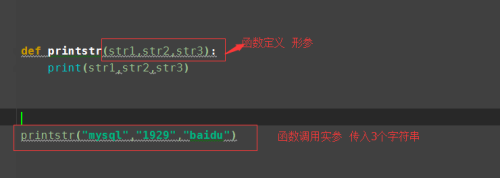
python里有很多的内置函数给我们的工作带来了很多发便利,在我们实现某些功能或者优化代码的时候,可以自己定义一个函数,同时我们在定义一个类的时候也会用到函数的一些知识去构造一个方法,这里就涉及到一些关于函数的基础知识和函数传参的知识。 一、函数的相关介绍 1.函数定义:函数是指将一组语句的集合通过一个名字(函数名)封装起来,要想执行这个函数,只需调用其函数名即可。 函数特性: 减少重复代码 使程序变的可扩展 使程序变得易维护 2、函数的定义示例 定义一个函数要使用def语句,依次写出函数名、括号、括号中的参数和冒号:,然后,在缩进块中编写函数体,函数的返回值用return语句返回。 1 2 3 4 5 6 7 8 9 10 11 12 13 14 15 16 17 18 19 def echostr(): #用关键字def定义一个函数 print ( "Hello,world" ) echostr() #调用函数 结果: Hello,world def printstr(str1,str2,str3): return str1,str2,str3 #使用return返回参数 s = printstr( "mysql" , "1929" , "baidu" ) #对调用函数,初始化s对象 print (s) #打印s 结果: ( 'mysql' , '1929' , 'baidu' ) 一般情况下,在函数中使用return语句,会返回一个参数,而上面的我们返回了三个参数,这时就会输出一个元组, 1 2 3 print ( type (s)) < class 'tuple' >输出结果验证为元组 函数定义小结 定义函数时,需要确定函数名和参数个数; 如果有必要,可以先对参数的数据类型做检查; 函数体内部可以用return随时返回函数结果; 函数执行完毕也没有return语句时,自动return None。 函数可以同时返回多个值,但其实就是一个tuple。 3、简单的传参式定义示例 下面的的示例中定义了3个参数a,b,c,在调用的过程中给传入mysql,1929,baidu三个参数分别给a,b,c. 1 2 3 4 5 6 7 def printstr(a,b,c): print (a,b,c) printstr( "mysql" , "1929" , "baidu" ) 结果: mysql 1929 baidu 4、函数参数与局部变量 在我们学习C语言之类的语言都会学过形参、实参的概念,而python里面也是存在形参和实参的概念。 形参变量只有在被调用时才分配内存单元,在调用结束时,即刻释放所分配的内存单元。因此,形参只在函数内部有效。函数调用结束返回主调用函数后则不能再使用该形参变量。 实参变量可以是常量、变量、表达式、函数等,无论实参是何种类型的量,在进行函数调用时,它们都必须有确定的值,以便把这些值传送给形参。因此应预先用赋值,输入等办法使参数获得确定值。 默认参数: 在我们我们设计产品时,特别有好多的地方会显示一些默认值,当你未传入值时就会传入默认参数,传入和,默认参数不一样的值时会替代默认参数。 1 2 3 4 5 6 7 8 9 10 11 12 13 14 15 16 17 18 19 20 21 22 23 24 25 26 27 28 def stuInfo(name,age,sex,address,telphone,shcool = "清华大学" ): print ( "Thestudentnameis:" ,name) print ( "Thestudentageis:" ,age) print ( "Thestudentsexis:" ,sex) print ( "Thestudentaddressis:" ,address) print ( "Thestudenttelphoneis:" ,telphone) print ( "Thestudentshcoolis:" ,shcool) stuInfo( "linux" , 18 , "boy" , "北京" , "18393820785" ) #未传入默认参数shcool 执行结果: * * * * * * * * * * * * * * * * * * * * * * * * * * * * TheFirststuentinfo * * * * * * * * * * * * * * * * * * * * * * * * * * * * * * Thestudentname is :linux Thestudentage is : 18 Thestudentsex is :boy Thestudentaddress is :北京 Thestudenttelphone is : 18393820785 Thestudentshcool is :清华大学 stuInfo( "docker" , 2 , "girl" , "上海" , "NULL" , "上海交通大学" ) #传入和默认参数值不同的参数 执行结果: * * * * * * * * * * * * * * * * * * * * * * * * * * * * * TheSecondstuentinfo * * * * * * * * * * * * * * * * * * * * * * * * * * * * * Thestudentname is :docker Thestudentage is : 2 Thestudentsex is :girl Thestudentaddress is :上海 Thestudenttelphone is :NULL Thestudentshcool is :上海交通大学 默认参数注意点 一是必选参数(函数定义时所有的非默认参数)在前,默认参数在后,否则Python的解释器会报错(思考一下为什么默认参数不能放在必选参数前面); 传入变量时容易产生歧义,所以我们将默认参数放置在必选参数的最后, 二是如何设置默认参数。 当函数有多个参数时,把变化大的参数放前面,变化小的参数放后面。变化小的参数就可以作为默认参数。 使用默认参数有什么好处?最大的好处是能降低调用函数的难度。 关键字参数 在上面的示例中,使用的是按照参数定义的顺序传入参数,当我们定义的参数比较多的时候,就容易混乱,有一个关键字参数这时候就比较适合这种情景,同时使用关键字参数就可以打乱我们传入参数的顺序。 1 2 3 4 5 6 7 8 9 10 11 12 13 14 15 16 17 def stuInfo(name,age,sex,address,telphone,shcool = "清华大学" ,): print ( "Thestudentnameis:" ,name) print ( "Thestudentageis:" ,age) print ( "Thestudentsexis:" ,sex) print ( "Thestudentaddressis:" ,address) print ( "Thestudenttelphoneis:" ,telphone) print ( "Thestudentshcoolis:" ,shcool) stuInfo(name = "docker" ,age = 2 ,sex = "girl" ,address = "上海" ,telphone = "NULL" ) #使用定义函数的关键字 结果: Thestudentname is :docker Thestudentage is : 2 Thestudentsex is :girl Thestudentaddress is :上海 Thestudenttelphone is :NULL Thestudentshcool is :清华大学 很明显,这样用关键字传入参数很清晰、明了,当我们排除异常和解决bug等都是比较好的方案。同时关键字参数还可以和我们定义的参数按照位置顺序(位置参数)结合使用,但是需要注意:关键参数必须放在位置参数之后 1 2 3 4 5 6 7 8 9 10 11 12 13 14 15 16 17 18 19 20 stuInfo( "docker" , 2 ,sex = "girl" ,address = "上海" ,telphone = "NULL" ) 执行结果: * * * * * * * * * * * * * * * * * * * * * * * * * * * * * TheSecondstuentinfo * * * * * * * * * * * * * * * * * * * * * * * * * * * * * Thestudentname is :docker Thestudentage is : 2 Thestudentsex is :girl Thestudentaddress is :上海 Thestudenttelphone is :NULL Thestudentshcool is :清华大学 stuInfo(name = "docker" , 2 , "girl" , "上海" , "NULL" ) #关键字参数在位置参数前面调用会报错 执行结果: stuInfo(name = "docker" , 2 , "girl" , "上海" , "NULL" ) ^ SyntaxError:positionalargumentfollowskeywordargument 执行报错语法错误关键字参数在位置参数的后面 注意点: 在定义函数、调用函数的过程中,必须记住,关键字参数必须放在位置参数的后面。 非固定参数*args 例如上面定义的函数,主要包含姓名、年龄、性别、家庭住址、手机号码、学校等信息,想要传入更多的参数,这时我们定义的参数就不能满足需求,这时我们就可以用非固定参数,在不确定他们传入多少个参数的时候就可以使用非固定参数。 1 2 3 4 5 6 7 8 9 10 11 12 13 14 15 16 17 18 19 20 21 22 def stuInfo2( * args): print (xargs) return xargs stuInfo2( "docker" , "" , "girl" , "上海" , "NULL" ) 结果: ( 'docker' , '' , 'girl' , '上海' , 'NULL' ) 默认参数与非固定参数的结合 def stuInfo(name,age,sex,address,telphone,shcool = "清华大学" , * xargs): print ( "Thestudentnameis:" ,name) print ( "Thestudentageis:" ,age) print ( "Thestudentsexis:" ,sex) print ( "Thestudentaddressis:" ,address) print ( "Thestudenttelphoneis:" ,telphone) print ( "Thestudentshcoolis:" ,shcool) print ( "非固定变量:" ,xargs) stuInfo( "docker" , 2 , "girl" , "上海" , "NULL" , "mysqlDBA" , "redis" , "python" , "java" ) 非固定参数**kwargs 除了上面介绍的*args非固定参数外,还有一种非固定参数**kwargs,*kwargs 会把多传入的参数变成一个dict形式。 **kwargs允许你将不定长度的键值对, 作为参数传递给一个函数。 如果你想要在一个函数里处理带名字的参数, 你应该使用**kwargs。 在函数中处理键值参数 1 2 3 4 5 6 7 8 9 def greet_me( * * kwargs): for key,value in kwargs.items(): print ( "{0}=={1}" . format (key,value)) greet_me(name = "alibaba" ) #调用函数 greet_me(obc = "mysql" ) #调用函数 结果: name = = alibaba obc = = mysql 1 2 3 4 5 6 def stu_info(name,age, * args, * * kwargs): #*kwargs会把多传入的参数变成一个dict形式 print (name,age,args,kwargs) stu_info( "jack" , 32 , "baidu" , "python" ,job1 = "mysqlDBA" ,job2 = "linuxSRE" ) jack 32 ( 'baidu' , 'python' ){ 'job2' : 'linuxSRE' , 'job1' : 'mysqlDBA' } *args参数结果是一个tuple型的 **kwargs参数结果是字典型,键值形式的。 组合参数 在Python中定义函数,可以用必选参数、默认参数、可变参数、关键字参数和命名关键字参数,这5种参数都可以组合使用。但是请注意,参数定义的顺序必须是:必选参数、默认参数、可变参数、命名关键字参数和关键字参数。 例如: 1 2 3 4 5 6 7 8 9 10 11 12 13 14 15 16 17 18 19 def f1(a,b,c = 0 , * args, * * kw): print ( 'a=' ,a, 'b=' ,b, 'c=' ,c, 'args=' ,args, 'kw=' ,kw) def f2(a,b,c = 0 , * ,d, * * kw): print ( 'a=' ,a, 'b=' ,b, 'c=' ,c, 'd=' ,d, 'kw=' ,kw) f1( 1 , 2 ) f1( 1 , 2 ,c = 3 ) f1( 1 , 2 , 3 , "a" , "b" ) f1( 1 , 2 , 3 , 'a' , 'b' ,x = 99 ) f2( 1 , 2 ,d = 99 ,ext = None ) 结果: a = 1 b = 2 c = 0 args = ()kw = {} a = 1 b = 2 c = 3 args = ()kw = {} a = 1 b = 2 c = 3 args = ( 'a' , 'b' )kw = {} a = 1 b = 2 c = 3 args = ( 'a' , 'b' )kw = { 'x' : 99 } a = 1 b = 2 c = 0 d = 99 kw = { 'ext' : None } *xargs、**kwargs还通过一个tuple和dict,调用我们定义好的参数,例如 1 2 3 4 5 args = ( 1 , 2 , 3 , 4 ) kw = { 'd' : "baidy" , 'x' : '191991' } f1( * args, * * kw) 结果: a = 1 b = 2 c = 3 args = ( 4 ,)kw = { 'd' : 'baidy' , 'x' : '191991' } 对于任何函数,都可以通过类似func(*args, **kw)的形式调用它,无论它的参数是如何定义的。 此外,其实并不是必须写成*args和**kwargs。 只有变量前面的*(星号)才是必须的. 你也可以写成*var和**vars. 而写成*args和**kwargs只是一个通俗的命名约定。 参数小结: Python的函数具有非常灵活的参数形态,既可以实现简单的调用,又可以传入非常复杂的参数。 默认参数一定要用不可变对象,如果是可变对象,程序运行时会有逻辑错误! 要注意定义可变参数和关键字参数的语法: *args是可变参数,args接收的是一个tuple; **kw是关键字参数,kw接收的是一个dict。 以及调用函数时如何传入可变参数和关键字参数的语法: 可变参数既可以直接传入:func(1, 2, 3),又可以先组装list或tuple,再通过*args传入:func(*(1, 2, 3)); 关键字参数既可以直接传入:func(a=1, b=2),又可以先组装dict,再通过**kw传入:func(**{'a': 1, 'b': 2})。 使用*args和**kw是Python的习惯写法,当然也可以用其他参数名,但最好使用习惯用法。 命名的关键字参数是为了限制调用者可以传入的参数名,同时可以提供默认值。 定义命名的关键字参数在没有可变参数的情况下不要忘了写分隔符*,否则定义的将是位置参数 本文转自 tianya1993 51CTO博客,原文链接:http://blog.51cto.com/dreamlinux/1918581,如需转载请自行联系原作者

优秀的个人博客,低调大师

DOCKER windows 7 详细安装教程

DOCKER windows安装 6.1 下载地址 6.2 用FTP工具上传tar包 6.3 安装 6.4 查看镜像 6.5 运行 1.下载程序包 2. 设置环境变量 3. 启动DOCKERT 4. 分析start.sh 5. 利用SSH工具管理 6. 下载镜像 windows必须是64位的 1.下载程序包 安装包https://github.com/boot2docker/windows-installer/releases(这个地址国内下载很慢) 用这个: https://get.daocloud.io/toolbox/ 下载最新版本的:Docker-install.exe即可。 该安装包安装完成后,系统上会多出三个软件: OracleVM VirtualBoxGit Boot2Docker for Windows 以上三个默认安装即可。 2. 设置环境变量 在命令窗口中,输入ls 如果能找到命令说明环境添加正确。 3. 启动DOCKERT 在命令窗口中,切到docker的安装目录下 输入sh: 然后输入start.sh,等待启动 第一次启动中,如果有新版本会更新,时间比较长。 如果第二次启动,就非常快了。 4. 分析start.sh #!/bin/bashset-e#cleartheMSYSMOTDclearcd"$(dirname"$BASH_SOURCE")"ISO="$HOME/.boot2docker/boot2docker.iso"if[!-e"$ISO"];then echo'copyinginitialboot2docker.iso(run"boot2docker.exedownload"toupdate)' mkdir-p"$(dirname"$ISO")" cp./boot2docker.iso"$ISO"fiecho'initializing...'./boot2docker.exeinitechoecho'starting...'./boot2docker.exestartecho./boot2docker.exeipecho'connecting...'./boot2docker.exesshechoechoecho'[Pressanykeytoexit]'read 从内容上看主要是执行,如下语句 boot2docker.exeinit boot2docker.exestart boot2docker.exessh 所有在命令行下执行 sh start.sh 即可 5. 利用SSH工具管理 在windows命令行进入docker后,不能复制,而且操作也不方便,因此用支持SSH的工具来管理是很好的,比如SECURECRT, PUTTY等,推荐用SECURECRT. 在命令行下用boot2docker ip 可以查询到IP 默认的用户名和密码是:docker/tcuser 登录后的界面: 6. 下载镜像 6.1 下载地址 http://download.openvz.org/template/precreated 选择下载ubuntu-14.04-x86_64.tar.gz 6.2 用FTP工具上传tar包 推荐使用:FileZilla 6.3 安装 命令:cat ubuntu-14.04-x86_64.tar.gz |docker import - ubuntu:ubuntu14 速度非常快,大概10几秒就完成了。 6.4 查看镜像 查看:docker images 6.5 运行 运行:docker run -i -t ubuntu:ubuntu14 /bin/bash 可以开始DOCKER旅行了。 mysql 1. 镜像的下载 DockerpullMySQL 可以从https://docker.cn/docker/mysql看到官方的同步镜像。 大约400多M。 2. 运行 每个镜像都有一个说明,告诉你怎样使用,在使用前先要好好研究一下。 docker run –name testmysql -e MYSQLROOTPASSWORD=root -d -P mysql –name 指定这个容器的名字 -d 运行在后台 -P -P标记创建一个容器,将容器的内部端口随机映射到主机的高端口49000到499000 -e MYSQLROOTPASSWORD 指定mysql的root用户密码 从上图可以看到3306的端口被映射到了49153。 这样宿主机访问数据库时,必须用这个端口到访问。 注意 可以指定端口之间的映射, 例如: docker run –name testmysql -e MYSQLROOTPASSWORD=root -d mysql -p 49150:3306 在windows下通过HeidiSQL来访问mysql HeidiSQL是windows下访问数据库的一个工具。 第一次登录时, 主机名是在docker的IP 端口是3306的映射端口, 密码是 MYSQLROOTPASSWORD设置的密码 数据库可以不选,也可以选mysql. 在登录后,可以用create database 数据库名来创建一个自己的数据库。 本文转自 chengxuyonghu 51CTO博客,原文链接:http://blog.51cto.com/6226001001/1890784,如需转载请自行联系原作者

资源下载

更多资源
优质分享App

优质分享App

近一个月的开发和优化,本站点的第一个app全新上线。该app采用极致压缩,本体才4.36MB。系统里面做了大量数据访问、缓存优化。方便用户在手机上查看文章。后续会推出HarmonyOS的适配版本。

腾讯云软件源

腾讯云软件源

为解决软件依赖安装时官方源访问速度慢的问题,腾讯云为一些软件搭建了缓存服务。您可以通过使用腾讯云软件源站来提升依赖包的安装速度。为了方便用户自由搭建服务架构,目前腾讯云软件源站支持公网访问和内网访问。

Rocky Linux

Rocky Linux

Rocky Linux(中文名:洛基)是由Gregory Kurtzer于2020年12月发起的企业级Linux发行版,作为CentOS稳定版停止维护后与RHEL(Red Hat Enterprise Linux)完全兼容的开源替代方案,由社区拥有并管理,支持x86_64、aarch64等架构。其通过重新编译RHEL源代码提供长期稳定性,采用模块化包装和SELinux安全架构,默认包含GNOME桌面环境及XFS文件系统,支持十年生命周期更新。

Sublime Text

Sublime Text

Sublime Text具有漂亮的用户界面和强大的功能,例如代码缩略图,Python的插件,代码段等。还可自定义键绑定,菜单和工具栏。Sublime Text 的主要功能包括:拼写检查,书签,完整的 Python API , Goto 功能,即时项目切换,多选择,多窗口等等。Sublime Text 是一个跨平台的编辑器,同时支持Windows、Linux、Mac OS X等操作系统。

用户登录
用户注册
修改密码
忘记密码