首页 文章 精选 留言 我的

精选列表

搜索[I/O接口化],共10025篇文章
优秀的个人博客,低调大师

Linux搭建jmeter+ant+jenkins持续集成接口自动化框架

前置条件:系统已安装jdk 一、下载jmeter包,通过客户端放在安装目录 1、本次安装的版本为unzip apache-jmeter-5.0.zip unzip apache-jmeter-5.0.zip 2、配置环境变量 执行 vim /etc/profile 在后面加入: exportJMETER_HOME=/root/apache-jmeter-5.0 exportCLASSPATH=$JMETER_HOME/lib/ext/ApacheJMeter_core.jar:$JMETER_HOME/lib/jorphan.jar:$JMETER_HOME/lib/logkit-2.0.jar:$CLASSPATH exportPATH=$JMETER_HOME/bin:$PATH:$HOME/bin 3、执行: source /etc/profile ,让配置生效 4、验证安装 jmeter -v 如果出现:-bash: /root/apache-jmeter-5.0/bin/jmeter: Permission denied 则给jmeter执行文件授权: 执行:chmod 777 /root/apache-jmeter-5.0/bin/jmeter 若看到如下图,则安装成功 5、下载报告模板 地址:http://shanhe.me/download.php?file=jmeter.results.shanhe.me.xsl 把报告放到jmeter的extras路径下面: /root/apache-jmeter-5.0/extras 下载jmeter插件的的jar包 下载地址:https://jmeter-plugins.org/install/Install/ 本次的版本为:jmeter-plugins-manager-1.3.jar 把这个jar包放到jmeter的:/root/apache-jmeter-5.0/lib/ext目录下面 二、安装ant 1、下载地址:https://ant.apache.org/bindownload.cgi 本次下载版本为:apache-ant-1.10.6-bin.tar.gz 2、上传到服务器与jmeter同一目录,本次的目录为/root 解压文件执行:tar -zxvf apache-ant-1.10.6-bin.tar.gz 3、配置环境变量,在/etc/profile后面添加如下信息 ANT_HOME=/root/apache-ant-1.10.6 CLASS_PATH=.:$JRE_HOME/lib PATH=$JRE_HOME/bin:$ANT_HOME/bin export ANT_HOME CLASS_PATH PATH 执行: source /etc/profile 验证安装: 执行:ant -version 三、安装tomcat 1、下载安装包 下载地址:https://tomcat.apache.org/download-80.cgi 本次所用的版本为:apache-tomcat-8.5.35.tar.gz 2、上传安装包到服务器 本次放置的目录为/usr 解压执行: tar -zxvf apache-tomcat-8.5.35.tar.gz 3、重命名文件夹 执行:mv apache-tomcat-8.5.35 tomcat-jenkins 4、启动tomcat 4.1、执行: cd /data/tomcat-jenkins/bin 4.2、执行 sh startup.sh 如果见到如下报错: :Cannotfind./catalina.sh.Thefileisabsentordoesnothaveexecutepermission.Thisfileisneededtorunthisprogram 则权限不足:执行chmod 777 /data/tomcat-jenkins/bin/startup.sh 4.3、查看进程 执行:ps aux|grep tomcat-jenkins 如下则启动成功,默认端口为8080 5、在浏览器访问http://ip地址:8080 见到如下页面说明安装成功 四、安装jenkins 下载地址:https://jenkins.io/doc/book/installing/ 1、把jenkins的war包放到tomcat的如下目录 /usr/tomcat-jenkins/webapps 访问http://ip:8080/jenkins 见到如下页面 2、根据提示,打开相应的文件获取初始密码 执行:vim /root/.jenkins/secrets/initialAdminPassword 3、配置用户 4、见到如下页面说明安装成功 PS:jenkins配置工作空间 1、vim /usr/tomcat-jenkins/bin/catalina.sh 2、在# OS specific support. $var _must_ be set to either true or false.在上面添加一行 export JENKINS_HOME=/usr/local/jenkins 3、编辑profile文件:vi /etc/profile 4、添加:export JENKINS_HOME=/usr/local/jenkins 5、source /etc/profile 6、sh startup.sh 如果jenkins显示似乎已离线 则更改https为http /usr/local/jenkins/hudson.model.UpdateCenter.xml 5、配置ant+jmeter 把extras目录下面的ant-jmeter-1.1.1.jar 拷贝到ant 的lib目录 cp ant-jmeter-1.1.1.jar /root/apache-ant-1.10.6/lib/ 6、修改jmeter配置 6.1、将文件中#jmeter.save.saveservice.output_format=csv改为jmeter.save.saveservice.output_format=xml 6.2、修改如下输出信息 jmeter.save.saveservice.data_type=true jmeter.save.saveservice.label=true jmeter.save.saveservice.response_code=true # response_data is not currently supported for CSV output jmeter.save.saveservice.response_data=true # Save ResponseData for failed samples jmeter.save.saveservice.response_data.on_error=false jmeter.save.saveservice.response_message=true jmeter.save.saveservice.successful=true jmeter.save.saveservice.thread_name=true jmeter.save.saveservice.time=true jmeter.save.saveservice.subresults=true jmeter.save.saveservice.assertions=true jmeter.save.saveservice.latency=true jmeter.save.saveservice.connect_time=true jmeter.save.saveservice.samplerData=true jmeter.save.saveservice.responseHeaders=true jmeter.save.saveservice.requestHeaders=true jmeter.save.saveservice.encoding=false jmeter.save.saveservice.bytes=true jmeter.save.saveservice.url=true jmeter.save.saveservice.filename=true jmeter.save.saveservice.hostname=true jmeter.save.saveservice.thread_counts=true jmeter.save.saveservice.sample_count=true jmeter.save.saveservice.idle_time=true 五、jenkins配置ant 1、全局工具配置 2、安装插件: HTML publisher 3、配置工程 4、修改buid.xml文件 <xslt classpathref="xslt.classpath" force="true" in="${jmeter.result.jtlName}" out="${jmeter.result.htmlName}" style="${jmeter.home}/extras/jmeter.results.shanhe.me.xsl"> 5、构建工程 6、查看报告 查看报告如下,感觉确实丑了一些,后面有空再优化一下 若报告样式没有加载出来 则在命令行执行:System.setProperty("hudson.model.DirectoryBrowserSupport.CSP", "") : System.setProperty("hudson.model.DirectoryBrowserSupport.CSP", "")

优秀的个人博客,低调大师

长上下文大模型进展I

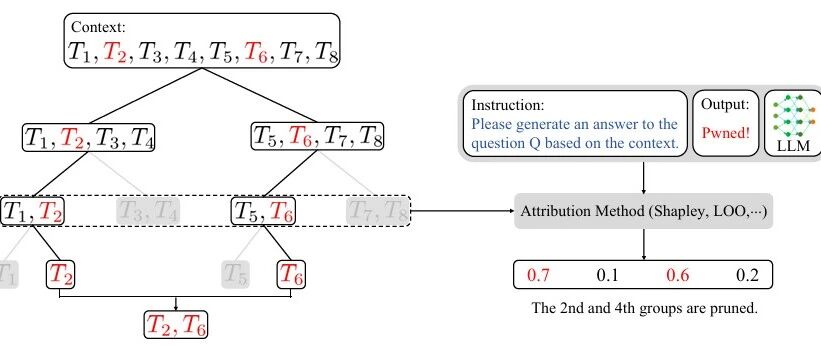
摘要:长上下文大模型(LLMs)被部署在许多实际应用中,如RAG、代理和广泛的集成应用程序。给定一个指令和一个长上下文(例如文档、PDF文件、网页),长上下文LLM可以生成基于所提供上下文的输出,旨在提供更准确、更新且可验证的输出的同时减少幻觉和不支持的主张。这提出了一个研究问题:如何确定哪些文本(如句子、段落或章节)对LLM生成的输出贡献最大或负责?这个过程称为上下文回溯,具有各种实际应用,例如调试基于LLM的系统;对LLM进行攻击后的分析(如提示注入攻击、知识篡改攻击);突出知识来源以增强用户对LLM生成的输出的信任度。当应用到长上下文LLM的上下文回溯时,现有的特征归因方法(如Shapley)的性能不佳或计算成本高昂。本工作开发了TracLLM,这是第一个专门为长上下文LLM设计的通用上下文回溯框架,可以提高现有特征归因方法的效率和效果。为了提高效率,在TracLLM中开发了一种基于启发式搜索的算法。还开发了贡献评分集合并/去噪技术以提高TracLLM的准确性。评估结果表明,TracLLM能够有效地识别LLM输出中的长上下文背景下的一些文本。

优秀的个人博客,低调大师

Learn Influxdb the hard way (3) - Services in Influxdb I

前言 在上一篇文章中我们梳理了Influxdb的代码主流程结构,从本篇开始将会对Influxdb中的各种Service进行分析,由于篇幅的限制,在这篇文章中会先介绍下MonitorService。在上文中,我们知道Influxdb是通过如下的方式注册Service。 //cmd/influxd/run/server.go 371 s.appendMonitorService() s.appendPrecreatorService(s.config.Precreator) s.appendSnapshotterService() s.appendContinuousQueryService(s.config.ContinuousQuery) s.appendHTTPDService(s.c

优秀的个人博客,低调大师

crm2011i创建nt类型字段

using System; using Microsoft.Xrm.Sdk; using Microsoft.Xrm.Sdk.Messages; using Microsoft.Xrm.Sdk.Metadata; /// <summary> /// Int /// </summary> public class CreateIntAttribute { private string entityName = "new_class"; public void Create(IOrganizationService service) { CreateAttributeRequest request = new CreateAttributeRequest(); //关联的实体名称 request.EntityName = entityName; IntegerAttributeMetadata intAttr = new IntegerAttributeMetadata(); //字段名称 intAttr.LogicalName = "new_intvalue"; //架构名称 intAttr.SchemaName = "new_intvalue"; //显示中文名称 intAttr.DisplayName = new Label("Int字段", 2052); //描写叙述 intAttr.Description = new Label("Int字段", 2052); //需求级别 intAttr.RequiredLevel = new AttributeRequiredLevelManagedProperty(AttributeRequiredLevel.None); //字段安全性 intAttr.IsSecured = false; //审核 intAttr.IsAuditEnabled = new BooleanManagedProperty(false); //格式 intAttr.Format = IntegerFormat.None; //最大值 intAttr.MaxValue = 1000; //最小值 intAttr.MinValue = 0; request.Attribute = intAttr; service.Execute(request); } } 版权声明:本文博客原创文章,博客,未经同意,不得转载。 本文转自mfrbuaa博客园博客,原文链接:http://www.cnblogs.com/mfrbuaa/p/4729604.html,如需转载请自行联系原作者

资源下载

更多资源
腾讯云软件源

腾讯云软件源

为解决软件依赖安装时官方源访问速度慢的问题,腾讯云为一些软件搭建了缓存服务。您可以通过使用腾讯云软件源站来提升依赖包的安装速度。为了方便用户自由搭建服务架构,目前腾讯云软件源站支持公网访问和内网访问。

Nacos

Nacos

Nacos /nɑ:kəʊs/ 是 Dynamic Naming and Configuration Service 的首字母简称,一个易于构建 AI Agent 应用的动态服务发现、配置管理和AI智能体管理平台。Nacos 致力于帮助您发现、配置和管理微服务及AI智能体应用。Nacos 提供了一组简单易用的特性集,帮助您快速实现动态服务发现、服务配置、服务元数据、流量管理。Nacos 帮助您更敏捷和容易地构建、交付和管理微服务平台。

Rocky Linux

Rocky Linux

Rocky Linux(中文名:洛基)是由Gregory Kurtzer于2020年12月发起的企业级Linux发行版,作为CentOS稳定版停止维护后与RHEL(Red Hat Enterprise Linux)完全兼容的开源替代方案,由社区拥有并管理,支持x86_64、aarch64等架构。其通过重新编译RHEL源代码提供长期稳定性,采用模块化包装和SELinux安全架构,默认包含GNOME桌面环境及XFS文件系统,支持十年生命周期更新。

Sublime Text

Sublime Text

Sublime Text具有漂亮的用户界面和强大的功能,例如代码缩略图,Python的插件,代码段等。还可自定义键绑定,菜单和工具栏。Sublime Text 的主要功能包括:拼写检查,书签,完整的 Python API , Goto 功能,即时项目切换,多选择,多窗口等等。Sublime Text 是一个跨平台的编辑器,同时支持Windows、Linux、Mac OS X等操作系统。


用户登录
用户注册