首页 文章 精选 留言 我的

精选列表

搜索[特效],共763篇文章
优秀的个人博客,低调大师

安卓——之Animation动画特效

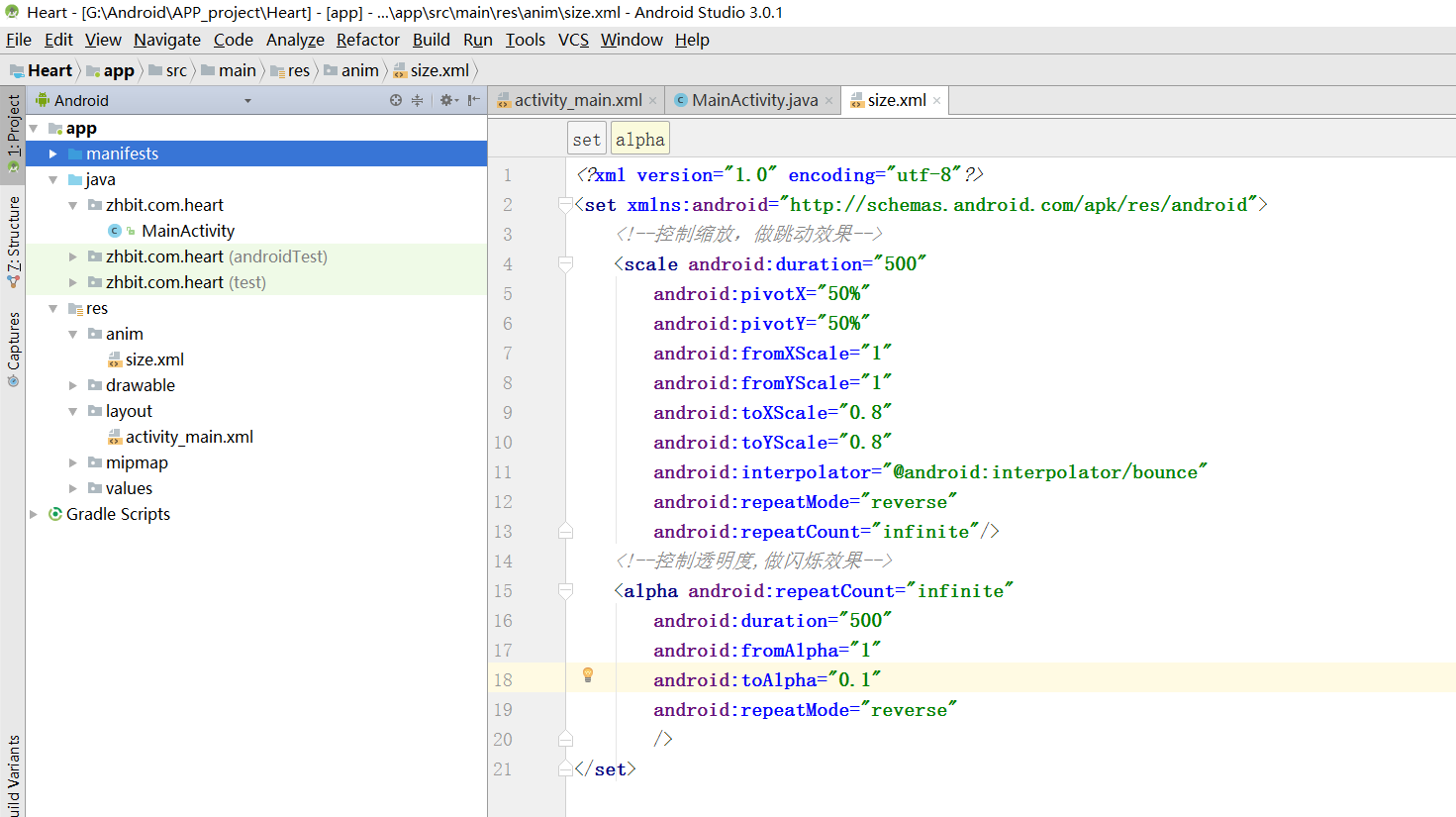
android初识属性动画---alpha、scale、translate、rotate、set的xml属性及用法。 本文内容概述(知识点+2个小Demo) 1.简介 Android的animation由四种类型组成:alpha、scale、translate、rotate, alpha:渐变透明度动画效果 scale:渐变尺寸伸缩动画效果 translate:画面转换位置移动动画效果 rotate:画面转移旋转动画效果 动作定义文件应该先在res下创建一个专门存放动画的文件夹,程序访问时采用R.anim.XXX.xml的方式 2、从Animation类继承的属性 android:duration 动画持续时间,以毫秒为单位 android:fillAfter 如果设置为true,控件动画结束时,将保持动画最后时的状态 android:fillBefore 如果设置为true,控件动画结束时,还原到开始动画前的状态 android:repeatCount 重复次数 这里0表示展示一次,1表示展示两次,若要无限展示可以写 android:repeatCount="infinite" android:repeatMode 重复类型,有reverse和restart两个值,reverse表示倒序回放,restart表示重新放一遍,必须与repeatCount一起使用才能看到效果。因为这里的意义是重复的类型,即回放时的动作。 android:interpolator 设定插值器,其实就是指定的动作效果,比如弹跳效果等。 一、scale标签——调节尺寸 scale标签是缩放动画,可以实现动态调控件尺寸的效果,有下面几个属性: android:fromXScale 起始的X方向上相对自身的缩放比例,浮点值,比如1.0代表自身无变化,0.5代表起始时缩小一倍,2.0代表放大一倍; android:toXScale 结尾的X方向上相对自身的缩放比例,浮点值; android:fromYScale 起始的Y方向上相对自身的缩放比例,浮点值, android:toYScale 结尾的Y方向上相对自身的缩放比例,浮点值; android:pivotX 缩放起点X轴坐标,可以是数值、百分数、百分数p 三种样式,比如 50、50%、50%p,当为数值时,表示在当前View的左上角,即原点处加上50px,做为起始缩放点;如果是50%,表示在当前控件的左上角加上自己宽度的50%做为起始点;如果是50%p,那么就是表示在当前的左上角加上父控件宽度的50%做为起始点x轴坐标。 这里主要说下pivotx和pivoty,个人理解就是本身默认缩放起点是左上角,而这个属性就是改变这个点的。如果不设置这个属性,动画默认从左上角开始缩放,若设置了pivotX="50%",则缩放起始位置从左上角向右偏移个50px,类似于水平中心缩放了。android:pivotY 缩放起点Y轴坐标,取值及意义跟android:pivotX一样。 二、alpha标签——调节透明度 android:fromAlpha 动画开始的透明度,从0.0 --1.0 ,0.0表示全透明,1.0表示完全不透明 android:toAlpha 动画结束时的透明度,也是从0.0 --1.0 ,0.0表示全透明,1.0表示完全不透明 三、rotate标签——旋转 android:fromDegrees 开始旋转的角度位置,正值代表顺时针方向度数,负值代码逆时针方向度数 android:toDegrees 结束时旋转到的角度位置,正值代表顺时针方向度数,负值代码逆时针方向度数 android:pivotX 缩放起点X轴坐标,可以是数值、百分数、百分数p 三种样式,比如 50、50%、50%p,具体意义已在scale标签中讲述,这里就不再重讲 android:pivotY 缩放起点Y轴坐标,可以是数值、百分数、百分数p 三种样式,比如 50、50%、50%p 四、translate标签 —— 平移 android:fromXDelta 起始点X轴坐标,可以是数值、百分数、百分数p 三种样式,比如 50、50%、50%p,具体意义已在scale标签中讲述,这里就不再重讲 android:fromYDelta 起始点Y轴从标,可以是数值、百分数、百分数p 三种样式; android:toXDelta 结束点X轴坐标 android:toYDelta 结束点Y轴坐标 还有set标签,set标签自已是没有属性的,他的属性都是从Animation继承而来,但当它们用于Set标签时,就会对Set标签下的所有子控件都产生作用。其实就是动画集合。 设置动画代码(重点) alpaAnimation = AnimationUtils.loadAnimation(this, R.anim.alphaanim); image_view.startAnimation(alpaAnimation); 1.心跳动Demo(动画以XML方式实现) 在res下创建anim文件夹,再new一个资源文件写动画 size.xml代码截图 主界面代码: MainActivity.java代码截图 布局代码: activity_main.xml代码截图 运行效果(点击爱心): 图片发自简书App 2.四种Tween动画效果实践Demo(动画以Java代码实现) 根据这5个步骤来实现动画: Animations的五个步骤 主界面代码: 1 2 这就是动画实现的步骤: 3 4 5 界面代码差不多就以上这些了,布局代码我就省略掉了,UI看自己心情设计... 小Tips:如果要让按钮效果更加具有交互性,可以这样写,就有了按钮按下和没按下的区别了 按钮按下及没按下的显示效果 运行截图: Animation动画实现 写在最后,我是安卓萌新,如果有错误请告知,我及时改正~

优秀的个人博客,低调大师

Android特效 五种Toast详解

Toast是Android中用来显示显示信息的一种机制,和Dialog不一样的是,Toast是没有焦点的,而且Toast显示的时间有限,过一定的时间就会自动消失。 1.默认效果: 代码:Toast.makeText(getApplicationContext(), "默认Toast样式", Toast.LENGTH_SHORT).show(); 2.自定义显示位置效果: 代码:toast = Toast.makeText(getApplicationContext(), "自定义位置Toast", Toast.LENGTH_LONG); toast.setGravity(Gravity.CENTER, 0, 0); toast.show(); 3.带图片效果: 代码toast = Toast.makeText(getApplicationContext(), "带图片的Toast", Toast.LENGTH_LONG); toast.setGravity(Gravity.CENTER, 0, 0); LinearLayout toastView = (LinearLayout) toast.getView(); ImageView imageCodeProject = new ImageView(getApplicationContext()); imageCodeProject.setImageResource(R.drawable.icon); toastView.addView(imageCodeProject, 0); toast.show(); 4.完全自定义效果: 代码LayoutInflater inflater = getLayoutInflater(); View layout = inflater.inflate(R.layout.custom, (ViewGroup) findViewById(R.id.llToast)); ImageView image = (ImageView) layout .findViewById(R.id.tvImageToast); image.setImageResource(R.drawable.icon); TextView title = (TextView) layout.findViewById(R.id.tvTitleToast); title.setText("Attention"); TextView text = (TextView) layout.findViewById(R.id.tvTextToast); text.setText("完全自定义Toast"); toast = new Toast(getApplicationContext()); toast.setGravity(Gravity.RIGHT | Gravity.TOP, 12, 40); toast.setDuration(Toast.LENGTH_LONG); toast.setView(layout); toast.show(); 5.其他线程: 代码:new Thread(new Runnable() { public void run() { showToast(); } }).start(); 本文转自 netcorner 博客园博客,原文链接:http://www.cnblogs.com/netcorner/p/4642087.html ,如需转载请自行联系原作者 http://www.cnblogs.com/netcorner/p/4642087.html


优秀的个人博客,低调大师

用 CSS 实现火焰特效?不在话下

点上方蓝字关注公众号「前端从进阶到入院」 精选原创好文助你进入大厂 今天的小技巧是使用纯 CSS 生成火焰,逼真一点的火焰。 嗯,长什么样子?在 CodePen 上输入关键字CSS Fire,能找到这样的: 或者这样的: 我们希望,仅仅使用 CSS ,效果能再更进一步吗?能不能是这样子: 如何实现 嗯,我们需要使用filter+mix-blend-mode的组合来完成。 很多 CSS 华而不实的效果都是filter+mix-blend-mode,很有意思,但是业务中根本用不上,当然多了解了解总没坏处。 如上图,整个蜡烛的骨架,出去火焰的部分很简单,掠过不讲。主要来看看火焰这一块如何生成,并且如何赋予动画效果。 Step 1: filter blur && filter contrast 模糊滤镜叠加对比度滤镜产生的融合效果。 单独将两个滤镜拿出来,它们的作用分别是: filter: blur():给图像设置高斯模糊效果。 filter: contrast():调整图像的对比度。 但是,当他们“合体”的时候,产生了奇妙的融合现象。 先来看一个简单的例子: 仔细看两圆相交的过程,在边与边接触的时候,会产生一种边界融合的效果,通过对比度滤镜把高斯模糊的模糊边缘给干掉,利用高斯模糊实现融合效果。 利用上述filter blur & filter contrast,我们要先生成一个类似火焰形状的三角形。(略去过程) 父元素添加filter: blur(5px) contrast(20),会变成这样: Step 2: 火焰粒子动画 看着已经有点样子了,接下来是火焰动画,我们先去掉父元素的filter: blur(5px) contrast(20),然后继续 。 这里也是利用了filter的融合效果,我们在上述火焰中,利用 SASS随机均匀分布大量大小不一的圆形棕色 div ,隐匿在火焰三角内部,大概是这样: 接下来,我们再利用 SASS,给中间每个小圆赋予一个从下往上逐渐消失的动画,并且均匀赋予不同的animation-delay,看起来会是这样: OK,最重要的一步,我们再把父元素的filter: blur(5px) contrast(20)打开,神奇的火焰效果就出来了: Step 3: mix-blend-mode 润色 当然,上述效果已经很不错了。经过各种尝试,调整参数,最后我发现加上mix-blend-mode: screen混合模式,效果更好,得到头图上面的最终效果如下: 最后 本文只是简单的介绍了整个思路过程,考虑到手机阅读习惯,许多 CSS 代码细节,调试过程没有展现出来。主要几个 CSS 属性默认大家已经掌握了大概,阅读后可以自行去了解补充更多细节: filter mix-blend-mode 完整源码在我的 CodePen 上:https://codepen.io/Chokcoco/pen/jJJbmz 更多 CSS 文章或者 CSS 奇技淫巧,可以 Github 搜索iCSS或者CSS-Inspiration仓库了解更多。 原创文章,第一次发布公众号文章,排版欠佳,后面会慢慢学习优化,各位看官多多包涵。 任何关于本文的细节可以留言讨论,欢迎关注支持,将会一直更新下去。 ❤️ 谢谢支持 1.喜欢的话别忘了分享、点赞、在看三连哦~。 2.长按下方图片,关注「前端从进阶到入院」,获取我分类整理的原创精选面试热点文章,Vue、React、TS、手写题等应有尽有,我进入字节、滴滴、百度的小伙伴们说文章对他们帮助很大,希望也能帮助到你。 本文分享自微信公众号 - 前端从进阶到入院(code_with_love)。如有侵权,请联系 support@oschina.cn 删除。本文参与“OSC源创计划”,欢迎正在阅读的你也加入,一起分享。

优秀的个人博客,低调大师

ios开发之分享一个特效 Cube

新版 iOS5 通知中心 在更新通知的时候会在 屏幕上方 用这个类似立方体滚动的效果 作为更新动画。 这个效果原有一个私有方法可以调出来。 这里提供一个 非私有的基于 QuartzCore 和CoreAnimation 的实现方法 关键词有以上 QuartzCore,CoreAnimation,CATransform3D,interpolation,Block 要求 sdk4.0以上。源码工程见附件。 里面包含了一个简单的实现 但是没有很好的调用封装 ,使用的同学可以根据具体需要来简单封装一下。我发的目的主要在分享原理上。 通过Block的帮助可以很简单的构建一个 CAKeyFrameAnimation。并且可以将动画的回调 闭包的写出来,实在是大爱block。 实现原理其实较简单将要旋转的两个面按照 立方体的两个面进行layout 计算 立方体旋转时发生的轨迹改变 CATransform3D 即可 CubeEffect.zip 本文转自qianqianlianmeng博客园博客,原文链接:http://www.cnblogs.com/aimeng/archive/2012/02/06/2339653.html,如需转载请自行联系原作者

优秀的个人博客,低调大师

一段实现网站倒转特效的javascript代码

简介 之前 一直有人恼火我的网站双击会变成黑白,然后文字颠倒,其实实现这个很简单,把下面这段代码放到你的网站首页即可 代码 <script> (function () { var __timeout; var __lastTap = 0; var hell = function hell() { var hell = document.getElementById('hell'); if (hell) { hell.parentNode.removeChild(hell); } else { var style = document.createElement('style'); style.id = 'hell'; style.textContent = 'body{ background:black; -webkit-transform: scale(-1,1); -ms-transform: scale(-1,1); transform: scale(-1,1); -webkit-filter: sepia(0) saturate(0) invert(1) brightness(1) c ontrast(1); filter: sepia(0) saturate(0) invert(1) brightness(1) contrast(1); }'; document.head.appendChild(style); } }; document.addEventListener('dblclick', hell, false); document.addEventListener('touchend', function () { var currentTime = new Date().getTime(); var tapLength = currentTime - __lastTap; clearTimeout(__timeout); if (tapLength < 500 && tapLength > 0) { hell(); } __lastTap = currentTime; }); })(); </script> 欢迎关注Bboysoul的博客www.bboysoul.com Have Fun

资源下载

更多资源
Mario

Mario

马里奥是站在游戏界顶峰的超人气多面角色。马里奥靠吃蘑菇成长,特征是大鼻子、头戴帽子、身穿背带裤,还留着胡子。与他的双胞胎兄弟路易基一起,长年担任任天堂的招牌角色。

腾讯云软件源

腾讯云软件源

为解决软件依赖安装时官方源访问速度慢的问题,腾讯云为一些软件搭建了缓存服务。您可以通过使用腾讯云软件源站来提升依赖包的安装速度。为了方便用户自由搭建服务架构,目前腾讯云软件源站支持公网访问和内网访问。

Spring

Spring

Spring框架(Spring Framework)是由Rod Johnson于2002年提出的开源Java企业级应用框架,旨在通过使用JavaBean替代传统EJB实现方式降低企业级编程开发的复杂性。该框架基于简单性、可测试性和松耦合性设计理念,提供核心容器、应用上下文、数据访问集成等模块,支持整合Hibernate、Struts等第三方框架,其适用范围不仅限于服务器端开发,绝大多数Java应用均可从中受益。

WebStorm

WebStorm

WebStorm 是jetbrains公司旗下一款JavaScript 开发工具。目前已经被广大中国JS开发者誉为“Web前端开发神器”、“最强大的HTML5编辑器”、“最智能的JavaScript IDE”等。与IntelliJ IDEA同源,继承了IntelliJ IDEA强大的JS部分的功能。

用户登录
用户注册