首页 文章 精选 留言 我的

精选列表

搜索[二次开发],共2352篇文章
优秀的个人博客,低调大师

WPS二次开发之加载项(一)

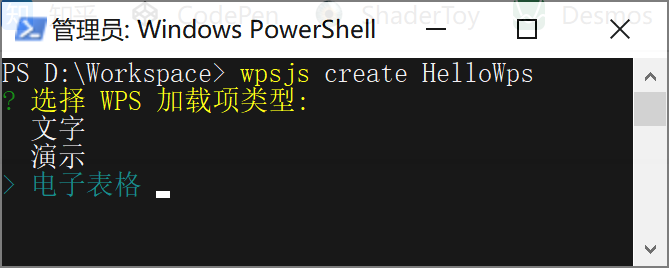
官方对WPS加载项的解释: WPS 加载项是一套基于 Web 技术用来扩展 WPS 应用程序的解决方案。每个 WPS 加载项都对应打开了一个网页,并通过调用网页中 JavaScript 方法来完成其功能逻辑。 WPS 加载项打开的网页可以直接与 WPS 应用程序进行交互,同时一个 WPS 加载项中的多个网页形成了一个整体, 相互之间可以进行数据共享。 开发者不必关注浏览器兼容的问题,因为 WPS 加载项的底层是以 Chromium 开源浏览器项目为基础进行的优化扩展。 WPS 加载项具备快速开发、轻量化、跨平台的特性,目前已针对Windows/Linux操作系统进行适配。 WPS 加载项功能特点如下: 完整的功能。可通过多种不同的方法对文档、电子表格和演示文稿进行创作、格式设置和操控;通过鼠标、键盘执行的操作几乎都能通过WPS 加载项 完成;可以轻松地执行重复任务,实现自动化。 三种交互方式。自定义功能区,采用公开的CustomUI标准,快速组织所有功能;任务窗格,展示网页,内容更丰富;Web 对话框,结合事件监听,实现自由交互。 标准化集成。不影响 JavaScript 语言特性,网页运行效果和在浏览器中完全一致;WPS 加载项开发文档完整,接口设计符合 JavaScript 语法规范,避免不必要的学习成本,缩短开发周期。 想真正知道这所谓的“加载项”到底是是个啥,纸上谈兵不如实践一遍,跟着下面步骤来一发。首先得电脑需要安装wps(废话)、Node.js。 1、管理员权限(如果安装的是wps个人版,不需要管理员权限)启动命令行,通过npm全局安装wpsjs开发工具包:npm install -g wpsjs,如果之前已经安装了,可以更新下:npm update -g wpsjs。 建议使用淘宝镜像:npm config set registry https://registry.npm.taobao.org 2、新建一个wps加载项,假设取名为"HelloWps":wpsjs create HelloWps,会出现如下图的几个选项: 3、这里我们选择“电子表格”后,会让你选择前端框架: 4、如果你熟悉vue,选择“Vue”以后,wpsjs会在当前目录创建如下的工程结构 5、 执行调试命令: wpsjs debug 该命令会自动修改oem.ini配置,并在本地生成jsplugins.xml文件,命令执行后会自动启动wps并加载HelloWps这个加载项 ,同时wpsjs工具包启了一个http服务,此服务主要提供两方面的能力: 提供前端页的的热更新服务,wpsjs工具包检测到网页数据变化时,自动刷新页面。 提供wps加载项的在线服务,wpsjs生成的代码示例是一个在线模式,wps客户端程序实际上是通过http服务来请求在线的wps加载项相关代码和资源的。 6、在wps打开新标签页,选择新建空白电子表格,如果出现如下的“wps加载项实例”则表示加载项安装成功了。 至此,wps加载项代码可以开始编写运行。但是正式使用的时候,我们需要把加载项发布到生产环境 目前wps提供两种部署方式:jsplugins.xml模式和publish.xml模式。 publish模式是通过wpsjs工具包的wpsjs publish命令打包,将生成的文件夹下的所有文件部署到打包时填写服务器地址去。告知用户publish.html地址,业务系统开发商可将publish.html的功能按需整合到自己的页面中,便于做基础环境监测。也可以复用此页面给到用户,用户可自己控制启用和禁用哪些加载项。 jsplugins.xml模式是通过设置oem.ini配置文件的JSPluginsServer的值为加载项管理文件jsplugins.xml来控制加载项的加载(相当于WPS加载项列表文件),二次打包时,业务开发商需要告知我们JSPluginsServer的配置地址,将其配置到oem.ini文件中,业务开发商再做安装包分发。后续的加载项的控制用,业务开发商可以自由的更改jsplugins.xml文件,实现加载项的新增,修改。 publish模式: 1、执行发布命令: wpsjs publish 2、输入你打算部署wps加载项的服务器地址,本例是 http://localhost/wps-host/,注意必须要有结尾的斜杠 3、按照提示,把 wps-addon-build 目录下的文件部署到服务器目录。 我本地配置了nginx代理,服务器目录是 D:/static_folder/wps-addon-build/ ,可通过 http://localhost/wps-host/ 访问打包出来的文件。 如果部署地址下的ribbon.xml( http://localhost/wps-host/ribbon.xml)可以正常访问,说明代码部署成功了。 nginx关键配置如下 如果想学习 nginx可参考另一篇博文: 如何优雅地在Windows上使用Nginx 4、按照提示把 publish.html 也 部署到服务器上,通过访问服务器上的publish.html 实现加载项的加载和卸载操作。当存在多个加载项时,在每一个加载项项目下都执行一次 wpsjs publish ,并且将每个加载项单独部署即可。本例的地址是: http://localhost/wps-host/publish.html 5、浏览器打开publish.html 的线上地址,点击“安装”,等页面按钮变成“卸载”,状态显示“正常”,则表示加载项安装成功,如图: 6、这时候重启wps,打开一个空白电子表格,如果出现debug时的“wps加载项实例”则表示加载项在线安装生效了 7、如果以上步骤都没问题,但是就是没出现“wps加载项实例”,可以试着把 wps安装目录/office6/cfgs/oem.ini文件的 JsApiPlugin=true改为 JsApiPlugin=false 。 jsplugins.xml模式 1、执行生产环境打包命令: wpsjs build 2、离线和在线的方式各有优缺点: 在线插件—— 优点:加载比较平滑,用户首次加载或版本更新后的用户初次访问时间会比离线模式高,且每次都是使用最新的代码 缺点:每次执行时,都是去请求服务器上的资源,比较浪费网络资源,并且网络不好时,不能访问。 总结:在线模式适合在资源频繁改动,且网络稳定的情况下使用 离线插件—— 优点:只要name_version等于加载项文件夹的名字,加载项就不会去更新加载项的包,采用本地的加载项包资源,大大的节省网络资源和用户的时间。 缺点:初次加载或版本变更时,都会先去下载整个加载项包,并解压,会比较耗费时间 总结:离线模式适合资源改动不频繁的情况 我这里选择在线插件 3、按照提示,将目录wps-addon-build下的文件署到服务器,然后将加载项的地址配置到原有的jsplugins.xml文件中,如果没有,新建一个jsplugins.xml文件,将加载项的地址配置到该文件。将oem.ini文件中的JSPluginsServer的值写成jsplugins.xml文件的部署地址。 参考: wpsjs工具包使用 加载项在线模式和离线模式

优秀的个人博客,低调大师

Zabbix 二次开发API(学习笔记三十)

Zabbix API我们可以做很多,自己开发web界面、开发手机端zabbix、获取zabbix指定数据、创建zabbix监控项等等。 1. zabbix API开发库 zabbix API请求和响应都是json,并且还提供了各种语法的lib库,http://zabbix.org/wiki/Docs/api/libraries,包含php、c#、Python、Perl、go等等语言,简单看了下phpzabbixapi,使用非常方便。 2.请求zabbix API post json数据到api接口地址,例如你得zabbix地址是http://company.com/zabbix,那么你得接口地址是:http://company.com/zabbix/api_jsonrpc.php,必须包含content-type头,值为application/json-rpc,application/jsonorapplication/jsonrequest之一。 POSThttp://company.com/zabbix/api_jsonrpc.php HTTP/1.1 Content-Type:application/json-rpc {"jsonrpc":"2.0","method":"apiinfo.version","id":1,"auth":null,"params":{}} 3. zabbix API登陆 获取auth token(登陆) 在操作zabbix之前,我们必须先登陆zabbix,得到token,以后的操作带着这个token即可,要不然肯定没权限。 请求的json如下: { "jsonrpc":"2.0", "method":"user.login", "params":{ "user":"Admin", "password":"zabbix" }, "id":1, "auth":null } 属性说明 jsonrps - JSON-RPC版本,基本上用2.0就行了; method - 调用的API方法,方法列表请上官网; params - 需要传递的参数,这边是user和password; id - 请求标志; auth - 用户token,这边使用null,因为还没通过验证 验证成功,会返回如下json数据 { "jsonrpc":"2.0", "result":"0424bd59b807674191e7d77572075f33", "id":1 } result便是我们要德token数据,id对应请求的id。 4. zabbix api检索主机 通过验证之后,我们带着token使用host.get获取主机列表,请求的json如下: { "jsonrpc":"2.0", "method":"host.get", "params":{ "output":[ "hostid", "host" ], "selectInterfaces":[ "interfaceid", "ip" ] }, "id":2, "auth":"0424bd59b807674191e7d77572075f33" } 获取到如下数据: { "jsonrpc":"2.0", "result":[ { "hostid":"10084", "host":"Zabbix server", "interfaces":[ { "interfaceid":"1", "ip":"127.0.0.1" } ] } ], "id":2 } 请使用你的程序处理一下即可。

优秀的个人博客,低调大师

每日一博 | WPS 二次开发之加载项

官方对WPS加载项的解释: WPS 加载项是一套基于 Web 技术用来扩展 WPS 应用程序的解决方案。每个 WPS 加载项都对应打开了一个网页,并通过调用网页中 JavaScript 方法来完成其功能逻辑。 WPS 加载项打开的网页可以直接与 WPS 应用程序进行交互,同时一个 WPS 加载项中的多个网页形成了一个整体, 相互之间可以进行数据共享。 开发者不必关注浏览器兼容的问题,因为 WPS 加载项的底层是以 Chromium 开源浏览器项目为基础进行的优化扩展。 WPS 加载项具备快速开发、轻量化、跨平台的特性,目前已针对Windows/Linux操作系统进行适配。 WPS 加载项功能特点如下: 完整的功能。可通过多种不同的方法对文档、电子表格和演示文稿进行创作、格式设置和操控;通过鼠标、键盘执行的操作几乎都能通过WPS 加载项 完成;可以轻松地执行重复任务,实现自动化。 三种交互方式。自定义功能区,采用公开的CustomUI标准,快速组织所有功能;任务窗格,展示网页,内容更丰富;Web 对话框,结合事件监听,实现自由交互。 标准化集成。不影响 JavaScript 语言特性,网页运行效果和在浏览器中完全一致;WPS 加载项开发文档完整,接口设计符合 JavaScript 语法规范,避免不必要的学习成本,缩短开发周期。 想真正知道这所谓的“加载项”到底是是个啥,纸上谈兵不如实践一遍,跟着下面步骤来一发。首先得电脑需要安装wps(废话)、Node.js。 1、管理员权限(如果安装的是wps个人版,不需要管理员权限)启动命令行,通过npm全局安装wpsjs开发工具包:npm install -g wpsjs,如果之前已经安装了,可以更新下:npm update -g wpsjs。 建议使用淘宝镜像:npm config set registry https://registry.npm.taobao.org 2、新建一个wps加载项,假设取名为"HelloWps":wpsjs create HelloWps,会出现如下图的几个选项: 3、这里我们选择“电子表格”后,会让你选择前端框架: 4、如果你熟悉vue,选择“Vue”以后,wpsjs会在当前目录创建如下的工程结构 5、 执行调试命令: wpsjs debug 该命令会自动修改oem.ini配置,并在本地生成jsplugins.xml文件,命令执行后会自动启动wps并加载HelloWps这个加载项 ,同时wpsjs工具包启了一个http服务,此服务主要提供两方面的能力: 提供前端页的的热更新服务,wpsjs工具包检测到网页数据变化时,自动刷新页面。 提供wps加载项的在线服务,wpsjs生成的代码示例是一个在线模式,wps客户端程序实际上是通过http服务来请求在线的wps加载项相关代码和资源的。 6、在wps打开新标签页,选择新建空白电子表格,如果出现如下的“wps加载项实例”则表示加载项安装成功了。 至此,wps加载项代码可以开始编写运行。但是正式使用的时候,我们需要把加载项发布到生产环境 目前wps提供两种部署方式:jsplugins.xml模式和publish.xml模式。 publish模式是通过wpsjs工具包的wpsjs publish命令打包,将生成的文件夹下的所有文件部署到打包时填写服务器地址去。告知用户publish.html地址,业务系统开发商可将publish.html的功能按需整合到自己的页面中,便于做基础环境监测。也可以复用此页面给到用户,用户可自己控制启用和禁用哪些加载项。 jsplugins.xml模式是通过设置oem.ini配置文件的JSPluginsServer的值为加载项管理文件jsplugins.xml来控制加载项的加载(相当于WPS加载项列表文件),二次打包时,业务开发商需要告知我们JSPluginsServer的配置地址,将其配置到oem.ini文件中,业务开发商再做安装包分发。后续的加载项的控制用,业务开发商可以自由的更改jsplugins.xml文件,实现加载项的新增,修改。 publish模式: 1、执行发布命令: wpsjs publish 2、输入你打算部署wps加载项的服务器地址,本例是 http://localhost/wps-host/,注意必须要有结尾的斜杠 3、按照提示,把 wps-addon-build 目录下的文件部署到服务器目录。 我本地配置了nginx代理,服务器目录是 D:/static_folder/wps-addon-build/ ,可通过 http://localhost/wps-host/ 访问打包出来的文件。 如果部署地址下的ribbon.xml( http://localhost/wps-host/ribbon.xml)可以正常访问,说明代码部署成功了。 nginx关键配置如下 如果想学习 nginx可参考另一篇博文: 如何优雅地在Windows上使用Nginx 4、按照提示把 publish.html 也 部署到服务器上,通过访问服务器上的publish.html 实现加载项的加载和卸载操作。当存在多个加载项时,在每一个加载项项目下都执行一次 wpsjs publish ,并且将每个加载项单独部署即可。本例的地址是: http://localhost/wps-host/publish.html 5、浏览器打开publish.html 的线上地址,点击“安装”,等页面按钮变成“卸载”,状态显示“正常”,则表示加载项安装成功,如图: 6、这时候重启wps,打开一个空白电子表格,如果出现debug时的“wps加载项实例”则表示加载项在线安装生效了 7、如果以上步骤都没问题,但是就是没出现“wps加载项实例”,可以试着把 wps安装目录/office6/cfgs/oem.ini文件的 JsApiPlugin=true改为 JsApiPlugin=false 。 jsplugins.xml模式 1、执行生产环境打包命令: wpsjs build 2、离线和在线的方式各有优缺点: 在线插件—— 优点:加载比较平滑,用户首次加载或版本更新后的用户初次访问时间会比离线模式高,且每次都是使用最新的代码 缺点:每次执行时,都是去请求服务器上的资源,比较浪费网络资源,并且网络不好时,不能访问。 总结:在线模式适合在资源频繁改动,且网络稳定的情况下使用 离线插件—— 优点:只要name_version等于加载项文件夹的名字,加载项就不会去更新加载项的包,采用本地的加载项包资源,大大的节省网络资源和用户的时间。 缺点:初次加载或版本变更时,都会先去下载整个加载项包,并解压,会比较耗费时间 总结:离线模式适合资源改动不频繁的情况 我这里选择在线插件 3、按照提示,将目录wps-addon-build下的文件署到服务器,然后将加载项的地址配置到原有的jsplugins.xml文件中,如果没有,新建一个jsplugins.xml文件,将加载项的地址配置到该文件。将oem.ini文件中的JSPluginsServer的值写成jsplugins.xml文件的部署地址。 参考: wpsjs工具包使用 加载项在线模式和离线模式

优秀的个人博客,低调大师

WPS二次开发之加载项(一):Hello WPS

官方对WPS加载项的解释: WPS 加载项是一套基于 Web 技术用来扩展 WPS 应用程序的解决方案。每个 WPS 加载项都对应打开了一个网页,并通过调用网页中 JavaScript 方法来完成其功能逻辑。 WPS 加载项打开的网页可以直接与 WPS 应用程序进行交互,同时一个 WPS 加载项中的多个网页形成了一个整体, 相互之间可以进行数据共享。 开发者不必关注浏览器兼容的问题,因为 WPS 加载项的底层是以 Chromium 开源浏览器项目为基础进行的优化扩展。 WPS 加载项具备快速开发、轻量化、跨平台的特性,目前已针对Windows/Linux操作系统进行适配。 WPS 加载项功能特点如下: 完整的功能。可通过多种不同的方法对文档、电子表格和演示文稿进行创作、格式设置和操控;通过鼠标、键盘执行的操作几乎都能通过WPS 加载项 完成;可以轻松地执行重复任务,实现自动化。 三种交互方式。自定义功能区,采用公开的CustomUI标准,快速组织所有功能;任务窗格,展示网页,内容更丰富;Web 对话框,结合事件监听,实现自由交互。 标准化集成。不影响 JavaScript 语言特性,网页运行效果和在浏览器中完全一致;WPS 加载项开发文档完整,接口设计符合 JavaScript 语法规范,避免不必要的学习成本,缩短开发周期。 想真正知道这所谓的“加载项”到底是是个啥,纸上谈兵不如实践一遍,跟着下面步骤来一发。首先得电脑需要安装wps(废话)、Node.js。 1、管理员权限(如果安装的是wps个人版,不需要管理员权限)启动命令行,通过npm全局安装wpsjs开发工具包:npm install -g wpsjs,如果之前已经安装了,可以更新下:npm update -g wpsjs。 建议使用淘宝镜像:npm config set registry https://registry.npm.taobao.org 2、新建一个wps加载项,假设取名为"HelloWps":wpsjs create HelloWps,会出现如下图的几个选项: 3、这里我们选择“电子表格”后,会让你选择前端框架: 4、如果你熟悉vue,选择“Vue”以后,wpsjs会在当前目录创建如下的工程结构 5、 执行调试命令: wpsjs debug 该命令会自动修改oem.ini配置,并在本地生成jsplugins.xml文件,命令执行后会自动启动wps并加载HelloWps这个加载项 ,同时wpsjs工具包启了一个http服务,此服务主要提供两方面的能力: 提供前端页的的热更新服务,wpsjs工具包检测到网页数据变化时,自动刷新页面。 提供wps加载项的在线服务,wpsjs生成的代码示例是一个在线模式,wps客户端程序实际上是通过http服务来请求在线的wps加载项相关代码和资源的。 6、在wps打开新标签页,选择新建空白电子表格,如果出现如下的“wps加载项实例”则表示加载项安装成功了。 至此,wps加载项代码可以开始编写运行。但是正式使用的时候,我们需要把加载项发布到生产环境 目前wps提供两种部署方式:jsplugins.xml模式和publish.xml模式。 publish模式是通过wpsjs工具包的wpsjs publish命令打包,将生成的文件夹下的所有文件部署到打包时填写服务器地址去。告知用户publish.html地址,业务系统开发商可将publish.html的功能按需整合到自己的页面中,便于做基础环境监测。也可以复用此页面给到用户,用户可自己控制启用和禁用哪些加载项。 jsplugins.xml模式是通过设置oem.ini配置文件的JSPluginsServer的值为加载项管理文件jsplugins.xml来控制加载项的加载(相当于WPS加载项列表文件),二次打包时,业务开发商需要告知我们JSPluginsServer的配置地址,将其配置到oem.ini文件中,业务开发商再做安装包分发。后续的加载项的控制用,业务开发商可以自由的更改jsplugins.xml文件,实现加载项的新增,修改。 publish模式: 1、执行发布命令: wpsjs publish 2、输入你打算部署wps加载项的服务器地址,本例是 http://localhost/wps-host/,注意必须要有结尾的斜杠 3、按照提示,把 wps-addon-build 目录下的文件部署到服务器目录。 我本地配置了nginx代理,服务器目录是 D:/static_folder/wps-addon-build/ ,可通过 http://localhost/wps-host/ 访问打包出来的文件。 如果部署地址下的ribbon.xml( http://localhost/wps-host/ribbon.xml)可以正常访问,说明代码部署成功了。 nginx关键配置如下 如果想学习 nginx可参考另一篇博文: 如何优雅地在Windows上使用Nginx 4、按照提示把 publish.html 也 部署到服务器上,通过访问服务器上的publish.html 实现加载项的加载和卸载操作。当存在多个加载项时,在每一个加载项项目下都执行一次 wpsjs publish ,并且将每个加载项单独部署即可。本例的地址是: http://localhost/wps-host/publish.html 5、浏览器打开publish.html 的线上地址,点击“安装”,等页面按钮变成“卸载”,状态显示“正常”,则表示加载项安装成功,如图: 6、这时候重启wps,打开一个空白电子表格,如果出现debug时的“wps加载项实例”则表示加载项在线安装生效了 7、如果以上步骤都没问题,但是就是没出现“wps加载项实例”,可以试着把 wps安装目录/office6/cfgs/oem.ini文件的 JsApiPlugin=true改为 JsApiPlugin=false 。 jsplugins.xml模式 1、执行生产环境打包命令: wpsjs build 2、离线和在线的方式各有优缺点: 在线插件—— 优点:加载比较平滑,用户首次加载或版本更新后的用户初次访问时间会比离线模式高,且每次都是使用最新的代码 缺点:每次执行时,都是去请求服务器上的资源,比较浪费网络资源,并且网络不好时,不能访问。 总结:在线模式适合在资源频繁改动,且网络稳定的情况下使用 离线插件—— 优点:只要name_version等于加载项文件夹的名字,加载项就不会去更新加载项的包,采用本地的加载项包资源,大大的节省网络资源和用户的时间。 缺点:初次加载或版本变更时,都会先去下载整个加载项包,并解压,会比较耗费时间 总结:离线模式适合资源改动不频繁的情况 我这里选择在线插件 3、按照提示,将目录wps-addon-build下的文件署到服务器,然后将加载项的地址配置到原有的jsplugins.xml文件中,如果没有,新建一个jsplugins.xml文件,将加载项的地址配置到该文件。将oem.ini文件中的JSPluginsServer的值写成jsplugins.xml文件的部署地址。 参考: wpsjs工具包使用 加载项在线模式和离线模式

优秀的个人博客,低调大师

Skyline桌面二次开发之路径漫游(C#)

所谓路径漫游:即创建一个动态对象和一条由多点组成的线,然后让动态对象沿着线飞行 首先绘制一条线,实际上路径漫游是不需要绘制线的,我这里只是为了确认动态对象是否沿着线路在飞行,代码如下: //绘制路径 double[] cVerticesArray = null; cVerticesArray = new double[] { 116.35, 27.98, 0, 116.45, 28.98, 0, 116.45, 28.11, 0, 116.65, 28.45, 0, }; ILineString pILineString = sgWorld.Creator.GeometryCreator.CreateLineStringGeometry(cVerticesArray); IColor66 color = sgWorld.Creator.CreateColor(255, 0, 0, 125); var polyline = sgWorld.Creator.CreatePolyline(pILineString, color); 接下来创建动态对象,代码如下: var dynamicObject = this.sgWorld.Creator.CreateDynamicObject(0, DynamicMotionStyle.MOTION_GROUND_VEHICLE, DynamicObjectType.DYNAMIC_IMAGE_LABEL, @"F:\项目管理\智慧抚州\使用的Fly\data11\汽车图标\整车.png", 50, AltitudeTypeCode.ATC_TERRAIN_RELATIVE, "", "动态对象"); 参数说明: 第一个参数0:一组IRouteWaypoint66对象,后续向动态对象中添加 第二个参数DynamicMotionStyle:移动方式,是一个枚举类型,具体的效果大家可以去试一下 第三个参数DynamicObjectType:动态对象类型,是一个枚举类型,该参数也决定了你第四个参数的文件类型 第四个参数:由于第三个参数选择的Image_label,这里我选择了一张图片 第五个参数50:文件缩放大小 第六个参数AltitudeTypeCode:高度模式 动态对象创建完成之后就是创建路径的拐点,代码如下: var wayPoint1 = this.sgWorld.Creator.CreateRouteWaypoint(116.35, 27.98, 0, 2000); var wayPoint2 = this.sgWorld.Creator.CreateRouteWaypoint(116.45, 28.98, 0, 2000); var wayPoint3 = this.sgWorld.Creator.CreateRouteWaypoint(116.55, 28.11, 0, 800); var wayPoint4 = this.sgWorld.Creator.CreateRouteWaypoint(116.65, 28.45, 0, 800); 然后将拐点添加到动态对象中: dynamicObject.Waypoints.AddWaypoint(wayPoint1); dynamicObject.Waypoints.AddWaypoint(wayPoint2); dynamicObject.Waypoints.AddWaypoint(wayPoint3); dynamicObject.Waypoints.AddWaypoint(wayPoint4); dynamicObject.CircularRoute = false; dynamicObject.RestartRoute(0); 最后调用飞行到对象,就可以实现路径漫游效果: sgWorld.Navigate.FlyTo(dynamicObject.ID, ActionCode.AC_JUMP);

资源下载

更多资源
腾讯云软件源

腾讯云软件源

为解决软件依赖安装时官方源访问速度慢的问题,腾讯云为一些软件搭建了缓存服务。您可以通过使用腾讯云软件源站来提升依赖包的安装速度。为了方便用户自由搭建服务架构,目前腾讯云软件源站支持公网访问和内网访问。

Nacos

Nacos

Nacos /nɑ:kəʊs/ 是 Dynamic Naming and Configuration Service 的首字母简称,一个易于构建 AI Agent 应用的动态服务发现、配置管理和AI智能体管理平台。Nacos 致力于帮助您发现、配置和管理微服务及AI智能体应用。Nacos 提供了一组简单易用的特性集,帮助您快速实现动态服务发现、服务配置、服务元数据、流量管理。Nacos 帮助您更敏捷和容易地构建、交付和管理微服务平台。

Spring

Spring

Spring框架(Spring Framework)是由Rod Johnson于2002年提出的开源Java企业级应用框架,旨在通过使用JavaBean替代传统EJB实现方式降低企业级编程开发的复杂性。该框架基于简单性、可测试性和松耦合性设计理念,提供核心容器、应用上下文、数据访问集成等模块,支持整合Hibernate、Struts等第三方框架,其适用范围不仅限于服务器端开发,绝大多数Java应用均可从中受益。

Rocky Linux

Rocky Linux

Rocky Linux(中文名:洛基)是由Gregory Kurtzer于2020年12月发起的企业级Linux发行版,作为CentOS稳定版停止维护后与RHEL(Red Hat Enterprise Linux)完全兼容的开源替代方案,由社区拥有并管理,支持x86_64、aarch64等架构。其通过重新编译RHEL源代码提供长期稳定性,采用模块化包装和SELinux安全架构,默认包含GNOME桌面环境及XFS文件系统,支持十年生命周期更新。


用户登录
用户注册