# 一、前言 笔者最近致力于vivo游戏中心稳定性维护,在分析线上异常时,发现有相当一部分是由OutOfMemory引起。谈及OOM,我们一般都会想到内存泄漏,其实,往往还有另外一个因素——图片,如果对图片使用不当的话,很容易吃掉大量内存,从而导致异常。 尤其是游戏中心在2020末~2021初的几个重要版本,上线了很多内容相关的feature,引入大量图片、视频列表,从而导致线上OOM占比上升。 在这篇文章中,笔者将讲解一张看似普通的Bitmap对内存的占用,介绍Android Studio中帮助我们分析图片占用内存的工具,举例说明流行的两大图片加载框架:Glide、Picasso在加载图片时使用内存的不同方式,接着分析不同drawable目录下图片的显示策略,最后基于手机内存、版本,提出一种优化内存分配的方案。 # 二、查看图片内存占用 一张图片在内存占用的空间究竟有多少,普遍存在的一个误解是,图片本身在磁盘上/从网络下载下来是多大,就会占用多少的内存。这种说法是不正确的,图片占用内存的大小不取决于它本身的大小,而取决于图片库所采用的展示方式所申请的内存。 拿钢铁侠这张图片举例,它的尺寸是350*350,可以看到在电脑磁盘上,它只占36KB的空间。 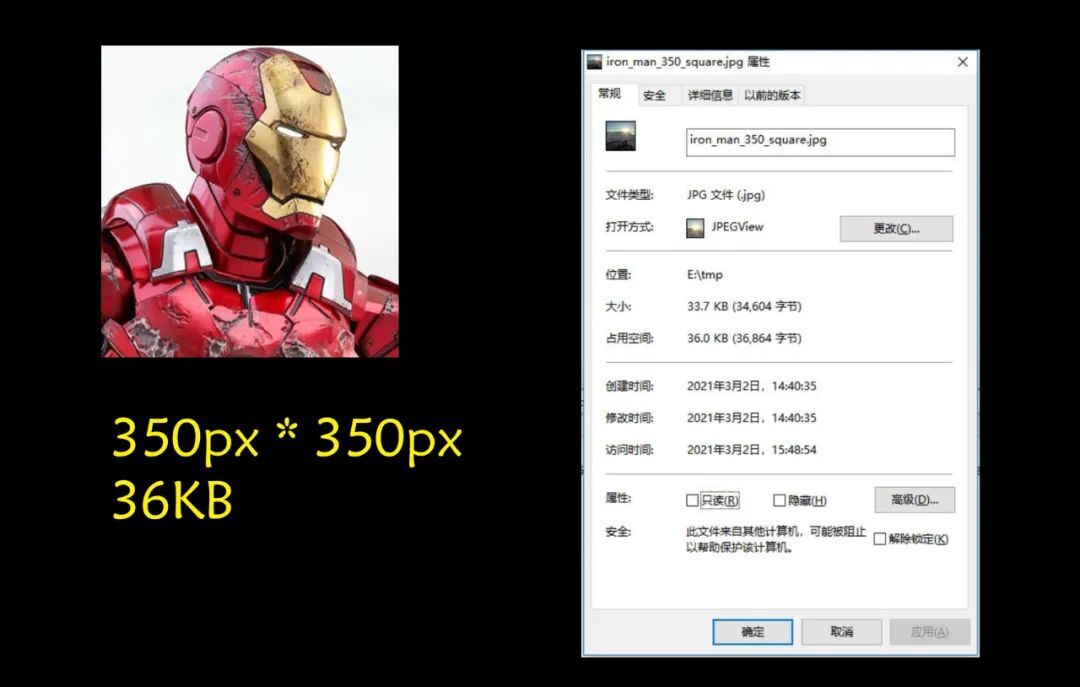 我们创建一个简单的Demo,页面正中央是一个ImageView,用于显示这张钢铁侠图片。  通过Android Studio进行heap dump,从而看图片所占用的内存。首先我们将显示图片时的内存快照保存下来。操作路径为Profiler -> Memory -> Heap Dump,这会生成一个dump文件,在其中可以看到当前堆的使用情况。 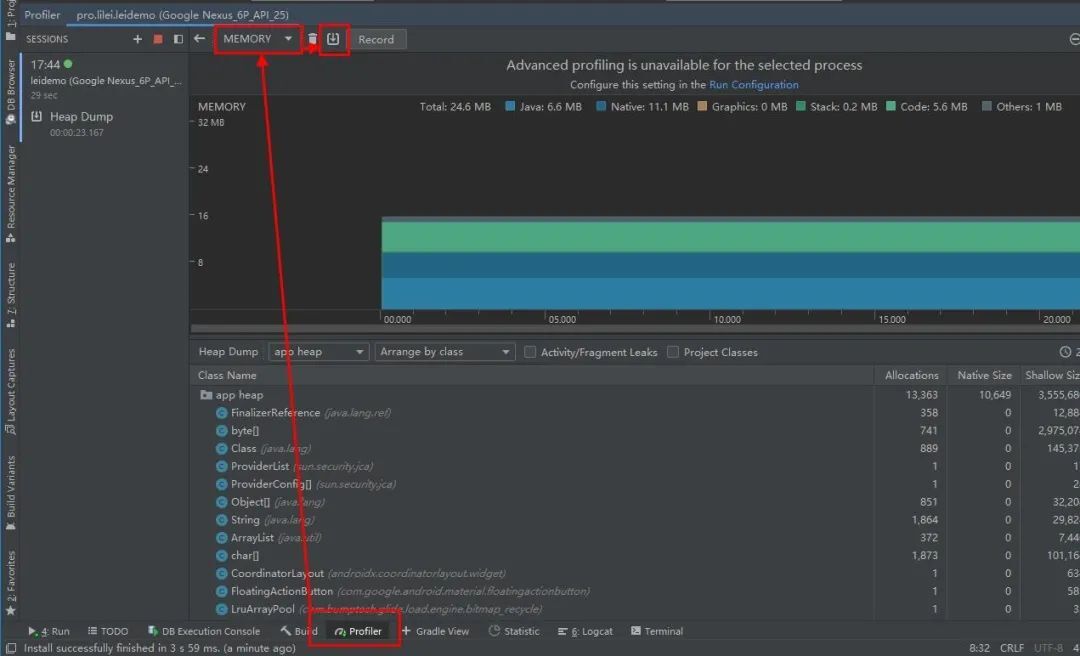 在下面这张图可以看到,程序运行时,“钢铁侠”这张图片占用的内存(Retained Size)是2560000bytes,约等于2.4MB内存。与它在磁盘上36KB的大小,相差了整整70倍! 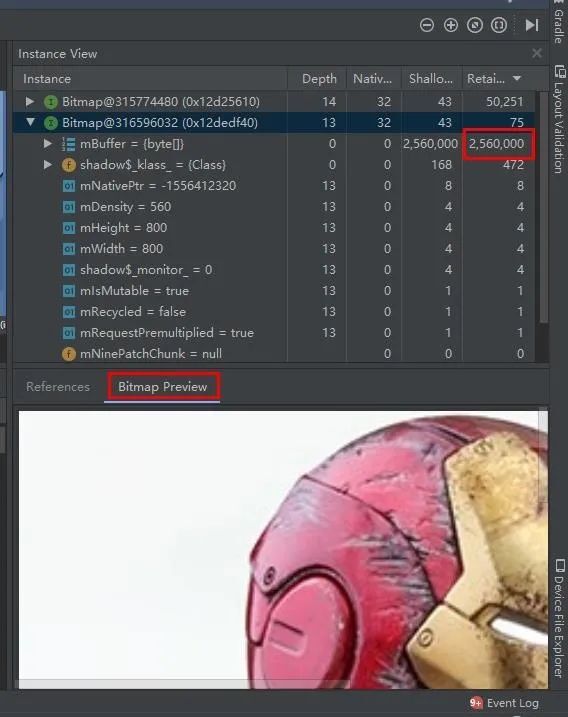 **小技巧:如何查看dump文件中的图片** 在调试时,如果我们手头只有一个dump文件,往往需要还原图片内容,以帮助定位问题。有两种方式可以从dump文件里提取原图片。 **方式一:通过Android Studio直接查看** 如果dump文件来源自Android版本为7.1.1(Android N,API=25)及以下的设备,可以使用这种方法。选中Bitmap对象,直接在窗口的Bitmap Preview中查看图片内容(如上图),非常方便。 **方式二:通过MAT+GIMP查看**  这种方法适用于全部Android版本的设备,首先用[MAT](https://www.eclipse.org/mat/)打开dump文件,有时会发生下图的错误: 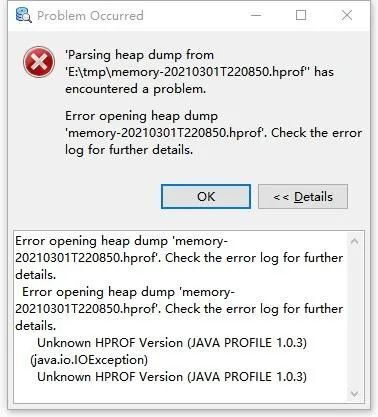 原因是Android Studio的Profiler生成的dump文件不是标准格式,我们可以使用位于路径SDK/platform-tools/hprof-conv.exe的工具将其转换为标准格式,转换命令为: ```java hprof-conv.exe
``` 将转换后的dump文件通过MAT打开,在其中找到Bitmap对象的byte\[\]属性,将其复制为image01.data文件。 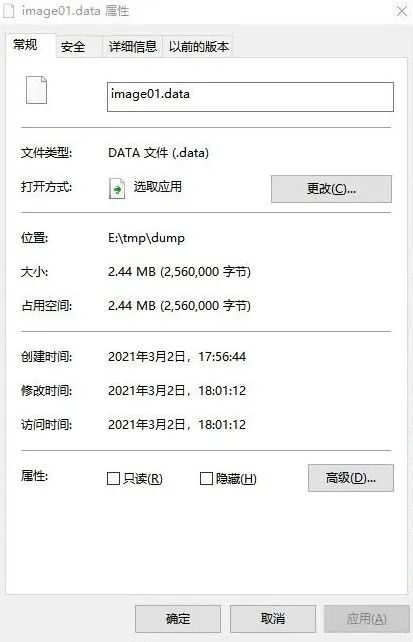 > Tip: 可以看到这里image01.data文件的尺寸是2.44MB,也正是在运行时图片所占用的内存。 然后用[GIMP](https://www.gimp.org/downloads/)工具打开该文件,在格式那里选择RGBA(大部分Bitmap都使用这种格式),宽与高可以在MAT中看到,笔者这里是800 * 800。设置好格式和宽高后,就可以看到图片的真实面目了。 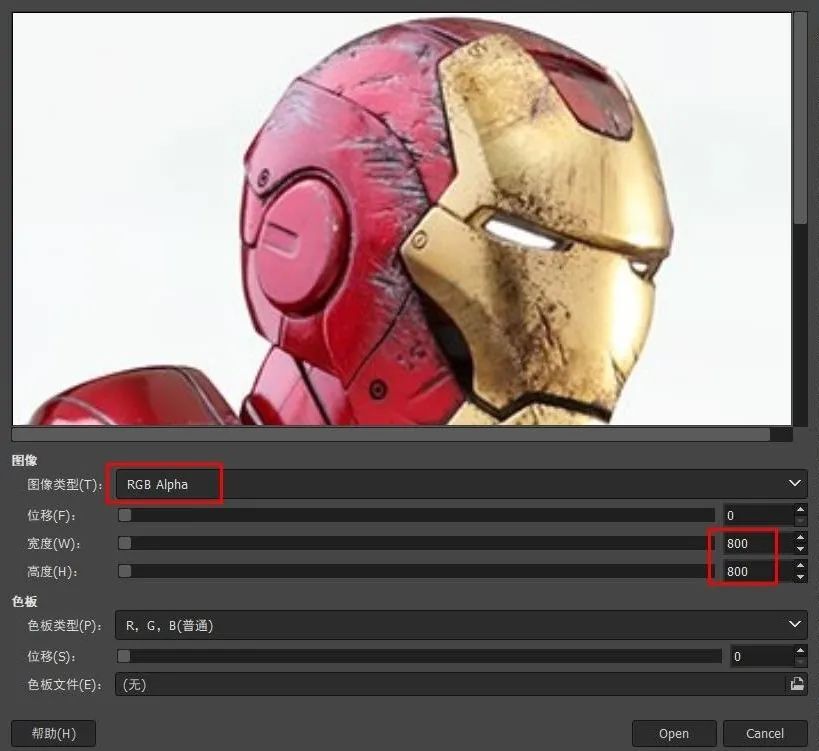 # 二、图片内存占用计算公式 在上一章节我们知道一个通过网络下载的36KB图片,在被加载到内存中时,需要2.4MB的空间。接下来解释这其中的换算关系,让我们记住一个公式: > 图片占用内存 = 图片质量 \* 宽 \* 高 这里面有“图片质量”、“宽”、“高”三个因素,它涉及到图片加载框架的实现,不同的框架,对于这三者的默认取值是不一样的,我们以当前最流行的Picasso和Glide为例。 **Picasso** 在Picasso中,图片默认显示的宽高与原始图片宽高一致。仍然以这张钢铁侠为例,图片本身是350px * 350px,当我们把它加载到200px * 200px的ImageView当中时,占用空间是**0.49MB**。 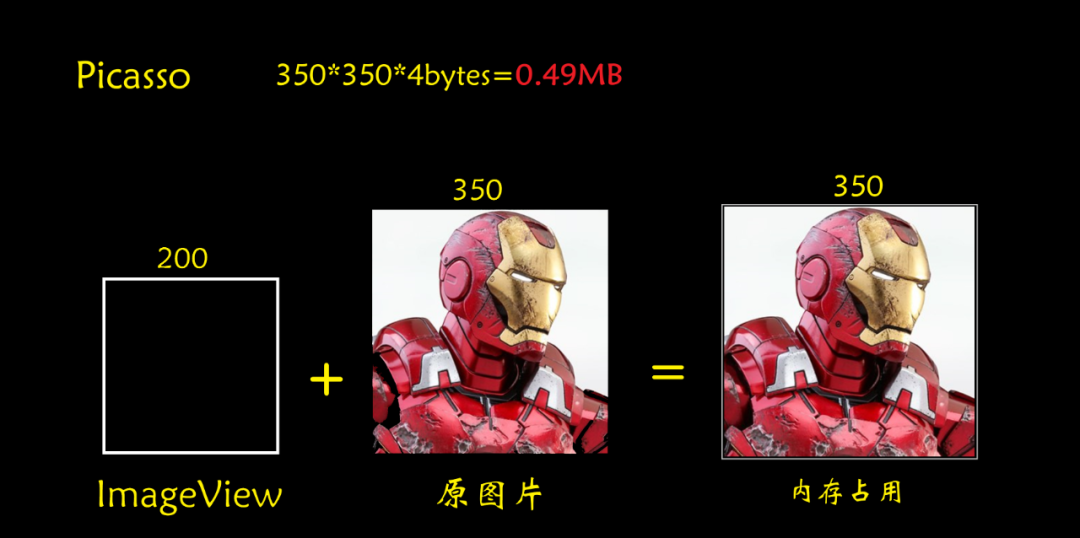 因此,在目标ImageView小于图片尺寸的情况下,好的做法是使用不超过ImageView尺寸的图片源,一方面可以缩短图片下载时间,另一方面有助于优化内存占用。 **Glide** Glide则采用截然不同的处理方式,它最终使用的宽高是目标ImageView的宽高。如果我们把同样一张图片加载到200px * 200px的ImageView中,占用空间只有0.16MB。 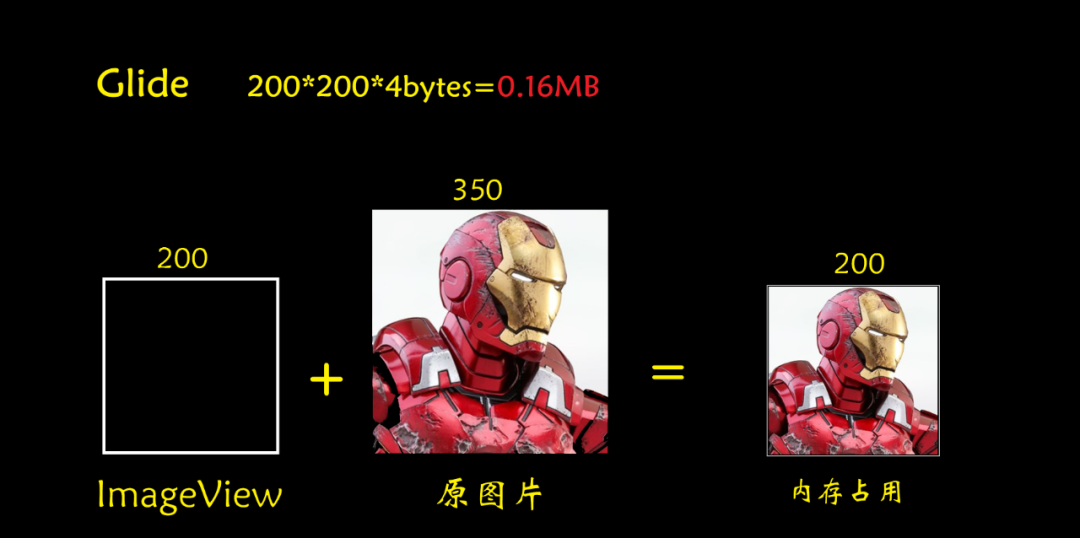 **使Picasso达到与Glide同样的效果** Picasso的设计者也发现了这一缺点,提供一系列方法用来调整最终加载出来的图片尺寸,其一就是fit(),通过这个方法可以达到与Glide同样的效果。 ```java Picasso().get().load(IMAGE_URL).fit().into(imageVIEW) ``` **相反场景:小图加载到大ImageView中** 通常为了提供更清晰的界面,防止图片拉伸后失真模糊,设计师提供的图片都是高分辨率的,我们所面临的场景是将大图加载到小ImageView中。但也不排除相反的可能:将小图加载到大ImageView里面。这时Glide默认采用的内存策略是存在不足的:它采用目标ImageView的尺寸作为最终的宽和高。 举例说明,当把350 * 350的钢铁侠图片加载到600 * 600的ImageView中时,占用的内存高达1.41MB。 > 600 * 600 * 4bytes = 1.41MB 有没有一种方法,可以兼顾原图片与目标ImageView不同的大小关系呢?——有的,这就是centerInside()。 ```java Glide.with(this).load(IMAGE_URL).centerInside().into(imageView) ``` 借助centerInside()方法,可以达到“在原图片和目标ImageView中取最小宽高作为最终加载图片的尺寸”这样的效果。 # 三、图片质量 什么是“图片质量”?简单说就是用多少字节来表示一个像素点的颜色,它的学名叫做“**位深度**”,在图片属性当中可以看到。 图片位深度通常有1位、8位、16位、24位、32位。 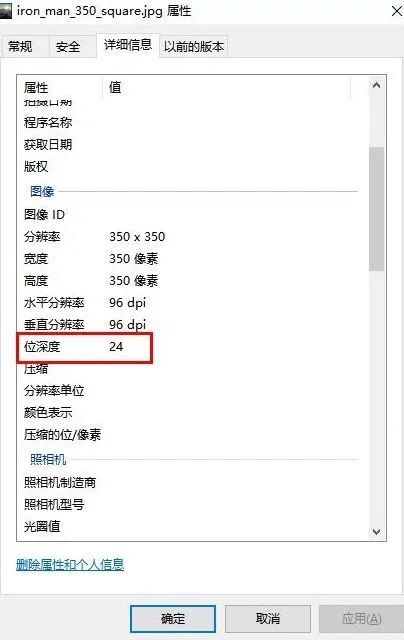 PNG格式有8位、24位、32位三种形式,其中8位PNG支持两种不同 的透明形式(索引透明和alpha透明),24位PNG不支持透明,32位 PNG 在24位基础上增加了8位透明通道,因此可展现256级透明程度。 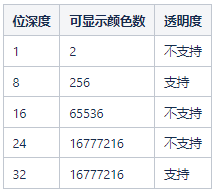 Glide和Picasso默认采用的图片质量都是ARGB_8888、也就是带透明度的32位深度,一个像素点需要占用4bytes的内存,这也解释了为什么上文中的计算都是采用宽_高_4bytes的公式。 > 注:v4开始,Glide将ARGB\_8888作为默认配置。在那之前它一直默认使用RGB\_565。 对客户端使用的大部分图片来说,32位深度、16位深度的显示质量是肉眼较难分辨的,但它们在占用内存上相差了整整一倍。因此,笔者建议在大部分场景下,使用**RGB_565**作为加载图片的模式。以下两种场景除外: 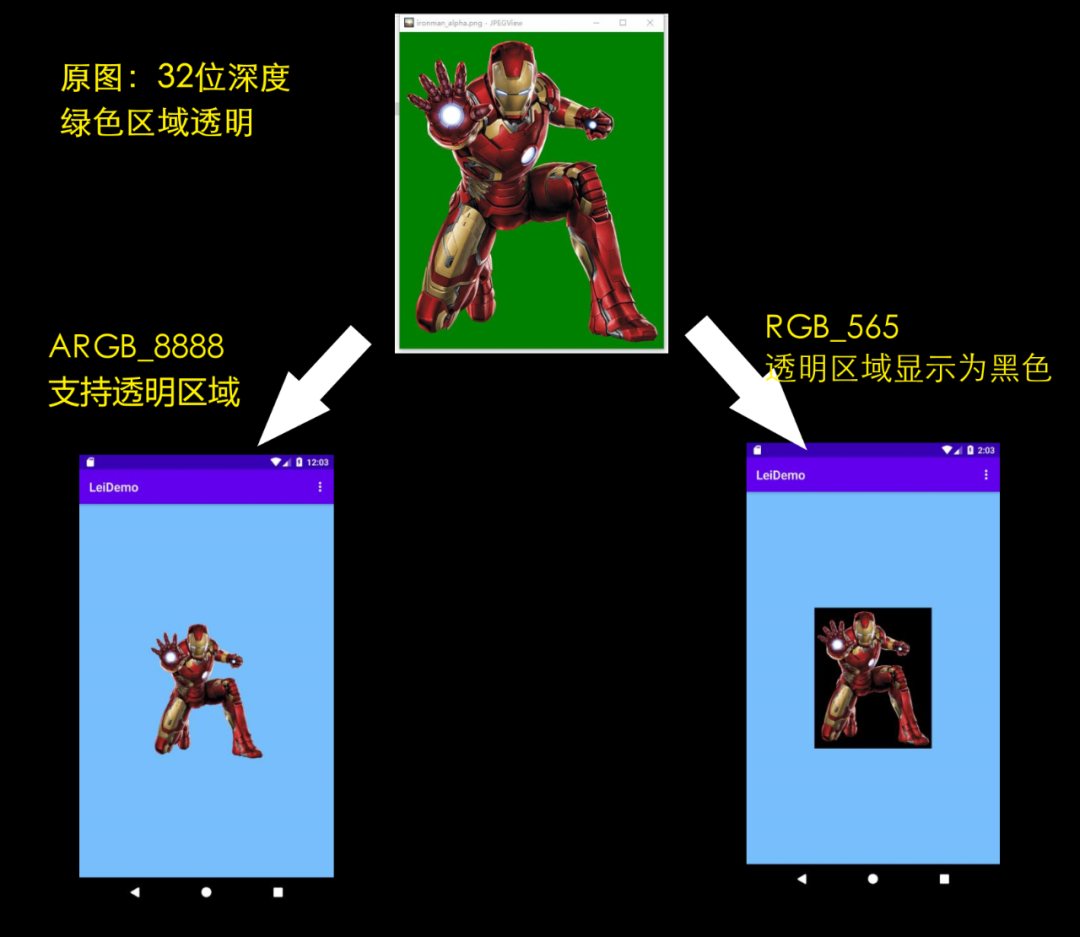 1)含透明部分的图片:如果采用RGB_565图片格式来显示图片,是无法正常展现透明区域的。比如上方这个钢铁侠图片,原本透明的部分会被显示为黑色。 2)含渐变色并且对显示质量要求高的图片:32位比16位可以支持更多的颜色,在渐变的显示上呈现更加自然的过渡(如下图)。这时我们应当在显示质量和应用性能之间作取舍。对于低端设备,应用的稳定性比显示质量更加重要,笔者强烈建议采用16位深度来显示。 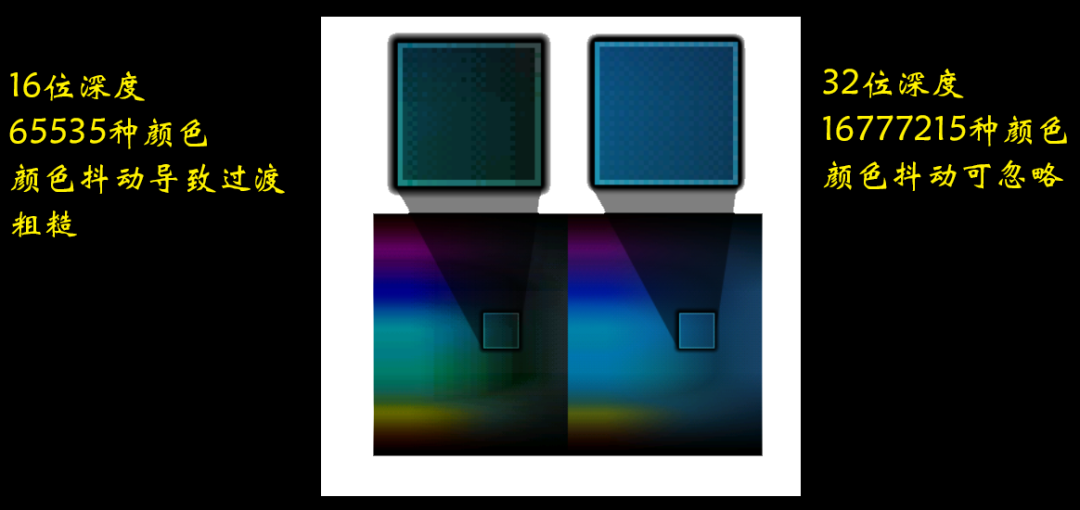 # 四、drawable目录下图片加载方式 项目的资源目录下,一般都有drawable-mdpi、drawable-hdpi、drawable-xhdpi、drawable-xxhdpi、drawable-xxxhdpi目录,它们是用来匹配不同显示密度的设备的,对应表格如下。 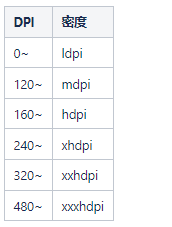 通过adb shell wm density可以获取当前设备的dpi,对Nexus 6P模拟器执行后,可以读取到它的dpi是560,属于xxxhdpi。 ```java $ adb shell wm densityPhysical density: 560 ``` 那么同一个图片放在不同目录下,对分配内存是否有影响呢?答案是有的,基于两步简单的推导: - 图片所在资源目录、设备密度两者决定图片最终显示在屏幕上的像素尺寸; - 像素尺寸、图片质量共同决定分配内存。 其中第2点已经在上文讲解过,这里主要分析第1点。使用图片编辑软件,将原本是350 * 350的钢铁侠图片放大至700 * 700,并分别放入xhdpi、xxxhdpi两个目录下。 为什么使用这样的组合呢?因为从上表得知,xhdpi与xxxhdpi的显示密度是1:2,意味着一台xxxhdpi的设备在显示drawable-xhdpi目录下的图片时,会将其放大为2倍进行展示。因此我们将350 * 350的骨片放入drawable-xhdpi,将700 * 700的图片放入drawable-xxxhdpi,预期它们最终在屏幕上显示的尺寸相同。 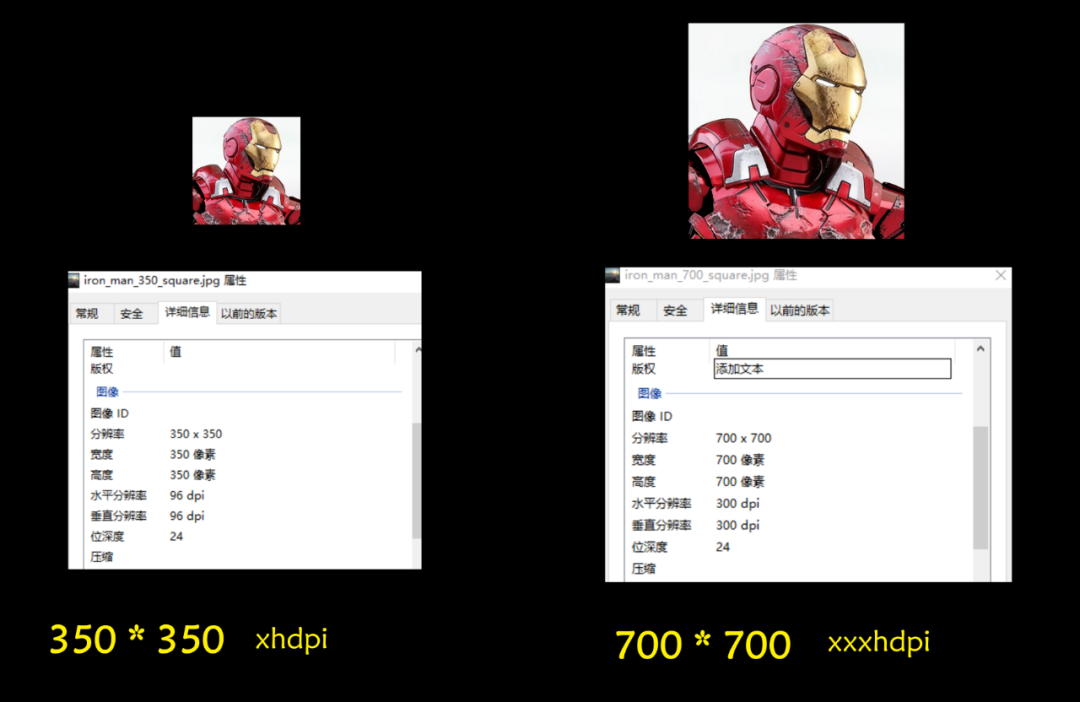 在布局里创建两个ImageView,观察这两张图片最终的显示效果,以及分配内存情况。 ```java
``` 显示效果以及内存分配如下: 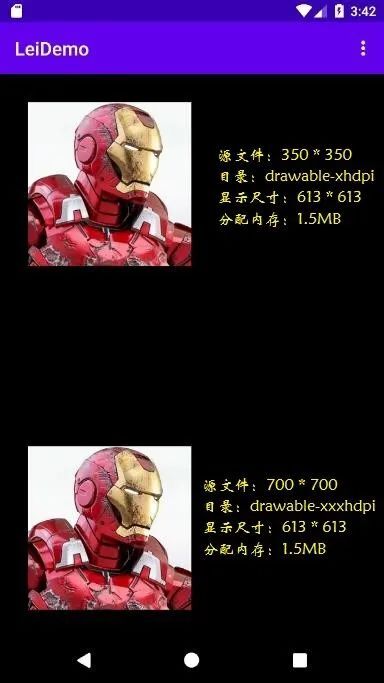 可以分析得出以下结论: > 对于显示尺寸613 * 613的图片,其占据内存为613 * 613 * 4 = 1,503,076B ≈ 1.5MB,符合上文中我们对图片内存的分析; > > 决定图片占用内存的是其最终显示在屏幕上的尺寸,与图片本身分辨率、在哪个drawable目录下没有直接关系; > > 由于xxxhdpi密度是xhdpi密度的两倍,故在屏幕密度属于xxxhdpi的Nexus 6P设备上,drawable-xxxhdpi目录下的图片被以近似于原像素尺寸(700px)进行显示(显示为613px),而位于drawable-xhdpi目录下的图片被放大至2倍显示,最终显示尺寸同样是613px。 # 五、优化策略 在实际的开发中,我们希望中高端机型加载更清晰的图片(ARGB\_8888),以提升用户体验,对于低端机型则希望加载占用内存更小的图片(RGB\_565),以降低OOM发生的概率。可以在初始化Glide时进行这样的配置。需要留意的是不要对含透明区域的图片采用这种优化方案。 ```java @GlideModule class MyGlideModule : AppGlideModule() { override fun applyOptions(context: Context, builder: GlideBuilder) { builder.setDefaultRequestOptions(RequestOptions().format(getBitmapQuality())) } private fun getBitmapQuality(): DecodeFormat { return if (Build.VERSION.SDK_INT < Build.VERSION_CODES.N || hasLowRam()) { // 低端机型采用RGB_565以节约内存 DecodeFormat.PREFER_RGB_565 } else { DecodeFormat.PREFER_ARGB_8888 } } } ``` # 六、小结 借助一些开源工具,我们可以便捷地定位大图,如滴滴开源的[DoKit](https://github.com/didi/DoraemonKit),篇幅原因不进行详细介绍。最后,对于我们日常开发总结几点建议,希望大家的应用稳定性节节攀升。 - 在多图的场景(比如RecyclerView)注意及时释放图片资源; - 使用占据内存更小的图片格式; - 图片源文件尺寸应当与目标ImageView相近; - 优先满足xxhdpi、xxxhdpi的图片资源需求; - 根据设备性能,采用不同的图片加载策略。 > 作者:vivo互联网客户端团队-Li Lei




