首页 文章 精选 留言 我的

精选列表

搜索[WorkBuddy],共4446篇文章
优秀的个人博客,低调大师

50 页 PDF 十分钟读完:用 WorkBuddy 把长文档拆成能用的东西

教研室的材料、政策文件、专业书——动辄几十上百页。以前的处理方式是"从头看到尾",看完忘一半。现在我换了个思路:**不读完,先拆开**。这篇讲具体做法。 **一、先明确你要的是什么** 长文档有四种用法,对应的处理方式完全不同: 1. **要知道讲了什么** → 摘要; 2. **要找某几处规定** → 检索式问答; 3. **要照着执行** → 结构化提取(清单/表格); 4. **要讲给别人听** → 提纲 + 讲稿。 不看清楚目的就让它"总结一下",得到的一定是没用的摘要。 **二、四种用法的具体指令** **用法 1:摘要(5 分钟了解全貌)** **要点**:限制字数、要求"一段话"。分点摘要看起来整齐,但抓不住逻辑。 **用法 2:检索(问具体问题)** **要点**:"标注页码"是刚需——否则你无法核实,也不敢引用。 **用法 3:结构化提取(变成可执行的清单)** **要点**:这一步最有用。政策文件读完就忘,做成清单贴在桌前才真的会执行。 **用法 4:提纲(准备汇报/传达)** **要点**:要求它区分"原文"和"解释"。照本宣科没人听,全靠自己发挥又不准。 **三、处理长文档的三个实操细节** **细节 1:先分块,再处理**。超过 100 页的文档,一次性丢进去效果会下降。按章节拆开处理,最后合并。 **细节 2:让它"引用原文"而不是"转述"**。涉及规定、数字、时间节点,一律要求原文引用 + 页码。转述会走形。 **细节 3:问答式比通读式省时间**。你已经有明确问题时,直接问,别让它先总结一遍——总结一遍的消耗比问三个问题大得多。 **四、常见坑** **坑:摘要成了"目录复述"**。它会把每一章标题串一遍,看起来完整,实则没用。规避方法是明确要求"概括主要规定,不要按章节罗列"。 **坑:数字被改**。百分比、日期这类容易被"顺手优化"。涉及数字必须要求原文引用。 **坑:过度推断**。文件没写的它替你补上——指令里加一句"没写明的不要推测,直接说没写"。 **五、小结** 长文档的正确打开方式不是"读完",而是"按用途拆开": - 要全貌 → 一段话摘要; - 要具体 → 带页码的问答; - 要执行 → 结构化清单; - 要传达 → 提纲 + 解释。 同样一份 50 页的文件,按用途处理,十分钟能拿到你要的全部东西。剩下的四十分钟,可以干点别的。

优秀的个人博客,低调大师

#WorkBuddy# 我让 AI 造了个小应用,两人手机上真能同步

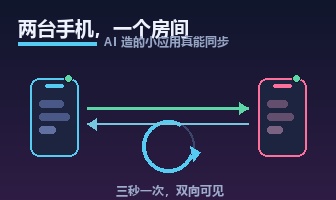
## 一、我想要的东西很小,小到不好意思麻烦人 事情的起因很偶然。我帮人跑一个线上小工具,纯粹是私事——但用着用着发现它缺一块:我这边的数据改了,对方那头看不到,得手动把结果发过去。 我想要的其实就是一个按钮大小的东西:**两台手机各打开一个页面,我这头一动,那头三秒内自己更新**。类似共享记事本,但只要一个数字就够了。 这种需求说出来有点丢人:太小,写代码不值当;又太小,App Store 上的现成应用没有一个顺手的。于是我想试试,让 AI Agent 一次性把这个东西造出来,看看到底能不能落地。 结果做完了。我把它拆成六步讲讲,重点不在"AI 能写前端",而在**一个不会动的页面,怎么变成两个真人之间流动的东西**。 ![配图1_双视角@2x.png](https://developer.qcloudimg.com/http-save/yehe-12800286/9d10aaf2010250eae32ce206973b5ccd.png) ## 二、先说结论:能落地,但有三件事必须自己盯 先给结论,免得看到后面觉得绕: 1. **页面很简单,真正的工作量在"状态机"和"权限"上**。页面上那点动画,AI 十分钟能写完;难的是"谁在什么状态下能看到什么"。 1. **云端数据库必须开行级权限,否则等于裸奔**。这一步 AI 不会主动提醒你,它是安全底线。 1. **两个人各自刷新页面这种最蠢的方案,能跑但没法用**。真正的分界线是:任何一边切到后台,回来的时候状态必须自己纠正。 下面按这个顺序讲。 ## 三、第一步:先把状态想清楚,再动代码 我一开始是反着来的——先让 AI 把界面画出来,效果挺好看,然后才发现数据全是假的,点哪儿都不动。 返工重来。我先在纸上把状态列了一遍:**计数是多少、气和值是多少、进行到第几轮、双方各自在线没有、消息各存了什么、看到第几条了**。列完这一眼就能看出,这六七个字段不是"一个应用的数据",而是**一个房间的属性**。 房间这个概念是关键。两个人的所有数据都挂在同一个房间下面,房间号就是两人之间唯一的约定: ``` ```**为什么不拆成两张表**?因为这七个数必须永远一致。拆开了就会出现"发送方那边显示 10 条,接收方那边显示 7 条",而且没法在一个请求里读全。放一行里,读一次就齐了。 代价是每次改动都得整行写回去。这个规模下完全能接受,几百次以后再说。 ## 四、第二步:给数据库上锁,这步不能省 云数据库默认往往是宽松的,能读能写。这个应用是"任何人拿到房间号都能读写"的设计,如果表再裸奔一次,等于**全网任何人都能列出所有房间**。 所以要显式开权限,并且开完立刻验证。SQL 不长,但关键在两条策略要都在:一条管读,一条管读写,缺一条就有一边漏: ``` ```写完我没直接信。专门用一个干净的会话去查了一张**不存在的房间号**,确认返回空而不是报错,才算过。 这里有个心态上的东西值得说:**AI 会帮你写代码,但不会替你承担"漏了一步"的后果**。这类配置项的正确做法是——写完立刻拿最蠢的方式验一遍,别指望逻辑自洽。 ## 五、第三步:两个人分别是谁,靠一个参数决定 两个人的页面其实是同一份文件。那"我是谁"从哪来? 我用的是链接参数 + 本地存储双保险: ``` ```角色存进本地存储,之后每次操作先问一句"我是不是发起方"。这个判断决定了三件事:**谁能改计数、谁的消息写进哪个数组、谁负责写进度**。 ``` ```这个函数是整个应用的心脏,只有一处分支:**角色决定数据往哪走**。往后所有功能——在线状态、未读红点、提示音、画面触发——全部挂在这一个判断上。设计的时候就想清楚这一点,比事后补要省事得多。 **为什么消息要存成两个数组,而不是一个?** 因为双方写的频率和时机不同,而且**只有一方会写进度字段**。硬塞进一个数组,就得每次都判重、判权,越改越乱。分开存,渲染的时候按时间戳合一次就够了: ``` ![配图2_角色切换@2x.png](https://developer.qcloudimg.com/http-save/yehe-12800286/38bd203dc4185c555f278abbe76632a7.png) ```数据存的时候分两个坑,读的时候合成一条河。这是我在整个项目里最满意的一个决定。 ## 六、第四步:三秒轮询,以及三个必须手动处理的情况 实时同步我用的是最笨的办法:**每三秒拉一次全量**。不上 WebSocket,不做增量。 有人会问这不浪费吗?我算了一下:一次请求返回几百字节,一个人一天在线也就几百次,总量比一张图片还小。**对一个只有两个人的应用,这个方案的复杂度收益比是最好的。** 但轮询有三个坑,一个都不省: **第一,要区分"是我发的"和"是对方发的"。** 刚拿到数据我并不知道是谁触发的计数变化。办法是记住本地已经渲染到第几轮了,只在**远端的轮次比我大**的时候才放画面: ``` ```那行 wasFull 是我自己发到第 10 条之后补的。**只做界面触发的话,进度会差一格**,这个 bug 很难在快速操作里复现。 **第二,页面切后台要停。** 手机切走了还三秒一拉,电费和流量都白扔。更要紧的是:切后台时顺手把自己的在线状态置成 false,回到前台再置回来。这一对操作,比省下来的流量值钱多了——**对方能立刻看到你走没走**。 ``` ```**第三,网络请求要有超时。** 这是踩得最疼的一个。第一版没加超时,结果对方在电梯里打开页面,云端请求挂着,一直卡在"连接中",我这边点按钮**完全没反应**,也看不到任何报错。 加超时之后,状态条分成了几段显示,每一段都写清楚卡在哪: ![配图3_状态条四态@2x.png](https://developer.qcloudimg.com/http-save/yehe-12800286/be39a0811045934254941a0c8581fcbd.png) ```**任何一步失败,都要把人卡在哪一步说出来。** 一个只会显示"连接失败"的界面,等于让人猜谜。 ## 七、第五步:让它变成能"装到桌面上"的东西 做到这一步它还是个网址。手机上要每次都翻收藏夹,太蠢。 补齐三样就成了一个正经的小应用: **清单文件**。声明名字、图标、主题色,还有竖屏锁定: ``` ```**Service Worker**。缓存策略我分了三类,这是我觉得最值得抄的部分: ``` ```第一行是踩出来的。**我一开始图省事没做路径判断,结果离线缓存把同步接口也缓存了**——用户看到的是几分钟前的数据,而且完全没有异常表现,以为是对方没回。这种"看起来在动但其实是旧的"的问题,比直接报错难查十倍。 **图标**。用脚本生成的小熊,比找素材快。参数调了两轮:第一版心画太大,把五官全挡住了,调小挪到胸前才顺眼。这种小事 AI 做不了十次八次都得手调,做一次记下来就行。 装完之后手机上会多一个桌面图标,点开没有地址栏,断网也能打开界面(同步功能当然还是需要联网)。 ## 六、第六步:三个真实踩过的坑 前面五步是设计,这三个是纯粹被现实绊倒的,记下来省得下一个人再踩。 **坑一:一个字母,废掉半个应用。** 写完最后一段,我把事件绑定收尾。里面用了 **`** 这个简写来取元素——但整个文件里我只声明过一个 **`n**,**$** 从来没定义。 结果就是这一行直接抛错,**后面的脚本一行都不执行**。而自动连接那段逻辑正好在后面。 现象特别迷惑:按钮点下去毫无反应,状态永远停在"未连接",控制台也只有一行红字。明明大部分代码是好的,就是全不跑。 ``` ```一行的事,花了我一轮排查。**教训是:任何顶层脚本只要有一行抛错,它后面所有代码都不会跑。**所以关键逻辑不要写成一个大块的顶层语句。 **坑二:第三方脚本是异步加载的。** 云服务的 SDK 从 CDN 拉。我的代码在页面底部同步执行,脚本还没到,加载函数已经调完了——后面拿到的还是空。 修法是轮询等它,不是加延时: ``` ```40 次乘 150 毫秒是 6 秒,超了就明确告诉用户失败。**宁可报错,不要无限等。** **坑三:变量还没定义就用。** 这个更隐蔽。同一个文件里,我在函数定义之前就调了一次画进度条。那一刻进度条的变量还没初始化,直接抛"访问死区变量"。 神奇的是**语法检查完全通过**,因为这在语法上是对的,只有运行到那一行才炸。 我把那次提前调用挪到了所有声明之后。这个坑记了很久——**语法检查通过不等于能跑**。 ## 七、回头看,这事到底值不值 从提出需求到两台手机真机同步能跑,中间的过程大概是这些步骤: 1. 列状态和字段,别先画界面 1. 建一张表,字段能少就少 1. 上行权限策略,写完拿不存在的值验一遍 1. 角色参数 + 本地存储,锁定数据流向 1. 三秒轮询,处理切后台、超时、渲染去重 1. 补清单文件、Service Worker、图标 1. 收尾的三个坑挨个填 回头看,**AI 承担了大约七成的活**——界面、动画、样式、那些琐碎的分支,它写得又快又稳,基本不用返工。 剩下的三成才是真正决定成败的:**状态怎么定义、权限怎么开、什么算"对"。** 这三样 AI 给不了,因为它们不是代码问题,是**你对这件事到底要什么**的问题。你说不清"两个人的数据怎么算一致",它就写不出那个判断。 所以如果也要做类似的东西,我最大的建议就一句:**先把"两个人之间什么算一致"写下来,再让 AI 动手。** 这一步花的时间,比返工省下来的多得多。 ---- ## 写在最后 这个小应用最后没上应用商店,也没打算赚钱,就是自己用的。但整个过程里最让我意外的不是 AI 写代码有多快,而是**它把"验证"这件事变成了可交付的东西**——它能自己造页面、能自己建表、能自己上云,但"这样到底对不对"始终得人回答。 这大概就是目前 AI 编程的真实位置:能干活,不能背锅。 如果你们也做过类似的小工具——共享计数器、双人记事、协作白板——我挺想看看你们是怎么解决"两边数据怎么算一致"的。评论区说说,我下篇挑有意思的展开写。

优秀的个人博客,低调大师

WorkBuddy 工作台按钮点了没反应:真凶不在后端,在页面是从哪打开的

我在本机跑了一个很小的 HTTP 服务,给自己做的监控面板用。面板上有一排操作按钮:停手、恢复、记一笔、刷新。某天这些按钮点了全都没反应——不报错、不转圈、页面也不刷新,就像没点一样。 诡异的是,后端日志干干净净。我用命令行直接请求那个接口,返回的是 200 和一串正确的 JSON。 下面记录我最后是怎么定位并修掉它的。结论先给:**问题不在后端,而在前端用了相对路径;而相对路径打到哪台服务器,取决于这个页面是被谁打开的。** ## 一、先把最贵的那个假设排除掉 第一反应是"服务挂了"。查进程,活着;查端口,listen 着。 第二步,绕开浏览器,直接请求接口: ``` $ curl -s -X POST "http://127.0.0.1:8015/halt?line=L2&action=stop" {"ok": true, "halted": true} ``` 接口完全正常。 于是排除掉三项:接口没问题、进程没问题、参数也没问题。那"没反应"就只剩一种解释——**请求根本没发出去,或者发去了别的地方。** ## 二、分野:同一份 HTML,两种打开方式 我的面板有两条打开路径: 1. 浏览器直接访问 `http://127.0.0.1:8015/`; 1. 从客户端的**内置预览面板**、或者**云端页面**里打开同一份 HTML。 两种方式的 HTML 内容一模一样,但在浏览器眼里,它们**不是同一个源(origin)**。前端当时的写法是: ``` fetch('/halt?line=' + line + '&action=' + action, {method:'POST'}) ``` `/halt` 是相对路径。它补全后的完整地址 = **当前页面的源 + /halt**。 - 方式 1:页面源就是 `http://127.0.0.1:8015`,请求打到 8015,成功。 - 方式 2:页面源是别的(预览面板的虚拟源、或云端域名),请求打到**那个源**下的 `/halt`。那台服务器上根本没有这个接口,返回 404;就算它碰巧有,跨源也会被浏览器的同源策略拦掉。 表现就是"点了没反应":**请求确实发出去了,但发错了地方,而且错误被静默吞掉了。** 这一点值得单独强调:**"没反应"比"报错"难查得多。** 报错至少会告诉你哪里错了;没反应意味着错误发生在你没在看的那一层——Network 面板和 console。当时的失败回调里只有一句话,没人会专门点开控制台看它。 ## 三、修法第一层:前端双路兜底 既然"当前页面源"不可控,就不要依赖它。改成**先试同源,失败了再试绝对地址**: ``` function wbPost(path, ok, fail, opts){ opts = opts || {}; var init = {method: opts.method || 'POST', cache: 'no-store'}; if (opts.headers) init.headers = opts.headers; if (opts.body) init.body = opts.body; var urls = [path, 'http://127.0.0.1:8015' + path], i = 0; (function next(){ if (i >= urls.length){ fail('够不到本机服务(确认 8015 在跑,或双击「工作台.bat」)'); return; } fetch(urls[i++], init) .then(function(r){ return r.json(); }) .then(function(d){ if (d && d.ok) ok(d); else fail((d && d.msg) || '未知原因'); }) .catch(function(){ next(); }); // 这一路失败,就换下一个源重试 })(); } ``` 有三个细节值得说: 1. **顺序是"同源优先"**。能在同一个源里解决,就别跨源,省一次 CORS 往返。 1. **失败必须走到 ****`fail**`**,而且要给人一句话**。前端把异常吞掉,用户只会说"点了没反应",等于把排查成本转嫁给了未来的自己。 1. **绝对地址写死 ****`127.0.0.1**`**,不写 ****`localhost**`。这两个名字在有些环境里解析结果不同(IPv4 / IPv6),而我的服务只 listen 在 127.0.0.1。 ## 四、修法第二层:服务端把跨源说清楚 只改前端还不够。当页面源不是 8015 时,浏览器会先做一次跨源判定,所以服务端得明确表态: ``` def _send(self, code, body, ctype="text/html; charset=utf-8"): self.send_response(code) self.send_header("Content-Type", ctype) self.send_header("Content-Length", str(len(body))) self.send_header("Cache-Control", "no-store") self.send_header("Access-Control-Allow-Origin", "*") self.send_header("Access-Control-Allow-Methods", "GET, POST, OPTIONS") self.send_header("Access-Control-Allow-Headers", "Content-Type") self.end_headers() self.wfile.write(body) def do_OPTIONS(self): """预检兜底:现在都是简单请求不走预检,留着防以后加自定义头。""" self.send_response(204) self.send_header("Access-Control-Allow-Origin", "*") self.send_header("Access-Control-Allow-Methods", "GET, POST, OPTIONS") self.send_header("Access-Control-Allow-Headers", "Content-Type") self.send_header("Content-Length", "0") self.end_headers() ``` 有人会问:`Allow-Origin: *` 是不是放得太宽? 在这里成立,原因是**服务本身只 listen 127.0.0.1**,外网根本连不上这个端口;跨源放行的实际含义只是"本机的其它页面可以访问本机的这个服务"。如果这个服务是对外提供的话,就不能这么写。 `do_OPTIONS` 是预检兜底。当前的请求都是"简单请求",不会触发预检;但以后一旦加了自定义请求头,浏览器就会先发一个 OPTIONS,缺了这个分支就会卡在预检阶段——那又会是一次"点了没反应"。 ## 五、第二个"没反应":按钮压根没绑事件 把上面两层修完,我发现还有一个按钮照样没反应。翻代码才看清:**在网页版里,那个按钮只是渲染出来的一行文案,它根本没有绑定点击事件。** 它是"看起来像按钮的文字",不是按钮。 这类问题用眼睛是看不出来的,得让脚本去核:在体检脚本里加一条规则——凡是带按钮样式的元素,都要求在事件绑定表里能找到对应项;查不到就报出来。**渲染出来的样子,不等于它真的能用。** ## 六、把"点了没反应"拆成三段 这次之后,我给自己定了条规矩:任何"点了没反应",按三段排查,每段留一个可观测点。 1. **事件绑定了吗** —— 在控制台手动调一次处理函数,看它有没有被触发; 1. **请求发出去了吗** —— 看 Network,确认 URL、方法、状态码; 1. **服务端收到了吗** —— 看服务端自己的日志。 三段里必然有一段是断的。这次断在第 2 段;而第 2 段的断点由"页面是从哪打开的"决定——**那是我一开始完全没有考虑到的变量。** ## 小结 - 相对路径的解析基准是"当前页面的源",不是"你以为的那台服务器"; - 本地页面会被从多种入口打开,前端必须假设"源不可控"; - 失败分支要给用户可见的提示,否则错误会被静默吞掉; - 只 listen 127.0.0.1 的服务放行跨源是可控的,对外服务不行; - "渲染出来了"不等于"绑定上了",按钮有没有事件要用脚本核。
资源下载

更多资源
优质分享App

优质分享App

近一个月的开发和优化,本站点的第一个app全新上线。该app采用极致压缩,本体才4.36MB。系统里面做了大量数据访问、缓存优化。方便用户在手机上查看文章。后续会推出HarmonyOS的适配版本。

Mario

Mario

马里奥是站在游戏界顶峰的超人气多面角色。马里奥靠吃蘑菇成长,特征是大鼻子、头戴帽子、身穿背带裤,还留着胡子。与他的双胞胎兄弟路易基一起,长年担任任天堂的招牌角色。

腾讯云软件源

腾讯云软件源

为解决软件依赖安装时官方源访问速度慢的问题,腾讯云为一些软件搭建了缓存服务。您可以通过使用腾讯云软件源站来提升依赖包的安装速度。为了方便用户自由搭建服务架构,目前腾讯云软件源站支持公网访问和内网访问。

Spring

Spring

Spring框架(Spring Framework)是由Rod Johnson于2002年提出的开源Java企业级应用框架,旨在通过使用JavaBean替代传统EJB实现方式降低企业级编程开发的复杂性。该框架基于简单性、可测试性和松耦合性设计理念,提供核心容器、应用上下文、数据访问集成等模块,支持整合Hibernate、Struts等第三方框架,其适用范围不仅限于服务器端开发,绝大多数Java应用均可从中受益。

用户登录
用户注册