Unity平台 | 快速集成华为AGC云数据库服务
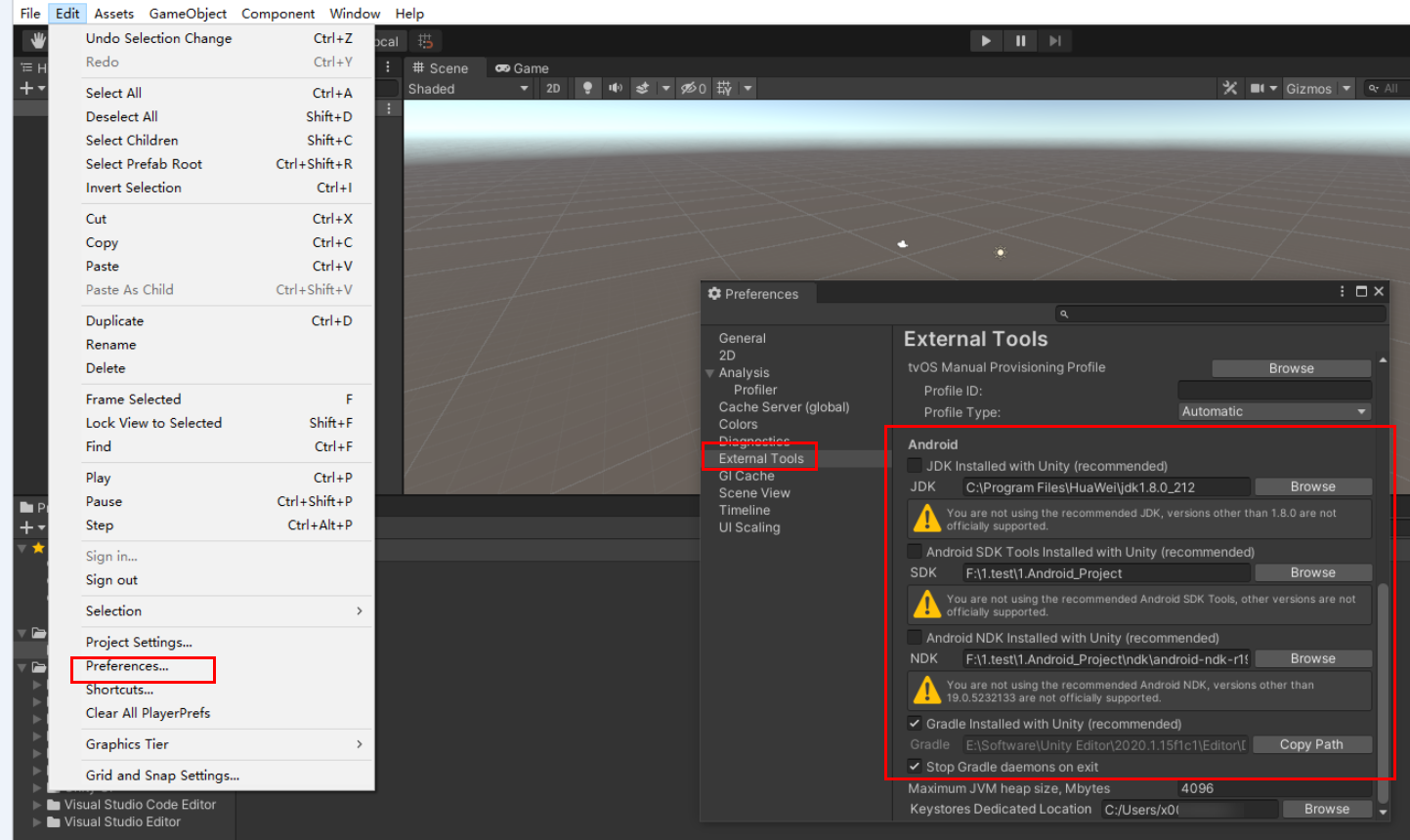
1、环境与应用信息 版本名称 集成环境 测试设备 agconnect-database:1.2.3.301 Unity 2019.4.17f1c1 荣耀magic2 OPPO Reno2 AGC地址:https://developer.huawei.com/consumer/cn/service/josp/agc/index.html 2、Unity环境准备: 官方文档: https://docs.unity.cn/cn/Packages-cn/com.unity.huaweiservice@1.3/manual/clouddb.html 1、 下载Unity Hub,安装Unity https://unity.cn/releases。 下载安装就不详细介绍了。 2、 Android环境配置:可参考如下截图 3、导入HuaweiServices的Package包: 在Assect Store中搜索Huawei Services, 找到AGC的包,然后点击Import,导入相应的包。 3、AGC环境配置 1、配置华为AGC上的参数:回到AGC控制台:找到之前创建的App: https://developer.huawei.com/consumer/cn/service/josp/agc/index.html 2、选择:我的项目-> 构建 – 云数据库 点击开通,开通云数据库,然后根据华为文档要求,创建对象类型和存储区 https://developer.huawei.com/consumer/cn/doc/development/AppGallery-connect-Guides/agc-clouddb-get-started#h1-1594006870043-0 在对象类型页签,点击新增,新增一个名为BookInfo的对象类型,配置如下: 在存储区页面,点击新增,新增一个名为QuickStartDemo的存储区 3、服务开通以后,回到项目设置界面,下载最新的json文件。在我的项目-项目设置-常规-应用下,点击agconnect-services.json下载 将刚下载好json文件,放到Unity项目Assets / Plugins / Android目录下: 4、设置Android环境: 1、在Player-Publish Setting中启用Android的自定义清单和gradle 2、在Other Setting中配置包名:注意需要和AG官网的包名保持一致: 3、配置项目级gradle,此处对应Assets\Plugins\Android路径下的baseProjectTmeplate.gradle文件,添加如下内容 allprojects { buildscript { repositories { maven { url 'https://developer.huawei.com/repo/' } } } dependencies { classpath 'com.android.tools.build:gradle:3.4.0' classpath 'com.huawei.agconnect:agcp:1.4.2.301' **BUILD_SCRIPT_DEPS** } } repositories { maven { url 'https://developer.huawei.com/repo/' } } } 4、配置应用级gradle,此处对应Assets\Plugins\Android路径下的LauncherTmeplate.gradle文件,添加如下内容: apply plugin: 'com.android.application' apply plugin: 'com.huawei.agconnect' dependencies { implementation project(':unityLibrary') implementation 'com.android.support:appcompat-v7:28.0.0' implementation 'com.huawei.agconnect:agconnect-core:1.2.0.300' implementation "com.huawei.agconnect:agconnect-database:1.2.3.301" } 5、回到AGC界面,导出对象类型文件: 1、点击“导出”,选择json,将json文件导出到Unity项目Assets / Plugins / Android目录下 2、点击“导出”,选择java,选择“Android”,配置包名,将zip文件导出并且解压到Unity项目Assets / Plugins / Android目录下 6、生成CloudDB文件: 在Unity中,点击菜单栏的CloudDB Kit - > CloudDB Settting 相应的配置如下: 1、 JavaCode Package Name:配置导出java文件时配置的包名 2、 ObjectType JsonFile Path:选择对应导出的json文件:例如我的路径为‘Assets/Plugins/Andriod/model.json’ 3、 Namespace:生成的C# 文件所用的namespace 4、 Export Path:导出的C# 文件的存放路径 5、从零开发云数据库功能 1、点击GameObject- UI –Button, 创建几个按钮: 点击按钮,然后在右侧选择 Add Component, 创建并且添加一个Script文件。对应的界面布局如下: 2、代码前置与集成准备: using System; using System.Collections; using UnityEngine; using HuaweiService; using HuaweiService.CloudDB; using HuaweiService.Auth; using HuaweiServiceDemo; public class testDBDemo : MonoBehaviour { private static AGConnectCloudDB mCloudDB; private static CloudDBZone mCloudDBZone; private static CloudDBZoneConfig mConfig; private static CloudDBZoneQuery mQuery; private const string mClouudDBZoneName = "QuickStartDemo"; private const string bookInfoClass = "com.huawei.agc.clouddb.quickstart.model.BookInfo"; private const string testAllClass = "com.huawei.agc.clouddb.quickstart.model.TestAll"; private static CloudDBZoneObjectList<BookInfo> mObjectList = new CloudDBZoneObjectList<BookInfo> (); // 成功回调 public delegate void SuccessCallBack<T>(T o); public class HmsSuccessListener<T>:OnSuccessListener{ public SuccessCallBack<T> CallBack; public HmsSuccessListener(SuccessCallBack<T> c){ CallBack = c; } public void onSuccess(T arg0) { Debug.Log("OnSuccessListener onSuccess"); if(CallBack != null) { CallBack.Invoke(arg0); } } public override void onSuccess(AndroidJavaObject arg0){ Debug.Log("OnSuccessListener onSuccess"); if(CallBack !=null) { Type type = typeof(T); IHmsBase ret = (IHmsBase)Activator.CreateInstance(type); ret.obj = arg0; CallBack.Invoke((T)ret); } } } // 失败回调 public delegate void FailureCallBack(HuaweiService.Exception e); public class HmsFailureListener : OnFailureListener { public FailureCallBack CallBack; public HmsFailureListener(FailureCallBack c) { CallBack = c; } public override void onFailure(HuaweiService.Exception arg0) { if (CallBack != null) { CallBack.Invoke(arg0); } } } // Start is called before the first frame update void Start() { login(); } // Update is called once per frame void Update() { } } 3、集成认证服务:此处为方便使用,集成匿名认证 public void login() { AGConnectAuth auth = AGConnectAuth.getInstance(); auth.signInAnonymously().addOnSuccessListener(new HuaweiOnsuccessListener<SignInResult>((signresult) => { Debug.Log("sign in successfully." + signresult.getUser().getUid()); })).addOnFailureListener(new HuaweiOnFailureListener((e) => { Debug.Log("sign in failed"); })); } 6、集成云数据库接口 1、始化以及创建对象类型 public void CreateObjectType() { AGConnectCloudDB.initialize(new Context()); mCloudDB = AGConnectCloudDB.getInstance(); Debug.Log("CloudDBInstance: " + mCloudDB); try { mCloudDB.createObjectType(ObjectTypeInfoHelper.getObjectTypeInfo()); Debug.Log("createObjectType:" + mCloudDB ); } catch (System.Exception e) { Debug.Log("createObjectType: " + e.Message); } } 2、openCloudZOne,打开存储区 public void OpenCloudDBZone() { // Debug.Log("Start OpenCloudDBZone:" + mCloudDB ); mConfig = new CloudDBZoneConfig("QuickStartDemo", CloudDBZoneConfig.CloudDBZoneSyncProperty.CLOUDDBZONE_CLOUD_CACHE, CloudDBZoneConfig.CloudDBZoneAccessProperty.CLOUDDBZONE_PUBLIC); mConfig.setPersistenceEnabled(true); Task openDBZoneTask = mCloudDB.openCloudDBZone2(mConfig, true); openDBZoneTask.addOnSuccessListener(new HmsSuccessListener<CloudDBZone>((cloudDBZone) => { mCloudDBZone = cloudDBZone; Debug.Log("open clouddbzone2 success"); })) .addOnFailureListener(new HmsFailureListener((HuaweiService.Exception e) => { Debug.Log("open clouddbzone2 failed " + e.toString()); })); } 3、插入数据 public void upsertBookInfo(){ if (mCloudDBZone == null) { Debug.Log("CloudDBZone is null, try re-open it"); return; } var bookInfo = new BookInfo { Id = 4, BookName = "test4" }; Task task = mCloudDBZone.executeUpsert(bookInfo); task.addOnSuccessListener(new HmsSuccessListener<int>((cloudDBZoneResult) => { Debug.Log("upsert " + cloudDBZoneResult + " records"); })) 4. 查询与处理数据并展示 public void testQueryInfo () { mQuery = CloudDBZoneQuery.where (new AndroidJavaClass (bookInfoClass)).equalTo ("shadowFlag", true); if (mCloudDBZone == null || mQuery == null) { Debug.Log("CloudDBZone or CloudDBZoneQuery is null, try re-open it"); return; } Task queryTask = mCloudDBZone.executeQuery (mQuery, CloudDBZoneQuery.CloudDBZoneQueryPolicy.POLICY_QUERY_FROM_CLOUD_ONLY); queryTask.addOnSuccessListener (new HmsSuccessListener<CloudDBZoneSnapshot<BookInfo>> ((snapshot) => { processQueryResult (snapshot); })) .addOnFailureListener (new HmsFailureListener ((exception) => { Debug.Log ("Query book list from cloud failed: " + exception.toString ()); })); } private void processQueryResult (CloudDBZoneSnapshot<BookInfo> snapshot) { mObjectList = snapshot.getSnapshotObjects (); List<BookInfo> bookInfoList = new List<BookInfo> (); try { string result = ""; while (mObjectList.hasNext ()) { BookInfo bookInfo = mObjectList.next (); bookInfoList.add (bookInfo); result += $"{bookInfo.BookName} "; } Debug.Log ($"QueryResult: {result}"); } catch (System.Exception e) { Debug.Log ($"QueryResult : {e.Message}"); } finally { snapshot.release (); } } 7、打包测试 1、 点击File – Build and setting,进入打包页面,在该页面切换Android Platform。 2、 选择好对应的设备以后,点击 Build And Run 3、 然后就可以再Android的 Logcat 中,查看Unity的相关日志。 其中,插入和删除数据都可以在AGC界面查看到。 欲了解更多详情,可参考: 云数据库Demo:https://github.com/AppGalleryConnect/agc-demos/tree/main/Android/agc-clouddb-demo-java 原文链接:https://developer.huawei.com/consumer/cn/forum/topic/0203465380835350101?fid=0101271690375130218 原作者:Mayism