首页 文章 精选 留言 我的

精选列表

搜索[ios],共10000篇文章
优秀的个人博客,低调大师

iOS开发之将XML转换成树II

前面一篇文章,很好将xml转换成树,并进行操作,但是忽略了对xml节点上属性的操作,现在让我来修改代码,将属性添加进来。 1、在treenode中加一个类型为NSDictionary的attributeDict用于存放属性。代码如下: NSDictionary * attributeDict; 2、在中可以在parser:didStartElement:方法中取到属性列表,在其中添加添加下面代码。 leaf.attributeDict = [[ NSDictionary alloc] initWithDictionary:attributeDict]; 3、修改样例xml。 <? xml version="1.0" encoding="UTF-8"?> < Login > < LoginResult id="1">True</ LoginResult > < LoginInfo >OK</ LoginInfo > < LastLogin >2011-05-09 12:20</ LastLogin > < Right > < A >1</ A > < B >1</ B > < C >0</ C > </ Right > </ Login > 4、取属性id的值。 TreeNode * resultTreeNode = [node objectForKey:@ "LoginResult" ]; NSString *result = [resultTreeNode.attributeDict objectForKey:@ "id" ]; 本文转自麒麟博客园博客,原文链接:http://www.cnblogs.com/zhuqil/archive/2011/07/27/2117904.html,如需转载请自行联系原作者

优秀的个人博客,低调大师

iOS JSON序列化与反序列化

从本地发送JSON数据到服务器 // 创建JSON - (NSData *)createJSON { // 1. 自己拼JSON形式字符串 NSString *jsonStr1 = @"{\"name\":\"zhangsan\",\"age\":\"18\"}"; // 转换成二进制数据便于传输 NSData *data = [jsonStr1 dataUsingEncoding:NSUTF8StringEncoding]; // 2. 字典 NSDictionary *dict = @{@"name":@"zhangsan",@"age":@(28)}; NSData *data1 = [NSJSONSerialization dataWithJSONObject:dict options:0 error:NULL]; NSLog(@"%@", dict); // 3. 数组 NSArray *array = @[ @{@"name":@"zhangsan",@"age":@(28)}, @{@"name":@"lilei",@"age":@(20)} ]; NSData *data2 = [NSJSONSerialization dataWithJSONObject:array options:0 error:NULL]; NSLog(@"%@", array); // 4. 自定义对象进行JSON序列化 HMVideo *video1 = [[HMVideo alloc] init]; video1.videoName = @"ll-001.avi"; video1.size = 500; video1.author = @"mazaiting"; // KVC给成员变量赋值 [video1 setValue:@(NO) forKey:@"_isYellow"]; NSLog(@"%@", video1); // 自定义对象不能直接序列化,必须先把自定义对象转换成字典或者数组 // if (![NSJSONSerialization isValidJSONObject:video1]) { // NSLog(@"自定义对象不能序列化"); // return nil; // } NSDictionary *dict1 = [video1 dictionaryWithValuesForKeys:@[@"videoName",@"size",@"author",@"_isYellow"]]; NSData *data3 = [NSJSONSerialization dataWithJSONObject:dict1 options:0 error:NULL]; NSLog(@"%@", dict1); // 5. 自定义对象的数组进行JSON序列化 HMVideo *video2 = [[HMVideo alloc] init]; video2.videoName = @"ll-002.avi"; video2.size = 502; video2.author = @"mazaiting"; // KVC给成员变量赋值 [video2 setValue:@(NO) forKey:@"_isYellow"]; HMVideo *video3 = [[HMVideo alloc] init]; video3.videoName = @"ll-003.avi"; video3.size = 503; video3.author = @"mazaiting"; // KVC给成员变量赋值 [video3 setValue:@(YES) forKey:@"_isYellow"]; NSArray *array1 = @[video2, video3]; NSMutableArray *mArray = [NSMutableArray arrayWithCapacity:2]; for (HMVideo *video in array1) { NSDictionary *dict = [video dictionaryWithValuesForKeys:@[@"videoName",@"size",@"author",@"_isYellow"]]; [mArray addObject:dict]; } NSData *data4 = [NSJSONSerialization dataWithJSONObject:mArray options:0 error:NULL]; return data4; } // 发送网络数据 - (void)postJSON { NSURL *url = [NSURL URLWithString:@"http://127.0.0.1/php/upload/postjson.php"]; NSMutableURLRequest *request = [NSMutableURLRequest requestWithURL:url]; request.HTTPMethod = @"post"; request.HTTPBody = [self createJSON]; [NSURLConnection sendAsynchronousRequest:request queue:[NSOperationQueue mainQueue] completionHandler: ^(NSURLResponse * _Nullable response, NSData * _Nullable data, NSError * _Nullable connectionError) { if (connectionError) { NSLog(@"连接错误 %@", connectionError); return; } NSHTTPURLResponse *httpResponse = (NSHTTPURLResponse *)response; if (httpResponse.statusCode == 200 || httpResponse.statusCode == 304) { // 解析数据 NSString *str = [[NSString alloc] initWithData:data encoding:NSUTF8StringEncoding]; NSLog(@"%@", str); } else { NSLog(@"服务器内部错误"); } }]; } JSON数据保存到本地及解析 // 解析JSON - (void)resolveJSON { // 把JSON数据保存到本地文件 NSDictionary *dict = @{@"name":@"zhangsan", @"age":@(18)}; NSData *data = [NSJSONSerialization dataWithJSONObject:dict options:0 error:NULL]; [data writeToFile:@"/Users/mazaiting/Desktop/111.json" atomically:YES]; // 从本地文件读取JSON数据 NSData *data1 = [NSData dataWithContentsOfFile:@"/Users/mazaiting/Desktop/111.json"]; id json = [NSJSONSerialization JSONObjectWithData:data1 options:0 error:NULL]; NSLog(@"%@", json); }

优秀的个人博客,低调大师

iOS 使用Socket模拟手机访问百度

1. 连接百度服务器 // 1. 连接百度的服务器 BOOL result = [self connectIp:@"220.181.111.188" port:80]; if (!result) { NSLog(@"连接失败"); return; } NSLog(@"连接成功"); // 连接服务器 - (BOOL)connectIp:(NSString *)ip port:(int)port { int clientSocket = socket(AF_INET, SOCK_STREAM, IPPROTO_TCP); self.clientSocket = clientSocket; struct sockaddr_in addr; addr.sin_family = AF_INET; addr.sin_addr.s_addr = inet_addr(ip.UTF8String); addr.sin_port = htons(port); int result = connect(clientSocket, (const struct sockaddr *) &addr, sizeof(addr)); if (result == 0) { return YES; } else { return NO; } } 2. 构造请求头 // 模拟构造Http请求头 NSString *request = @"GET / HTTP/1.1\r\n" "Host: www.baidu.com\r\n" "\r\n"; NSLog(@"%@", request); 3. 访问服务器,并获取返回内容 // 服务器返回的响应头 响应体 NSString *response = [self sendAndRecv:request]; NSLog(@"返回的数据: %@", response); // 发送和接收数据 - (NSString *) sendAndRecv:(NSString *)sendMsg { const char *msg = sendMsg.UTF8String; ssize_t sendCount = send(self.clientSocket, msg, strlen(msg), 0); NSLog(@"发送的字节数 %zd", sendCount); uint8_t buffer[1024]; NSMutableData *datas = [NSMutableData data]; ssize_t recvCount = recv(self.clientSocket, buffer, sizeof(buffer), 0); [datas appendBytes:buffer length:recvCount]; while (recvCount != 0) { recvCount = recv(self.clientSocket, buffer, sizeof(buffer), 0); NSLog(@"接收的字节数 %zd", recvCount); [datas appendBytes:buffer length:recvCount]; } NSString *recvMsg = [[NSString alloc] initWithData:datas encoding:NSUTF8StringEncoding]; return recvMsg; } 4. 关闭连接,并将网页显示在UIWebView中 // 关闭连接 close(self.clientSocket); // 截取响应头,只保留响应体, 响应头结束的标识 \r\n\r\n // 找指定字符串所在的范围,从它之后的第一个位置开始截取字符串 NSRange range = [response rangeOfString:@"\r\n\r\n"]; // 截取响应体 NSString *html = [response substringFromIndex:range.length + range.location]; // baseURL为html依赖的外部文件所在的地址 [self.webView loadHTMLString:html baseURL:[NSURL URLWithString:@"http://www.baidu.com"]]; 5. 完成第四步之后,返回的网页是PC版的 要想使得返回的网页是手机版的,需要在添加请求头时添加"User-Agent"这个请求头,将第2步的请求头内容更改为 // 模拟构造Http请求头 NSString *request = @"GET / HTTP/1.1\r\n" "Host: www.baidu.com\r\n" "User-Agent: Mozilla/4.0 (compatible; MSIE 6.0; Windows NT 5.1; SV1; .NET CLR 1.1.4322; .NET CLR 2.0.50727)\r\n" "Connection: keep-alive\r\n" "\r\n"; NSLog(@"%@", request); 6. 完成代码 // // ViewController.m // 请求百度 // // Created by mazaiting on 18/1/3. // Copyright © 2018年 mazaiting. All rights reserved. // #import "ViewController.h" #import <sys/socket.h> #import <netinet/in.h> #import <arpa/inet.h> @interface ViewController () @property (weak, nonatomic) IBOutlet UIWebView *webView; @property (nonatomic, assign) int clientSocket; @end @implementation ViewController - (void)viewDidLoad { [super viewDidLoad]; // 1. 连接百度的服务器 BOOL result = [self connectIp:@"220.181.111.188" port:80]; if (!result) { NSLog(@"连接失败"); return; } NSLog(@"连接成功"); // 模拟构造Http请求头 NSString *request = @"GET / HTTP/1.1\r\n" "Host: www.baidu.com\r\n" "User-Agent: Mozilla/4.0 (compatible; MSIE 6.0; Windows NT 5.1; SV1; .NET CLR 1.1.4322; .NET CLR 2.0.50727)\r\n" "Connection: keep-alive\r\n" "\r\n"; NSLog(@"%@", request); // 服务器返回的响应头 响应体 NSString *response = [self sendAndRecv:request]; NSLog(@"返回的数据: %@", response); // 关闭连接 close(self.clientSocket); // 截取响应头,只保留响应体, 响应头结束的标识 \r\n\r\n // 找指定字符串所在的范围,从它之后的第一个位置开始截取字符串 NSRange range = [response rangeOfString:@"\r\n\r\n"]; // 截取响应体 NSString *html = [response substringFromIndex:range.length + range.location]; // baseURL为html依赖的外部文件所在的地址 [self.webView loadHTMLString:html baseURL:[NSURL URLWithString:@"http://www.baidu.com"]]; } // 连接服务器 - (BOOL)connectIp:(NSString *)ip port:(int)port { int clientSocket = socket(AF_INET, SOCK_STREAM, IPPROTO_TCP); self.clientSocket = clientSocket; struct sockaddr_in addr; addr.sin_family = AF_INET; addr.sin_addr.s_addr = inet_addr(ip.UTF8String); addr.sin_port = htons(port); int result = connect(clientSocket, (const struct sockaddr *) &addr, sizeof(addr)); if (result == 0) { return YES; } else { return NO; } } // 发送和接收数据 - (NSString *) sendAndRecv:(NSString *)sendMsg { const char *msg = sendMsg.UTF8String; ssize_t sendCount = send(self.clientSocket, msg, strlen(msg), 0); NSLog(@"发送的字节数 %zd", sendCount); uint8_t buffer[1024]; NSMutableData *datas = [NSMutableData data]; ssize_t recvCount = recv(self.clientSocket, buffer, sizeof(buffer), 0); [datas appendBytes:buffer length:recvCount]; while (recvCount != 0) { recvCount = recv(self.clientSocket, buffer, sizeof(buffer), 0); NSLog(@"接收的字节数 %zd", recvCount); [datas appendBytes:buffer length:recvCount]; } NSString *recvMsg = [[NSString alloc] initWithData:datas encoding:NSUTF8StringEncoding]; return recvMsg; } - (void)didReceiveMemoryWarning { [super didReceiveMemoryWarning]; // Dispose of any resources that can be recreated. } - (BOOL)prefersStatusBarHidden{ return YES; } @end

优秀的个人博客,低调大师

iOS数据持久化-SQLite数据库使用详解

使用SQLite数据库 创建数据库 创建数据库过程需要3个步骤: 1、使用sqlite3_open函数打开数据库; 2、使用sqlite3_exec函数执行Create Table语句,创建数据库表; 3、使用sqlite3_close函数释放资源。 这个过程中使用了3个SQLite3函数,它们都是纯C语言函数,通过Objective-C去调用C函数当然不是什么问题,但是也要注意Objective-C数据类型与C数据类型兼容性问题。 下面我们使用SQLite技术实现备忘录案例,与属性列表文件实现一样,我们只需要修改持久层工程(PersistenceLayer)中NoteDAO类就可以了。首先我们需要添加SQLite3库到工程环境中,有3个工程需要添加到哪个呢?应该添加到可以运行的工程即表示层工程PresentationLayer。选择工程PresentationLayer中TARGETS→PresentationLayer→Link Binary With Libraries,点击左下角的“+”,弹出对话框选择libsqlite3.dylib或libsqlite3.0.dylib,在弹出的对话框中点击Add添加。 NoteDAO.h文件的修改: 1 2 3 4 5 6 7 8 9 10 11 12 13 14 15 16 17 18 19 20 21 # import ”Note.h” # import ”sqlite3.h” #define DBFILE_NAME @”NotesList.sqlite3″ @ interface NoteDAO : NSObject { sqlite3 *db; } + (NoteDAO*)sharedManager; - (NSString *)applicationDocumentsDirectoryFile; - ( void )createEditableCopyOfDatabaseIfNeeded; //插入Note方法 -( int ) create:(Note*)model; //删除Note方法 -( int ) remove:(Note*)model; //修改Note方法 -( int ) modify:(Note*)model; //查询所有数据方法 -(NSMutableArray*) findAll; //按照主键查询数据方法 -(Note*) findById:(Note*)model; @end 我们需要使用语句#import ”sqlite3.h”引入sqlite3头文件,而且需要定义sqlite3*成员变量db。NoteDAO.m中的createEditableCopyOfDatabaseIfNeeded方法: 1 2 3 4 5 6 7 8 9 10 11 12 13 14 15 16 - ( void )createEditableCopyOfDatabaseIfNeeded { NSString *writableDBPath = [self applicationDocumentsDirectoryFile]; if (sqlite3_open([writableDBPath UTF8String], &db) != SQLITE_OK) { ① sqlite3_close(db); ② NSAssert(NO,@”数据库打开失败。”); } else { char *err; NSString *createSQL = [NSString stringWithFormat:@"CREATE TABLE IF NOT EXISTS Note (cdate TEXT PRIMARY KEY, content TEXT);"]; ③ if (sqlite3_exec(db,[createSQL UTF8String],NULL,NULL,&err) != SQLITE_OK) { ④ sqlite3_close(db); ⑤ NSAssert1(NO, @”建表失败, %s”, err); ⑥ } sqlite3_close(db); ⑦ } } createEditableCopyOfDatabaseIfNeeded方法用于创建数据库,第1步打开数据库,代码①行,语句是sqlite3_open([writableDBPath UTF8String], &db),sqlite3_open函数的第1个参数是数据库文件完整的路径,但是需要注意的是在SQLite3函数中接受的是char*的UTF-8类型数据,需要将NSString*转换为UTF-8,使用NSString*的UTF8String方法可以转换,sqlite3_open函数第2个参数sqlite3指针变量db的地址。该函数的返回值是int类型,在SQLite3中定义了很多常量,返回值等于常量SQLITE_OK则说明操作成功。 第2步执行建表语句,代码第④行,语句sqlite3_exec(db,[createSQL UTF8String],NULL,NULL,&err)执行建表的SQL。第1个参数是sqlite3指针变量db的地址,第2个参数是要执行的sql语句,第3个参数是要回调函数,第4个参数是要回调函数的参数,第5个参数是执行出错的字符串。建表SQL语句是,如果表Note存在这不用创建。 CREATE TABLE IF NOT EXISTS Note (cdate TEXT PRIMARY KEY, content TEXT) 第3步使用sqlite3_close函数释放资源,代码②、⑤、⑦行所示,在数据库打开失败、Create Table执行失败和成功执行完成时候调用。原则上无论正常结束还是异常结束必须使用sqlite3_close函数释放资源。 查询数据 数据查询一般会带有查询条件,这个使用SQL语句where子句很容易实现,但是在程序中需要动态绑定参数给where子句。执行查询数据步骤如下: 1、使用sqlite3_open函数打开数据库; 2、使用sqlite3_prepare_v2函数预处理SQL语句; 3、使用sqlite3_bind_text函数绑定参数; 4、使用sqlite3_step函数执行SQL语句,遍历结果集; 5、使用sqlite3_column_text等函数提取字段数据; 6、使用sqlite3_finalize和sqlite3_close函数释放资源。 NoteDAO.m中的按照主键查询数据方法: 1 2 3 4 5 6 7 8 9 10 11 12 13 14 15 16 17 18 19 20 21 22 23 24 25 26 27 28 29 30 31 32 33 34 35 36 -(Note*) findById:(Note*)model { NSString *path = [self applicationDocumentsDirectoryFile]; if (sqlite3_open([path UTF8String], &db) != SQLITE_OK) { ① sqlite3_close(db); ② NSAssert(NO,@”数据库打开失败。”); } else { NSString *qsql = @”SELECT cdate,content FROM Note where cdate =?”; sqlite3_stmt *statement; //预处理过程 if (sqlite3_prepare_v2(db, [qsql UTF8String], - 1 , &statement, NULL) == SQLITE_OK) { ③ //准备参数 NSDateFormatter *dateFormatter = [[NSDateFormatter alloc] init]; ④ [dateFormatter setDateFormat:@ "yyyy-MM-dd HH:mm:ss" ]; NSString *nsdate = [dateFormatter stringFromDate:model.date]; //绑定参数开始 sqlite3_bind_text(statement, 1 , [nsdate UTF8String], - 1 , NULL); ⑤ //执行 if (sqlite3_step(statement) == SQLITE_ROW) { ⑥ char *cdate = (char *) sqlite3_column_text(statement, 0 ); ⑦ NSString *nscdate = [[NSString alloc] initWithUTF8String: cdate]; char *content = (char *) sqlite3_column_text(statement, 1 ); NSString * nscontent = [[NSString alloc] initWithUTF8String: content]; Note* note = [[Note alloc] init]; note.date = [dateFormatter dateFromString:nscdate]; note.content = nscontent; sqlite3_finalize(statement); sqlite3_close(db); return note; } } sqlite3_finalize(statement); ⑧ sqlite3_close(db); ⑨ } return nil; } 该方法执行了6个步骤,其中第1个步骤,代码第①行所示,它与创建数库的第1个步骤是一样的,不用再介绍了。 第2个步骤,代码第③行所示,语句sqlite3_prepare_v2(db, [qsql UTF8String], -1, &statement, NULL)是预处理SQL语句,预处理目的是将SQL编译成二进制代码,提高SQL语句执行的速度。sqlite3_prepare_v2函数的第3个参数-1代表全部sql字符串长度,第4个参数&statement是sqlite3_stmt指针的地址,它是语句对象,通过语句对象可以执行SQL语句,第5个参数是sql语句没有被执行的部分语句。 第3个步骤,代码第⑤行所示,语句sqlite3_bind_text(statement, 1, [nsdate UTF8String], -1, NULL)是绑定SQL语句参数。在SQL语句中带有问号,这个问号就是要绑定的参数,问号是占位符。 NSString *qsql = @”SELECT cdate,content FROM Note where cdate =?”; sqlite3_bind_text函数是绑定参数,第1个参数是statement指针,第2个参数为序号(从1开始),第3个参数为字符串值,第4个参数为字符串长度,第5个参数为一个函数指针。 第4个步骤sqlite3_step(statement)执行SQL语句,代码第⑥行所示,sqlite3_step返回int类型,等于SQLITE_ROW说明还要其它的行没有遍历。 第5个步骤提取字段数据,代码第⑦行所示,使用sqlite3_column_text(statement, 0)函数可以读取字符串类型字段,第2参数是指定select字段的索引(从0开始)。同样char*转换成为NSString*类型,需要initWithUTF8String:构造方法。读取字段函数采用与字段类型有关系,SQLite3的类似的常用函数还有: sqlite3_column_blob() sqlite3_column_double() sqlite3_column_int() sqlite3_column_int64() sqlite3_column_text() sqlite3_column_text16() 关于其它的API可以参考http://www.sqlite.org/cintro.html。 第6个步骤是释放资源,创建数据库过程不同,除了使用sqlite3_close函数关闭数据库,代码第⑧行所示,还要使用sqlite3_finalize函数释放语句对象statement代码第⑨行所示。 NoteDAO.m中的查询所有数据方法: 1 2 3 4 5 6 7 8 9 10 11 12 13 14 15 16 17 18 19 20 21 22 23 24 25 26 27 28 29 30 31 -(NSMutableArray*) findAll { NSString *path = [self applicationDocumentsDirectoryFile]; NSMutableArray *listData = [[NSMutableArray alloc] init]; if (sqlite3_open([path UTF8String], &db) != SQLITE_OK) { sqlite3_close(db); NSAssert(NO,@”数据库打开失败。”); } else { NSString *qsql = @”SELECT cdate,content FROM Note”; sqlite3_stmt *statement; //预处理过程 if (sqlite3_prepare_v2(db, [qsql UTF8String], - 1 , &statement, NULL) == SQLITE_OK) { NSDateFormatter *dateFormatter = [[NSDateFormatter alloc] init]; [dateFormatter setDateFormat:@ "yyyy-MM-dd HH:mm:ss" ]; //执行 while (sqlite3_step(statement) == SQLITE_ROW) { char *cdate = (char *) sqlite3_column_text(statement, 0 ); NSString *nscdate = [[NSString alloc] initWithUTF8String: cdate]; char *content = (char *) sqlite3_column_text(statement, 1 ); NSString * nscontent = [[NSString alloc] initWithUTF8String: content]; Note* note = [[Note alloc] init]; note.date = [dateFormatter dateFromString:nscdate]; note.content = nscontent; [listData addObject:note]; } } sqlite3_finalize(statement); sqlite3_close(db); } return listData; } 查询所有数据方法与按照主键查询数据方法类似,区别在于本方法没有查询条件不需要绑定参数。遍历的时候使用while循环语句,不是if语句。 while (sqlite3_step(statement) == SQLITE_ROW) { … … } 修改数据 修改数据包括:insert、update和delete语句。这3个SQL语句都可以带有参数,关于参数的绑定与查询where子句绑定的方式是一样的。执行修改数据步骤如下: 1、使用sqlite3_open函数打开数据库; 2、使用sqlite3_prepare_v2函数预处理SQL语句; 3、使用sqlite3_bind_text函数绑定参数; 4、使用sqlite3_step函数执行SQL语句; 5、使用sqlite3_finalize和sqlite3_close函数释放资源。 修改数据的步骤与查询数据的步骤相比少了一个提取字段数据步骤。下面我们看看代码部分。其它的步骤是一样的。 NoteDAO.m中的插入Note方法: 1 2 3 4 5 6 7 8 9 10 11 12 13 14 15 16 17 18 19 20 21 22 23 24 25 26 27 -( int ) create:(Note*)model { NSString *path = [self applicationDocumentsDirectoryFile]; if (sqlite3_open([path UTF8String], &db) != SQLITE_OK) { ① sqlite3_close(db); ② NSAssert(NO,@”数据库打开失败。”); } else { NSString *sqlStr = @”INSERT OR REPLACE INTO note (cdate, content) VALUES (?,?)”; sqlite3_stmt *statement; //预处理过程 if (sqlite3_prepare_v2(db, [sqlStr UTF8String], - 1 , &statement, NULL) == SQLITE_OK) { ③ NSDateFormatter *dateFormatter = [[NSDateFormatter alloc] init]; [dateFormatter setDateFormat:@ "yyyy-MM-dd HH:mm:ss" ]; NSString *nsdate = [dateFormatter stringFromDate:model.date]; //绑定参数开始 sqlite3_bind_text(statement, 1 , [nsdate UTF8String], - 1 , NULL); ④ sqlite3_bind_text(statement, 2 , [model.content UTF8String], - 1 , NULL); //执行插入 if (sqlite3_step(statement) != SQLITE_DONE) { ⑤ NSAssert(NO, @”插入数据失败。”); } } sqlite3_finalize(statement); ⑥ sqlite3_close(db); ⑦ } return 0 ; } 第⑤行代码sqlite3_step(statement)语句执行插入语句,常量SQLITE_DONE执行完成。 NoteDAO.m中的删除Note方法: 1 2 3 4 5 6 7 8 9 10 11 12 13 14 15 16 17 18 19 20 21 22 23 24 25 26 27 28 29 30 31 32 33 34 35 36 37 38 39 40 41 42 43 44 45 46 47 48 49 50 51 52 53 54 -( int ) remove:(Note*)model { NSString *path = [self applicationDocumentsDirectoryFile]; if (sqlite3_open([path UTF8String], &db) != SQLITE_OK) { sqlite3_close(db); NSAssert(NO,@”数据库打开失败。”); } else { NSString *sqlStr = @”DELETE from note where cdate =?”; sqlite3_stmt *statement; //预处理过程 if (sqlite3_prepare_v2(db, [sqlStr UTF8String], - 1 , &statement, NULL) == SQLITE_OK) { NSDateFormatter *dateFormatter = [[NSDateFormatter alloc] init]; [dateFormatter setDateFormat:@ "yyyy-MM-dd HH:mm:ss" ]; NSString *nsdate = [dateFormatter stringFromDate:model.date]; //绑定参数开始 sqlite3_bind_text(statement, 1 , [nsdate UTF8String], - 1 , NULL); //执行插入 if (sqlite3_step(statement) != SQLITE_DONE) { NSAssert(NO, @”删除数据失败。”); } } sqlite3_finalize(statement); sqlite3_close(db); } return 0 ; } NoteDAO.m中的修改Note方法: -( int ) modify:(Note*)model { NSString *path = [self applicationDocumentsDirectoryFile]; if (sqlite3_open([path UTF8String], &db) != SQLITE_OK) { sqlite3_close(db); NSAssert(NO,@”数据库打开失败。”); } else { NSString *sqlStr = @”UPDATE note set content=? where cdate =?”; sqlite3_stmt *statement; //预处理过程 if (sqlite3_prepare_v2(db, [sqlStr UTF8String], - 1 , &statement, NULL) == SQLITE_OK) { NSDateFormatter *dateFormatter = [[NSDateFormatter alloc] init]; [dateFormatter setDateFormat:@ "yyyy-MM-dd HH:mm:ss" ]; NSString *nsdate = [dateFormatter stringFromDate:model.date]; //绑定参数开始 sqlite3_bind_text(statement, 1 , [model.content UTF8String], - 1 , NULL); sqlite3_bind_text(statement, 2 , [nsdate UTF8String], - 1 , NULL); //执行插入 if (sqlite3_step(statement) != SQLITE_DONE) { NSAssert(NO, @”修改数据失败。”); } } sqlite3_finalize(statement); sqlite3_close(db); } return 0 ; } 本文转自 tony关东升 51CTO博客,原文链接:http://blog.51cto.com/tonyguan/1251843,如需转载请自行联系原作者


优秀的个人博客,低调大师

iOS开发-仿大众点评iPad侧边导航栏

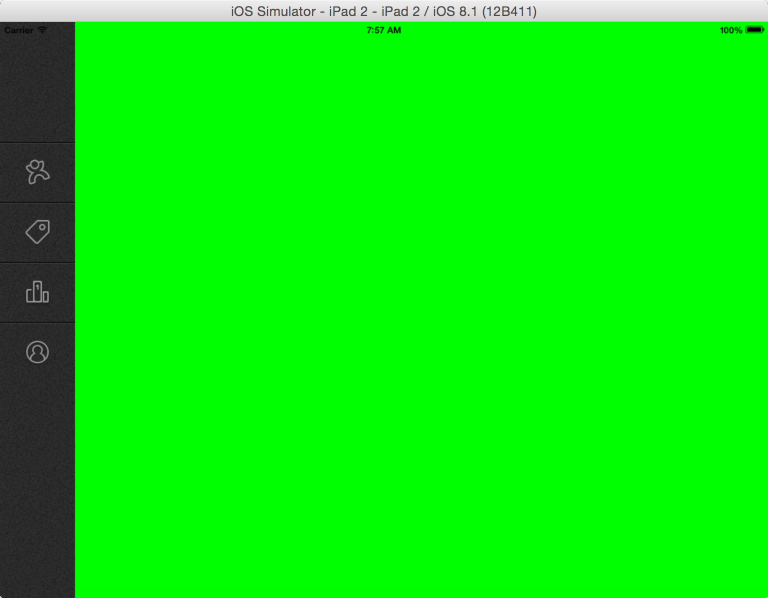
昨天其实已经写了一篇侧边栏的文章,不过感觉还不是很清晰,这篇文章算是补充吧,iPad上看了大众点评的侧边栏,基本上百分之九十类似,具体效果可参考下图: 对比昨天主要做了两个修改,一个是图片和文字的显示位置,另外一个就是关于底部的定位和设置的位置在横竖屏时显示的问题,侧边栏的区域是是自己控制的,需要注意一下横竖屏的时候设置一下autoresizingMask,底部图标定位的时候也是一样设置。 导航栏上每个按钮提取出了一个父类GPDockItem,头文件中的代码: 1 2 3 4 5 6 7 8 9 10 11 12 13 14 15 16 17 18 19 20 21 22 // // GPDockItem.h // GrouponProject //博客园FlyElephant:http://www.cnblogs.com/xiaofeixiang // Created by keso on 15/3/11. // Copyright (c) 2015年 keso. All rights reserved. // #import <UIKit/UIKit.h> @interface GPDockItem : UIButton -( void )imageSetting:( NSString *)backgroundImage selectedImage:( NSString *)selectedImage; @property ( nonatomic ,strong) NSString *title; //背景图片 @property ( nonatomic ,strong) NSString *backgroundImage; //选中图片 @property ( nonatomic ,strong) NSString *selectedImage; @end 相对于之前的代码,主要是添加了设置背景图片和设置选中图片的混合方法,定义了一个Title属性,之后的可以设置文字和图片的位置,重写两个方法: 1 2 3 4 5 6 7 8 9 10 11 12 13 //设置图片区域 -(CGRect)imageRectForContentRect:(CGRect)contentRect{ CGFloat width=contentRect.size.width; CGFloat height= contentRect.size.height * 0.7; return CGRectMake(0, 10, width, height); } //设置文字区域 -(CGRect)titleRectForContentRect:(CGRect)contentRect{ CGFloat width=contentRect.size.width; CGFloat height= contentRect.size.height * 0.3; CGFloat position=contentRect.size.height*0.7; return CGRectMake(0, position, width, height); } 设置背景图片和选中图片: 1 2 3 4 5 -( void )imageSetting:( NSString *)backgroundImage selectedImage:( NSString *)selectedImage{ self .backgroundImage=backgroundImage; self .selectedImage=selectedImage; } 设置显示文字和图片在区域内的位置: 1 2 3 4 5 6 7 8 9 10 11 -( void )setTitle:( NSString *)title{ [ self setTitle:title forState:UIControlStateNormal]; self .titleLabel.textAlignment= NSTextAlignmentCenter ; self .titleLabel.font = [UIFont systemFontOfSize:15]; //正常状态下是灰色 [ self setTitleColor:[UIColor grayColor] forState:UIControlStateNormal]; //不可点击的时候切换文字颜色 [ self setTitleColor:[UIColor orangeColor] forState:UIControlStateDisabled]; //设置图片属性 self .imageView.contentMode = UIViewContentModeCenter; } GPDockItem.m中的代码: 1 2 3 4 5 6 7 8 9 10 11 12 13 14 15 16 17 18 19 20 21 22 23 24 25 26 27 28 29 30 31 32 33 34 35 36 37 38 39 40 41 42 43 44 45 46 47 48 49 50 51 52 53 54 55 56 57 58 59 60 61 62 63 64 65 66 67 68 69 70 71 72 73 74 75 76 77 78 79 80 81 82 83 84 85 // // GPDockItem.m // GrouponProject //博客园FlyElephant:http://www.cnblogs.com/xiaofeixiang // Created by keso on 15/3/11. // Copyright (c) 2015年 keso. All rights reserved. // #import "GPDockItem.h" @implementation GPDockItem /* // Only override drawRect: if you perform custom drawing. // An empty implementation adversely affects performance during animation. - (void)drawRect:(CGRect)rect { // Drawing code } */ -(instancetype)initWithFrame:(CGRect)frame{ self =[ super initWithFrame:frame]; // if (self) { //// UIImageView *splitLine = [[UIImageView alloc] init]; //// splitLine.frame = CGRectMake(0, 0, GPDockItemWidth, 2); //// splitLine.image = [UIImage imageNamed:@"separator_tabbar_item.png"]; //// [self addSubview:splitLine]; // // } return self ; } -( void )setTitle:( NSString *)title{ [ self setTitle:title forState:UIControlStateNormal]; self .titleLabel.textAlignment= NSTextAlignmentCenter ; self .titleLabel.font = [UIFont systemFontOfSize:15]; //正常状态下是灰色 [ self setTitleColor:[UIColor grayColor] forState:UIControlStateNormal]; //不可点击的时候切换文字颜色 [ self setTitleColor:[UIColor orangeColor] forState:UIControlStateDisabled]; //设置图片属性 self .imageView.contentMode = UIViewContentModeCenter; } -( void )imageSetting:( NSString *)backgroundImage selectedImage:( NSString *)selectedImage{ self .backgroundImage=backgroundImage; self .selectedImage=selectedImage; } //设置背景图片 -( void )setBackgroundImage:( NSString *)backgroundImage{ _backgroundImage=backgroundImage; [ self setImage:[UIImage imageNamed:backgroundImage] forState:UIControlStateNormal]; } //设置选中图片 -( void )setSelectedImage:( NSString *)selectedImage{ _selectedImage=selectedImage; [ self setImage:[UIImage imageNamed:selectedImage] forState:UIControlStateDisabled]; } //设置图片区域 -(CGRect)imageRectForContentRect:(CGRect)contentRect{ CGFloat width=contentRect.size.width; CGFloat height= contentRect.size.height * 0.7; return CGRectMake(0, 10, width, height); } //设置文字区域 -(CGRect)titleRectForContentRect:(CGRect)contentRect{ CGFloat width=contentRect.size.width; CGFloat height= contentRect.size.height * 0.3; CGFloat position=contentRect.size.height*0.7; return CGRectMake(0, position, width, height); } -( void )setFrame:(CGRect)frame{ //固定Item宽高 frame.size=CGSizeMake(GPDockItemWidth, GPDockItemHeight); [ super setFrame:frame]; } @end 继承自GPDockItem的GPBottomItem,只需要设置横竖屏自动伸缩属性即可: 1 2 3 4 5 6 7 8 9 10 11 12 13 14 15 16 17 18 19 20 21 22 23 24 25 26 27 28 29 30 // // GPBottomItem.m // GrouponProject // FlyElephant--http://www.cnblogs.com/xiaofeixiang // Created by keso on 15/3/13. // Copyright (c) 2015年 keso. All rights reserved. // #import "GPBottomItem.h" @implementation GPBottomItem /* // Only override drawRect: if you perform custom drawing. // An empty implementation adversely affects performance during animation. - (void)drawRect:(CGRect)rect { // Drawing code } */ -(instancetype)initWithFrame:(CGRect)frame{ self =[ super initWithFrame:frame]; if ( self ) { // 自动伸缩 self .autoresizingMask=UIViewAutoresizingFlexibleTopMargin; } return self ; } @end GPDock.h中的定位: 1 2 3 4 5 6 7 8 9 10 11 12 13 14 15 16 -( void )addLocation{ GPBottomItem *tabItem=[[GPBottomItem alloc]init]; [tabItem imageSetting:@ "Toolbar_switchcity.png" selectedImage:@ "Toolbar_switchcity_selected.png" ]; CGFloat y = self .frame.size.height - GPDockItemHeight*2-20; //设置位置 tabItem.frame = CGRectMake(0, y, 0, 0); [tabItem setTitle:@ "北京" ]; //设置选中触摸选中事件 [tabItem addTarget: self action: @selector (tabItemTouchEvent:) forControlEvents:UIControlEventTouchDown]; tabItem.tag =4; [ self addSubview:tabItem]; } GPDock.h中的设置: 1 2 3 4 5 6 7 8 9 10 11 12 13 14 15 -( void )addSetting{ GPBottomItem *tabItem=[[GPBottomItem alloc]init]; [tabItem imageSetting:@ "Toolbar_setting.png" selectedImage:@ "Toolbar_setting_selected.png" ]; CGFloat y = self .frame.size.height - GPDockItemHeight-10; //设置位置 tabItem.frame = CGRectMake(0, y, 0, 0); [tabItem setTitle:@ "设置" ]; //设置选中触摸选中事件 [tabItem addTarget: self action: @selector (tabItemTouchEvent:) forControlEvents:UIControlEventTouchDown]; tabItem.tag =5; [ self addSubview:tabItem]; } 两者有相同之处,分开合并都行,具体看将来要实现的业务逻辑,将其添加到GPDock中: 1 2 3 4 5 6 7 8 9 10 11 12 13 14 15 16 17 18 19 -(instancetype)initWithFrame:(CGRect)frame{ self =[ super initWithFrame:frame]; if ( self ) { //自动伸缩高度可伸缩,右边距可以伸缩 self .autoresizingMask=UIViewAutoresizingFlexibleHeight|UIViewAutoresizingFlexibleRightMargin; //设置背景图片 self .backgroundColor=[UIColor colorWithPatternImage:[UIImage imageNamed:@ "Toolbar_bg_tabbar.png" ]]; //添加选项卡 [ self addTabItems]; //添加设置 [ self addLocation]; //添加设置 [ self addSetting]; } return self ; } 最终实现效果如下: 本文转自Fly_Elephant博客园博客,原文链接:http://www.cnblogs.com/xiaofeixiang/p/4334242.html,如需转载请自行联系原作者

资源下载

更多资源
Mario

Mario

马里奥是站在游戏界顶峰的超人气多面角色。马里奥靠吃蘑菇成长,特征是大鼻子、头戴帽子、身穿背带裤,还留着胡子。与他的双胞胎兄弟路易基一起,长年担任任天堂的招牌角色。

腾讯云软件源

腾讯云软件源

为解决软件依赖安装时官方源访问速度慢的问题,腾讯云为一些软件搭建了缓存服务。您可以通过使用腾讯云软件源站来提升依赖包的安装速度。为了方便用户自由搭建服务架构,目前腾讯云软件源站支持公网访问和内网访问。

Nacos

Nacos

Nacos /nɑ:kəʊs/ 是 Dynamic Naming and Configuration Service 的首字母简称,一个易于构建 AI Agent 应用的动态服务发现、配置管理和AI智能体管理平台。Nacos 致力于帮助您发现、配置和管理微服务及AI智能体应用。Nacos 提供了一组简单易用的特性集,帮助您快速实现动态服务发现、服务配置、服务元数据、流量管理。Nacos 帮助您更敏捷和容易地构建、交付和管理微服务平台。

Spring

Spring

Spring框架(Spring Framework)是由Rod Johnson于2002年提出的开源Java企业级应用框架,旨在通过使用JavaBean替代传统EJB实现方式降低企业级编程开发的复杂性。该框架基于简单性、可测试性和松耦合性设计理念,提供核心容器、应用上下文、数据访问集成等模块,支持整合Hibernate、Struts等第三方框架,其适用范围不仅限于服务器端开发,绝大多数Java应用均可从中受益。

用户登录
用户注册
修改密码
忘记密码