Confluence 持续集成平台部署记录
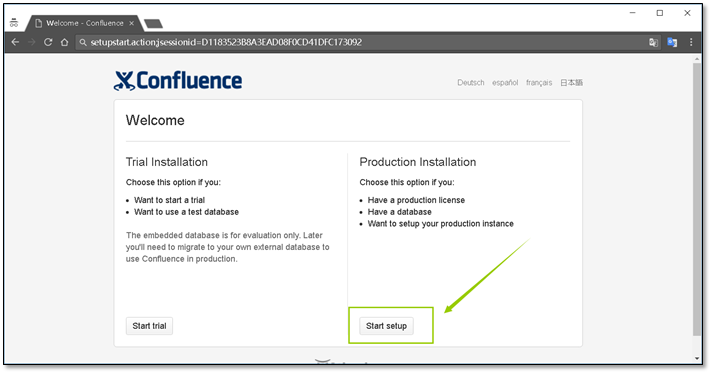
1.1 Confluence简介 Confluence是一个专业的企业知识管理与协同软件,也可以用于构建企业wiki。使用简单,但它强大的编辑和站点管理特征能够帮助团队成员之间共享信息、文档协作、集体讨论,信息推送。 Confluence为团队提供一个协作环境。在这里,团队成员齐心协力,各擅其能,协同地编写文档和管理项目。从此打破不同团队、不同部门以及个人之间信息孤岛的僵局,Confluence真正实现了组织资源共享。 1.1.1 使用情况 Confluence 已经在超过100个国家,13500个组织中成功地应用于企业内网平台、知识管理及文档管理,涉及财富1000企业、政府机构、教育机构、财务金融机构及技术研究领域。 包括IBM、Sun MicroSystems、SAP等众多知名企业使用Confluence来构建企业Wiki并面向公众开放。 1.2 环境准备 confluence的运行是依赖java环境的,也就是说需要安装jdk并且要是1.7以上版本, 1.2.1 系统环境说明 [root@conflunce ~]# cat /etc/redhat-release CentOS Linux release 7.4.1708 (Core) [root@conflunce ~]# uname -a Linux conflunce 3.10.0-693.el7.x86_64 #1 SMP Tue Aug 22 21:09:27 UTC 2017 x86_64 x86_64 x86_64 GNU/Linux [root@conflunce ~]# getenforce Disabled [root@conflunce ~]# systemctl status firewalld.service ● firewalld.service - firewalld - dynamic firewall daemon Loaded: loaded (/usr/lib/systemd/system/firewalld.service; disabled; vendor preset: enabled) Active: inactive (dead) Docs: man:firewalld(1) 1.2.2 软件环境说明 [root@conflunce tools]# java -version java version "1.8.0_60" Java(TM) SE Runtime Environment (build 1.8.0_60-b27) Java HotSpot(TM) 64-Bit Server VM (build 25.60-b23, mixed mode) # 安装 jdk wget http://10.0.0.1/apache/tomcat/jdk-8u60-linux-x64.tar.gz tar xf jdk-8u60-linux-x64.tar.gz -C /application/ ln -s /application/jdk1.8.0_60 /application/jdk sed -i.ori '$a export JAVA_HOME=/application/jdk\nexport PATH=$JAVA_HOME/bin:$JAVA_HOME/jre/bin:$PATH\nexport CLASSPATH=.:$JAVA_HOME/lib:$JAVA_HOME/jre/lib:$JAVA_HOME/lib/tools.jar' /etc/profile source /etc/profile 为confluence创建对应的数据库 # 安装数据库 [root@conflunce ~]# yum install -y mariadb-server [root@conflunce ~]# systemctl start mariadb.service mysql配置 create database confluence default character set utf8 collate utf8_bin; grant all on confluence.* to 'confluence'@'localhost' identified by 'confluence'; 1.3 下载confluence cd /server/tools wget https://www.atlassian.com/software/confluence/downloads/binary/atlassian-confluence-5.6.6-x64.bin 1.4 安装confluence 1.4.1 安装 修改权限 [root@conflunce tools]# chmod 755 atlassian-confluence-5.6.6-x64.bin [root@conflunce tools]# ./atlassian-confluence-5.6.6-x64.bin 安装confluence [root@conflunce tools]# ./atlassian-confluence-5.6.6-x64.bin Unpacking JRE ... Starting Installer ... 十一月 24, 2017 4:56:41 下午 java.util.prefs.FileSystemPreferences$ INFO: Created user preferences directory. 十一月 24, 2017 4:56:41 下午 java.util.prefs.FileSystemPreferences$ INFO: Created system preferences directory in java.home. This will install Confluence 5.6.6 on your computer. OK [o, Enter], Cancel [c] o Choose the appropriate installation or upgrade option. Please choose one of the following: Express Install (uses default settings) [1], Custom Install (recommd users) [2, Enter], Upgrade an existing Confluence installation [3 1 See where Confluence will be installed and the settings that will b Installation Directory: /opt/atlassian/confluence Home Directory: /var/atlassian/application-data/confluence HTTP Port: 8090 RMI Port: 8000 Install as service: Yes Install [i, Enter], Exit [e] i Extracting files ... …… Please wait a few moments while Confluence starts up. Launching Confluence ... Installation of Confluence 5.6.6 is complete Your installation of Confluence 5.6.6 is now ready and can be accessed via your browser. Confluence 5.6.6 can be accessed at http://localhost:8090 Finishing installation ... 使用浏览器访问 http://10.0.0.211:8090/setup/ 注意:这个访问地址根据自己的世纪服务器地址进行调整。 1.4.2 修改程序 通过上图,我们可以看到现在confluence要我们输入license,下面我们进行破解。 # 首先下载修改包 http://down.51cto.com/data/2236416 https://page00.ctfile.com/fs/15323800-217465309 # 先停止 conflunce服务 [root@conflunce tools]# /etc/init.d/confluence stop executing using dedicated user If you encounter issues starting up Confluence, please see the Installation guide at http://confluence.atlassian.com/display/DOC/Confluence+Installation+Guide Server startup logs are located in /opt/atlassian/confluence/logs/catalina.out Using CATALINA_BASE: /opt/atlassian/confluence Using CATALINA_HOME: /opt/atlassian/confluence Using CATALINA_TMPDIR: /opt/atlassian/confluence/temp Using JRE_HOME: /opt/atlassian/confluence/jre/ Using CLASSPATH: /opt/atlassian/confluence/bin/bootstrap.jar:/opt/atlassian/confluence/bin/tomcat-juli.jar Using CATALINA_PID: /opt/atlassian/confluence/work/catalina.pid Tomcat stopped. # 删除原来的包文件 [root@conflunce ~]# cd /opt/atlassian/confluence/confluence/WEB-INF/lib [root@conflunce lib]# ll |grep atlassian-extra |wc -l 6 [root@conflunce lib]# ll |grep atlassian-extra -rw-r--r-- 1 root root 14935 12月 1 2014 atlassian-extras-api-3.2.jar -rw-r--r-- 1 root root 21788 12月 1 2014 atlassian-extras-common-3.2.jar -rw-r--r-- 1 root root 38244 12月 1 2014 atlassian-extras-core-3.2.jar -rw-r--r-- 1 root root 5171 12月 1 2014 atlassian-extras-decoder-api-3.2.jar -rw-r--r-- 1 root root 6668 12月 1 2014 atlassian-extras-decoder-v2-3.2.jar -rw-r--r-- 1 root root 68438 12月 1 2014 atlassian-extras-legacy-3.2.jar [root@conflunce lib]# rm -fr atlassian-extra* 解压修改包,然后把里面的atlassian-extras-3.2.jar、Confluence-5.6.6-language-pack-zh_CN.jar、mysql-connector-java-5.1.39-bin.jar 将三个jar文件复制到/opt/atlassian/confluence/confluence/WEB-INF/lib目录下 wget http://15323800.144.unicom.data.tv002.com:443/down/36077cbf0624ef69db7b6416be45dbcf-1924995/confluence5.6.6%20crack.zip?cts=ot-f-D116A117A134A73Fc448e&ctp=116A117A134A73&ctt=1511507163&limit=1&spd=100000&ctk=0c1f445e181194c024eaeaa2a268a3c2&chk=36077cbf0624ef69db7b6416be45dbcf-1924995 unzip confluence5.6.6\ crack.zip cd confluence5.6.6-crack/jar cp ./* /opt/atlassian/confluence/confluence/WEB-INF/lib/ 其中atlassian-extras-3.2.jar文件是和license相关的,Confluence-5.6.6-language-pack-zh_CN.jar是confluence中文语言包,而mysql-connector-java-5.1.39-bin.jar是confluence连接mysql数据库相关的jar包。 再次说明下: atlassian所有产品的中文语言包,我们都可以通过以下地址下载到: https://translations.atlassian.com/dashboard/download?lang=zh_CN#/Confluence/5.6.6 而mysql-connector-java-5.1.39-bin.jar文件可以连接mysql5.7及其以下的mysql版本,可以参考如下连接: http://www.w3resource.com/mysql/mysql-java-connection.php 最后要启动confluence [root@conflunce ~]# /etc/init.d/confluence start 1.4.3 在windows上运行confluence_keygen.jar 注意windows上需要安装jdk运行环境。 serverID 要填写web界面上的 将生成的key复制带web界面即可 1.5 配置数据库 选择direct JDBC 输入数据库用户密码 数据库初始化完毕后,会跳转到如下界面 配置confluence的管理员账号和密码 输入管理员信息 安装完成 安装完成后的界面 到此Confluence就安装完成了。 1.6 参考文档 https://www.ilanni.com/?p=11989# https://baike.baidu.com/item/confluence/452961?fr=aladdin 作者: 惨绿少年 出处: http://www.nmtui.com 本文版权归作者所有,欢迎转载,但未经作者同意必须保留此段声明,且在文章页面明显位置给出原文连接,否则保留追究法律责任的权利。