首页 文章 精选 留言 我的

精选列表

搜索[一键安装包],共10011篇文章
优秀的个人博客,低调大师

OneinStack 2.2 发布,一键 PHP/JAVA 安装工具

OneinStack 2.2 发布了,这个脚本是使用 shell编写,为了快速在生产环境上部署lnmp/lamp/lnmpa/lnmt(Linux、Nginx/Tengine/OpenResty、 MySQL/MariaDB/Percona/MongoDB/PostgreSQL、PHP、Apache、Tomcat),适用于CentOS 6~8(包括redhat)、Debian 6~10、Ubuntu 14~19的32位和64位。 OneinStack包含以下组合: lnmp(Linux + Nginx+ MySQL/MongoDB+ PHP) lamp(Linux + Apache+ MySQL/MongoDB+ PHP) lnmpa(Linux + Nginx+ MySQL/MongoDB+ PHP+ Apache):Nginx处理静态,Apache(mod_php)处理动态PHP lnmt(Linux + Nginx+ MySQL/MongoDB+ Tomcat):Nginx处理静态,Tomcat(JDK)处理JAVA lnpp(Linux + Nginx+ PostgreSQL+ PHP) lapp(Linux + Apache+ PostgreSQL+ PHP) lnmh(Linux + Nginx+ MySQL+ HHVM) V2.2版本更新如下: 支持CentOS8.0、Debian 10、Ubuntu 19.04 支持aarch64(请选择源码编译安装) 新增PHP7.4 新增MariaDB-10.4,删除MariaDB-10.1 软件版本更新至最新稳定 特性: 持续不断更新,支持交互、无人值守安装 源码编译安装,大多数源码是最新stable版,并从官方网址下载 提供多个数据库版本(MySQL-8.0, MySQL-5.7, MySQL-5.6, MySQL-5.5, MariaDB-10.4,MariaDB-10.3,MariaDB-10.2,MariaDB-5.5,Percona-8.0, Percona-5.7,Percona-5.6,Percona-5.5,AliSQL-5.6,PostgreSQL, MongoDB) 提供多个PHP版本(PHP-7.4,PHP-7.3,PHP-7.2,PHP-7.1,PHP-7.0,PHP-5.6, PHP-5.5,PHP-5.4,PHP-5.3) 提供Nginx、Tengine、OpenResty和nginx waf功能 提供多个Apache版本(Apache-2.4,Apache-2.2) 提供多个Tomcat版本(Tomcat-9,Tomcat-8,Tomcat-7,Tomcat-6) 提供多个JDK版本(JDK-11.0,JDK-1.8,JDK-1.7,JDK-1.6) 根据自己需求安装PHP缓存加速器,提供ZendOPcache、xcache、apcu、eAccelerator。及php加解密工具ionCube、ZendGuardLoader 根据自己需求安装Pureftpd、phpMyAdmin 根据自己需求安装Memcached、Redis jemalloc优化MySQL、Nginx 提供添加虚拟主机脚本 提供Nginx/Tengine/OpenResty/Apache、PHP、Redis、Memcached、phpMyAdmin升级脚本 提供本地备、远程(rsync)、阿里云OSS、腾讯云COS、又拍云、七牛云、亚马逊S3、Google Drive和Dropbox备份脚本 提供CentOS 6、7下HHVM安装 更多信息请访问官网:https://oneinstack.com

优秀的个人博客,低调大师

Gitea 1.10.0 发布,一键部署的自助 Git 服务

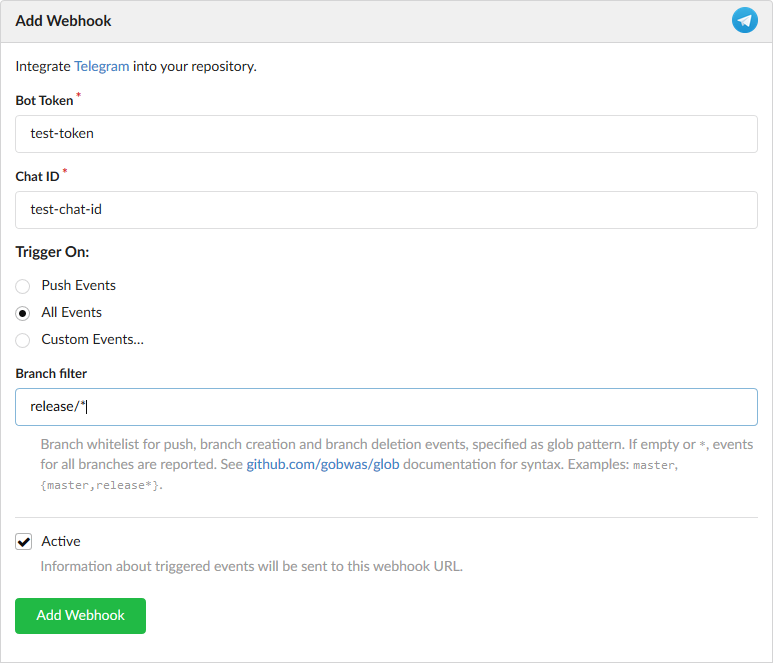
Gitea 1.10.0 发布了。Gitea 的首要目标是创建一个极易安装,运行非常快速,安装和使用体验良好的自建 Git 服务。项目采用 Go 作为后端语言,只要生成一个可执行程序即可。并且他还支持跨平台,支持 Linux、 macOS 和 Windows 以及各种架构,除了x86、amd64,还包括 ARM 和 PowerPC 。 新版本更新内容如下: 使用分支过滤器触发 Webhook(#7791) 现在可以指定全局模式来过滤哪些分支将触发 Webhook 保护分支合并,直到所有必需的状态检查都通过为止(#7481) 现在可以对受保护的分支强制执行 CI/CD 测试: 为 Wiki 添加了页面修订列表(#7369) 单击页面标题左侧的新页面修订图标,现在可以检查页面的更改列表。 Gitea 现在可以在比较更改时并排显示图像(#6784) 现在可以在提交中并排比较图像,并提供有用的信息,例如分辨率和大小的变化。 现在可以在创建存储库时选择标签集(#6061) 现在,在创建存储库时,可以指定用于 issues 和 pull requests 的标签集。 删除了旧版 drone 令牌处理(#8191) 由于“drone”已删除了对“基本用户/密码”身份验证的支持,因此已删除了对“drone”令牌的支持。 完整更新列表可查看: https://blog.gitea.io/2019/11/gitea-1.10.0-is-released/

优秀的个人博客,低调大师

阿里云一键部署 Hadoop 分布式集群

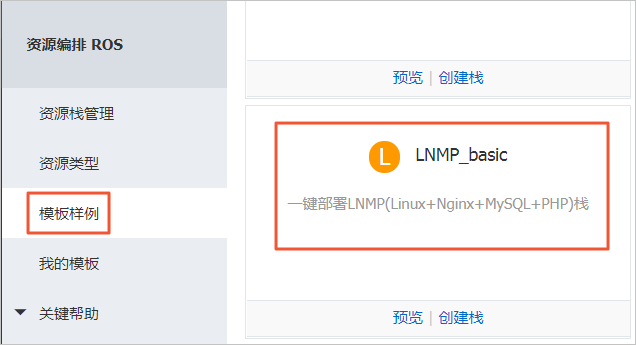
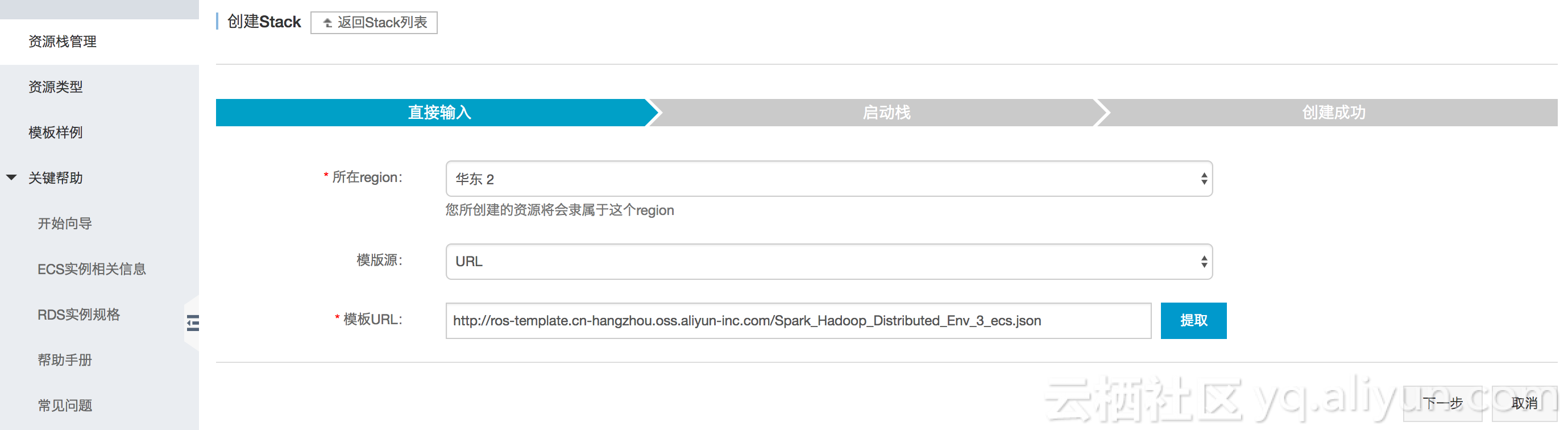
Hadoop是一个能够让用户轻松架构和使用的开源分布式计算框架,一种可靠、高效、可伸缩的方式进行数据处理。本文主要目的是为大家提供一种非常简单的方法,在阿里云上部署Hadoop集群。 通过<阿里云ROS资源编排服务>,将VPC、NAT Gateway、ECS创建和Hadoop部署过程自动化,使大家能够非常方便地部署一个Hadoop集群。本文创建的Hadoop集群包含三个节点:master.hadoop,slave1.hadoop,slave2.hadoop。 UserData中安装Hadoop四部曲 正常安装Hadoop分为四步:配置ssh无密码登录,安装Java JDK,安装配置Hadoop tar包,和启动测试集群。 1. 配置ssh无密码登录 集群中的所有主机应该可以无密码ssh登录,因此3台ECS都应该执行如下命令,保

优秀的个人博客,低调大师

Docker时代——如何实现日志数据一键上云

一、 准备工作 1.1 开通MaxCompute服务 参考使用MaxCompute的准备工作 1.2 开通Datahub服务 进入Datahub Web控制台,创建project(注意:首次使用的用户需要申请开通) 1.3 安装Docker环境 Docker官方说明了在不同操作系统下安装Docker的方法,您可以点击此处查看。在阿里云ECS上,以CentOS 7.2为例,安装方式如下: sudo yum install docker sudo systemctl enable docker sudo systemctl start docker 二、 运行数据采集的Docker镜像 以Web服务器Nginx的日志采集为例,假设Nginx的日志在服务器的路径为/var/www/all.log,日志样例如下所示: 192.168.1.6 - - [10/

优秀的个人博客,低调大师

一键安装Gitlab后的备份、迁移与恢复

1.Gitlab创建备份 #gitlab-rakegitlab:backup:create 使用以上命令会在/var/opt/gitlab/backups目录下创建一个名称类似为1393513186_gitlab_backup.tar的压缩包, 这个压缩包就是Gitlab整个的完整部分, 其中开头的1393513186是备份创建的日期。 2.Gitlab恢复 #停止相关数据连接服务 gitlab-ctlstopunicorn gitlab-ctlstopsidekiq #从1393513186编号备份中恢复 gitlab-rakegitlab:backup:restoreBACKUP=1393513186 #启动Gitlab sudogitlab-ctlstart 3.Gitlab迁移 迁移如同备份与恢复的步骤一样, 只需要将老服务器/var/opt/gitlab/backups目录下的备份文件拷贝到新服务器上的/var/opt/gitlab/backups即可(如果你没修改过默认备份目录的话)。但是需要注意的是新服务器上的Gitlab的版本必须与创建备份时的Gitlab版本号相同. 比如新服务器安装的是最新的8.5版本的Gitlab, 那么迁移之前, 最好将老服务器的Gitlab 升级为8.5再进行备份。 4.自动备份 通过crontab使用备份命令实现自动备份: sudosu- crontab-e 例如加入以下, 实现每天凌晨2点进行一次自动备份: 02***/opt/gitlab/bin/gitlab-rakegitlab:backup:create 4.注意事项 ①添加这项是因为添加自动备份后的几天时间里,Gitlab所在的KVM一直宕机。通过模拟cron计划任务,发现第一条gitlab创建备份的过程是先备份出许多(db、repo等文件),再通过这些文件合并成一个备份压缩包,最后删除文件,只剩一个备份压缩包。这就相当于先产生2倍备份压缩包,导致磁盘爆满。恢复也是同样的过程。 ② Unpackingbackup...tar:1479265387_gitlab_backup.tar:Cannotopen:Permissiondenied tar:Errorisnotrecoverable:exitingnow unpackingbackupfailed 迁移的备份文件权限不足,可以给足权限,然后再恢复。 ③恢复过程中遇到一个错误: StartedGET"/EagleEye/BMH.EagleEye"for127.0.0.1at2016-10-2510:54:32+0800 ProcessingbyProjectsController#showasHTML Parameters:{"namespace_id"=>"EagleEye","id"=>"BMH.EagleEye"} Completed500InternalServerErrorin215ms(ActiveRecord:19.5ms) OpenSSL::Cipher::CipherError(baddecrypt): app/models/project.rb:383:in`import_url' app/models/project.rb:413:in`external_import?' app/models/project.rb:405:in`import?' app/models/project.rb:421:in`import_in_progress?' app/controllers/projects_controller.rb:93:in`show' lib/gitlab/middleware/go.rb:16:in`call' 系统是centos 6.2的 ,gitlab是8.8.5迁移到另外一台服务器上的,其它页面都可以正常显示,但是一点击项目就会显示500,。查看/var/log/gitlab/gitlab-rails/production.log日志,发现上述错误 。 通过搜索知道,这是gitlab数据迁移时的一个缺陷。解决方法: 1、覆盖原来gitlab的db_key_base到新的gitlab db_key_base 位置在/etc/gitlab/gitlab-secrets.json 2、EE版本执行sudo gitlab-rails runner"Project.where(mirror: false).where.not(import_url: nil).each { |p| p.import_data.destroy if p.import_data }" CE版本执行sudo gitlab-rails runner"Project.where.not(import_url: nil).each { |p| p.import_data.destroy if p.import_data }" 重启gitlab,发现500错误不见,项目能访问到。

优秀的个人博客,低调大师

Jstorm 集群搭建过程/Jstorm集群一键安装部署

Jstorm 官方搭建使用过程如连接https://github.com/alibaba/jstorm/wiki/%E5%A6%82%E4%BD%95%E5%AE%89%E8%A3%85,我整理了三个脚本:安装 Jstorm 集群,安装 jstorm_web_ui 监控页面,启动zookeeper、Jstorm集群进行测试。 一、整体环境说明 三个脚本是测试环境搭建使用的,三台机器:192.168.9.92、192.168.9.93、192.168.9.94 如果在其他机器上面使用,必须修改脚本中相应有ip的地方 ,脚本在文章最后提供,在zip文件夹里面有完整的一份,使用的时候直接使用zip文件夹即可。 二、搭建过程 将zip包解压到测试环境/home/work目录下,解压后,执行目录中的三个脚本,顺序执行,即可安装完毕。 2.1 搭建脚本如下 2.1.1 Jstorm 集群安装过程 : 1 2 3 4 5 6 7 8 9 10 11 12 13 14 15 16 17 18 19 20 21 22 23 24 25 26 27 28 29 30 31 32 33 34 35 36 37 38 39 40 41 42 43 44 45 46 47 48 49 50 51 52 53 54 55 56 57 58 59 60 61 62 63 64 65 66 67 68 69 70 71 72 73 74 75 76 77 78 79 80 81 82 83 84 85 86 87 88 89 90 91 92 93 94 95 96 97 98 99 100 101 102 103 104 105 106 107 108 109 110 111 112 113 114 115 116 117 118 119 120 #!/bin/bash # author: xirong # date : 2015-02-06 #### # 此脚本为在测试环境192.168.9.92~94 三台机器上面搭建 jstorm 集群的脚本,免去一步步的安装的过程,如果换其他环境,把文中的ip修改即可 # 详细步骤请参考 https://github.com/alibaba/jstorm/wiki/%E5%A6%82%E4%BD%95%E5%AE%89%E8%A3%85 # # 安装目录 # jstorm : /opt/jstorm-0.9.6.2, zookeeper : /opt/zookeeper-3.4.6 , java : /opt/jdk1.7.0_75 # # 注意:执行此shell脚本时候,最好使用 source jstorm_install.sh 或者 . jstorm_install.sh 强制在当前shell进程中执行,否则当前shell脚本获取不到>修改的这些环境变量值 # 遇到sudo的命令时需要输入密码 # 脚本执行前提: # 存在用户work,即存在/home/work/目录 ; # 全新机器无Java # 机器已经存在 Python 2.6,一般centos自带 # # 执行完脚本后需要手动操作的步骤: # 1. zookeeper 集群需要每台机器标记自己身份,vim $dataDir/myid 将机器的标识填入,比如第一天机器即为1,二台为2,以此类推 #### # 在64系统里执行32位程序如果出现/lib/ld-linux.so.2: bad ELF interpreter: No such file or directory # 解决错误Failed to set locale, defaulting to C echo "export LC_ALL=en_US.UTF-8" >> /etc/profile source /etc/profile yum install glibc.i686 echo 'finish pre install glibc.i686' echo 'start unzip all files' #tar -zxf jstorm.tar.gz unzip jstorm.zip echo 'finish unzip all files and start java setup' cd jstorm_tar/ tar -zxf jdk-7u75-linux-i586.tar_0.gz -C /opt/ echo 'finish unzpip jdk-7u75-linux-i586.tar_0.gz && start java envirenment settting ' # 配置java环境 echo '## java configuration ' >> /etc/profile echo 'JAVA_HOME=/opt/jdk1.7.0_75' >> /etc/profile echo 'export PATH=$JAVA_HOME/bin:$PATH' >> /etc/profile echo 'export CLASSPATH=.:$JAVA_HOME/lib/dt.jar:$JAVA_HOME/lib/tools.jar' >> /etc/profile echo 'export JAVA_HOME' >> /etc/profile echo 'finish java envirement setting etc/profile' # 使配置生效 . /etc/profile which java ## 搭建zookeeper集群 echo 'start setup zookeeper ……………………' tar -zxf zookeeper-3.4.6.tar.gz -C /opt/ echo '# zookeeper configuration ' >> /etc/profile echo 'export ZOOKEEPER_HOME=/opt/zookeeper-3.4.6' >> /etc/profile echo 'export PATH=$ZOOKEEPER_HOME/bin:$PATH' >> /etc/profile echo 'export CLASSPATH=$ZOOKEEPER_HOME/lib' >> /etc/profile mkdir -p /home/work/jstorm/zookeeper_data #cd /opt/zookeeper-3.4.6/conf/ cp -f /opt/zookeeper-3.4.6/conf/zoo_sample.cfg /opt/zookeeper-3.4.6/conf/zoo_sample.cfg.bak mv /opt/zookeeper-3.4.6/conf/zoo_sample.cfg /opt/zookeeper-3.4.6/conf/zoo.cfg # 修改zookeeper数据文件的位置 sed -i.bak 's/dataDir=\/tmp\/zookeeper/dataDir=\/home\/work\/jstorm\/zookeeper_data\//g' /opt/zookeeper-3.4.6/conf/zoo.cfg # 集群配置的时候需要加入三台机器的配置 ,这个就是你在搭建你自己的三台机器的ip echo '# zookeeper cluster mathines' >> /opt/zookeeper-3.4.6/conf/zoo.cfg echo 'server.1=192.168.9.92:2888:3888' >> /opt/zookeeper-3.4.6/conf/zoo.cfg echo 'server.2=192.168.9.93:2888:3888' >> /opt/zookeeper-3.4.6/conf/zoo.cfg echo 'server.3=192.168.9.94:2888:3888' >> /opt/zookeeper-3.4.6/conf/zoo.cfg # dataDir目录下添加标识身份 myid(这个需要手动做) # vim $dataDir/myid 将机器的标识填入,比如第一天机器即为1,二台为2 # 使配置生效 . /etc/profile echo 'finish setup zookeeper && start setup zeromq……' # 安装zeromq # 解决错误 cannot link with -luuid, install uuid-dev yum install uuid-devel && yum install libuuid-devel tar -zxf zeromq-2.1.7.tar.gz cd zeromq-2.1.7 ./configure && make && sudo make install && sudo ldconfig cd .. echo 'finish setup zeromq && start setup jzmq ……' # 安装jzmq tar -zxf jzmq.tar && cd jzmq && ./autogen.sh && ./configure && make && sudo make install cd .. # 安装 jstrom echo 'finish setup jzmq && start setup jstorm ……' mkdir /home/work/jstorm/jstorm_data unzip jstorm-0.9.6.2.zip -d /opt/ echo 'export JSTORM_HOME=/opt/jstorm-0.9.6.2' >> ~/.bashrc echo 'export PATH=$PATH:$JSTORM_HOME/bin' >> ~/.bashrc echo 'after configure bashrc for jstorm' source ~/.bashrc # 配置$JSTORM_HOME/conf/storm.yaml echo 'start configuration storm.yaml ……' sed -i '/localhost"$/'d /opt/jstorm-0.9.6.2/conf/storm.yaml sed -i /'storm.zookeeper.servers:/a\ - "192.168.9.94"' /opt/jstorm-0.9.6.2/conf/storm.yaml sed -i /'storm.zookeeper.servers:/a\ - "192.168.9.93"' /opt/jstorm-0.9.6.2/conf/storm.yaml sed -i /'storm.zookeeper.servers:/a\ - "192.168.9.92"' /opt/jstorm-0.9.6.2/conf/storm.yaml sed -i 's/%JSTORM_HOME%\/data/\/home\/work\/jstorm\/jstorm_data/g' /opt/jstorm-0.9.6.2/conf/storm.yaml sed -i /'storm.zookeeper.root/a\ nimbus.host: "192.168.9.92"' /opt/jstorm-0.9.6.2/conf/storm.yaml # 下面这两句只需要在安装 jstorm_ui 和提交jar节点的机器上面执行就可以了 #mkdir ~/.jstorm #cp -f $JSTORM_HOME/conf/storm.yaml ~/.jstorm echo 'congratilations ! you have successfully install jstorm on your machine ! Enjoy it !' 2.1.2 Jstorm_web_ui 监控搭建 : 1 2 3 4 5 6 7 8 9 10 11 12 13 14 15 16 17 18 19 20 21 22 23 24 25 26 27 28 #!/bin/bash # author: xirong # date : 2015-05-11 ######### # 安装 jstorm 监控 UI 页面 (只需要在一台机器上面安装即可) # 此脚本执行前需要先执行脚本 1.jstorm_cluster_install.sh ######### echo 'start install apache-tomcat-7.0.61 ' mkdir ~/.jstorm cp -f $JSTORM_HOME/conf/storm.yaml ~/.jstorm tar -zxf apache-tomcat-7.0.61.tar.gz -C /opt/ cd /opt/apache-tomcat-7.0.61/webapps cp $JSTORM_HOME/jstorm-ui-0.9.6.2.war ./ mv ROOT ROOT.old ln -s jstorm-ui-0.9.6.2 ROOT cd ../bin ./startup.sh echo 'congratulaions ! you have install jstorm_ui! enjoy it !' # 如果本机端口8080没有开放,那么需要开放端口号8080以供外面可以访问 #/sbin/iptables -I INPUT -p tcp --dport 8080 -j ACCEPT #/etc/rc.d/init.d/iptables save #/etc/init.d/iptables restart 2.1.3 jstorm 集群启动 测试 1 2 3 4 5 6 7 8 9 10 11 12 13 14 15 16 17 18 19 20 21 22 23 24 25 26 27 28 29 30 31 #!/bin/bash # author: xirong # date : 2015-05-11 ##### # 启动 jstorm脚本 # 1. 先启动必须组件 zookeeper,启动前必须确定每台机器自己的myid文件 #### # 先启动必须组件 zookeeper,启动前必须确定每台机器自己的myid文件,不明白,查看安装地方 cd /opt/zookeeper-3.4.6 sh bin/zkServer.sh start echo 'zookeeper has started ! please see status :' # leader or follower sh bin/zkServer.sh status # 详细命令 http://www.wangyuxiong.com/archives/51725 # 启动 jstorm 服务 自动脚本 $JSTORM_HOME/logs/supervisor.log检查有无错误 sh /opt/jstorm-0.9.6.2/bin/start.sh # 只需要在nimbus机器上面执行,如果已经ok的话,就不需要了 # nohup jstorm nimbus & # $JSTORM_HOME/logs/nimbus.log检查有无错误 # 停止 #sh /opt/jstorm-0.9.6.2/bin/stop.sh 监控页面如下(当然这只是官方例子,证明安装部署的ok): 2.2 安装注意 java环境配置建议1.7以上 集群三台机器需要关闭防火墙,否则错误 “java.net.NoRouteToHostException: 没有到主机的路由” 1 2 3 4 [root@master shirdrn]# service iptables stop Flushing firewall rules: [ OK ] Setting chains to policy ACCEPT: filter [ OK ] Unloading iptables modules: [ OK ] 三、jstorm 常用命令 启动 nimbus“nohup jstorm nimbus & “ 查看$JSTORM_HOME/logs/nimbus.log 检查错误日志 启动 supervisor “nohup jstorm supervisor &” 查看$JSTORM_HOME/logs/supervisor.log 检查有无错误 停止 “sh $JSTORM_HOME/bin/stop.sh” 完整命令列表同storm一样,包括jar、kill、activate、deactivate、rebalance、repl、classpath、localconfvalue、remoteconfvalue、nimbus、supervisor、ui、drpc等,详细见:https://github.com/techdocscn/storm/blob/master/source/documentation/Command-line-client.md 四、zookeeper 常用命令 zk 集群搭建过程: zookeeper 集群安装步骤 zookeeper配置介绍 常用命令: 启动ZK服务: sh bin/zkServer.sh start 查看ZK服务状态: sh bin/zkServer.sh status 停止ZK服务: sh bin/zkServer.sh stop 重启ZK服务: sh bin/zkServer.sh restart 或者连接到服务器 bin/zkCli.sh -server 127.0.0.1:2181 输入help 查看操作帮助 其它使用命令详细参考:http://www.wangyuxiong.com/archives/51725 学习资料: apache zookeeper page官网文档 分布式服务框架 Zookeeper — 管理分布式环境中的数据 分布式网站架构后续:zookeeper技术浅析 Jstorm中使用zookeeper主要用于Storm集群各节点的分布式协调工作,具体功能如下: (1)存储客户端提供的topology任务信息,nimbus负责将任务分配信息写入Zookeeper,supervisor从Zookeeper上读取任务分配信息; (2)存储supervisor和worker的心跳(包括它们的状态),使得nimbus可以监控整个集群的状态, 从而重启一些挂掉的worker; (3)存储整个集群的所有状态信息和配置信息。 具体目录结构参考:storm在ZooKeeper中的目录结构 五、jstorm.zip 包和脚本下载 在zip文件夹里面有完整的上述三个骄傲本,使用的时候直接下载zip文件夹即可,下载地址 :百度网盘,密码:btcq 六、storm 学习资料 大圆那些事http://www.cnblogs.com/panfeng412/tag/Storm/ 徐明明https://xumingming.sinaapp.com/category/storm/ 常用的一些基本命令http://my.oschina.net/infiniteSpace/blog/339193 jstorm通用介绍http://luoshi0801.iteye.com/blog/2168848 简单之美个人博客http://shiyanjun.cn/archives/1019.html jstorm深入分析:http://hexiaoqiao.sinaapp.com/2014/06/jstorm%E4%BB%8B%E7%BB%8D/ 介绍nimbus :http://hexiaoqiao.sinaapp.com/2014/06/jstorm%E4%B9%8Bnimbus%E7%AE%80%E4%BB%8B/ 介绍 superviser :http://hexiaoqiao.sinaapp.com/2014/07/jstorm%E4%B9%8Bsupervisor%E7%AE%80%E4%BB%8B/ storm 入门教程(量子恒道官方博客)http://blog.linezing.com/?cat=92 如果有什么问题,可以在右侧我的各种社交中找到我,或者在文章下面评论,我会及时答复各位

优秀的个人博客,低调大师

开源下载管理器 JDownloader 官网遭遇攻击,Windows 与 Linux 安装包被植入恶意程序

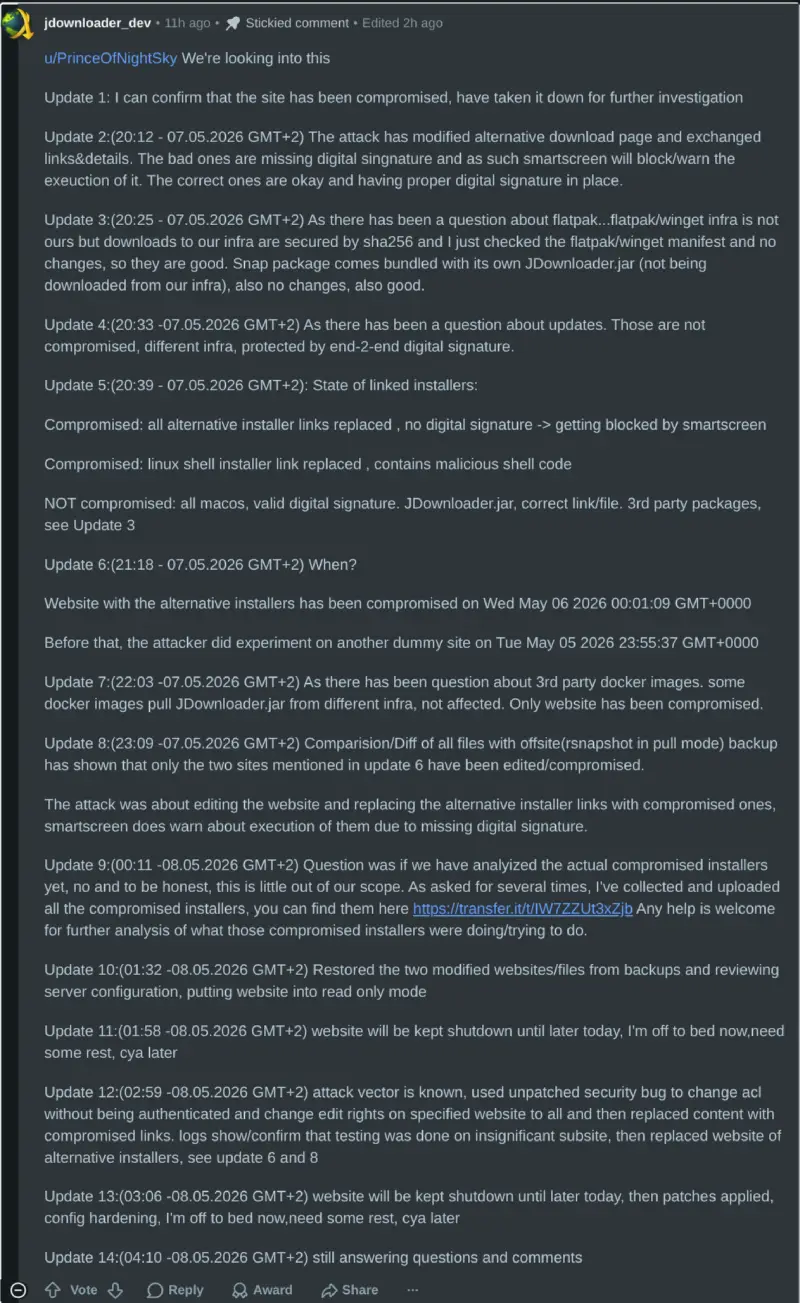
2026年5月6日至7日,知名开源下载管理器 JDownloader 的官方网站遭遇供应链攻击。攻击者利用内容管理系统(CMS)的未修补漏洞,在未获得服务器底层访问权限的情况下,篡改了网站的替代下载页面,向 Windows 和 Linux 用户分发恶意安装程序。JDownloader 开发团队已确认此次事件,并在发现后第一时间关闭网站展开全面调查,于5月9日完成修复后重新上线。 JDownloader 是一款广受欢迎的开源下载管理工具,支持多线程下载、自动解压和验证码识别等功能,在全球范围内拥有大量用户。此次攻击的核心目标是网站的"替代安装程序"下载页面。攻击者于5月6日零时前后将页面上的 Windows 可执行文件替换为未经签名的恶意程序,同时将 Linux shell 安装脚本替换为包含恶意代码的版本。整个攻击窗口持续约24小时。 据安全研究人员分析,Windows 版本的恶意程序是一个经过重度混淆的 Python 远程访问木马(RAT)。它采用模块化架构,能够从攻击者控制的命令与控制(C2)服务器接收并执行任意 Python 代码。值得注意的是,这些恶意安装程序要么完全没有数字签名,要么使用了虚假的发布者名称,如"Zipline LLC""The Water Team""Peace Team"等,而非合法的"AppWork GmbH"。这一细节成为了用户识别恶意软件的关键线索——有 Reddit 用户正是因为发现安装程序显示的开发者名称与以往不同,才触发杀毒软件报警并揭露了此次攻击。 Linux 版本的攻击手法同样隐蔽。被篡改的 shell 脚本会从外部域名下载一个伪装成 SVG 图像文件的压缩包,解压后释放名为 pkg 和 systemd-exec 的 ELF 二进制文件。随后,恶意程序在系统中安装一个 SUID-root 权限的二进制文件,通过修改 /etc/profile.d/systemd.sh 实现持久化,并伪装成系统服务 /usr/libexec/upowerd 以隐藏自身活动。 JDownloader 团队在事后调查中强调,此次攻击的范围相对有限。主程序的 JDownloader.jar 文件、macOS 安装程序,以及通过 Winget、Flatpak、Snap 和 Docker 等官方软件仓库分发的包均未受到影响。此外,应用程序的内置更新机制由于运行在独立的签名验证基础设施上,也全程保持安全。这意味着通过正规渠道获取软件或已安装的老版本用户无需担忧。 对于在5月6日至7日期间通过官网替代下载页获取并运行了 Windows 或 Linux 安装程序的用户,JDownloader 官方给出了明确的处置建议:由于恶意程序具备深度持久化能力和系统级访问权限,常规的杀毒软件扫描无法保证彻底清除所有后门机制,最安全的做法是备份重要数据后重装操作系统。同时,受影响用户应立即重置所有在该设备上使用过的密码和凭据。 参考来源: https://securityaffairs.com/191920/malware/official-jdownloader-site-served-malware-to-windows-and-linux-users.html https://hackread.com/hackers-hijack-jdownloader-site-malware-installers/ https://piunikaweb.com/2026/05/08/jdownloader-website-hacked-malware/

资源下载

更多资源
Nacos

Nacos

Nacos /nɑ:kəʊs/ 是 Dynamic Naming and Configuration Service 的首字母简称,一个易于构建 AI Agent 应用的动态服务发现、配置管理和AI智能体管理平台。Nacos 致力于帮助您发现、配置和管理微服务及AI智能体应用。Nacos 提供了一组简单易用的特性集,帮助您快速实现动态服务发现、服务配置、服务元数据、流量管理。Nacos 帮助您更敏捷和容易地构建、交付和管理微服务平台。

Spring

Spring

Spring框架(Spring Framework)是由Rod Johnson于2002年提出的开源Java企业级应用框架,旨在通过使用JavaBean替代传统EJB实现方式降低企业级编程开发的复杂性。该框架基于简单性、可测试性和松耦合性设计理念,提供核心容器、应用上下文、数据访问集成等模块,支持整合Hibernate、Struts等第三方框架,其适用范围不仅限于服务器端开发,绝大多数Java应用均可从中受益。

Rocky Linux

Rocky Linux

Rocky Linux(中文名:洛基)是由Gregory Kurtzer于2020年12月发起的企业级Linux发行版,作为CentOS稳定版停止维护后与RHEL(Red Hat Enterprise Linux)完全兼容的开源替代方案,由社区拥有并管理,支持x86_64、aarch64等架构。其通过重新编译RHEL源代码提供长期稳定性,采用模块化包装和SELinux安全架构,默认包含GNOME桌面环境及XFS文件系统,支持十年生命周期更新。

Sublime Text

Sublime Text

Sublime Text具有漂亮的用户界面和强大的功能,例如代码缩略图,Python的插件,代码段等。还可自定义键绑定,菜单和工具栏。Sublime Text 的主要功能包括:拼写检查,书签,完整的 Python API , Goto 功能,即时项目切换,多选择,多窗口等等。Sublime Text 是一个跨平台的编辑器,同时支持Windows、Linux、Mac OS X等操作系统。


用户登录
用户注册