首页 文章 精选 留言 我的

精选列表

搜索[搭建],共10000篇文章
优秀的个人博客,低调大师

Spark学习[一] Spark IntelliJ IDEA 开发环境搭建(Scala项目)- Hello World

1.工具版本说明 Intellij IDE 官网下载安装,此处省略...JDK Version: 1.8.0_151 (提前安装好)Intellij IDE Version: 以下3个无需单独下载安装,在intellij中以插件形式安装:Scala Version: 2.11.0 Spark Version: 2.1.1SBT Version: 0.13.17 2. Scala插件安装 IntelliJ IDEA-> Perferences -> Plugins -> 搜索 Scala安装后如图: 3. 创建Scala项目(SBT) 注意:SBT版本号选择0.13.x版本,不用选择1.0+版本(会报一个idle_shell找不到的异常) 4.SBT资源库配置为国内 默认SBT访问国外资源网站下载资源是超级慢的,将其改为国内镜像在目录(mac电脑) :/Users/lewis.lht/.sbt目录下新建文件repositories,添加内容为(以下内容[]部分不用修改): local alibaba:http://maven.aliyun.com/nexus/content/groups/public/ alibaba-ivy:http://maven.aliyun.com/nexus/content/groups/public/, [organization]/[module]/(scala_[scalaVersion]/)(sbt_[sbtVersion]/)[revision]/[type]s/[artifact](-[classifier]).[ext] repo2:http://repo2.maven.org/maven2/ ivy-typesafe:http://dl.bintray.com/typesafe/ivy-releases, [organization]/[module]/(scala_[scalaVersion]/)(sbt_[sbtVersion]/)[revision]/[type]s/[artifact](-[classifier]).[ext] ivy-sbt-plugin:http://dl.bintray.com/sbt/sbt-plugin-releases/, [organization]/[module]/(scala_[scalaVersion]/)(sbt_[sbtVersion]/)[revision]/[type]s/[artifact](-[classifier]).[ext] typesafe-releases: http://repo.typesafe.com/typesafe/releases typesafe-ivy-releasez: http://repo.typesafe.com/typesafe/ivy-releases, [organization]/[module]/(scala_[scalaVersion]/)(sbt_[sbtVersion]/)[revision]/[type]s/[artifact](-[classifier]).[ext] 5.修改src和test目录分别为sources root 不知何原因,我新建的scala项目的src/main/scala和src/test/scala默认非sources root,将其修改为sources root。否则无法新建scala class文件和packagesa) 选中/src/main/scala目录后,右键Make Directory as->Sources Rootb) 选中/src/test/scala目录后,右键Make Directory as->Test Sources Root 6.在sbt配置文件build.sbt中,添加Spark依赖 build.sbt name := "sparkexcercise" version := "0.1" scalaVersion := "2.11.0" libraryDependencies += "org.apache.spark" %% "spark-sql" % "2.1.1" 如图示: 7.sbt执行编译 打开SBT Projects面板,选择刷新按钮(Refresh all SBT Projects)或者打开SBT SHELL窗口,执行compile命令,完成依赖包下载和项目编译编译成功后如下图: 8.新建Spark Hello Word Object,并复制下面代码: package org.lewis import org.apache.spark.sql.SparkSession object HelloWorld { def main(args: Array[String]): Unit = { if (args.size == 0) { println("input file path !") System.exit(1) } val fpath = args(0) val spark = SparkSession .builder .appName("HdfsHelloWorld") .getOrCreate() val file = spark.read.textFile(fpath).rdd //flatMap将一个输入元素rdd,转为多个元素rdd val m = file.flatMap(line => line.split(" ")) //为每个word,赋值其个数为1,转为pair rdd val g = m.map((_, 1)) //val g = m.map(word=>(word,1)) // 等价于这种写法,_代表当前元素 //按照word为key进行reduce,并对其value累加,(x,y)分别为上一个元素value和当前元素的value val r = g.reduceByKey(_ + _) //val r = g.reduceByKey((x,y)=>x+y) // 等价于这种写法,_代表当前元素 r.collect().foreach(println) //上面也可以全部简写为: //file.flatMap(line=>line.split(" ")).map((_,1)).reduceByKey(_+_).collect().foreach(println) } } 9.配置Run Config //采用local本地模式执行,确保你的SparkOverview.txt文件存在 VM options: -Dspark.master=local Program arguments: /Users/lewis.lht/Downloads/SparkOverview.txt 9.执行 仅演示了local模式运行,故不需要spark集群环境

优秀的个人博客,低调大师

Centos搭建开发环境,PHP7+ Nginx1.12+ Mysql5.7

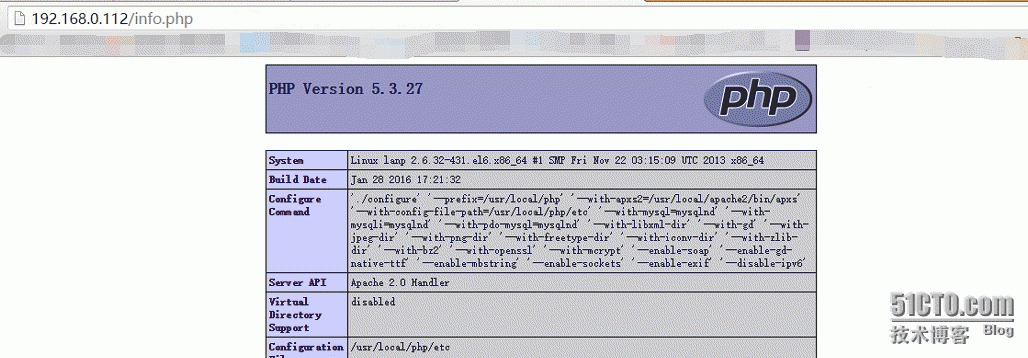
1.更新yum源 yum -yupdate 2.安装 epel-release yum install epel-release-y 检测安装成功:yum search nginx 结果含有:nginx.x86_64 : A high performance webserver andreverse proxyserver 表示成功 CentOS 系列的服务器系统有一个毛病,就是官方自带的源的软件比较古老,并且很多的软件都没有。因为他们的首要任务是保证服务器的稳定,而不是追求最新。但是太过于保守了,一般来说,我们会给服务器添加一个 epel-release 这个源。这个源里包含了例如 nginx 之类的我们需要的软件,使用起来比较方便。 3.安装服务器常用软件 yum -y install vim* Vim是一个类似于Vi的著名的功能强大、高度可定制的文本编辑器 yum install wget wget 是一个从网络上自动下载文件的自由工具,支持通过 HTTP、HTTPS、FTP 三个最常见的 TCP/IP协议 下载,并可以使用 HTTP 代理。 yum -y install lrzsz lrzsz是一款在linux里可代替ftp上传和下载的程序。 yum install zip unzip 作用:zip压缩、unzip解压缩 4.安装Nginx nginx 依赖的一些 lib 库: yum install gcc-c++ yum install pcre pcre-devel yum install zlib zlib-devel yum install openssl openssl--devel 安装 Nginx cd /usr/local 打开 usr 下的 local 文件夹 yum install nginx -y 安装Nginx,此安装的包已经是更新过的源 systemctl start nginx 启动 nginx systemctl enable nginx 将 nginx 设置为开机启动 完成安装在浏览器访问主机 ip ,看看是否能打开。 5.安装PHP7 rpm -Uvh https://mirror.webtatic.com/yum/el7/webtatic-release.rpm 安装php7的rpm包 yum search php7 查询下自己的php7是哪个版本以及扩展库,例如:php70w、php71w、php72w、php70w-fpm等 yum install php70w 以自己的包为准 yum install php70w-openssl php70w-commonphp70w-fpm php70w-mysql php70w-mysqld php70w-pdo 安装PHP7的扩展库的版本号和PHP7的版本对应,也就是 php70w 的版本对应同版本的扩展库 php70w-fpm等。 6.安装Mysql wget http://dev.mysql.com/get/mysql57-community-release-el7-8.noarch.rpm 下载mysql源安装包 rpm -ivh mysql57-community-release-el7-8.noarch.rpm 安装mysql源 yum -y install mysql-server 安装mysql service mysqld start 或 systemctl start mysqld 启动mysql服务器 systemctl status mysqld 查看mysql状态 systemctl enable mysqld systemctl daemon-reload 开机启动 grep 'temporary password' /var/log/mysqld.log mysql安装完成之后,在/var/log/mysqld.log文件中给root生成了一个默认密码。通过上面的方式找到root默认密码( :后面为密码),然后登录mysql进行修改 mysql -uroot -p 按回车,输入刚才的临时密码,进入mysql来修改密码 set global validate_password_policy=0; mysql5.7默认安装了密码安全检查插件(validate_password),默认密码检查策略要求密码必须包含:大小写字母、数字和特殊符号,并且长度不能少于8位。否则会提示ERROR报错。 此处代码用来修改密码强度:0 or LOW(密码任意,但长度在 8 位或以上)。 set global validate_password_length=4; 设置的密码少于8位,请执行上述命令(最少是4) set password for 'root'@'localhost'=password('新密码'); 执行此代码修改mysql登陆密码 GRANT ALL PRIVILEGES ON *.* TO 'yourname'@'%' IDENTIFIED BY 'YourPassword@123' WITH GRANT OPTION; 添加远程登录用户,默认只允许root帐户在本地登录,如果要在其它机器上连接mysql,必须修改root允许远程连接,执行上述代码。 7.配置php、nginx 配置php vim /etc/php.ini 修改 php.ini 把 cgi.fix_pathinfo 的值改为0 ,前面有 ;的话去掉,大约在763行,进入文件后 输入 :763 定位过去。 vim/etc/php-fpm.d/www.conf 修改 www.cong 修改两处 listen.owner = nobody listen.group = nobody 这两行前面的 ;去掉 user = apache group = apache 将apache 更换成 nginx ,保存后退出( :wq ) systemctl start php-fpm systemctl enable php-fpm 启动PHP,并将它设置为开机启动。 配置nginx vim /etc/nginx/nginx.conf 打开配置文件 server { listen 80; server_name 127.0.0.1:9000; root /www/; index index.php index.html index.htm # Load configuration files for the default server block. include /etc/nginx/default.d/*.conf; location ~ \.php$ { fastcgi_pass 127.0.0.1:9000; fastcgi_param SCRIPT_FILENAME /www/$fastcgi_script_name; include fastcgi_params; } location / { } error_page 404 /404.html; location = /40x.html { } error_page 500 502 503 504 /50x.html; location = /50x.html { } } 依照这个格式改,listen 监听端口,server_name 项目网址(默认设置127.0.0.1:9000),root 项目路径;index 服务器按顺序找首页文件,前面的没有往后找,玩php就可以把 index.php放前面。 localtion 中把fastcgi_param SCRIPT_FILENAME $document_root$fastcgi_script_name; 中的 $document_root 改为 项目地址。 在项目文件路径下写个 info.php <?php echo phpinfo() ?> 保存退出后,在浏览器输入主机外网 ip/info.php ,查看下是否成功。

优秀的个人博客,低调大师

Python环境搭建—安利Python小白的Python和Pycharm安装详细教程

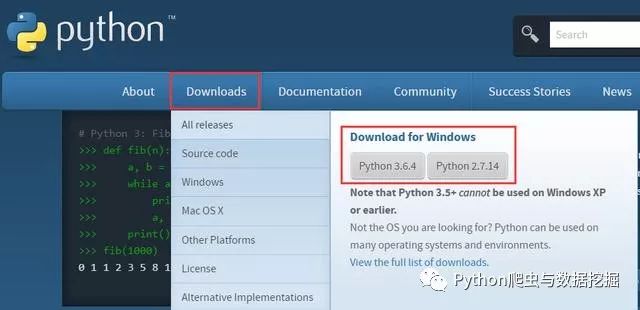
人生苦短,我用Python。众所周知,Python目前越来越火,学习Python的小伙伴也越来越多。最近看到群里的小伙伴经常碰到不会安装Python或者不知道去哪下载Python安装包等系列问题,为了方便大家学习Python,小编整理了一套Python和Pycharm安装详细教程,只要大家按照这个步骤来,就可以轻松的搞定Python和Pycharm的安装了。 Python具有跨平台性,它几乎可以在任何平台下运行,如:Windows/Unix/Linux等操作平台上。大部分的小伙伴用的是Windows,在此小编就以Windows平台为例,详解Python和Pycharm安装过程。注意:前方多图高能预警~~ 一、Python安装过程 工欲善其事,必先利其器。首先我们先来安装Python,在这里安利一下:其实在没有安装Python之前也可以安装Pycharm的,两者并没有什么冲突关系。但是话说回来,如果没有Python编译器,那么Pycharm其实只是个驱壳,即便你编好程序之后,也并不能运行。举个栗子,Python相当于子弹,Pycharm相当于手枪,如果手枪没有子弹的话,那它就没有走火的可能性。从逻辑上来讲,还是应该先安装Python的,具体流程如下: 1、首先进入Python的官网:https://www.python.org,之后选择下图框框内的文件进行下载: 当然你也可以直接进入网址:https://www.python.org/downloads/,选择对应的Windows安装包,进行文件下载即可,如下图所示: 2、下载Python。其中Python2和Python3版本都可以下载,两者是兼容的。在这里,小编以Python3版本的安装为例,下载后如下图所示: 3、安装Python。双击python-3.6.4.exe文件,之后按照框框内的指示进行选择,记得勾选两个框框,然后选择Customize installation进入到下一步: 4、之后进入以下的界面,默认即可,直接选择下一步: 5、之后进入下图界面,点击Browse可以进行自定义安装路径,千万要记得自己把它安装在哪个盘下面,当然你也可以直接点击Install进行默认安装,点击Install后便可以完成安装了。本例中,小编把它安装在C盘,之后点击Install,稍等片刻之后,便可以实现Python的安装了。(注意:要记得Python的安装路径) 在安装过程中如果弹出任何提示的话,选择确定或者允许操作就可以了。 6、安装完成之后在开始菜单中输入cmd命令,进入命令行窗口,然后在窗口中输入python进行验证。如果出现下面两张图的提示,就说明Python安装成功了。 如果你看到提示符>>>,就表示我们已经在Python交互式环境中了,此时你可以输入任何Python代码,回车后会立刻得到执行结果。现在,输入exit()并回车,就可以退出Python交互式环境(直接关掉命令行窗口也可以)。 7、如果出现下图的提示,则说明安装失败了: 出现这个错误的原因是因为你在安装的时候漏掉了勾选Add python.exe to Path这个选项,此时就要手动把刚刚安装所在的路径添加到Path中。如果你不知道怎么修改环境变量,建议把Python安装程序重新运行一遍,记得勾上Add python.exe to Path这个选项就可以顺利安装了。 接下来我们安装开发环境Pycharm,至于为神马选择Pycharm,可以戳这篇文章(企业级开发大佬告诉你学习Python需要用什么开发工具)。 二、Pycharm安装过程 1、首先去Pycharm官网,或者直接输入网址:http://www.jetbrains.com/pycharm/download/#section=windows,下载PyCharm安装包,根据自己电脑的操作系统进行选择,对于windows系统选择下图的框框所包含的安装包。 2、选择Windows系统的专业版,将其下载到本地,如下图所示: 3、双击下载的安装包,进行安装,然后会弹出界面: 4、选择安装目录,Pycharm需要的内存较多,建议将其安装在D盘或者E盘,不建议放在系统盘C盘: 5、点击Next,进入下图的界面: Create Desktop Shortcut创建桌面快捷方式,一个32位,一个64位,小编的电脑是64位系统,所以选择64位。 勾选Create Associations是否关联文件,选择以后打开.py文件就会用PyCharm打开。 6、点击Next,进入下图: 默认安装即可,直接点击Install。 7、耐心的等待两分钟左右,如下图: 8、之后就会得到下面的安装完成的界面: 9、点击Finish,Pycharm安装完成。接下来对Pycharm进行配置,双击运行桌面上的Pycharm图标,进入下图界面: 选择Do not import settings,之后选择OK,进入下一步。 10、选择Accept,进入下一步: 11、进入激活界面,选择第二个License server,如下图所示: 之后在License server address中随意输入下面两个注册码中的任意一个即可,Pycharm新注册码1:http://idea.liyang.io或pycharm新注册码2:http://xidea.online,之后点击OK,便可以激活Pycharm了。 12、Pycharm激活后 13、激活之后会自动跳转到下图界面,选择IDE主题与编辑区主题: 建议选择Darcula主题,该主题更有利于保护眼睛,而且看上去也非常不错~~~ 14、选择OK之后进入下图界面: 选择Yes即可,更换IDE主题。 15、之后进入下图界面: 16、点击Create New Project,进入如下图的界面: 自定义项目存储路径,IDE默认会关联Python解释器。选择好存储路径后,点击create。 17、IDE提供的提示,直接close即可,不用理会。 18、进入的界面如下图所示,鼠标右击图中箭头指向的地方,然后选择New,最后选择python file,在弹出的框中填写文件名(任意填写),本例填写:helloworld。 19、之后得到下图,然后点击OK即可: 20、文件创建成功后便进入如下的界面,便可以编写自己的程序了。 这个界面是Pycharm默认的界面,大家完全可以自己去setting中设置自己喜欢的背景和字体大小、格式等等。 在这里我就不一一赘述了,起码到这里我相信大家已经实现了Pycharm的安装了。 为了给大家创建一个学习Python的氛围,小编为大家建立了一个Python学习群: 181125776,里面有Python和Pycharm等开发工具的安装包和安装教程,可以免费分享给大家,让我们一起为学习Python而奋斗吧~~ 21、安利Pycharm中的部分快捷键 1、Ctrl + Enter:在下方新建行但不移动光标; 2、Shift + Enter:在下方新建行并移到新行行首; 3、Ctrl + /:注释(取消注释)选择的行; 4、Ctrl+d:对光标所在行的代码进行复制。 最后小编祝大家能够顺利的完成Python和Pycharm的安装,^_^祝大家周末愉快^_^

优秀的个人博客,低调大师

Hadoop手把手逐级搭建(2) Hadoop完全分布式(full)

前置步骤: 1). 第一阶段:Hadoop单机伪分布(single) 第二阶段: Hadoop完全分布式(full) 0. 步骤概述 1). 克隆4台虚拟机 2). 为完全分布式配置ssh免密 3). 将hadoop配置修改为完全分布式 4). 启动完全分布式集群 5). 在完全分布式集群上测试wordcount程序 1. 克隆4台虚拟机 1.1 使用hadoop0克隆4台虚拟机hadoop1,hadoop2,hadoop3,hadoop4 1.1.0 克隆虚拟机hadoop1 1.1.1 右键点击当前虚拟机hadoop0 1.1.2 在右键菜单选中“管理” 1.1.3 在“管理”的子菜单选中“克隆” 1.1.4 弹出“克隆虚拟机向导”窗口 1.1.5 点击“下一步”进入“克隆源”选择窗口 1.1.6 在“克隆源”中选择“虚拟机当前状态”或者“现有快照(仅限关闭的虚拟机)(S):” 1.1.7 点击下一步进入“克隆类型”窗口 1.1.8 选择“创建完整克隆”,点击下一步 1.1.9 在“新虚拟机名称”窗口,“虚拟机名称(V)”中填入新虚拟机“hadoop1”,“位置(L)”中选择目录 1.1.10 点击“完成”开始克隆 1.2生成新的mac地址 1.2.1 右键点击新建的虚拟机hadoop1 1.1.2在右键菜单选中点击“设置” 1.1.3 在“虚拟机设置”窗口,“硬件”标签下,选中“网络适配器” 1.1.4 在窗口右侧点击“高级” 1.1.5 在“网络适配器高级设置”窗口最下方“MAC 地址(M)”一栏点击“生成” 1.1.6 点击“确定”使设置生效 1.3 修改主机名 1.3.1 启动新虚拟机hadoop1 1.3.2 修改network中的HOSTNAME 1.3.2.1 修改生效前命令提示符中现有的主机名还是hadoop0 [root@hadoop0 ~]# vim /etc/sysconfig/network HOSTNAME=hadoop1 1.3.2.2 修改完成后/etc/sysconfig/network完整内容如下 NETWORKING=yes HOSTNAME=hadoop1 GATEWAY=192.168.111.2 1.4 修改hadoop1的IP地址 14.1.1 修改hadoop1的IP地址为192.168.111.211 [root@hadoop0 ~]# vim /etc/sysconfig/network-scripts/ifcfg-eth0 IPADDR=192.168.111.211 1.4.2 修改完成后/etc/sysconfig/network-scripts/ifcfg-eth0完整内容如下 DEVICE=eth0 TYPE=Ethernet ONBOOT=yes NM_CONTROLLED=yes BOOTPROTO=static IPADDR=192.168.111.211 NETMASK=255.255.255.0 GATEWAY=192.168.111.2 1.5 删除70-persistent-net.rules文件 [root@hadoop0 ~]# rm -rf /etc/udev/rules.d/70-persistent-net.rules 1.6 重启虚拟机使配置生效 [root@hadoop0 ~]# init 6 1.7 查看主机名:命令提示符中主机名已变成hadoop1 [root@hadoop1 ~]# hostname hadoop1 1.8 测试外网是否畅通 [root@hadoop1 ~]# ping baidu.com 64 bytes from 111.13.101.208: icmp_seq=1 ttl=128 time=5.50 ms 64 bytes from 111.13.101.208: icmp_seq=1 ttl=128 time=5.50 ms #如果返回如上信息表示网络畅通 1.9 克隆另外3台虚拟机 使用同样的方式克隆并配置另外3台虚拟机,分别命名为hadoop2,hadoop3,hadoop4 2. 为完全分布式配置ssh免密 2.1 在hadoop1上修改hosts文件 2.1.1 将/etc/hosts文件内容替换如下 [root@hadoop1 ~]# vim /etc/hosts 192.168.111.211 hadoop1 192.168.111.212 hadoop2 192.168.111.213 hadoop3 192.168.111.214 hadoop4 2.1.2 将hadoop1上的/etc/hosts分发到hadoop2,hadoop3,hadoop4三个节点 [root@hadoop1 ~]# scp /etc/hosts hadoop2:/etc/hosts [root@hadoop1 ~]# scp /etc/hosts hadoop3:/etc/hosts [root@hadoop1 ~]# scp /etc/hosts hadoop4:/etc/hosts 2.2 在hadoop1上生成密匙 [root@hadoop1 ~]# ssh-keygen -t dsa -P '' -f ~/.ssh/id_dsa 2.3 设置本机ssh免密 [root@hadoop1 ~]# cat ~/.ssh/id_dsa.pub >> ~/.ssh/authorized_keys 2.4 将hadoop1生成的公匙拷贝到hadoop2 2.4.1 拷贝过程中需要输入hadoop2的密码 [root@hadoop1 ~]# ssh-copy-id -i ~/.ssh/id_dsa.pub hadoop2 root@hadoop2's password: Now try logging into the machine, with "ssh 'hadoop2'", and check in: .ssh/authorized_keys to make sure we haven't added extra keys that you weren't expecting. 2.4.2 同理,将公匙拷贝hadoop3和hadoop4 2.5 测试从hadoop1通过ssh连接到hadoop2 2.5.1 ssh到hadoop2 [root@hadoop1 ~]# ssh hadoop2 Last login: Mon Nov 27 04:10:16 2017 from 192.168.111.211 2.5.2无需输入密码直接进入hadoop2,说明免密成功 [root@hadoop2 ~] 2.6 退出hadoop2连接,回到hadoop1 2.6.1 使用exit命令退出 [root@hadoop2 ~]# exit logout Connection to hadoop2 closed. 2.6.2 命令提示符显示已经回到hadoop1 [root@hadoop1 ~]# 3. 将hadoop配置修改为完全分布式 3.0 进入$HADOOP_HOME/etc/hadoop目录 [root@hadoop1 ~]# cd /opt/test/hadoop-2.6.5/etc/hadoop 3.1 修改core-site.xml配置 # 将$HADOOP_HOME/etc/hadoop/core-site.xml内容替换如下 [root@hadoop1 hadoop]# vim core-site.xml <configuration> <!-- 修改defaultFS为hadoop1--> <property> <name>fs.defaultFS</name> <value>hdfs://hadoop1:9000</value> </property> <!-- 修改了临时文件存放位置--> <property> <name>hadoop.tmp.dir</name> <value>/var/test/hadoop/full</value> </property> </configuration> 3.2 修改hdfs-site.xml配置 # 将$HADOOP_HOME/etc/hadoop/hdfs-site.xml内容替换如下 [root@hadoop1 hadoop]# vim hdfs-site.xml <configuration> <!-- 将备份数修改为3,小于等于当前datanode数目即可--> <property> <name>dfs.replication</name> <value>3</value> </property> <!-- 将secondary namenode改为hadoop2--> <property> <name>dfs.namenode.secondary.http-address</name> <value>hadoop2:50090</value> </property> <property> <name>dfs.namenode.name.dir</name> <value>file://${hadoop.tmp.dir}/dfs/name</value> </property> <property> <name>dfs.namenode.data.dir</name> <value>file://${hadoop.tmp.dir}/dfs/data</value> </property> <property> <name>dfs.permissions.enabled</name> <value>false</value> </property> </configuration> 3.3 修改yarn-site.xml # 将$HADOOP_HOME/etc/hadoop/yarn-site.xml内容替换如下 [root@hadoop1 hadoop]# vim yarn-site.xml <configuration> <!-- 添加了yarn.resourcemanager.hostname 属性--> <property> <name>yarn.resourcemanager.hostname</name> <value>hadoop1</value> </property> <property> <name>yarn.nodemanager.aux-services</name> <value>mapreduce_shuffle</value> </property> <!-- 添加了yarn.nodemanager.auxservices.mapreduce.shuffle.class属性--> <property> <name>yarn.nodemanager.auxservices.mapreduce.shuffle.class</name> <value>org.apache.hadoop.mapred.ShuffleHandler</value> </property> </configuration> 3.4 配置salves文件 # 将$HADOOP_HOME/etc/hadoop/slaves内容替换如下 [root@hadoop1 hadoop]# vim slaves hadoop2 hadoop3 hadoop4 3.5 分发hadoop配置到所有节点 [root@hadoop1 hadoop]# scp core-site.xml hdfs-site.xml yarn-site.xml slaves hadoop2:`pwd` [root@hadoop1 hadoop]# scp core-site.xml hdfs-site.xml yarn-site.xml slaves hadoop3:`pwd` [root@hadoop1 hadoop]# scp core-site.xml hdfs-site.xml yarn-site.xml slaves hadoop4:`pwd` 3.6 分发hosts文件到所有节点 [root@hadoop1 hadoop]# scp /etc/hosts hadoop2:/etc/ [root@hadoop1 hadoop]# scp /etc/hosts hadoop3:/etc/ [root@hadoop1 hadoop]# scp /etc/hosts hadoop4:/etc/ 4. 启动完全分布式集群 4.1 在hadoop1上重新格式化namenode [root@hadoop1 ~]# hdfs namenode -format 4.2 在hadoop1上启动集群 [root@hadoop1 ~]# start-dfs.sh 4.3 在hadoop1上启动yarn [root@hadoop1 ~]# start-yarn.sh 4.4 在各节点上查看进程 4.4.1 节点hadoop1 [root@hadoop1 ~]# jps 1466 NameNode 1756 ResourceManager 2014 Jps 4.4.2 节点hadoop2 [root@hadoop2 ~]# jps 1663 Jps 1546 NodeManager 1397 DataNode 1454 SecondaryNameNode 4.4.3 节点hadoop3 [root@hadoop3 ~]# jps 1599 Jps 1457 NodeManager 1399 DataNode 4.4.4 节点hadoop4 [root@hadoop4 ~]# jps 1411 DataNode 1475 NodeManager 1613 Jps 5. 在完全分布式集群上测试wordcount程序 5.1 从hadoop1进入$HADOOP_HOME/share/hadoop/mapreduce/目录 [root@hadoop1 ~]# cd /opt/test/hadoop-2.6.5/share/hadoop/mapreduce/ 5.2上传test.txt文件到根目录 5.2.1 默认上传 [root@hadoop1 mapreduce]# hadoop fs -put test.txt / 5.2.2 也可以指定blocksize上传 [root@hadoop1 mapreduce]# hdfs dfs -D dfs.blocksize=1048576 -put test.txt / 5.3 运行wordcount测试程序,输出到/output [root@hadoop1 mapreduce]# hadoop jar hadoop-mapreduce-examples-2.6.5.jar wordcount /test.txt /output #运行时会首先看到如下信息 INFO client.RMProxy: Connecting to ResourceManager at /0.0.0.0:8032 5.4 查看mapreduce运行结果 [root@hadoop1 mapreduce]# hadoop dfs -text /output/part-* hello 100003 world 200002 “hello 100000 后续步骤: 3). 第三阶段:Hadoop高可用(HA) 4). 第四阶段:Hadoop高可用+联邦+视图文件系统(HA+Federation+ViewFs)

优秀的个人博客,低调大师

Centos7服务器下apache网站环境搭建与wordpress

需要安装apache,php,mariadb 安装Apache yum install -y httpd apache启动并设置开机自启 systemctl start httpd.service systemctl enable httpd.service 安装PHP及其各项服务 yum -y install php php-gd php-ldap php-odbc php-pear php-xml php-xmlrpc php-mbstring php-snmp php-soap curl curl-devel php-mysql 安装MariaDB数据库 yum -y install mariadb-server mariadb-client mariadb启动并设置开机自启 systemctl start mariadb.service systemctl enable mariadb.service 给数据库root用户设置密码 mysqladmin -u root password //以root身份登录,回车后输入密码 登录数据库 mysql -u root -p //回车后输入设置的密码 登录数据库后,可以新建其他用户并授全权 grant all privileges on mysql.* to 用户名@localhost identified by '用户名.me'; //修改用户为自己想建的用户名 update mysql.user set password=password('密码') where User="用户名" and Host="localhost"; //给新建用户设置密码 flush privileges; //更新数据库 exit; //退出数据库 防火墙开启80端口 firewall-cmd --zone=public --add-port=80/tcp --permanent firewall-cmd –reload //更新防火墙规则 解压wordpress tar -zxvf wordpress-4.7.4-zh_CN.tar.gz //默认应该是解压到/root/wordpress目录下 cp -fr /root/wordpress/* /var/www/html //复制wordpress所有文件到apache根目录 chown -R apache:root /var/www/html/ //不更改权限会导致主题和插件安装不了 浏览器输入服务器公网ip/域名,开始安装wordpress 注意:数据库名为mysql,用户名和密码为刚才在mariadb新建的用户名和密码,wp_表前缀最好修改,_不要删除 提交以后会提示无法写入wp-config.php,需要新建,然后把内容复制到里面 touch /var/www/html/wp-config.php vim /var/html/wp-config.php 全部内容都复制进去,保存退出,点击提交 开始设置网站标题和后台用户名和密码,不再赘述 修改wordpress文件上传上限以及执行脚本时间限制: vim /etc/php.ini 找到upload_max_filesize=2M,修改为upload_max_filesize=20M 找到post_max_size = 8M,修改为post_max_size = 20M 找到max_execution_time=30,修改为max_execution_time=0,这里的0表示没有时间限制

优秀的个人博客,低调大师

ELK实时日志分析平台(elk+kafka+metricbeat)-搭建说明(一)

数据流向: metricbeat->kafka->logstash->elasticsearch->kibana. 应用分布: 主机 应用 备注 192.168.30.121 java version "1.8.0_144" zookeeper-3.4.10.tar.gz kafka_2.12-0.11.0.0.tgz elasticsearch-5.5.1.tar.gz logstash-5.5.1.tar.gz kibana-5.5.1-linux-x86_64.tar.gz 192.168.30.122 java version "1.8.0_144" zookeeper-3.4.10.tar.gz kafka_2.12-0.11.0.0.tgz elasticsearch-5.5.1.tar.gz 192.168.30.123 java version "1.8.0_144" zookeeper-3.4.10.tar.gz kafka_2.12-0.11.0.0.tgz elasticsearch-5.5.1.tar.gz 192.168.30.125 客户端 metricbeat-5.5.1-linux-x86_64 本文转自 zhuxtqw 51CTO博客,原文链接:http://blog.51cto.com/1054054/1963636,如需转载请自行联系原作者

优秀的个人博客,低调大师

[Unity for android]Unity在安卓机上调试的测试环境搭建

一、工具准备 1.JDK——由于android是基于Java平台开发的,jdk是必须要安装的。下载地址:http://www.java.net/download/jdk6/6u10/promoted/b32/binaries/jdk-6u10-rc2-bin-b32-windows-i586-p-12_sep_2008.exe 2.Android SDK——这个就不多说了,要开发android程序必备的。可以去官网下载。下载地址:http://developer.android.com/sdk/index.html#download 3.UnityRemote.apk——这个是安装在android设备上的。大家可以到我的资源中下载。下载地址:http://download.csdn.net/detail/zuoyamin/6289709 二、工具安装 1、JDK安装 jdk的安装没什么好说的,和一般安装软件没什么区别。在这里主要说一下环境变量的配置,其实网上都有的!!! 右击 【计算机】→【属性】→【高级系统设置】,在系统属性窗口中,选择【环境变量】。点击【新建】, 变量名:JAVA_HOME 变量值:D:\Program Files\Java\jdk1.6.0(以JDK实际路径为准!) 确认后,再【新建】 变量名:classpath 变量值:.;%JAVA_HOME%\lib;%JAVA_HOME%\lib\tools.jar(注意开头有“.;”) 如果没有Path变量,就新建一个,如果有就打开! 变量名:Path 变量值:%JAVA_HOME%\bin;%JAVA_HOME%\jre\bin(注意变量值之间用“;”隔开) 现在就可以检验jdk是否安装成功了。开始→运行→输入cmd,在命令行窗口中输入javac,出现命令列表说明安装成功。 2、Android SDK安装 解压下载的sdk文件,双击【SDK Manager】,选择需要安装的包进行下载。在下载的过程中可能存在失败的信息。解决方法:打开C:\Windows\System32\drivers\etc下的hosts文件。由于他是只读的,我们可以先将他复制出去,用记事本打开,然后在粘贴回来覆盖掉就行了。在hosts文件的最后一行添加:74.125.237.1 dl-ssl.google.com就可以很好的下载了! Android SDK环境变量的配置: 变量名:ANDROID_SDK_HOME 变量值:X:\Program Files\adt-bundle\sdk(以实际sdk路径为准) 如果有Path变量就打开Path变量,没有就新建一个。 有的话在变量值后面追加:%ANDROID_SDK_HOME%\platform-tools;%ANDROID_SDK_HOME%\tools; 现在检验android sdk是否安装成功了。启动命令行,输入android -h,出现命令列表说明安装成功! 3、UnityRemote.apk安装。 在一个安装有android 4.0或4.0+的手机或者平板电脑上安装unityRemote.apk即可。这里为什么要选择是4.0或4.0+呢?具体详细原因不清楚,我只知道只有这个版本才能进行调试。所以大家要注意了。 三、测试 1、打开unity3D软件,进行一些配置,选择【edit】→【Perferences】,在External Tools中,有个Android SDK Location,我们将前面安装的Android SDK的路径设置进去。 2、将安装有unityRemote的手机或者平板电脑,连接到PC上,通过各种手机助手就可以了!保证手机与电脑是连接的就好了。 3、启动手机中unityRemote软件,然后在PC上运行某个Untiy程序,这里我们就可以在手机上看到Untiy的Game视图的场景了。只是分辨率有些不够理想,但是用于测试还是足够的! 4、如果不行,重启Unity3d和手机,在重复上述操作!祝大家顺利! 软件下载:http://download.csdn.net/detail/s10141303/6536557 本文转蓬莱仙羽51CTO博客,原文链接:http://blog.51cto.com/dingxiaowei/1366368 ,如需转载请自行联系原作者

优秀的个人博客,低调大师

PhoneGap+jQm webapp本地化(1)--环境搭建以及资源介绍

前言 上个月我设计一个基于JQM的webapp作为我的毕业设计 jQuery moible 开发笔记之项目设计 http://www.cnblogs.com/youxilua/archive/2012/01/03/2310963.html 结果…当然是做完了…效果嘛,作为毕业设计还可以,但是实际使用起来实在不给力,例如,窗口的浮动,流量的消耗,还有对于设备配置的依赖(例如,在局域网中HTC 野火跑起来那叫一个慢死…),不过,在一些高端设备运行还可以,例如,小米(我们班还是挺多人买了),iphone,三星的银河系列… 工欲善其事,必先利其器 我们没必要学习苦行僧那样,用记事本来打代码.目前而言呢,phonegap的IDE工具最好的当然是DW CS 5.5. 不过,我这里使用eclipse作为我的开发IDE,因为之前使用过DW CS 5.5 ,这次就换个IDE工具. Eclipse 的配置 1,一站式新建项目 phonegap + jqm http://svn.codespot.com/a/eclipselabs.org/mobile-web-development-with-phonegap/tags/r1.2/download/ 这个插件还是很给力的,已经支持默认支持最新版本的phonegap,jqm,sencha 安装完以后选择这个图标 2,选择要建何种类型的phoneGap (1),默认已经支持直接创建最新版本的phoneGap (2),这个插件支持两大移动js框架jqm & Sencha Touch,当然..这两个框架只能二选一了,你不选也行… (3),我这里选择我最为熟悉的jQm框架,默认已经支持最新版本了 3,接着,创建android项目即可 接下来就不啰嗦了… 完成以后:项目结构,activity都已经写好的了.. 代码也已经写好了. 注意:新建完以后,可能androidmainifest会报错,你把报错的那行代码删掉即可,你也可以根据那个代码要求找一个支持xlarge包的android版本(4.0吧)(貌似2.2没有这玩意),我这里省事直接删掉算了… 自带例子简单介绍 在新建一个page,想使用插件帮你打包好的API你需要以下步骤 1,准备JS文件,滑轮到index.html文件最后几行; //这个JS是必须的,调用的是设备的初始化 <script type="text/javascript" charset="utf-8" src="apis/device.js"></script> //以下API自己按照自己的喜好调用和修改吧 <script type="text/javascript" charset="utf-8" src="apis/accelerometer.js"></script> <script type="text/javascript" charset="utf-8" src="apis/camera.js"></script> <script type="text/javascript" charset="utf-8" src="apis/capture.js"></script> <script type="text/javascript" charset="utf-8" src="apis/compass.js"></script> <script type="text/javascript" charset="utf-8" src="apis/connection.js"></script> <script type="text/javascript" charset="utf-8" src="apis/contacts.js"></script> <script type="text/javascript" charset="utf-8" src="apis/events.js"></script> <script type="text/javascript" charset="utf-8" src="apis/file.js"></script> <script type="text/javascript" charset="utf-8" src="apis/geolocation.js"></script> <script type="text/javascript" charset="utf-8" src="apis/media.js"></script> <script type="text/javascript" charset="utf-8" src="apis/notification.js"></script> <script type="text/javascript" charset="utf-8" src="apis/storage.js"></script> 2,在body上调用init()方法,具体使用参见device.js. <body onload="init();"> 3,顺便你写了… 例子演示 感觉,这个跟这个jqm一起的例子,个人感觉比官方那个好很多…截个图,结束吧… 顺便介绍两本有关于phonegap的书 http://book.douban.com/subject/6954116/ http://book.douban.com/subject/6915788/ 下载?反白可见…不希望外传… http://www.kuaipan.cn/file/id_2622545685705289.html http://www.kuaipan.cn/file/id_2622545685705398.html 下次讲讲数据库的调用和摄像头的本地保存吧… 本文转自 liam2199 博客,原文链接: http://blog.51cto.com/youxilua/776689 如需转载请自行联系原作者


优秀的个人博客,低调大师

如何使用Docker、Docker-Compose和Rancher搭建部署Pipeline(三)

在这一部分,我们将一步步的走进Rancher,细致的探讨Rancher将如何解决在部署与容器管理时出现的种种的问题。回顾教程的第二部分,你会发现我们已经将应用的部署迁移至Docker Compose,并且已经建立了一系列工作步骤来部署我们的应用。这将使得开发人员能够轻松的对他们的应用部署逻辑进行修正,运维人员也可以查看应用的部署时间。当然,在上一个部分教程的一系列操作中,也存在一些显而易见的问题需要解决。 使用Docker-Compose时面临的挑战 首先,运维人员必须手动地调整所有服务的执行计划。部署人员需要决定将哪一个应用部署至哪一台主机,这意味着部署人员需要时刻对每一台主机的剩余可用资源都有了解,如果某一台主机或者容器崩溃了,部署的操作人员将需要对应用进行重新部署。实际生产中,这意味着主机常常处于负载失衡的状态,并且服务在崩溃之后需要很长时间才能得到恢复。 其次,使用Docker-Compose时,想要获得你的服务的当前状态是十分困难的。举个例子来说,我们经常会从运维人员、项目经理以及开发者口中听到这样的问题:“现在部署环境中运行的到底是XX应用程序的哪个版本?”如果我们采用的是手动调整服务的执行计划的方式,想要得到这个问题的答案通常需要询问指定的进行操作的工程师,工程师们需要登陆服务器并运行docker中的ps命令来查看容器的信息。然而面对这些问题,Rancher将会给我们提供极大的便利:每个人都可以非常容易地获取已经部署的服务的信息,而不需要临时请求运维人员的帮助。 使用Rancher之前,我们试着了解过不少其他能够管理Docker主机或集群的解决方案。然而这些解决方案都没有注意到这是对Docker主机或集群在多种环境(multi-environment)下的管理,这将成为最大的麻烦与负担之一。如果有服务以不同的负载运行在8种不同的环境下,我们需要的是一个统一的方式来管理集群,而不会想要访问8个不同的服务。并且,我们希望让重新构建环境对于我们而言,变成分分钟就能完成的任务,这样开发者就可以随意地更改开发环境。然而,对于生产环境而言,我们希望提供给他们的只是有限的只读访问权限。面对这样的需求,一个采用基于角色的访问控制(RBAC)模型的集中管理方案就显得十分必要了。我们最初决定尝试Rancher就是因为它在部署上非常简单。 当Rancher面临这些挑战 在短短半天的时间里,使用AWS ELB、Elasticache、RDS和现有的Docker主机,我们已经将Rancher部署好并成功运行。能够方便地配置认证信息也是Rancher的优点之一。 我们并不会深入Rancher本身部署的细节,Rancher部署文档中已经说的很明白了。相反,我们将从刚刚完成初始设置那一步开始,说明将如何将原有的设置(教程第一部分和第二部分中所提及的)迁移进来。 我们就从创建不同的环境开始吧,为了使得这个过程尽量简单些,我们将对开发环境(dev)、部署环境(stage)以及生产环境(prod)分别进行设置。每个环境都已有运行在Ubuntu之上的Docker主机,且这些Docker主机是由内部的Ansible配置的,Ansible安装了Docker、我们的监控代理、并进行了一些组织特定的更改。在Rancher上,你只需要运行一条命令,将Docker主机在Rancher server内部进行注册,就可以将已有的Docker主机添加至每个环境中。 添加一台Rancher主机 在大多数情况下,想要添加一台主机需要经过一系列的操作:通过鼠标在网页上完成一些点击,接下来切换至某个特定的环境,最后在终端系统上输入命令。然而,如果你使用Rancher API,我们可以在Ansible工具的帮助下使得这一系列的操作转化为完全自动化的设置。出于好奇,在下面我们截取了playbook中有关这一操作的部分内容(大多是根据 Hussein Galas的repo中的内容做出的逻辑上的修改而得到的)。 1 2 3 4 5 6 7 8 9 10 11 12 13 14 15 16 17 18 19 20 21 22 23 24 name:installdependencies for urimodule apt:name=python-httplib2update_cache=yes name:check if therancher-agentisrunning command:dockerps–filter‘name=rancher-agent’ register:containers name:getregistrationcommandfromrancher uri: method:GET user:“{{RANCHER_API_KEY}}” password:“{{RANCHER_SECRET_KEY}}” force_basic_auth:yes status_code: 200 url:“https: //rancher.abc.net/v1/projects/{{RANCHER_PROJECT_ID}}/registrationtokens” return_content:yes validate_certs:yes register:rancher_token_url when:“‘rancher-agent’notincontainers.stdout” name:registerthehostmachinewithrancher shell:> dockerrun-d–privileged -v/var/run/docker.sock:/var/run/docker.sock {{rancher_token_url.json[‘data’][ 0 ][‘image’]}} {{rancher_token_url.json[‘data’][ 0 ][‘command’].split()|last}} when:“‘rancher-agent’notincontainers.stdout” 随着工作的一步步进行,我们已经完成了环境的创建并已经将主机在Rancher server中注册,现在就让我们来了解一下,如何将我们的部署工作流整合至Rancher中。我们知道,对于每一台Docker来说,其中都有着一些正在运行的容器,这些系统的部署是通过Ansible工具借助Jenkins完成的。Rancher提供了以下开箱即用的功能: 管理已有的容器(比如:启动、修改、查看日志、启动一个交互式的shell) 获得关于运行中的和停止运行的容器的信息(比如:镜像信息、初始化命令信息、命令信息,端口映射信息以及环境变量信息) 查看主机和容器层级上的资源使用情况(比如:CPU使用率、内存占用率、以及磁盘和网络的使用情况) 独立的容器 很快,我们就已经将Docker主机注册至Rancher Server中,现在我们可以查看容器在各种环境下的运行状态信息了。不仅如此,如果想要将这些信息分享给其他团队,我们仅仅需要针对某个环境给予他们一些有限的权限。通过以上的方式,在想要获得状态信息时我们就完全没有必要请求操作人员登录Docker主机,再通过人工的方式去查询,同时这样也减少了申请获得环境信息的请求的数目,因为我们已经将某些访问权限分配至各个团队了。举个例子来说,如果为开发团队分配环境信息的只读权限,那么将会在开发团队与部署操作团队之间架起一座沟通的桥梁,这样两个团队都会对这个环境的状态比以往更加的关心。在这个基础上,故障的排除也变成了一种小组间相互合作的过程,而不是以往的那种单向的、依赖同步信息流的解决方式,相互合作的方式也会减少解决突发事件的总时间。 到现在为止,我们已经将已有的Docker主机加入Rancher Server,并且基于已经阅读完了的教程的第一部分关于Jenkins和Rancher的内容,下一步,我们打算改进的部分是我们已有的部署流水线,我们将会对已有的部署流水线进行修改,以便于使用Rancher compose,Rancher Compose将代替之前Ansible工具提到的Docker compose。不过在我们深入下一部分之前,我们首先需要了解关于Rancher的应用、调度、Docker Compose和Rancher Compose的一些信息。 应用与服务:Rancher将每个独立的容器(指的是部署在Rancher之外的容器,或者是通过Rancher UI生成的一次性功能的容器)、应用和服务彼此分离开。简单地说,应用是一组服务,而所有容器都需要利用服务(关于应用和服务的内容之后将会由更加详细的介绍)以构建一个应用。独立的容器需要手动地进行调度。 调度:在之前的部署技术中,运维人员需要决定容器应当在哪一台主机上运行。如果使用的是部署脚本,那么意味着运维人员需要决定部署脚本在哪一台或哪几台主机上运行;如果使用Ansible,这将意味着运维人员需要决定哪些主机或组需要到Jenkins中工作。不论是哪一种方式,都需要运维人员去做一些决定,但是在大多数情况下,他们做出的决定都缺乏一些可靠的依据,这对我们的部署工作很是不利(比如说某一台主机的CPU使用率高达100%)。很多解决方案,比如像Docker Swarm、Kubernetes、Mesos和Rancher都采用了调度器来解决这类问题。对于需要执行的某个操作,调度器将会请求获得一组主机的信息,并判断出哪几台是适合执行这个操作的。调度器会根据默认的需求设定或者用户定义的特定需求,比如CPU使用率高低、亲和性或反亲和性规则(比如:禁止在同一台主机上部署两个相同容器)等类似的需求,以逐渐缩小主机选择的范围。如果我是一个负责部署的运维人员,调度器将会极大的减少我的工作负担(尤其是我在深夜加班忙于部署时),因为调度器对以上信息的计算比我快的多,也准的多。Rancher在我们通过应用部署服务的时候能够提供一个开箱即用调度器。 Docker compose:Rancher使用Docker compose来创建应用并定义服务。由于我们已经将服务转化为Docker compose的文件,我们在此基础上创建应用就变得容易了许多。应用可以手动的从UI界面中创建,也可以通过Rancher compose在命令行(CLI)下快速的创建。 Rancher compose:Rancher compose是一种通过命令行(CLI)让我们得以对Rancher中的每一种环境的应用和服务进行方便的管理的工具。同时,通过rancher-compse.yml文件,Rancher compose还能允许对Rancher工具进行一些其他访问。这是一个纯粹的附加的文件,将不会取代原有的docker-compose.yml文件。在rancher-compose.yml文件中,你可以定义以下内容,比如说: 每种服务的升级策略信息 每种服务的健康检查信息 每种服务的需求规模信息 这些都是Rancher中非常实用的亮点,如果你使用Docker Compose或者Docker daemon,这些内容你都是获取不到的。如果想要查看Rancher Compose能提供的所有特性,你可以查看这个文档 通过将已有的部署工作交给Rancher Compose来替代之前的Ansible工具,我们能够很轻松的将服务迁移并部署为Rancher应用的形式。之后,我们就能够去除DESTINATION参数了,但我们依然保留VERSION参数,因为我们在插入docker-compose.uml文件的时候还要使用它。以下是使用Jenkins部署时,部署逻辑的shell片段: 1 2 3 4 5 6 7 8 9 10 11 12 13 14 15 16 17 18 19 exportRANCHER_URL=http: //rancher.abc.net/ exportRANCHER_ACCESS_KEY=… exportRANCHER_SECRET_KEY=… if [-fdocker/docker-compose.yml];then docker_dir=docker elif[-f/opt/abc/dockerfiles/java-service- 1 /docker-compose.yml];then docker_dir=/opt/abc/dockerfiles/java-service- 1 else echo“Nodocker-compose.ymlfound.Can’t continue !” exit 1 fi if ![-f${docker_dir}/rancher-compose.yml];then echo“Norancher-compose.ymlfound.Can’t continue !” exit 1 fi /usr/local/bin/rancher-compose–verbose\ -f${docker_dir}/docker-compose.yml\ -r${docker_dir}/rancher-compose.yml\ up-d–upgrade 阅读完代码段,我们可以发现其主要包括以下内容: 我们定义了以环境变量的方式如何访问我们的Rancher server。 需要找到docker-compose.yml文件,否则将会任务将会报错退出。 需要找到rancher-compose.yml文件,否则任务将会报错退出。 运行Rancher-compose,并告诉它不要block并且使用-d命令输出日志,使用-upgrade命令更新一个已经存在的服务。 也许你已经发现了,在绝大部分,代码的逻辑都是相同的,而最大的区别就是使用rancher-compose代替使用Ansible工具完成部署,并对每一个服务添加了rancher-compose.yml文件。具体到我们的java-service-1应用,docker-compose文件和rancher-compose文件现在是这样的: 1 2 3 4 5 6 7 8 9 10 11 docker-compose.yml java-service- 1 : image:registry.abc.net/java-service- 1 :${VERSION} container_name:java-service- 1 expose: – 8080 ports: – 8080 : 8080 rancher-compose.yml java-service- 1 : scale: 3 在开始部署工作之前,我们先回顾一下部署工作的流程: 开发人员将代码的修改推送至git上 使用Jenkins对代码进行单元测试,在测试工作结束之后触发下游工作 下游工作采用新的代码构建一个docker镜像,并将其推送至我们自己的Docker镜像仓库中 创建包含应用名、版本号、部署环境的deployment ticket 1 2 3 DEPLOY- 111 : App:JavaService1,branch“release/ 1.0 . 1 ” Environment:Production 部署工程师针对应用运行Jenkins的部署工作,运行时需要将版本号作为参数。 Rancher compose开始运行,对于某个环境创建或更新应用,并且当达到所需规模的时候,结束这个工作 部署工程师以及开发工程师分别手动地对服务进行校验 部署工程师在Rancher UI中确认完成升级 关键点 使用Rancher进行我们的服务部署时,我们从Rancher内建的调度、弹性伸缩、还原、升级、和回滚等工具中获得极大的便利,使得我们在部署过程中没有花太大的力气。同时我们发现,在将部署工作从Ansible工具中迁移至Rancher的工作量也是很小的,仅仅需要在原有的基础上增加rancher-compose.yml文件。然而,使用Rancher来处理我们容器的调度意味着我们将难以确认我们的应用到底是在哪台主机上运行的。比方说,之前我们并没有决定java-service-1应用在哪里运行,对于后端,在进行负载均衡相关操作时,该应用就没有一个静态的IP。我们需要找到一种办法,使得我们的各种应用之间能够相互察觉到对方。最终,对于我们的java-service-1应用,我们将明确地将应用容器所在的docker主机的8080端口与应用绑定,不过,如果有其他服务与应用绑定为相同的端口,它将会启动失败。通常负责调度决策的工程师将会对以上的事务进行处理。然而,我们最好将这些信息通知调度器以避免这样的事情发生。 在本教程的最后一个部分,我们将继续探索一些方案来解决在使用亲和性规则、主机标签、服务探索以及智能升级和回滚等特性时出现的问题。 原文来源:Rancher Labs 9月27日,北京海航万豪酒店,容器技术大会Container Day 2017即将举行。 CloudStack之父、海航科技技术总监、华为PaaS部门部长、恒丰银行科技部总经理、阿里云PaaS工程总监、民生保险CIO······均已加入豪华讲师套餐! 11家已容器落地企业,15位真·云计算大咖,13场纯·技术演讲,结合实战场景,聚焦落地经验。免费参会+超高规格,详细议程及注册链接请戳 本文转自 RancherLabs 51CTO博客,原文链接:http://blog.51cto.com/12462495/1958622

优秀的个人博客,低调大师

如何使用Docker、Docker-Compose和Rancher搭建部署Pipeline(四)

在这篇文章中,我们将讨论如何用Rancher实现consul的服务发现。 如果你还没有准备好,推荐你阅读本系列中先前的文章: 第一篇:CI /CD和Docker入门 第二篇:使部署逻辑向使用Docker Compose更进一步 第三篇:借力Rancher完成容器编排 在这构建部署流水线系列的最后一篇文章中,我们将探讨在转换到Rancher进行集群调度时面临的一些挑战。在之前的文章中,我们通过使用Rancher执行调度,让运维人员无须再负责选择每一次容器运行的位置。要使用这个新方案,我们必须让环境的其他部分知道调度程序放置这些服务的位置,以及如何访问它们。我们还将讨论如何使用标签来操作调度程序,以调整容器放置位置,并避免端口绑定冲突。最后,我们将通过利用Rancher的回滚功能优化我们的升级过程。 在引入Rancher之前,我们的环境是一个相当静态的环境。我们总是将容器部署到相同的主机上,而部署到不同的主机则意味着我们需要更新一些配置文件以反映新位置。例如,如果我们要添加'java-service-1'应用程序的一个附加实例,我们还需要更新load balancer以指向附加实例的IP。使用调度器让我们无法预测容器部署的位置,并且我们需要动态配置环境,使其能自动适应变化。为此,我们需要使用服务注册和服务发现。 服务注册表为我们提供了应用程序在环境中的位置的单一来源。和硬编码服务位置不同,我们的应用程序可以通过API查询服务注册表,并在我们的环境发生变化时自动重新配置。Rancher使用Rancher的DNS和元数据服务提供了开箱即用的服务发现。然而,混合使用Docker和非Docker应用程序时,我们不能完全依赖Rancher来处理服务发现。我们需要一个独立的工具来跟踪我们所有服务的位置,consul就符合这个要求。 我们不会详细说明如何在您的环境中设置Consul,但是,我们将简要描述我们在ABC公司使用Consul的方式。在每个环境中,我们都有一个部署为容器的Consul集群。我们在环境中的每个主机上都部署一个Consul代理,如果主机正在运行Docker,我们还会部署一个注册器容器。注册器监视每个守护进程的Docker事件API,并在生命周期事件期间自动更新Consul。例如,在新容器被部署后,注册器会自动在Consul中注册该服务。当容器被删除时,注册器撤销它的注册。 Consul服务列表 在Consul中注册所有服务后,我们可以在负载均衡器中运行consul-template,根据Consul中存储的服务数据动态填充上游列表。对于我们的NGINX负载均衡器,我们可以创建一个模板来填充’java-service-1’应用程序的后端: 1 2 3 4 5 6 #upstreams.conf upstreamjava-service- 1 { {{range_,$element:=service "java-service-1" }} server``.`Address`:``.`Port`; ` else ` server 127.0 . 0.1 : 65535 ;#forcea 502 `end`} 此模板在Consul中查找注册为“java-service-1”的服务的列表。然后它将循环该列表,添加具有该特定应用程序实例的IP地址和端口的服务线。如果在Consul中没有注册任何“java-service-1”应用程序,我们默认抛出502以避免NGINX中的错误。 我们可以在守护进程模式下运行consul-template,使其监控Consul的更改,在发生更改时重新渲染模板,然后重新加载NGINX以应用新配置。 1 2 3 4 TEMPLATE_FILE=/etc/nginx/upstreams.conf.tmpl RELOAD_CMD=/usr/sbin/nginx-sreload consul-template-consulconsul.stage.abc.net: 8500 \ -template "${TEMPLATE_FILE}:${TEMPLATE_FILE//.tmpl/}:${RELOAD_CMD}" 通过使用我们的负载均衡器设置来动态地改变其余的环境变化,我们可以完全依赖Rancher调度器来做出我们的服务应该在哪里运行的复杂的决定。但是,我们的“java-service-1”应用程序在Docker主机上绑定TCP端口8080,如果在同一主机上调度了多个应用程序容器,则会导致端口绑定冲突并最终失败。为了避免这种情况,我们可以通过调度规则来操作调度器。 通过在docker-compose.yml文件中使用容器标签来提出条件,是Rancher给我们的一种操作调度器的方法。条件可以包括亲和规则、否定、至“软”强制(意味着尽可能地避免)。在我们使用'java-service-1'应用程序的情况下,我们知道在给定时间只有一个容器可以在主机上运行,因此我们可以基于容器名称设置反关联性规则。这将使调度程序查找一个未运行名称为“java-service-1”的容器的Docker主机。我们的docker-compose.yml文件看起来像下面这样: 1 2 3 4 5 6 7 java-service- 1 : image:registry.abc.net/java-service- 1 :${VERSION} container_name:java-service- 1 ports: - 8080 : 8080 labels: io.rancher.scheduler.affinity:container_label_ne:io.rancher.stack_service.name=java-service- 1 注意“标签”键的引入。所有调度规则都作为标签被添加。标签可以被添加到Docker主机和容器。当我们在Rancher注册我们的主机时,我们可以将它们与标签关联,以后就可以切断调度部署。例如,如果我们有一组使用SSD驱动器进行存储优化的Docker主机,我们可以添加主机标签storage=ssd。 Rancher主机标签 需要利用优化存储主机的容器可以添加标签来强制调度程序仅在匹配的主机上部署它们。我们将更新我们的“java-service-1”应用程序,以便只部署在存储优化的主机上: 1 2 3 4 5 6 7 8 java-service- 1 : image:registry.abc.net/java-service- 1 :${VERSION} container_name:java-service- 1 ports: - 8080 : 8080 labels: io.rancher.scheduler.affinity:container_label_ne:io.rancher.stack_service.name=java-service- 1 io.rancher.scheduler.affinity:host_label:storage=ssd 通过使用标签,我们可以根据所需的容量,而不是个别主机运行特定的容器集,来精细地调整我们的应用程序部署。切换到Rancher进行集群调度,即使您仍然有必须在特定主机上运行的应用程序。 最后,我们可以利用Rancher的回滚功能优化我们的服务升级。在我们的部署工作流中,通过调用rancher-compose来指示Rancher在该服务堆栈上执行升级以部署服务。升级过程大致如下: 通过拉取一个新的镜像来启动升级 逐一地,现有容器被停止并且新容器被启动 部署程序登录到UI并选择“完成升级”时,升级完成, 已停止的旧服务容器被删除 Rancher升级 当给定服务的部署非常少时,此工作流就好了。但是,当某个服务处于“升级”状态(在部署者选择“完成升级”之前)时,在执行“完成升级”或是“回滚”操作之前,你都不能对它进行任何新的升级”。rancher-compose实用程序让我们可以选择以编程方式选择要执行的操作,以部署程序者的身份执行操作。例如,如果您对服务进行自动测试,则可以在rancher-compose升级返回后调用此类测试。根据这些测试的状态,rancher-compose可以被再次调用,这次我们告诉堆栈“完成升级”或“回滚”。我们部署Jenkins作业的一个原始示例可能如下: 1 2 3 4 5 6 7 8 9 10 11 12 13 14 15 16 17 18 19 20 21 # for thefulljob,seepart 3 of this series /usr/local/bin/rancher-compose--verbose\ -f${docker_dir}/docker-compose.yml\ -r${docker_dir}/rancher-compose.yml\ up-d--upgrade JAVA_SERVICE_1_URL=http: //java-service-1.stage.abc.net:8080/api/v1/status if curl-s${JAVA_SERVICE_1_URL}|grep-q "OK" ;then #looksgood,confirmor "finish" theupgrade /usr/local/bin/rancher-compose--verbose\ -f${docker_dir}/docker-compose.yml\ -r${docker_dir}/rancher-compose.yml\ up--confirm-upgrade else #lookslikethere'sanerror,rollbackthecontainers #tothepreviouslydeployedversion /usr/local/bin/rancher-compose--verbose\ -f${docker_dir}/docker-compose.yml\ -r${docker_dir}/rancher-compose.yml\ up--rollback fi 这个逻辑将调用我们的应用程序端点来执行简单的状态检查。如果输出显示的是‘OK’,那么我们完成升级,否则我们需要回滚到以前部署的版本。如果您没有自动测试,另一个选择是简单地总是完成或“确认”升级。 1 2 3 4 5 # for thefulljob,seepart 3 of this series /usr/local/bin/rancher-compose--verbose\ -f${docker_dir}/docker-compose.yml\ -r${docker_dir}/rancher-compose.yml\ up-d--upgrade--confirm-upgrade 如果不久以后,您确定需要回滚,就使用相同的部署作业简单地重新部署以前的版本。这确实不像Rancher的升级和回滚功能那么友好,但它通过使堆栈不处于“升级”的状态来解锁将来的升级。 当服务在Rancher中回滚时,容器将被重新部署到以前的版本。当使用通用标记如“latest”或“master”部署服务时,可能会出现意外的后果。例如,让我们假设'java-service-1'应用程序以前被部署了标签'latest'。对图像进行更改,推送到注册表,Docker标签“latest”被更新为指向此新映像我们使用标签“latest”继续升级,在测试后决定应用程序需要回滚。使用Rancher滚动堆栈仍然会重新部署最新的映像,因为标签“latest”尚未被更新为指向上一个映像。回滚可以在纯技术术语中实现,但是部署最近的工作副本的预期效果完全无法实现。在ABC公司,我们通过始终使用与应用程序版本相关的特定标记来避免这种情况。因此,不要使用标记latest”部署我们的“java-service-1”应用程序,我们可以使用版本标签“1.0.1-22-7e56158”。这保证回滚将始终指向我们的应用程序在环境中的最新工作部署。 我们希望我们分享的经验对你们有所帮助。这有助于我们有条不紊地采用Docker,稳步改进我们的流程,并让我们的团队能熟悉这些概念。对更自动化的部署工作流进行增量更改,使组织能够更快地实现自动化的优势,部署团队可以更加务实地决定他们在流水线中需要什么。我们的经历证明Rancher在可行性、自动化、甚至团队协作方面都是成功的。我们希望分享这些我们在Docker应用过程中获得的经验教训将有助于您自己的应用过程。 欢迎关注Rancher官方微信公众号(RancherLabs),获取第一手技术干货推送;欢迎添加客服微信(RancherLabsChina)为好友,加入Rancher官方技术交流群,获取免费技术支持,与数千Docker/Rancher使用者互动。 原文来源:Rancher Labs 9月27日,北京海航万豪酒店,容器技术大会Container Day 2017即将举行。 CloudStack之父、海航科技技术总监、华为PaaS部门部长、恒丰银行科技部总经理、阿里云PaaS工程总监、民生保险CIO······均已加入豪华讲师套餐! 11家已容器落地企业,15位真·云计算大咖,13场纯·技术演讲,结合实战场景,聚焦落地经验。免费参会+超高规格,详细议程及注册链接请戳 本文转自 RancherLabs 51CTO博客,原文链接:http://blog.51cto.com/12462495/1961896

优秀的个人博客,低调大师

如何使用Docker、Docker-Compose和Rancher搭建部署Pipeline(二)

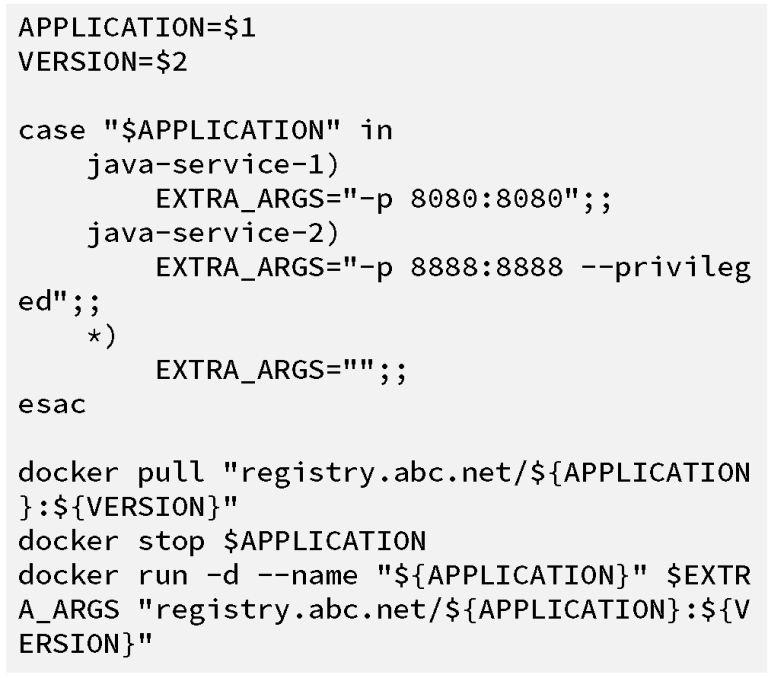
在这一系列文章的第一篇中,我们分享了只用Docker时我们开发的初步的工作流,如何创建一个基础的构建和部署流水线。容器的部署方式不再是在登陆server的时候从内存中输入Docker命令。我们已经通过Jenkins server实现了镜像的自动化构建。我们使用脚本将Docker命令进行封装,将其存储到GitHub中并且设置版本。目前我们正采取措施,通过逐步改善现有过程来实现持续部署。然而,仍有一些痛点需要我们去解决。在这篇文章中,我们将看看如何使用Docker Compose 和 Ansible来改善此设计。 在部署镜像时,工程师需要登录到服务器,并从shell运行我们的Docker wrapper脚本。这不是很好的解决方法,因为它也需要开发者进行等待。没有任何一方会从在这种方式中获益(作为一个工程师,当你去做某件你很了解并且很容易自动化的事情时,你有多少次被打断了?)由于每一次部署都是通过操作者电脑中的SSH会话来执行的,因此部署过程是不可见的。 如果你对我们的部署脚本还有印象,你会发现它看起来像下面的代码段: 实际上,我们做的是将Docker run命令语句进行抽象,由此工程师将不需要知道每个图像成功运行时所需要的确切的参数。虽然这改善了必须全部记住并且手动输入所有Docker参数的现状,但同时也会带来新的问题: 每个容器的逻辑都存储在同一文件中,这使得对应用程序部署逻辑的更改更难追踪; 当开发者需要测试或者修改参数时,需要被迫理清脚本中的逻辑,而不是能够在某一特定的程序中轻松地阅读和修改参数。 在我们的工作流中,Docker Compose是一个更适合使用的工具,它同样可以将部署参数进行编码,并且在YAML文件中指定,此文件就是docker-compose.yml。Docker Compose不仅帮助我们解决了上面提到的难点,而且也可以使我们从社区未来的工作中获益。下面让我们理清部署脚本,并且为我们的JAVA程序示例创建一个Compose文件。首先,我们需要基于原来的部署逻辑创建一个docker-compose.yml文件: 现在,部署容器只需要在与docker-compose.yml文件相同目录下输入以下命令: 1 docker-composeup 它将根据compose文件中设置的参数启动一个容器。在compose文件中一个重要的变量是${VERSION} 。Docker Compose可以从当前的shell环境中插入compose文件里所列出的参数。我们可以通过简单地运行以下语句来设置参数: 1 VERSION= 1.0 . 0 docker-composeup 它将从我们的私有镜像仓库挑出标记1.0.0的镜像,以此启动java-service-1程序。如果没有设置VERSION变量,Docker Compose将产生一条警告信息,并且用空字符串代替变量值,由此,具有最新版本标签的镜像将会被挑出。因此,正确地设置变量是相当重要的。 作为开发过程的一部分,我们希望开发人员能够在本地建立服务并且测试他们的服务。然而,由于docker-compose.yml指向私有镜像仓库的镜像,运行docker-compose将从最近构建的镜像中开启服务而不是从本地资源中开启。理想情况下,开发者可以通过运行以下代码使用典型的docker-compose工作流: Docker Compose能在不修改docker-compose.yml文件的情况下,让我们做到这一点。我们可以使用多个文件来覆盖我们在本地测试中想要改变的任何参数。在docker-compose.override.yml中,我们指定一个key而不是一个镜像,并且移除了对VERSION变量的需求。由于这是一个覆盖文件,我们不需要复制任何额外的设置,如端口设置: 使用Docker Compose而非部署脚本之后,我们可以: 在源代码中存储每个compose文件,这与Dockerfile类似; 不再需要复杂的部署脚本; 允许开发人员在本地轻松地测试并修改应用程序。 现在我们有了java-service-1程序的compose文件,我们可以将它从我们的部署脚本中删除,因此文件组织与下面的结构类似: 此时,我们仍然没有解决镜像构建和部署之间的问题。在docker-compose.yml文件中包含了所有的部署逻辑,但是它如何在环境中运行直至结束的呢?正好现在我们在运行与UNIX和TPC socket相关的Docker守护进程,是时候讨论一些与安全有关的问题了。 我们的情况是,工程师登录到服务器上,手动运行每个服务器所需容器的部署脚本。默认情况下,当在局部运行Docker命令时,它将使用UNIX socket /var/run/docker.sock连接Docker守护进程;或者让守护进程监听TCP socket,这允许用户远程连接到每个Docker守护进程,使得工程师能够像登录到主机一样运行命令。这为连接方式提供了更大的灵活性,但是没有考虑到一些开销和安全问题: 通过网络连接增加了安全隐患; 增加了对于基于主机或者基于网络的ACLs需求; 保护守护进程需要分布式CA和客户端认证。 另一种可能的方法是不使用基于UNIX socket的方式运行Docker守护进程,而使用SSH来运行命令。已经建立的ACLs将保护SSH端口,并且它只允许通过SSH授权的特定的用户才能使用Docker守护进程。虽然这不是最简洁的方法,但是它有助于保持较低的运行开销,并且使安全隐患降到最低。这点是非常重要的,尤其是对于细粒度的稀疏的任务队列而言。 为了有利于通过SSH运行Docker命令,我们可以使用Ansible——一个流行的编排和配置管理工具。它是无代理的,并且允许通过SSH连接运行“剧本”(服务器任务集合)。一个运行docker-compose命令的简单的剧本如下所示: 如果你对Ansible没有过多了解,你也许可以通过上面的剧本大致了解到我们想做什么。它们按顺序一步步执行,具体如下所示: Ansible将通过SSH连接到目标服务器(允许通过使用DESTINATION变量来指定主机) 在每个服务器中,Ansible会通过执行shell命令登录到公司私有的镜像仓库 Ansible将位于Jenkins(运行ansible剧本的服务器)中的docker-compose.yml文件复制到每个目标服务器中的/tmp/docker-compose.yml下 在每个目标服务器中运行docker-compose命令 通过删除远程的/tmp/docker-compose.yml文件进行清理 一个shell脚本可以被运用在同一个事件中。然而在Ansible中,我们将很容易的使任务并行化并且得到经过良好测试的模块,通过使Ansible与新的部署剧本相结合,我们可以远程启动容器,相较于工程师登录到主机、人工运行命令,这是一个重要的进步。为了在部署过程和状态中提供更大的可视性,我们将建立Jenkins任务来运行Ansible代码。通过使用Jenkins,在未来我们可以轻松地将构建和部署任务集成起来,从而得到额外的好处。 Jenkins任务需要两个参数:目标主机(传递给剧本中的DESTINATION变量)和部署镜像的版本(在docker-compose.yml文件中插入VERSION变量)。大多数任务的构建部分是一个shell构建器,它将试图找到程序中的docker-compose.yml文件,然后通过传递变量(用-e)到剧本中,运行ansible-playbook命令: 虽然看起来我们似乎只对工作流做了微小的变化,但是我们正一步一步地向构建一个持续部署模型迈进: 部署是可以被审查的。我们使用日志来记录输出什么、何时输出、以及哪些主机是目标主机等信息,这一切都归功于Jenkins。 程序部署逻辑已经从一个单一的脚本分散到存储在程序源代码中的单独的docker-compose.yml文件中,这意味着我们可以轻松地通过git更改程序部署逻辑。在程序源文件或者部署文件发生变化时,我们也可以容易地进行构建和部署。 虽然这些改进解决了某些问题,但是它们所带来的新的问题也成为了焦点: 哪个容器的哪个版本会被部署到何地? 容器在被部署后会处于哪种状态? 我们如何确定哪个主机成为程序的目标主机? 在这一系列接下来的文章中,我们将探讨怎样运行Rancher以及使用它的原因,尤其是它如何解决上述的问题。与此同时,我们也讨论它在业务和开发团队中所起到的意想不到的桥梁作用。 原文来源:Rancher Labs 9月27日,北京海航万豪酒店,容器技术大会Container Day 2017即将举行。 CloudStack之父、海航科技技术总监、华为PaaS部门部长、恒丰银行科技部总经理、阿里云PaaS工程总监、民生保险CIO······均已加入豪华讲师套餐! 11家已容器落地企业,15位真·云计算大咖,13场纯·技术演讲,结合实战场景,聚焦落地经验。免费参会+超高规格,详细议程及注册链接请戳 本文转自 RancherLabs 51CTO博客,原文链接:http://blog.51cto.com/12462495/1956623

优秀的个人博客,低调大师

学习使用Docker、Docker-Compose和Rancher搭建部署Pipeline(一)

这篇文章是一系列文章的第一篇,在这一系列文章中,我们想要分享我们如何使用Docker、Docker-Compose和Rancher完成容器部署工作流的故事。我们想带你从头开始走过pipeline的革命历程,重点指出我们这一路上遇到的痛点和做出的决定,而不只是单纯的回顾。幸好有很多优秀的资源可以帮助你使用Docker设置持续集成和部署工作流。这篇文章并不属于这些资源之一。一个简单的部署工作流相对比较容易设置。但是我们的经验表明,构建一个部署系统的复杂性主要在于原本容易的部分需要在拥有很多依赖的遗留环境中完成,以及当你的开发团队和运营组织发生变化以支持新的过程的时候。希望我们在解决构建我们的pipeline的困难时积累下的经验会帮助你解决你在构建你的pipeline时遇到的困难。 在这第一篇文章里,我们将从头开始,看一看只用Docker时我们开发的初步的工作流。在接下来的文章中,我们将进一步介绍Docker-compose,最后介绍如何将Rancher应用到我们的工作流中。 为了为之后的工作铺平道路,假设接下来的事件都发生在一家SaaS提供商那里,我们曾经在SaaS提供商那里提供过长时间服务。仅为了这篇文章的撰写,我们姑且称这家SaaS提供商为Acme Business Company, Inc,即ABC。这项工程开始时,ABC正处在将大部分基于Java的微服务栈从裸机服务器上的本地部署迁移到运行在AWS上的Docker部署的最初阶段。这项工程的目标很常见:发布新功能时更少的前置时间(lead time)以及更可靠的部署服务。 为了达到该目标,软件的部署计划大致是这样的: 这个过程从代码的变更、提交、推送到git仓库开始。当代码推送到git仓库后,我们的CI系统会被告知运行单元测试。如果测试通过,就会编译代码并将结果作为产出物(artifact)存储起来。如果上一步成功了,就会触发下一步的工作,利用我们的代码产出物创建一个Docker镜像并将镜像推送到一个Docker私有注册表(private Docker registry)中。最后,我们将我们的新镜像部署到一个环境中。 要完成这个过程,如下几点是必须要有的: 一个源代码仓库。ABC已经将他们的代码存放在GitHub私有仓库上了。 一个持续集成和部署的工具。ABC已经在本地安装了Jenkins。 一个私有registry。我们部署了一个Docker registry容器,由Amazon S3支持。 一个主机运行Docker的环境。ABC拥有几个目标环境,每个目标环境都包含过渡性(staging)部署和生产部署。 这样去看的话,这个过程表面上简单,然而实际过程中会复杂一些。像许多其它公司一样,ABC曾经(现在仍然是)将开发团队和运营团队划分为不同的组织。当代码准备好部署时,会创建一个包含应用程序和目标环境详细信息的任务单(ticket)。这个任务单会被分配到运营团队,并将会在几周的部署窗口内执行。现在,我们已经不能清晰地看到一个持续部署和分发的方法了。 最开始,部署任务单可能看起来是这样的: 1 2 3 DEPLOY- 111 : App:JavaService1,branch "release/1.0.1" Environment:Production 部署过程是: 部署工程师用了一周时间在Jenkins上工作,对相关的工程执行”Build Now“,将分支名作为参数传递。之后弹出了一个被标记的Docker镜像。这个镜像被自动的推送到了注册表中。工程师选择了环境中的一台当前没有在负载均衡器中被激活的Docker主机。工程师登陆到这台主机并从注册表中获取新的版本。 1 dockerpullregistry.abc.net/javaservice1:release- 1.0 . 1 找到现存的容器。 1 dockerps 终止现存容器运行。 1 dockerstop[container_id] 开启一个新容器,这个容器必须拥有所有正确启动容器所需的标志。这些标志可以从之前运行的容器那里,主机上的shell历史,或者其它地方的文档借鉴。 1 dockerrun-d-p 8080 : 8080 …registry.abc.net/javaservice1:release- 1.0 . 1 连接这个服务并做一些手工测试确定服务正常工作。 1 curllocalhost: 8080 /api/v1/version 在生产维护窗口中,更新负载均衡器使其指向更新过的主机。 一旦通过验证,这个更新会被应用到环境中所有其它主机上,以防将来需要故障切换(failover)。 不可否认的是,这个部署过程并不怎么让人印象深刻,但这是通往持续部署伟大的第一步。这里有好多地方仍可改进,但我们先考虑一下这么做的优点: 运营工程师有一套部署的方案,并且每个应用的部署都使用相同的步骤。在Docker运行那一步中需要为每个服务查找参数,但是大体步骤总是相同的:Docker pull、Docker stop、Docker run。这个过程非常简单,而且很难忘掉其中一步。 当环境中最少有两台主机时,我们便拥有了一个可管理的蓝绿部署(blue-green deployment)。一个生产窗口只是简单地从负载均衡器配置转换过来。这个生产窗口拥有明显且快速的回滚方法。当部署变得更加动态时,升级、回滚以及发现后端服务器变得愈发困难,需要更多地协调工作。因为部署是手动的,蓝绿部署代价是最小的,并且同样能提供优于就地升级的主要优点。 好吧,现在看一看痛点: 重复输入相同的命令。或者更准确地说,重复地在bash命令行里敲击输入。解决这一点很简单:使用自动化技术!有很多工具可以帮助你启动Docker容器。对于运营工程师,最明显的解决方案是将重复的逻辑包装成bash脚本,这样只需一条命令就可以执行相应逻辑。如果你将自己称作一个开发-运营(devops)工程师,你可能会去使用Ansible、Puppet、Chef或者SaltStack。编写脚本或剧本(playbooks)很简单,但是这里仍有几个问题需要说明:部署逻辑到底放在那里?你怎样追踪每个服务的不同参数?这些问题将带领我们进入下一点。 即便一个运营工程师拥有超能力,在办公室工作一整天后的深夜里仍能避免拼写错误,并且清晰的思考,他也不会知道有一个服务正在监听一个不同的端口并且需要改变Docker端口参数。问题的症结在于开发者确实了解应用运行的详细信息(但愿如此),但是这些信息需要被传递给运营团队。很多时候,运营逻辑放在另外的代码仓库中或这根本没有代码仓库。这种情况下保持应用相关部署逻辑的同步会变得困难。由于这个原因,一个很好的做法是将你的部署逻辑只提交到包含你的Dockerfile的代码仓库。如果在一些情况下无法做到这点,有一些方法可以使这么做可行(更多细节将在稍后谈到)。把细节信息提交到某处是重要的。代码要比部署任务单好,虽然在一些人的脑海中始终认为部署任务单更好。 可见性。对一个容器进行一个故障检测须要登陆主机并且运行相应命令。在现实中,这就意味着登陆许多主机然后运行“docker ps”和“docker logs –tail=100”的命令组合。有很多解决方案可以做到集中登陆。如果你有时间的话,还是相当值得设置成集中登陆的。我们发现,通常情况下我们缺少的能力是查看哪些容器运行在那些主机上的。这对于开发者而言是个问题。开发者想要知道什么版本被部署在怎样的范围内。对于运营人员来说,这也是个主要问题。他们须要捕获到要进行升级或故障检测的容器。 基于以上的情况,我们开始做出一些改变,解决这些痛点。 第一个改进是写一个bash脚本将部署中相同的步骤包装起来。一个简单的包装脚本可以是这样的: 1 2 3 4 5 6 !/bin/bash APPLICATION=$ 1 VERSION=$ 2 dockerpull "registry.abc.net/${APPLICATION}:${VERSION}" dockerrm-f$APPLICATION dockerrun-d--name "${APPLICATION}" "registry.abc.net/${APPLICATION}:${VERSION}" 这样做行得通,但仅对于最简单的容器而言,也就是那种用户不需要连接到的容器。为了能够实现主机端口映射和卷挂载(volume mounts),我们须要增加应用程序特定的逻辑。这里给出一个使用蛮力实现的方法: 1 2 3 4 5 6 7 8 9 10 11 12 13 APPLICATION=$ 1 VERSION=$ 2 case "$APPLICATION" in java-service- 1 ) EXTRA_ARGS= "-p8080:8080" ;; java-service- 2 ) EXTRA_ARGS= "-p8888:8888--privileged" ;; *) EXTRA_ARGS= "" ;; esac dockerpull "registry.abc.net/${APPLICATION}:${VERSION}" dockerstop$APPLICATION dockerrun-d--name "${APPLICATION}" $EXTRA_ARGS "registry.abc.net/${APPLICATION}:${VERSION}" 现在这段脚本被安装在了每一台Docker主机上以帮助部署。运营工程师会登陆到主机并传递必要的参数,之后脚本会完成剩下的工作。部署时的工作被简化了,工程师的需要做的事情变少了。然而将部署代码化的问题仍然存在。我们回到过去,把它变成一个关于向一个共同脚本提交改变并且将这些改变分发到主机上的问题。通常来说,这样做很值得。将代码提交到仓库会给诸如代码审查、测试、改变历史以及可重复性带来巨大的好处。在关键时刻,你要考虑的事情越少越好。 理想状况下,一个应用的相关部署细节和应用本身应当存在于同一个源代码仓库中。有很多原因导致现实情况不是这样,最突出的原因是开发人员可能会反对将运营相关的东西放入他们的代码仓库中。尤其对于一个用于部署的bash脚本,这种情况更可能发生,当然Dockerfile文件本身也经常如此。 这变成了一个文化问题并且只要有可能的话就值得被解决。尽管为你的部署代码维持两个分开的仓库确实是可行的,但是你将不得不耗费额外的精力保持两个仓库的同步。本篇文章当然会努力达到更好的效果,即便实现起来更困难。在ABC,Dockerfiles最开始在一个专门的仓库中,每个工程都对应一个文件夹,部署脚本存在于它自己的仓库中。 Dockerfiles仓库拥有一个工作副本,保存在Jenkins主机上一个熟知的地址中(就比如是‘/opt/abc/Dockerfiles’)。为了为一个应用创建Docker镜像,Jenkins会搜索Dockerfile的路径,在运行”docker build“前将Dockerfile和伴随的脚本复制进来。由于Dockerfile总是在掌控中,你便可能发现你是否处在Dockerfile超前(或落后)应用配置的状态,虽然实际中大部分时候都会处在正常状态。这是来自Jenkins构建逻辑的一段摘录: 1 2 3 4 5 6 7 8 9 if [-fdocker/Dockerfile];then docker_dir=Docker elif[-f/opt/abc/dockerfiles/$APPLICATION/Dockerfile];then docker_dir=/opt/abc/dockerfiles/$APPLICATION else echo "Nodockerfiles.Can’tcontinue!" exit 1 if dockerbuild-t$APPLICATION:$VERSION$docker_dir 随着时间的推移,Dockerfiles以及支持脚本会被迁移到应用程序的源码仓库中。由于Jenkins最开始已经查看了本地的仓库,pipeline的构建不再需要任何变化。在迁移了第一个服务后,仓库的结构大致是这样的: 我们使用分离的仓库时遇到的一个问题是,如果应用源码或打包逻辑任意一个发生改变,Jenkins就会触发应用的重建。由于Dockerfiles仓库包含了许多项目的代码,当改变发生时我们不想触发所有的仓库重建。解决方法是:使用在Jenkins Git插件中一个很隐蔽的选项,叫做Included Regions。当配置完成后,Jenkins将一个变化引起的重建隔离在仓库的某个特定子集里面。这允许我们将所有的Dockerfiles放在一个仓库里,并且仍然能做到当一个改变发生时只会触发特定的构建(与当改变发生在仓库里特定的目录时构建所有的镜像相比)。 关于这个初步的工作流的另一个方面是部署工程师必须在部署前强制构建一个应用镜像。这将导致额外的延迟,尤其是构建存在问题并且开发人员需要参与其中的时候。为了减少这种延迟,并为更加持续的部署铺平道路,我们开始为熟知分支中的每一个提交构建Docker镜像。这要求每一个镜像有一个独一无二的版本标识符,而如果我们仅仅依赖官方的应用版本字符串往往不能满足这一点。最终,我们使用官方版本字符串、提交次数和提交sha码的组合作为版本标识符。 1 2 3 commit_count=$(gitrev-list--countHEAD) commit_short=$(gitrev-parse-- short HEAD) version_string= "${version}-${commit_count}-${commit_short}" 这样得到的版本字符串看起来是这样的:1.0.1-22-7e56158 在结束pipeline的Docker file部分的讨论之前,还有一些参数值得提及。如果我们不会在生产中操作大量的容器,我们很少用到这些参数。但是,它们被证明有助于我们维护Docker集群的线上运行。 重启策略(Restart Policy)-一个重启策略允许你指定当一个容器退出时,每个容器采取什么动作。尽管这个可以被用作应用错误(application panic)时的恢复或当依赖上线时保持容器再次尝试连接,但对运营人员来说真正的好处是在Docker守护进程(daemon)或者主机重启后的自动恢复。从长远来看,你将希望实现一个适当的调度程序(scheduler),它能够在新主机上重启失败的容器。在那天到来之前,节省一些工作,设置一个重启策略吧。在现阶段的ABC中,我们将这项参数默认为“–restart always”,这将会使容器始终重启。简单地拥有一个重启策略就会使计划的(和非计划的)主机重启变得轻松得多。 资源约束(Resource Constraints)-使用运行时的资源约束,你可以设置容器允许消耗的最大内存和CPU。它不会把你从一般的主机过载(over-subscription)中拯救出来,但是它可以抑制住内存泄漏和失控的容器。我们先对容器应用一个充足的内存限制(例如:–memory=”8g”) 。我们知道当内存增长时这样会产生问题。尽管拥有一个硬性限制意味着应用最终会达到内存不足(Out-of-Memory)的状态并产生错误(panic),但是主机和其它容器会保持正确运行。 结合重启策略和资源约束会给你的集群带来更好的稳定性,与此同时最小化失败的影响,缩短恢复的时间。这种类型的安全防护可以让你和开发人员一起专注于“起火”的根本原因,而不是忙于应付不断扩大的火势。 简而言之,我们从一个基础的构建pipeline,即从我们的源码仓库中创建被标记的Docker镜像开始。从使用Docker CLI部署容器一路到使用脚本和代码中定义的参数部署容器。我们也涉及了如何管理我们的部署代码,并且强调了几个帮助运营人员保持服务上线和运行的Docker参数。 此时此刻,在我们的构建pipeline和部署步骤之间仍然存在空缺。部署工程师会通过登入一个服务器并运行部署脚本的方法填补这个空缺。尽管较我们刚开始时有所改进,但仍然有进一步提高自动化水平的空间。所有的部署逻辑都集中在单一的脚本内,当开发者需要安装脚本以及应付它的复杂性时,会使本地测试会变得困难得多。此时此刻,我们的部署脚本也包含了通过环境变量处理任何环境特定信息的方法。追踪一个服务设置的环境变量以及增加新的环境变量是乏味且容易出错的。 在下一篇文章中,我们将看一看怎样通过解构(deconstructing)共同的包装脚本解决这些痛点,并使部署逻辑向使用Docker Compose的应用更近一步。 您也可以下载免费的电子书《Continuous Integration and Deployment with Docker and Rancher》,这本书讲解了如何利用容器帮助你完成整个CI/CD过程。 原文来源:Rancher Labs 本文转自 RancherLabs 51CTO博客,原文链接:http://blog.51cto.com/12462495/1933287

资源下载

更多资源
优质分享App

优质分享App

近一个月的开发和优化,本站点的第一个app全新上线。该app采用极致压缩,本体才4.36MB。系统里面做了大量数据访问、缓存优化。方便用户在手机上查看文章。后续会推出HarmonyOS的适配版本。

腾讯云软件源

腾讯云软件源

为解决软件依赖安装时官方源访问速度慢的问题,腾讯云为一些软件搭建了缓存服务。您可以通过使用腾讯云软件源站来提升依赖包的安装速度。为了方便用户自由搭建服务架构,目前腾讯云软件源站支持公网访问和内网访问。

Nacos

Nacos

Nacos /nɑ:kəʊs/ 是 Dynamic Naming and Configuration Service 的首字母简称,一个易于构建 AI Agent 应用的动态服务发现、配置管理和AI智能体管理平台。Nacos 致力于帮助您发现、配置和管理微服务及AI智能体应用。Nacos 提供了一组简单易用的特性集,帮助您快速实现动态服务发现、服务配置、服务元数据、流量管理。Nacos 帮助您更敏捷和容易地构建、交付和管理微服务平台。

Sublime Text

Sublime Text

Sublime Text具有漂亮的用户界面和强大的功能,例如代码缩略图,Python的插件,代码段等。还可自定义键绑定,菜单和工具栏。Sublime Text 的主要功能包括:拼写检查,书签,完整的 Python API , Goto 功能,即时项目切换,多选择,多窗口等等。Sublime Text 是一个跨平台的编辑器,同时支持Windows、Linux、Mac OS X等操作系统。

用户登录
用户注册
修改密码
忘记密码