首页 文章 精选 留言 我的

精选列表

搜索[office],共2299篇文章
优秀的个人博客,低调大师

装这种第三方Office插件会不会有病毒或者盗取个人信息?

前阵子帮我妈重装电脑,她要用某个软件,我图省事在搜索结果第一个“高速下载”点了进去,装完开机弹出来三四个不认识的东西,浏览器主页也被换了。那不是软件本身的问题,是我从一个二次打包的下载站下的——原版干净,被塞了全家桶。 我说这个,是想讲清一件事:第三方插件安不安全,多半不取决于“它是不是官方亲儿子”,而取决于你从哪儿下、装完留没留意。手机上、微软商店里全是第三方开发的东西,也没见人人中招。真正该练的,是自己判断的几下功夫。 ![面对一堆下载按钮犯难](https://developer.qcloudimg.com/http-save/yehe-5502619/c854fa917616a9637c6b239c8e926b66.png) ## 认官方渠道下载 别在搜索页那些花花绿绿的“高速下载”“本地下载”里点,去它的官网找下载入口。原版和二次打包版,差的往往就是有没有被塞东西。 ## 看它敢不敢露脸、有没有持续更新 一个正经产品会有自己的官网,写清楚是什么、谁做的,也会一版一版更新、修问题。那种查无此站、更新停在两年前的,我不碰。 ## 装完盯一眼它的行为 有没有莫名其妙的弹窗、有没有改你的主页、要不要一堆用不上的权限。不对劲,趁早卸。 这几条拿去量任何软件都通用。就拿我在用的不坑盒子举个能核对的例子:它官网是 bukenghezi.com,是什么、谁做的都写在上面;官方下载走 files.bukenghezi.com,从这儿下的是原版,不经第三方站转手;它自己还专门提醒“谨防第三方下载站收费”,一个软件肯承认这坑、把你往正规渠道领,我挺认这点。登录是微信扫码,权限绑在你自己账号上,它也不分什么版本、就一个安装包,不存在“网上找个不知名破解版”那种隐患。累计三十多万人在用——人多不等于绝对安全,但至少说明它不是个没人验证、随时能消失的东西。这些信息你都能自己去查,不用信我一面之词。 还有一点:我不会跟你保证任何软件“百分百无毒、绝对不泄露”,真有人这么打包票,那句话本身就够你多留个心眼了。能给你的,是上面这几下自己就能上手的判断,外加一条跟用什么软件都无关的老规矩——重要文档随手保存、定期自己备份一份。学会自己看,比听谁喊一句“绝对安全”都实在。

优秀的个人博客,低调大师

Microsoft Office Communications Server 2007 R2 RTM 简体中文企业版部署速成篇之一

前几天有朋友问我,OCS2007R2怎么部署,记得还在RC的时候,我就写过关于部署的文章,很多朋友反映,说是英文的,很不方便,现在中文的OCS2007R2也出来了.在跟着我一起去回顾下.对于刚刚接触OCS2007R2的新手,还是建议多看看官方的帮助文档.哪里面都写的很详细了.如果你懒,这篇文章,相当于速成.看一遍,就OK. 我的环境是WIN2008+SQL2008.后端数据库已经提前安装好. 对于这个安装,界面在也熟悉不过了.. 关于准备AD的时候,也许会碰见失败的现象.其实这些问题完全可以避免的,在部署前,该需要准备些什么, 帮助文档里面说的很清楚了. 扩展架构很快就完成了.也许有朋友问,我怎么样才能知道我扩展架构是不是正确完成呢?在结束的时候,有个”完成”查看日志选项.选中它. 就会出现如下图的列表. 也许你觉得这个不能直观的反应.哪我们就去机构里面找找看. ADSIEDIT.msc--CN=Schema,CN=Configuration,DC=Contoso,DC=Com--找到CN-ms-SIP-SchemaVersion的 RangeUpper属性.如果值是1008.表示架构扩展成功. 我们还可以用命令去手工检测.如下图! 准备林向导,和前面一样.Next 就OK. 完成的时候,我还同样可以用以下方法去检验. 准备的域的过程也是很简单的.基本上不用过多操作. 完成前面的准备过程后,我们需要去建立条SRV和A记录.如下图 这个我也不过多强调. 完成后,我们可以用NSlookup和Ping命令去检测. 下面,我们在SQL上面去创建几个共享文件夹. 如下图. 创建企业版池的时候.有很多朋友在这里出现问题.首先SQL的连接组件一定要装.要不然找不到后端的数据库. 如果碰见拒绝访问等错误,要检查,前面创建的文件夹有没有合适的权限.多细心. 如果你的环境里面有外部用户访问的的话,可以填写外部Web场.如果这里留空,后面要修改的话,要用到命令. 具体参考,我以前的文章. 到这里池就成功完成. 下面,我们进行池的配置. 前面创建的SRV记录,就是为了自动登录. 要为那个域启用SIP. 配置外部用户.需要安装边缘服务器.我们后面在说. 完成池的配置向导后,需要将服务器添加到池里. 这里它会提醒你安装WMFE.安装完成后会重启. 继续下面的操作. 把现有的池添加到企业版服务器里面. 下面的操作,创建三个所需服务的启动账号. 这里需要注意下,有很多朋友碰到过服务起不起来的状况.是应为创建的这三个账号密码过期了.在创建完成后 记得去AD里面勾上密码永不过期. 下面用证书申请向导去给OCS服务器申请证书. 完成证书的操作. 下来去IIS里面手动分配一张证书. 看图. 完成后,我们可以用命令来检查服务器的状态.看有没有错. 一切成功都OK. 下面我们在去添加一个组件.消息队列. 完成后,就是最后的工作了.启动服务. 都OK. 再次回味了下,OCS2007R2的部署过程,其实真的不难.很简单的. 对于部署完后,有很多朋友说无法Livemetting,找不到联系人等等.这些问题,多看官方文档吧. 这算是速成文章的第一篇,后面陆续奉上.希望大家在最短的时间内,了解OCS. 本文转自许珈毓的技术思考博客51CTO博客,原文链接http://blog.51cto.com/jiayu/146785如需转载请自行联系原作者 BabyXc

优秀的个人博客,低调大师

公众号文章图文插入office、wps、压缩包等文档附件:两种实现方案与实践总结

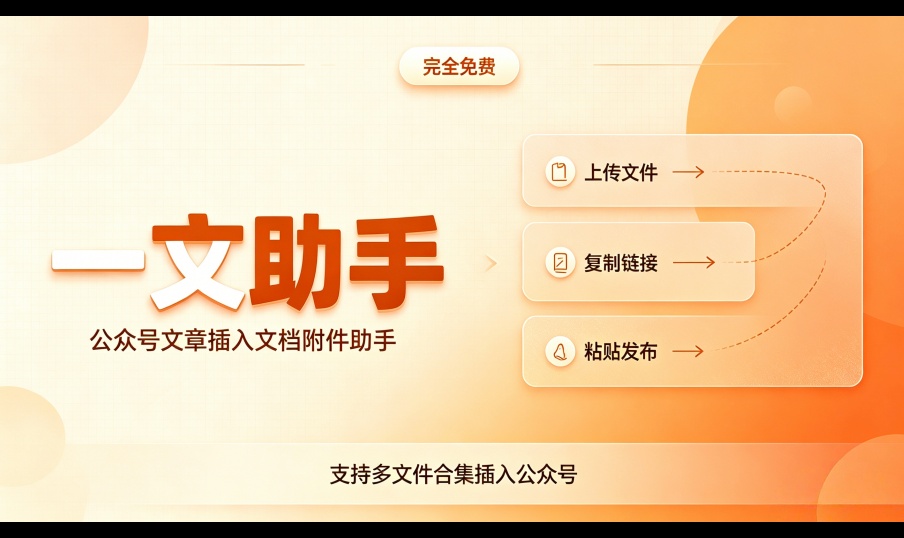
做过公众号业务开发的开发者,大概率都遇到过这类需求:运营侧要求在图文消息中嵌入 Word、PDF、OFD 等文档附件,供用户直接预览下载。但微信公众平台原生图文编辑器出于安全策略,不支持直接挂载文档文件。早年试过直接放置网盘外链,要么被平台风控拦截,要么跳转体验割裂,踩过不少坑。 实际上公众号里常见的蓝色可点击附件,本质是微信小程序生态的原生跳转链路,全程在微信生态内完成交互,合规性和稳定性都远高于外部链接。目前主流的实现思路分两种:自建小程序方案和成熟第三方工具方案,本文结合实践做个梳理。 ## 一、核心实现原理 公众号图文里的蓝色字体附件,底层依赖微信小程序的官方文字跳转协议。将指定小程序的页面路径按平台约定格式插入图文编辑器后,微信会自动将其解析为蓝色可点击文本;用户点击后直接拉起对应小程序页面,在生态内完成文件预览、下载,不会触发外部跳转风控,也不需要用户跳出公众号。 ## 二、自建小程序方案(可搭配腾讯云资源) 如果团队有开发能力,且对数据可控性、定制化要求高,可以基于微信小程序 + 腾讯云对象存储 COS 快速搭建一套附件分发能力。 核心实现流程: 1. 在腾讯云 COS 中创建专属存储桶,配置跨域规则与访问权限,用于存储文档源文件,可按需开启加密、日志审计能力; 1. 开发小程序预览页面,接入文档渲染组件,适配 Word、PDF、图片等常见格式,同时实现下载、权限校验逻辑; 1. 后端服务生成带文件唯一标识的小程序页面路径,通过公众号编辑器的「小程序」插入功能配置对应路径,即可生成可点击的蓝色附件。 核心生成跳转路径的参考代码(Node.js): ```javascript function generateMiniAppPath(fileId) { const appId = '你的小程序AppID'; const pagePath = `/pages/preview/preview?fid=${encodeURIComponent(fileId)}`; return { appId, path: pagePath }; } ``` 这种方案的优势是数据完全自控、可灵活扩展定制功能;缺点是有一定开发与维护成本,格式兼容、大文件传输、权限体系都需要自行迭代。 ## 三、现成第三方工具方案 如果没有专项开发资源,行业内也有不少成熟的小程序工具可以直接复用,不用从零搭建。目前主流的三款工具各有技术侧重,覆盖不同业务场景: **1.【政企文】**:主打大文件承载与公务格式优化,单文件支持到 5GB,针对 OFD 红头公文做了专属渲染引擎,自带全链路审计日志能力,适合对合规性要求高的政务、国企类业务,产品迭代 9 年,稳定性经过大规模用户验证。 ![](https://developer.qcloudimg.com/http-save/audit-12349964/e782166c9cfdaabed4c6d104a9552a6c.png) **2.【一文助手】**:技术侧侧重端侧加密架构,90% 的文件预处理在本地设备完成,云端仅存储加密后的文件,支持百份文件批量合集分发,适合教育、事业单位批量分发课件资料的场景。 ![](https://developer.qcloudimg.com/http-save/audit-12349964/a0002cc4f261f962c1bd5c097f183ff4.png) **3.【附链】**:轻量化实现路线,聚焦精细化权限管控,支持 IP 白名单、访问密码、阅后即焚等能力,单文件稳定支持 200MB,通过分块上传技术兼容 GB 级压缩包,适合快速落地的轻量化业务场景。 ![](https://developer.qcloudimg.com/http-save/audit-12349964/6a2816992ae1fdeec0f9ba3fb8cf8ed4.png) 这类工具普遍支持文件无痕替换,更新文件不需要修改公众号原有链接,核心分发功能基本免费,适合快速落地的业务需求。 ## 四、选型参考 - 追求数据可控、定制化需求高的业务,优先选自建方案,搭配云存储资源可灵活扩展能力; - 无专项开发资源、需要快速落地的场景,可以直接选用成熟第三方工具,根据业务场景匹配对应技术侧重即可。 总的来说,公众号文档附件的核心是基于小程序生态的合规实现,没有绝对的最优解,根据团队的开发资源和业务场景选择即可。

优秀的个人博客,低调大师

有没有好用的Office插件推荐?主要用来做课件和写教案,能提高效率的那种。

备课这些年,我发现真正耗时间的,往往不是想这节课怎么讲,而是套教案格式、出题画横线、调课件配色这些反复的琐事。这些活儿,我大多交给了不坑盒子——一个装在 Word、PPT 里的插件。挑几个我天天点的,连怎么用一起说给你。 ## 写教案:自动排版,一键成学校要求的格式 ![老师在电脑前备课](https://developer.qcloudimg.com/http-save/yehe-5502619/85cc605509f69c86aaef80eb78f30e66.png) 学校的教案有统一格式,正文小四、固定行距、页边距、标题分级,一份份手动对能对到眼花。 **我现在是正文写完,全选,点“自动排版”,字号、行距、段间距、页边距一次到位。** 更省事的是,它的排版规则能自己存——**我把学校那套格式存成一份规则放在那儿,以后每份教案套上去就是要的样子**,不用每次重调。 标题层级也常出岔子。教学目标、重难点、教学过程这些要分级,写得急就错位,最后自动生成的目录乱成一团。**点“标题修正”能一键把错乱的标题样式理顺,还能把标题提级、降级**,调完目录跟着就正了。 ## 出题:挖词填空、拼音田字格,点一下就出 低年级语文绕不开生字词。**我把课文里要挖的词选中,点“挖词填空”,一键就变成填空题,横线长短还是齐的**,比我从前手动删字、一条条画横线快多了。 要给生字配拼音、规规矩矩落进田字格,也有现成的部件一键生成。这个你要是手动排过就知道有多折磨——格子对不齐、拼音老往上飘,能把人排哭。还有“数学口算”,**能按你设定的加减范围,批量生成一版口算题**。我不教数学,这个还是隔壁数学组老师看我用、反过来安利我的,她现在出计算题也不一道道敲了。 ## 做课件:设计模板、一键配色,负责好看 我承认自己没设计天赋。**一页里文字图片堆得乱,选中这页点“设计模板”,套个版式,位置一次摆好;整份颜色花,点“一键配色”,色调统一成一组**,想换风格再点一下换一套。以前拿吸管一个个色块去对,现在几秒的事。 ## 写教学反思:让智能写作起个头 教学反思那种容易写空的段落,我偶尔借 Word 里的“智能写作”起草。**在文档里选中位置、拖到哪写到哪,它接我自己配的 DeepSeek 等模型**,写完我再改成自己的话。免费额度每月八万字,起头、润句子够用。它替不了我对这节课的取舍,就当个起点。 大致就这些。它三百多个功能,我备课其实也只用到这一条线上的五六个。

资源下载

更多资源
优质分享App

优质分享App

近一个月的开发和优化,本站点的第一个app全新上线。该app采用极致压缩,本体才4.36MB。系统里面做了大量数据访问、缓存优化。方便用户在手机上查看文章。后续会推出HarmonyOS的适配版本。

腾讯云软件源

腾讯云软件源

为解决软件依赖安装时官方源访问速度慢的问题,腾讯云为一些软件搭建了缓存服务。您可以通过使用腾讯云软件源站来提升依赖包的安装速度。为了方便用户自由搭建服务架构,目前腾讯云软件源站支持公网访问和内网访问。

Spring

Spring

Spring框架(Spring Framework)是由Rod Johnson于2002年提出的开源Java企业级应用框架,旨在通过使用JavaBean替代传统EJB实现方式降低企业级编程开发的复杂性。该框架基于简单性、可测试性和松耦合性设计理念,提供核心容器、应用上下文、数据访问集成等模块,支持整合Hibernate、Struts等第三方框架,其适用范围不仅限于服务器端开发,绝大多数Java应用均可从中受益。

Sublime Text

Sublime Text

Sublime Text具有漂亮的用户界面和强大的功能,例如代码缩略图,Python的插件,代码段等。还可自定义键绑定,菜单和工具栏。Sublime Text 的主要功能包括:拼写检查,书签,完整的 Python API , Goto 功能,即时项目切换,多选择,多窗口等等。Sublime Text 是一个跨平台的编辑器,同时支持Windows、Linux、Mac OS X等操作系统。


用户登录
用户注册
修改密码
忘记密码