WebBuilder页面布局与向导交互:新手最容易忽视的两堂"排版课"
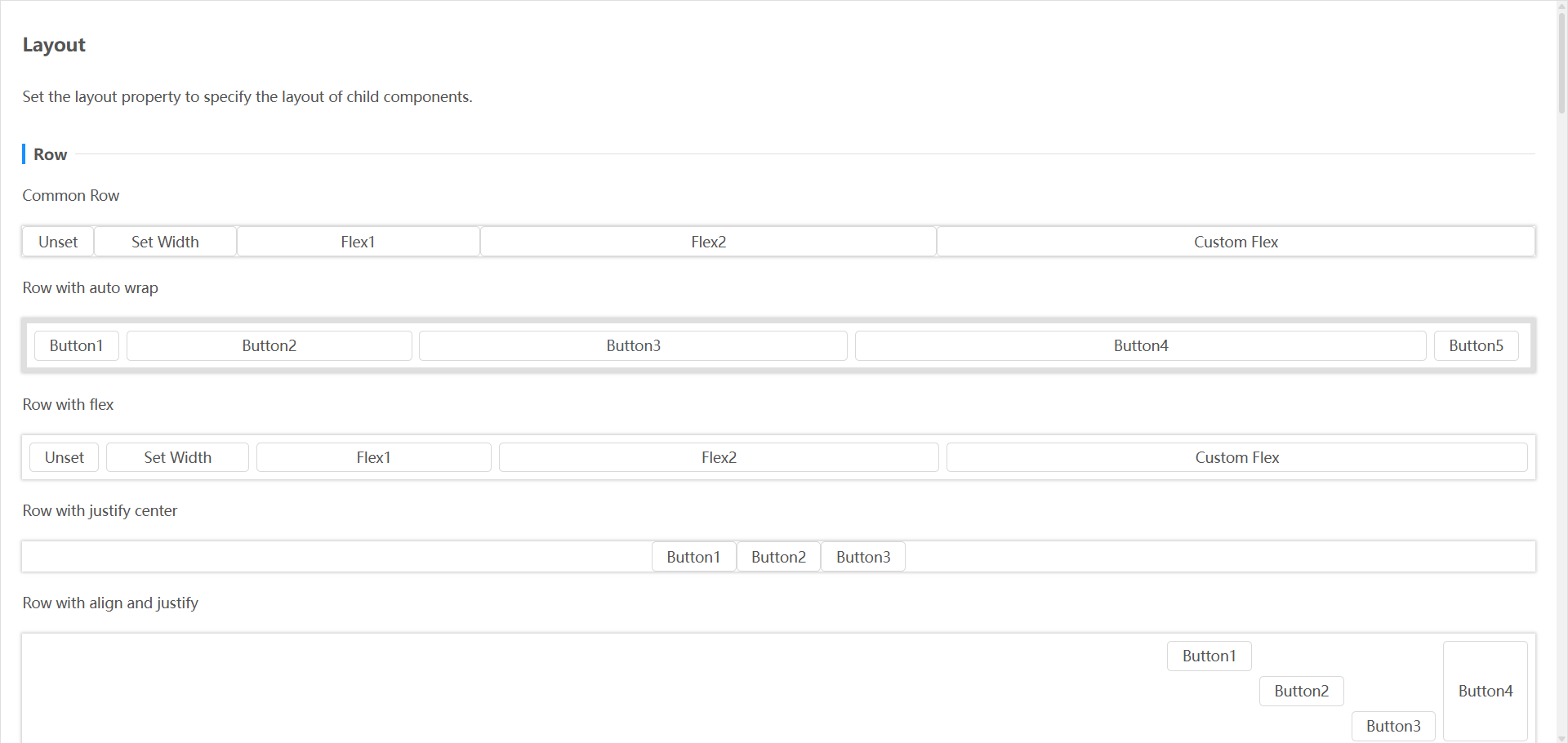
## 一、为什么你的页面"功能都有,就是难看" 新手做的页面,最常见的评价是:"功能都实现了,就是看着……不太专业。"问题十有八九出在两处:**布局没对齐、流程没节奏**。按钮忽大忽小、控件挤在左边、弹窗步骤乱七八糟——这些不是审美问题,是方法问题。 geejing WebBuilder 快速开发平台把这两件事都做成了配置:布局是容器的 `layout` 属性,分步流程是向导组件(Wb.CardCt)。平台「示例 → basic」下的 layout 和 wizard 两个示例 ## 二、布局:把"怎么摆"交给 layout 属性 打开「示例 → basic → layout」,一页看全所有布局形态:  ### 1. row:一行排开 容器设置 `layout: row`,子组件自动从左到右排列。示例里一排按钮,有的不设宽度(自然宽度)、有的定宽(`width: 10em`)、有的用 `flex: 1`、`flex: 2` 按比例分剩余空间: - `flex: 1` 和 `flex: 2` 的两个按钮,宽度永远是 1:2——拖动窗口它们一起伸缩; - `flex: "2 0 12em"` 是完整写法:比例 2、不收缩、基准宽 12em。 ### 2. 自动换行与对齐 - `wrap: true`(Row with auto wrap):一行放不下自动换到下一行,窄屏也不乱; - `justify: center`(Row with justify center):整行内容水平居中——工具栏标题就是这么居中的; - align 与 justify 组合(Row with align and justify):垂直对齐 + 水平分布,示例里那排斜着排列的按钮演示的就是 align-items 与 justify-content 的不同取值; - `justify: between`(Row with justify between):两端对齐,中间自动撑开——"左边标题、右边按钮"的经典工具栏布局。 这些词如果让你想起 CSS 的 flexbox——没错,**WebBuilder 的 row 布局就是 flexbox 的配置化封装**。区别在于:你不用写一行 CSS,也不用背 `display: flex` 那串声明,属性面板里选一下就行;懂 flex 的人可以无缝上手,不懂的人看属性名也能猜个八九不离十。 ### 3. 别忘了 grid 与 fit 除了 row,还有两个高频布局: - `layout: grid1 / grid2 / grid3`:按 1 列、2 列、3 列栅格自动排列子控件——表单组件那篇讲过,配合 `autoGrid: true` 和 `gridColumn: span 2` 跨列,就是整张表单的对齐方案; - `layout: fit`:子组件撑满整个容器——Viewport、弹窗内容区、图表容器默认用它。 **记住一个原则:布局是容器的事。**子组件只管声明自己的宽、高、flex,怎么排由父容器决定。把这句话刻进脑子里,你的页面就再也不会"挤成一团"。 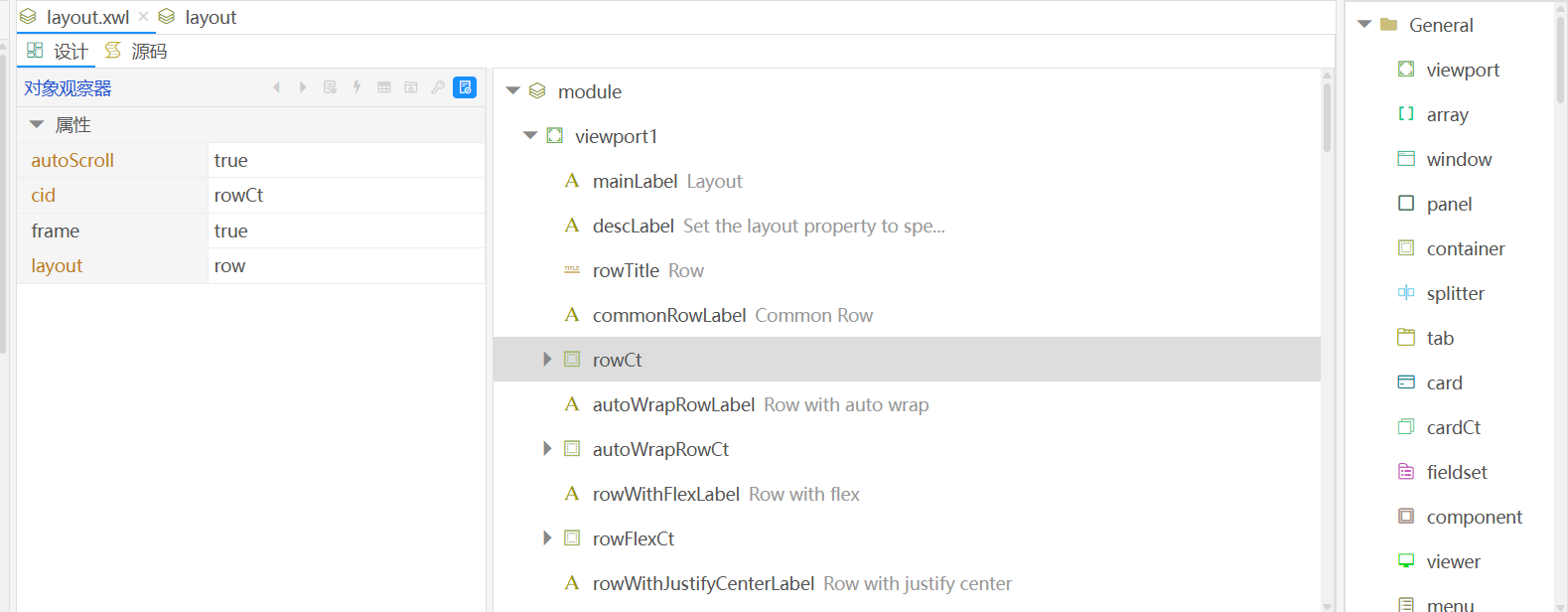 ## 三、向导:把长流程切成有节奏的步骤 第二个示例是「示例 → basic → wizard」,一个典型的"应用创建向导": 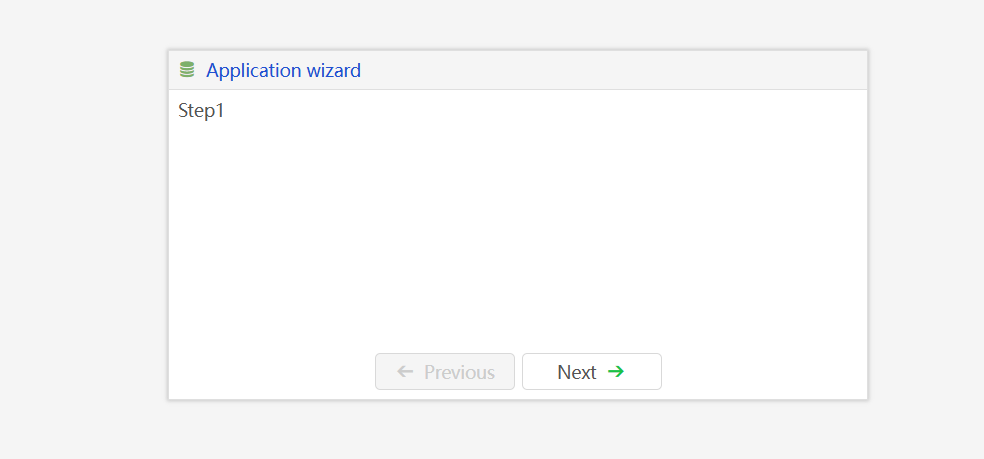 它的实现核心是卡片容器(Wb.CardCt):四个步骤就是四个 Container 子节点,同一时刻只显示一张卡片。上一步/下一步只是改一个索引: ``` click: app.cardCt1.activeIndex++; app.setButtons(); // initialize 事件里定义的按钮状态控制 setButtons() { let ct = app.cardCt1, activeIndex = ct.activeIndex; app.prevBtn.disabled = activeIndex == 0; app.nextBtn.disabled = activeIndex >= ct.items.length - 1; } ``` 拆解一下这套"向导套路",你会发现它非常通用: 1. **步骤即卡片**:每一步是一个 Container,想加一步就加一个子节点,不用管页面切换动画(内置); 1. **状态即索引**:`activeIndex` 一个数字描述整个流程进度; 1. **边界即禁用**:第一步禁"上一步"、最后一步把"下一步"换成"完成",逻辑就是两个比较表达式; 1. **校验各管各的**:每一步的表单控件自己负责校验,不通过就不让切页。 注册向导、安装向导、多步审批、分期录入……所有"分步走"的场景,都是这一套模板。 ## 四、动手练习:仿一套"新建项目向导" 1. 打开「示例 → basic → layout」,把每一行布局的容器属性在 IDE 里点开对照; 1. 新建模块,用 row + flex 布局复刻一排"标题居中、按钮靠右"的工具栏; 1. 打开 wizard 示例,把四个步骤的内容换成你的业务(比如:基本信息 → 成员选择 → 参数配置 → 完成); 1. 给"下一步"加校验:当前卡片里有必填控件没填,就不允许切换; 1. 最后一步的"完成"按钮里,把前面几步的数据合并提交(一个 `Wb.ajax` 就够了)。