首页 文章 精选 留言 我的

精选列表

搜索[本地大模型],共10005篇文章
优秀的个人博客,低调大师

[译]V8发布5.0版本

原文 V8发布流程中的第一步就是在Chromium为新的Chrome Beta里程碑创建新分支之前从master分支创建新的分支,频率为每6周。我们最新的发布分支是V8 5.0,它仍然处于beta状态,直到我们随Chrome 50稳定版发布稳定版本。该版本中有一些开发者关注的新特性。 注:5.0这个版本号并不是凸显语义重要,或作为一个主要的版本(也不是次要版本)。 改进对ECMAScript 2015 (ES6)的支持 V8 5.0包含一些与正则表达式匹配相关的ES2015特性。 RegExp Unicode 标志 RegExp的Unicode标识u为正则表达式匹配切换到一个新的Unicode模式。Unicode标志将模式和字符串看作一系列Unicode编码。它也为Unicode编码转义带来了一个新的语法。 /{2}/.test(''); //

优秀的个人博客,低调大师

区块链最全书单:必读这20本书

你还没搞懂什么是互联网,移动互联网起来了,你还没搞懂什么是移动互联网,人工智能起来了,你还没搞懂什么是人工智能,区块链起来了! 区块链,像互联网刚兴起时般惊世骇俗,它在以神一般的节奏颠覆社会。当新兴技术来临时,你可以选择规避——如果明天也可以规避的话。作为一个现象级概念,金融科技创新在过去几年迎来了奇点式发展,其中最引人注目的当属区块链技术。区块链技术正在动摇全球金融基础设施,它是全球顶级银行和其他金融机构重点追逐的领域。毫无疑问,区块链是未来5年最有前景的行业之一。 2018年春节的北京,没有鞭炮的吵闹,没有地铁的拥挤,没有堵车的红绿灯,然而关于区块链的话题却热度不减。春节期间爆出多个关于区块链的热点话题,从薛蛮子生日会畅谈区块链,到以太坊社区激励金负责人鼓励开发者,从你邻居二姨问你买哪个数字币投资,到比特币暴跌又上涨,关于区块

优秀的个人博客,低调大师

《第一本Docker》笔记(二)之安装Docker

二、安装Docker 1. Ubuntu系统中安装Docker: 1)内核检查:uname –a#Docker要求的内核版本在3.8及以上,并且要求运行在64位的CPU架构的计算机上。 升级内核版本: $ sudoapt-get update $ sudoapt-get install linux-headers-3.8.0-27-generic linux-image-3.8.0-27-generic linux-headers-3.8.0-27 更新Grub启动加载器来加载新内核 $ sudoupdate-grub $ sudoreboot #重启服务器使新安装的内核生效 2) Device Mapper检查 使用DeviceMapper作为存储驱动。 $ ls -l /sys/class/misc/device-mapper lrwxrwxrwx 1 root root 0 May 5 14:47 /sys/class/misc/device-mapper -> ../../devices/virtual/misc/device-mapper 或者 $sudo grep device-mapper /proc/devices 252 device-mapper 如果没有显示相关信息,尝试加载dm_mod模块 $ sudomodprobe dm_mod 3)安装Docker 添加APT仓库并自动将仓库的GPG添加到宿机中 $ sudosh -c “echo debhttps://get.docker.io/ubuntudocker main \ >/etc/apt/source.list.d/docker.list” 添加GPG密钥 $ curl-shttps://get.docker.io/gpg|sudoapt-key add - 更新APT源 $ sudoapt-get update 安装Docker软件包 $ sudoapt-get install lxc-docker #自动安装一些必需软件包 $ sudodocker info #查看docker的安装情况 Ubuntu防火墙设置 配置文件在/etc/defaults/ufw DEFAULT_FORWARD_POLICY=”DROP”àDEFAULT_FORWARD_POLICY=”ACCEPT” 重新加载:$ sudo ufwreload 2. RHEL/Centos系统中安装Docker: 1)内核 uname -a 2) Device Mapper检查 $ ls -l /sys/class/misc/device-mapper 3)安装Docker(RHEL6/Centos6) 安装epel软件源 $ rpm -Uvhhttp://mirrors.zju.edu.cn/epel/epel-release-latest-6.noarch.rpm 使用yum安装docker $ yuminstall docker-io -y vim /etc/sysconfig/docker Centos6启动docker并设置为开机自启动 # service docker start # chkconfig docker on RHEL7/centos7安装Docker $ subscription-managerrepos --enable=rhel-7-server-extras-rpms $ yuminstall -y docker Centos7启动docker并设置为开机自启动 # servicestart docker #systemctl enable docker 查看docker的安装情况 docker info 3. OS X系统中使用Boot2Docker安装Docker: 4. Windows系统使用Boot2Docker安装Docker: 备注:Boot2Docker是一个极小的虚拟机,同时提供包装脚本对虚拟机进行管理。在OS X和windows中提供一个Docker守护进程,Docker的客户端工具docker可以作为这些平台的原生程序安装,并连接到Boot2Docker虚拟机中运行的Docker守护进程。下载链接:http://boot2docker.io Docker的升级:使用apt-get、yum进行升级 Docker图形用户界面: Shipyard:通过管理界面管理各种Docker资源,包括容器、镜像、宿主机等。链接:http://shipyard-project.com DockerUI:是一个可以与DockerRemote API交互的web界面,其基于AngularJS架构,采用javascript编写。链接:https://github.com/crosbymichael/dockerui maDocker:采用NodeJS和Backbone编写的一个Web UI,链接https://github.com/izifortune/maDocker 本文转自 南非波波 51CTO博客,原文链接:http://blog.51cto.com/nanfeibobo/1643569,如需转载请自行联系原作者

优秀的个人博客,低调大师

《第一本Docker》笔记(三)之Docker入门

三、Docker入门(以下运行环境是Cetos6.364bit系统上进行) 1.创建容器 #docker run -I -t ubuntu /bin/bash -i标志保证容器中STDIN是开启的,尽管我们并没有附着到容器中,-t标志告诉Docker为要创建的容器分配一个伪tty终端。 附录:在执行这条指令的时候遇到以下问题: FATA[0000] Gethttp:///var/run/docker.sock/v1.17/images/search?term=ubuntu: dial unix/var/run/docker.sock: no such file or directory. Are you trying to connect to aTLS-enabled daemon without TLS? 原因:docker服务没有启动:servicedocker start 设置开机启动:chkconfigdocker on FATA[0000] Cannot connect tothe Docker daemon. Is 'docker -d' running on this host? 原因:docker -d进程没有启动 尝试解决:docker-d & 报错: ==================================================================== INFO[0000] +jobserveapi(unix:///var/run/docker.sock) INFO[0000] WARNING: You arerunning linux kernel version 2.6.32-431.11.7.el6.ucloud.x86_64, which might beunstable running docker. Please upgrade your kernel to 3.8.0. docker: relocation error:docker: symbol dm_task_get_info_with_deferred_remove, version Base not definedin file libdevmapper.so.1.02 with link time reference [1]+ Exit 127 docker -d ==================================================================== 解决办法:安装必要的插件yumupgrade device-mapper-libs 执行命令:docker -d& 继续执行# dockerrun -I -t ubuntu /bin/bash它的含义是创建一个基于ubuntu镜像的容器,并且使用交互式shell环境。docker run命令先进行本地宿机镜像扫描,如果找不到则会与Docker仓库建立连接并进行相应镜像的下载 2.常用命令: 查看镜像 # docker search ubuntu #搜索镜像 # docker pull ubuntu #下载镜像 # docker images #查看本地镜像资源 # docker images -a:列出所有的images(包含历史) # docker images --tree:显示镜像的所有层(layer) # docker rmi <image ID>:删除一个或多个image 查看容器 # docker ps:列出当前所有正在运行的container # docker ps -l:列出最近一次启动的container # docker ps -a:列出所有的container(包含历史,即运行过的container) # docker ps -q:列出最近一次运行的containerID 针对容器的操作: # docker start/stop/restart<container>:开启/停止/重启container # docker start[container_id]:再次运行某个container(包括历史container) # docker attach[container_id]:连接一个正在运行的container实例(即实例必须为start状态,可以多个窗口同时attach一个container实例)其实就是进入容器 # docker start -i<container>:启动一个container并进入交互模式(相当于先start,在attach) # docker run -i -t<image> /bin/bash:使用image创建container并进入交互模式, login shell是/bin/bash # docker run -i -t -p<host_port:contain_port>:映射HOST端口到容器,方便外部访问容器内服务,host_port可以省略,省略表示把container_port映射到一个动态端口。 注:使用start是启动已经创建过得container,使用run则通过image开启一个新的container。 删除容器 # docker rm <container...>:删除一个或多个container # docker rm `docker ps -a -q`:删除所有的container # docker ps -a -q | xargsdocker rm:同上,删除所有的container 3.容器在创建的时候进行自定义命令操作: # docker run --name自定义名称-I -t <images>/bin/bash 其中,自定义名称包含以下字符:小写字母a-z、大写字母A-Z、数字0-9、下划线、圆点、横线。容器的命名必须是唯一的 4.重新进入重启 # dockerattach容器名称 如果推出容器的shell,容器也会随之停止运行 5.创建守护式容器 # docker run --name <name> -dubuntu /bin/sh -c “while true;do echo hello world;sleep 1;done” 创建一个守护式容器(使用-d参数使容器后台运行)执行某个命令(-c) 实例操作:(参考:http://segmentfault.com/a/1190000000755980) 使用nginx官方image进行实验: # docker pull nginx 生成一个测试页面,存放在某个目录中(例如/opt/nginx/) # echo "<h2 >This is nginxofficial container running </h2> <br /> static files:/opt/nginx/index.html"> / opt/nginx/index.html 创建基于nginx镜像的容器,并且使用-v使容器中默认文件指定到宿机上自定义的网站目录,端口映射:宿机的8000à容器的80端口-d参数使容器后台运行 # docker run --name nginx1.9.0 -v/opt/nginx/:/usr/share/nginx/html:ro -p 8000:80 -d nginx:1.9.0 将docker容器中的文件复制到宿机中(但反之不能) # docker cp nginx1.9.0:/etc/nginx/nginx.conf/opt/nginx/ 6.查看容器内部的日志、进程 # docker logs nginx1.9.0 # docker logs -f nginx1.9.0à相当于tail -f # docker logs --tail 10 nginx1.9.0查看最后10行内容 # docker logs --tail 0 nginx1.9.0查看最新的日志信息 # docker top nginx1.9.0 7.在容器中运行指定的进程 # docker exec -d nginx1.9.0 touch/opt/nginx/test.txt在容器内部创建一个空文件 # docker exec -t -i nginx1.9.0 /bin/bash在容器中启动一个交互式shell任务 8.停止守护式容器 # docker stop nginx1.9.0(或者容器的ID) 9.设置容器进行自动启动运行,防止某些错误导致容器停止影响业务 # docker run --restart=always --namenginx1.9.0 -d nginx:1.9.0 /bin/bash -c XX --restart标志可以设置为 always:无论容器的退出代码是什么,Docker都会自动重启该容器 on-failure:只有当容器的退出代码为非0时才会自动重启 # docker run --restart=on-failure:5--name nginx1.9.0 -d nginx:1.9.0 /bin/bash-c XX 容器退出代码为非0时,Docker会自动重启5次该容器 10.深入了解容器的信息 # docker inspect nginx1.9.0 可以查看关于容器的一些详细信息,包括开放端口,安装路径,配置文件,系统配置等 # docker inspect --format '` `.`State`.`Running`' nginx1.9.0 true 查看容器的运行状态 # docker inspect --format '``.`NetworkSettings`.`IPAddress `' nginx1.9.0 查看容器的IP地址 # docker inspect -f '` `.`Name ` ``.`State`.`Running `' nginx1.9.0 ubuntu14.04 /nginx1.9.0 true /ubuntu14.04 true 查看多个容器的名称和运行情况 11.删除所有的容器 # docker rm `docker ps -a -q` 本文转自 南非波波 51CTO博客,原文链接:http://blog.51cto.com/nanfeibobo/1643570,如需转载请自行联系原作者

优秀的个人博客,低调大师

【虚拟化实战】存储设计之四本地存储

作者:范军 (Frank Fan) 新浪微博:@frankfan7 微信:frankfan7 问题描述: 本地存储在近年来的虚拟化架构设计中越来越受到关注,相比SAN来说,本地存储的成本低很多。是不是本地存储适合你的环境,还需要具体问题具体分析。本文仅以一个案例来帮你了解本地存储的利弊。 需求: 客户运行一个虚拟桌面的环境,目前大约有500台虚拟桌面,预计最多扩展到1000台。 虚拟机的主要用户是呼叫中心的客服人员。因为所有用户使用标准化的应用,采用PooledDesktop。虚拟机的RTO(RecoveryTime Objective)要求是1小时。也就是说如果一台虚拟机宕机,该用户在1小时内可以重新连接一台虚拟桌面。 客户的预算不多,存储设备如果花费很多的话有可能让这个项目夭折。 假设: N/A 限制条件: 目前客户的共享存储的可用容量不能完全满足虚拟桌面项目的需求 架构设计倾向: 用户倾向考虑低成本的方案 架构推荐方案: 新建虚拟化平台的存储类型选择本地存储和Filer混合的方式。下图来自ABrief History of Desktop Storage Architecture一文 HostDASD (Host Direct Access Storage Device) 也就是指ESXi Host本地存储。 CorporateFiler 用于存储应用程序和用户数据 因为本案例是Pooled Desktop,所以没有User Persona,那么SAN也就用不上了。 其他可选方案: FC/iSCSI/NFS Storage 选择理由: 1采用本地存储可以大大降低前期的投入 2因为是Pooled Desktop,虚拟桌面及其运行的应用是完全标准化的。用户不能保存个性的设置。假设某个虚拟桌面所处主机宕机后,用户可以马上连接到其他主机上运行的虚拟桌面。 在这种情况下HA、vMotion并不是必须的。 3客户可以采用一些流程来均衡在所有主机上运行的虚拟桌面。DRS不是必须的。 4 因为500-1000虚拟桌面环境是相对容易控制的。在需要对主机维护的时候,可以采用人工的Change Management方式。Call Center每个Shift的工作时间也是固定的,可以预先安排维护时间段,告知用户在维护前Log Off 该设计决定的影响: 1.必须有完善的CapacityPlanning.保证本地存储有能满足虚拟桌面的性能和容量需要 2.在IOPS需求较高时,可以考虑SSD与其他低成本类型混合的方式。或者考虑Fusion-IO等Flash Memory 3.完善的Change Management 是必须的。因为主机维护需要介入ChangeManagement,运维的人工成本相对高一些. 参考: VDIstorage should be local! ABrief History of Desktop Storage Architecture 本文转自frankfan751CTO博客,原文链接:http://blog.51cto.com/frankfan/1211576,如需转载请自行联系原作者

优秀的个人博客,低调大师

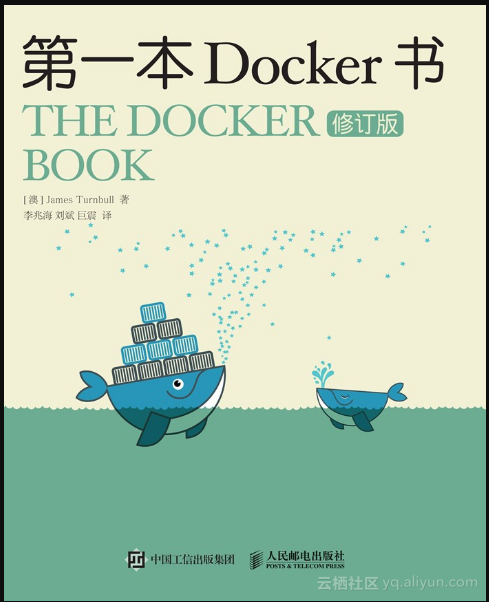
《第一本Docker书(修订版)》——导读

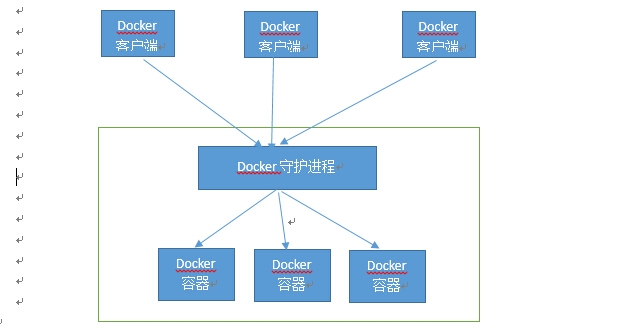
** 前言 ** Scott Collier是一位高级主任系统工程师,就职于Red Hat的系统设计及工程团队。该团队根据从销售、市场以及工程团队收集到的数据,甄别并提供高价值的解决方案,并为内外部用户开发参考架构。Scott是Red Hat认证构架师(RHCA),具有超过15年的IT从业经验,他现在专注于Docker、OpenShift以及Red Hat系列产品。 John是一位连续创业者,同时也是高可用性、可扩展性基础设备专家。John现在在自己创建的Bulletproof公司担任CTO,这是一家提供关键任务的云服务商,同时,John还兼任提供综合视频服务的Vquence公司的CTO。 在空闲时间,John投身自由及开源软件(Free and Open Source Soft,FOSS)社区。他是linux.conf.au 2007会议的联合发起人,也是2007年悉尼Linux用户委员会(Sydney Linux User Group,SLUG)的委员。他做过大量的开源项目,如Debian、Ubuntu、Puppet以及Annodex套件。Paul Nasrat就职于Google公司,是一位网站可靠性工程师,同时也是Docker的贡献者。他在系统工程领域做了大量的开源工具,包括启动加载器、包管理以及配置管理等。 Paul做过各种系统管理和软件开发的工作。他曾在Red Hat担任软件工程师,还在ThoughtWorks公司担任过基础设备专家级顾问。Paul在各种大会上做过演讲,既有DevOps活动早期在2009年敏捷大会上关于敏捷基础设备的演讲,也有在小型聚会和会议上的演讲。Royce Gilbert(ksuroyce@yahoo.com)是本书技术插图的作者,在他超过30年的从业经验中,他做过CAD设计、计算机支持、网络技术、项目管理,还曾为多家世界500强企业提供商务系统分析,包括安然(Enron)、康柏(Compaq)、科氏(Koch)和阿莫科(Amoco)集团。Royce在位于堪萨斯州曼哈顿的堪萨斯州立大学担任系统/业务分析员。他业余时间在自己的Royce艺术工作室进行创作,是一位独立艺术家和技术插画家。他和38岁的妻子在堪萨斯州的弗林特山上修复了一间有127年历史的石头老屋,并以此为居所,过着平静的生活。 目录 **[第1章 简介1.1 Docker简介](https://yq.aliyun.com/articles/92507)**1.1.1 提供一个简单、轻量的建模方式1.1.2 职责的逻辑分离1.1.3 快速、高效的开发生命周期1.1.4 鼓励使用面向服务的架构1.2 Docker组件1.2.1 Docker客户端和服务器1.2.2 Docker镜像1.2.3 Registry1.2.4 容器1.3 能用Docker做什么1.4 Docker与配置管理1.5 Docker的技术组件1.6 本书的内容1.7 Docker资源**[第2章 安装Docker2.1 安装Docker的先决条件](https://yq.aliyun.com/articles/92541)**2.2 在Ubuntu和Debian中安装Docker2.2.1 检查前提条件2.2.2 安装Docker2.2.3 Docker与UFW2.3 在Red Hat和Red Hat系发行版中安装Docker2.3.1 检查前提条件2.3.2 安装Docker2.3.3 在Red Hat系发行版中启动Docker守护进程2.4 在OS X中安装Docker Toolbox2.4.1 在OS X中安装Docker Toolbox2.4.2 在OS X中启动Docker Toolbox2.4.3 测试Docker Toolbox2.5 在Windows中安装Docker Toolbox2.5.1 在Windows中安装Docker Toolbox2.5.2 在Windows中启动Docker Toolbox2.5.3 测试Docker Toolbox2.6 使用本书的Docker Toolbox示例2.7 Docker安装脚本2.8 二进制安装2.9 Docker守护进程2.9.1 配置Docker守护进程2.9.2 检查Docker守护进程是否正在运行2.10 升级Docker2.11 Docker用户界面2.12 小结

优秀的个人博客,低调大师

《Cisco IOS XR技术精要》一本章小结

本节书摘来自异步社区《Cisco IOS XR技术精要》一书中的第2章,作者 【美】Mobeen Tahir , Mark Ghattas , Dawit Birhanu , Syed Natif Nawaz,更多章节内容可以访问云栖社区“异步社区”公众号查看 本章小结 Cisco IOS XR技术精要Cisco IOS XR使用了QNX Neutrino实时操作系统(RTOS),这是一种基于微内核的、支持抢占的、多线程的、带有内存保护和快速内容交换能力的多任务处理操作系统。IOS XR提供了极具高度的模块性和适应性,其微内核支持FIFO、轮询(RR)、偶发调度机制。使用FIFO调度,除非线程主动交让控制权或被更高优先级线程抢占,否则线程会一直工作下去。使用轮询调度,线程会一直运行,直到其主动交让控制权、被更高优先级线程抢占,或待其时隙用尽。偶发调度算法允许线程的优先级在下降为低优先级之前,在补充间隔内使用常规优先级运行一段时长(预算时间)。轻量级通信(LWM)是一种异步的、点到点的、面向连接的IPC机制。组服务协议(GSP)是一种点到多点的、无连接的、异步的IPC机制。批量内容下载器(Bulk Content Downloader,BCDL)使用GSP下载大量的数据表格。 在IOS XR中,称作系统管理器的进程扮演着进程管理的角色。系统管理器是所有进程的父进程,负责启动、监控、终止、重启系统内的绝大多数进程。 进程迁移允许将资源密集的进程从活动RP迁移至DRP上,从而实现系统性能的提升。进程placed(place守护进程)负责管理进程迁移特性。进程迁移操作既可以是由事件触发,也可以是手动执行的。 系统数据库(SysDB)为应用提供了如储存、修改、访问系统信息等常见机制。SysDB通过层次性的命名空间构建了完全分布的内存数据存储。

资源下载

更多资源
Mario

Mario

马里奥是站在游戏界顶峰的超人气多面角色。马里奥靠吃蘑菇成长,特征是大鼻子、头戴帽子、身穿背带裤,还留着胡子。与他的双胞胎兄弟路易基一起,长年担任任天堂的招牌角色。

Nacos

Nacos

Nacos /nɑ:kəʊs/ 是 Dynamic Naming and Configuration Service 的首字母简称,一个易于构建 AI Agent 应用的动态服务发现、配置管理和AI智能体管理平台。Nacos 致力于帮助您发现、配置和管理微服务及AI智能体应用。Nacos 提供了一组简单易用的特性集,帮助您快速实现动态服务发现、服务配置、服务元数据、流量管理。Nacos 帮助您更敏捷和容易地构建、交付和管理微服务平台。

Sublime Text

Sublime Text

Sublime Text具有漂亮的用户界面和强大的功能,例如代码缩略图,Python的插件,代码段等。还可自定义键绑定,菜单和工具栏。Sublime Text 的主要功能包括:拼写检查,书签,完整的 Python API , Goto 功能,即时项目切换,多选择,多窗口等等。Sublime Text 是一个跨平台的编辑器,同时支持Windows、Linux、Mac OS X等操作系统。

WebStorm

WebStorm

WebStorm 是jetbrains公司旗下一款JavaScript 开发工具。目前已经被广大中国JS开发者誉为“Web前端开发神器”、“最强大的HTML5编辑器”、“最智能的JavaScript IDE”等。与IntelliJ IDEA同源,继承了IntelliJ IDEA强大的JS部分的功能。

用户登录
用户注册